


Découvrez comment traduire les fonctionnalités de Complianz dans plusieurs langues avec WPML. Traduisez votre bannière de consentement aux cookies, vos documents légaux et plus encore.
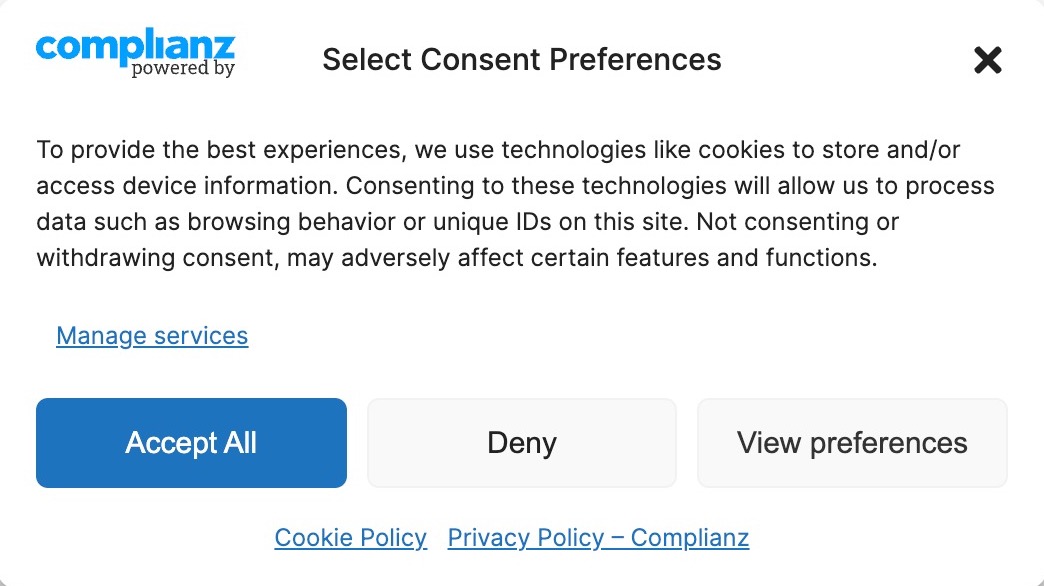
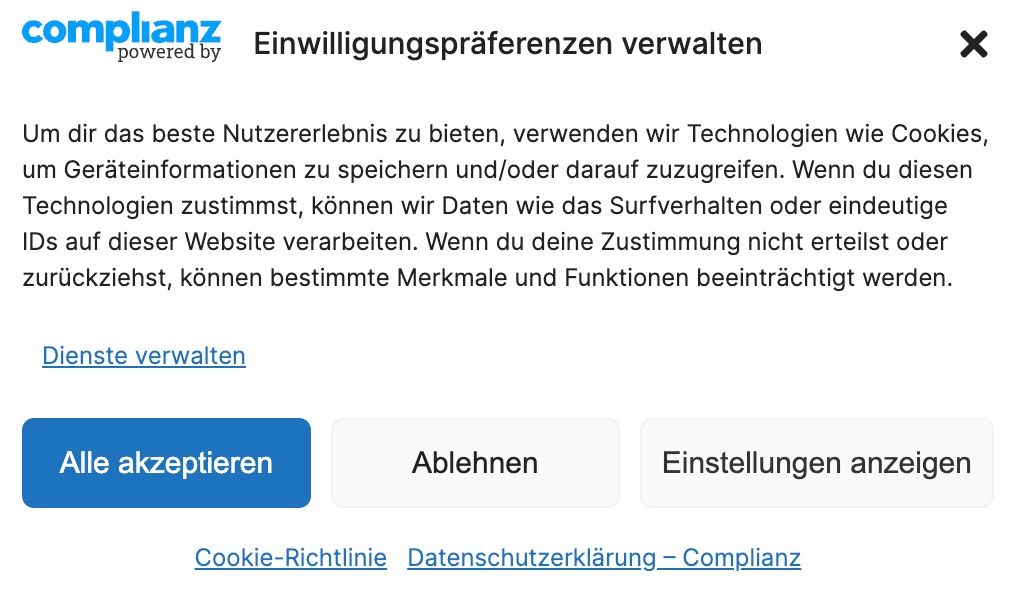
Premiers pas
Pour traduire Complianz avec WPML, installez et activez les extensions suivantes :
- WPML Multilingual CMS
- WPML Traduction de chaînes
- Complianz – GDPR/CCPA Cookie Consent ou Complianz Cookie Consent Premium
- Complianz – Terms and Conditions
Avant de commencer les traductions, assurez-vous de terminer les assistants de configuration pour Complianz et WPML. L’assistant de Complianz vous aidera à générer des documents légaux que vous pourrez ensuite traduire avec WPML.
Traduire les pages légales de Complianz avec WPML
Vous pouvez utiliser WPML pour traduire les pages générées avec Complianz, telles que votre politique de confidentialité, votre politique en matière de cookies, etc. :
1. Accédez à WPML → Tableau de bord de traduction.
2. Développez la section Pages, sélectionnez vos documents légaux et cliquez sur Traduire votre contenu.

3. À l’étape 2, choisissez votre méthode de traduction (la traduction automatique est recommandée) et cliquez sur Traduire.

Traduire votre bannière de consentement
Une fois que vous avez configuré votre bannière de consentement avec Complianz, vous pouvez la traduire avec WPML.
Pour traduire votre bannière de consentement :
1. Tout d’abord, visitez n’importe quelle page de votre site pour voir la bannière de consentement. WPML détecte automatiquement les chaînes de texte non traduites lorsque vous visitez le front-end de votre site. Pour ce faire, assurez-vous que votre bannière de consentement n’est pas désactivée.
2. Accédez à WPML → Tableau de bord de traduction et développez la section Autres textes (chaînes).
3. Filtrez par le domaine « complianz » et « Front-end (affiché) ». Cela vous montrera tous les textes inclus dans la bannière de consentement. Sélectionnez-les et cliquez sur Traduire votre contenu.
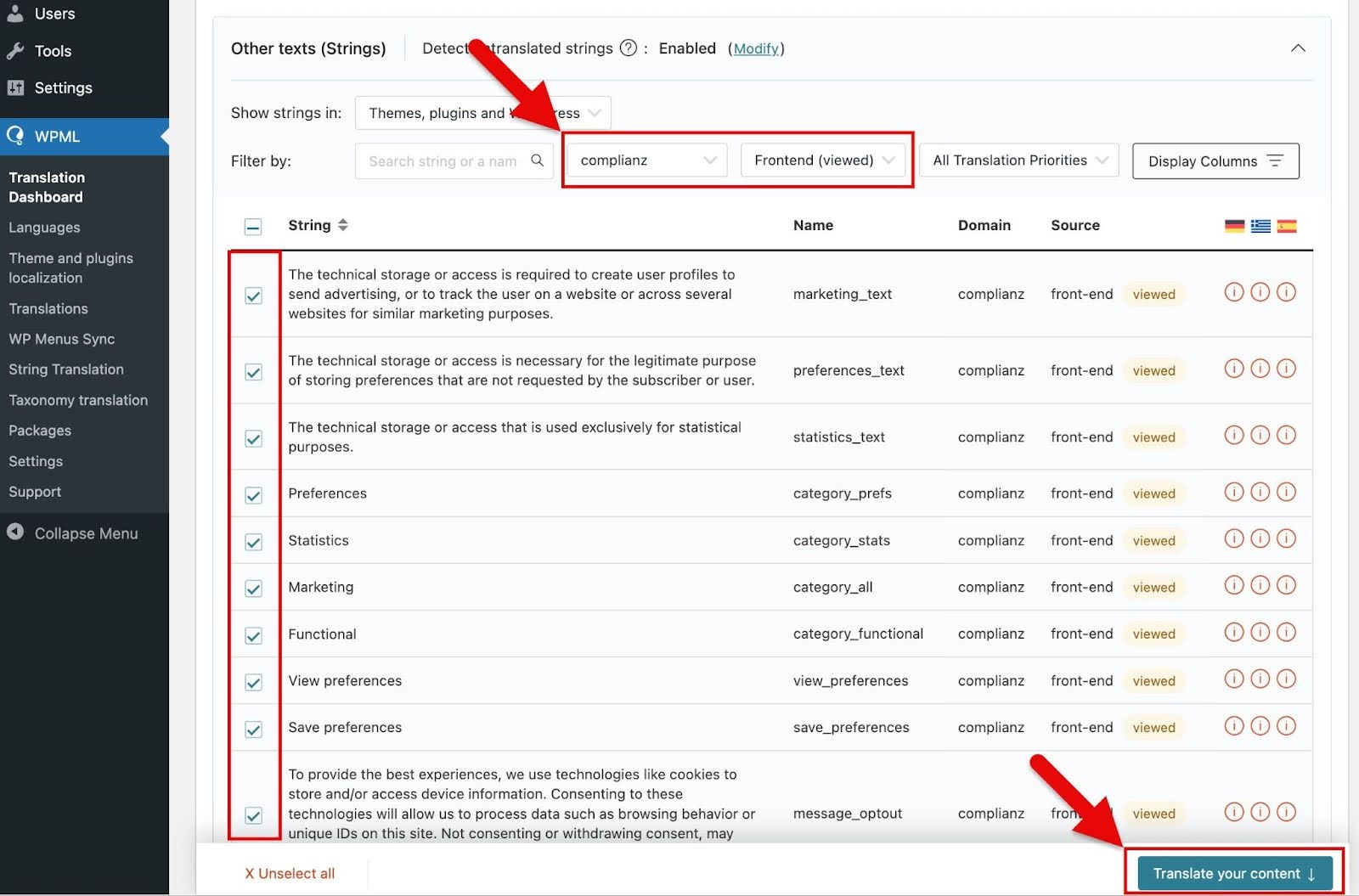
4. Sélectionnez votre méthode de traduction à l’étape 2, et cliquez sur Traduire.
Une fois que votre bannière de consentement a été traduite dans une langue secondaire, elle apparaîtra automatiquement sur les pages traduites. Par exemple, passer de la politique en matière de cookies en anglais à la politique en matière de cookies en allemand affichera également la bannière de consentement en allemand.
Si vous avez des liens vers des documents légaux sur la bannière de consentement (comme un lien vers la politique de confidentialité), assurez-vous que ces pages sont publiées et traduites. Ainsi, le lien dirige les utilisateurs vers la page dans la bonne langue.
Modifier les traductions
Pour modifier les traductions :
- Accédez à WPML → Tableau de bord de traduction et sélectionnez le contenu souhaité, qu’il s’agisse de pages générées avec Complianz ou de chaînes de Complianz.
- À l’étape 2, sélectionnez Traduire moi-même et envoyez à la traduction.
- Accédez à WPML → Traductions — vous y trouverez le contenu. Cliquez sur Traduire ou Modifier pour ouvrir l’Éditeur de traduction avancé de WPML. Dans cet éditeur, vous pouvez traduire à la fois automatiquement et manuellement.
