


了解如何使用 WPML 将 Complianz 功能翻译成多种语言。翻译您的 cookie 同意横幅、法律文档等。
快速上手
要使用 WPML 翻译 Complianz,请安装并激活以下插件:
- WPML Multilingual CMS
- WPML 字符串翻译
- Complianz – GDPR/CCPA Cookie Consent 或 Complianz Cookie Consent Premium
- Complianz – Terms and Conditions
在开始翻译之前,请确保您已完成 Complianz 和 WPML 的 Setup Wizard。Complianz 向导将帮助您生成法律文档,然后您可以使用 WPML 对其进行翻译。
使用 WPML 翻译 Complianz 法律页面
您可以使用 WPML 翻译由 Complianz 生成的页面,例如您的隐私政策、Cookie 政策等:
1. 前往 WPML → 翻译仪表板。
2. 展开页面部分,选择您的法律文档,然后单击翻译您的内容。

通过翻译仪表板翻译法律文档
3. 在第 2 步中,选择您的翻译方式(建议自动翻译),然后单击“翻译”。

发送 Complianz 内容进行自动翻译
翻译您的同意横幅
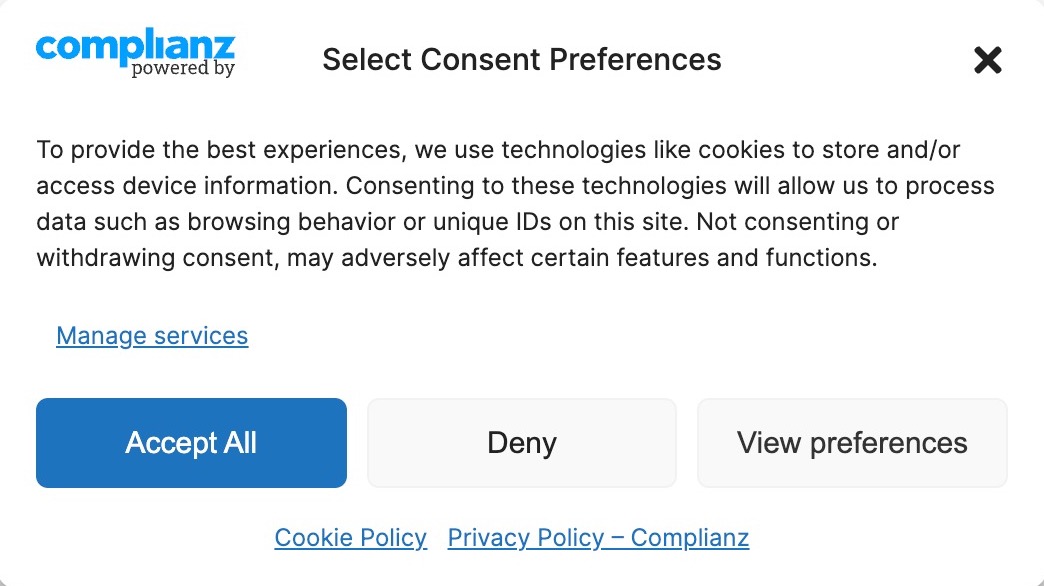
使用 Complianz 设置好同意横幅后,您就可以使用 WPML 对其进行翻译。
要翻译您的同意横幅:
1. 首先,访问您网站上的任意页面以查看同意横幅。当您访问网站前端时,WPML 会自动提取未翻译的字符串。为此,请确保您的同意横幅未被禁用。
2. 前往 WPML → 翻译仪表板,然后展开其他文本(字符串)部分。
3. 筛选“complianz”域名和“前端(已查看)”。这将显示同意横幅中包含的所有文本。选择这些文本,然后单击翻译您的内容。
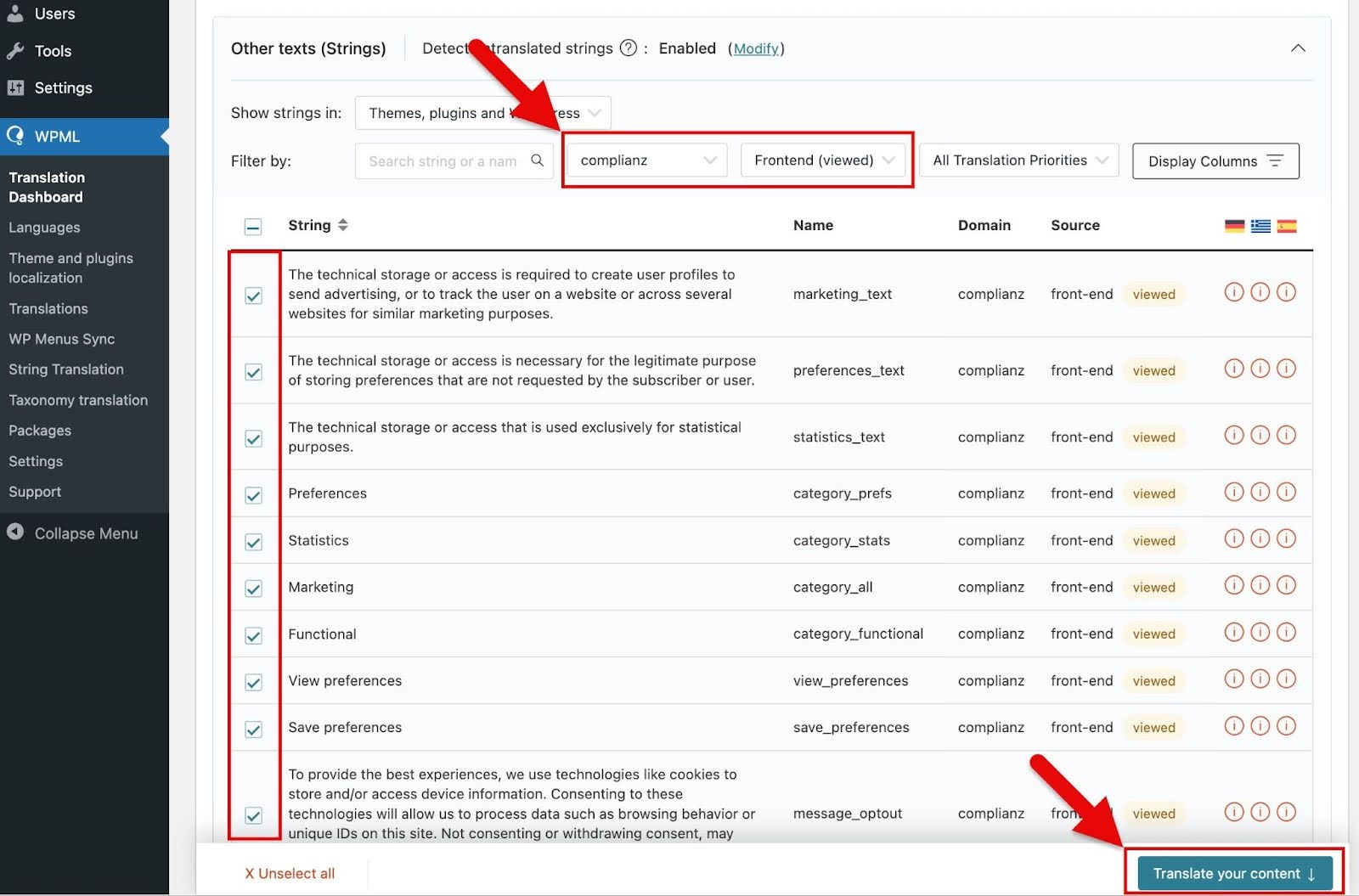
4. 在第 2 步中选择您的翻译方式,然后单击“翻译”。
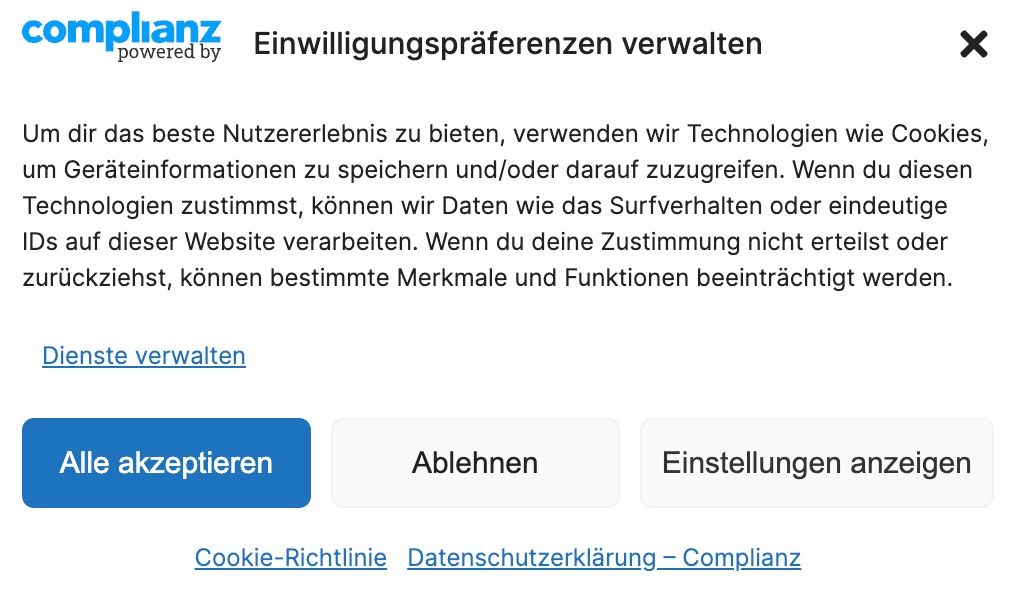
将同意横幅翻译成次要语言后,它将自动显示在已翻译的页面上。例如,从英语版的 Cookie 政策切换到德语版的 Cookie 政策时,也会显示德语版的同意横幅。
如果同意横幅上有任何指向法律文档的链接(例如指向隐私政策的链接),请确保这些页面已发布并翻译。这样,该链接才能将用户引导至正确语言的页面。
编辑翻译
要编辑翻译:
- 前往 WPML → 翻译仪表板,选择您想要的内容,无论是 Complianz 生成的页面还是 Complianz 字符串。
- 在第 2 步中,选择自己翻译并发送进行翻译。
- 前往 WPML → 翻译 — 您将在那里找到该内容。单击翻译或编辑以打开 WPML 的高级翻译编辑器。在此编辑器中,您可以进行自动翻译和手动翻译。

从 WPML > 翻译中编辑翻译