


WPMLを使用して、Complianzの機能を複数の言語に翻訳する方法を説明します。Cookie同意バナーや法的文書などを翻訳できます。
はじめに
WPMLでComplianzを翻訳するには、以下のプラグインをインストールして有効化します。
- WPML Multilingual CMS
- WPML 文字列翻訳
- Complianz – GDPR/CCPA Cookie Consent または Complianz Cookie Consent Premium
- Complianz – Terms and Conditions
翻訳を開始する前に、ComplianzとWPMLの両方のセットアップウィザードを完了していることを確認してください。Complianzのウィザードは、WPMLで翻訳できる法的文書の生成に役立ちます。
WPMLを使用したComplianzの法的ページの翻訳
WPMLを使用して、プライバシーポリシーやCookieポリシーなど、Complianzで生成されたページを翻訳できます。
1. WPML → 翻訳ダッシュボードに移動します。
2. 固定ページセクションを展開し、法的文書を選択して、「コンテンツを翻訳」をクリックします。

3. ステップ2で翻訳方法を選択し(自動翻訳を推奨)、「翻訳」をクリックします。

同意バナーの翻訳
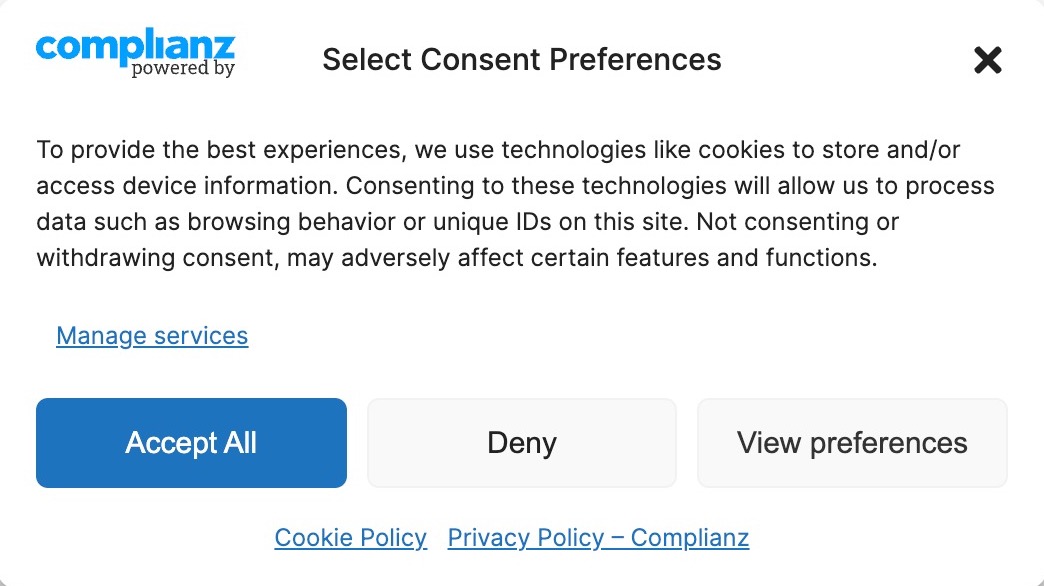
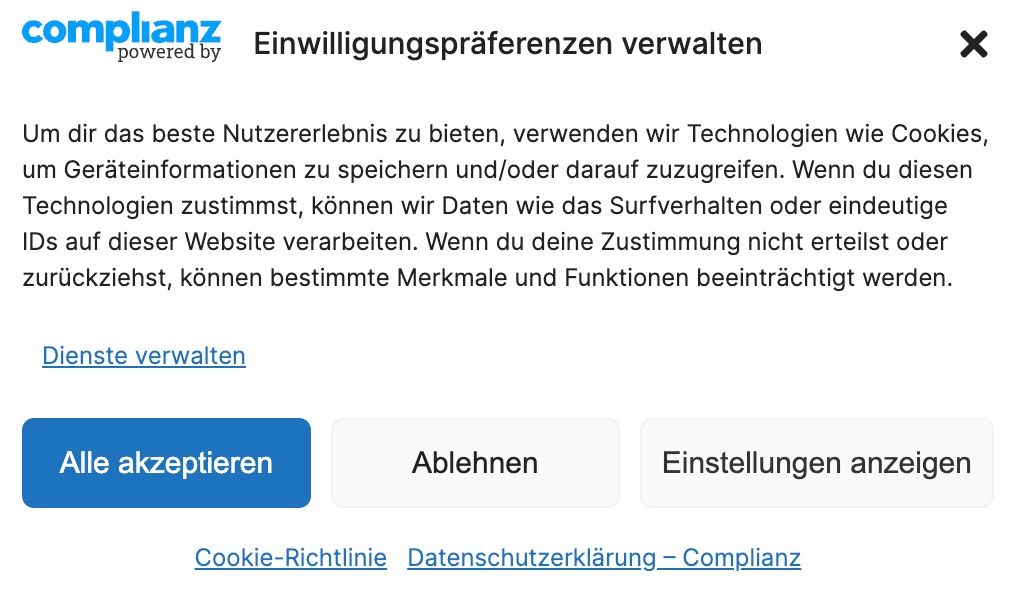
Complianzで同意バナーを設定すると、WPMLで翻訳できるようになります。
同意バナーを翻訳するには:
1. まず、サイトの任意のページにアクセスして同意バナーを表示します。サイトのフロントエンドにアクセスすると、WPMLは未翻訳の文字列を自動的に取得します。このため、同意バナーが無効になっていないことを確認してください。
2. WPML → 翻訳ダッシュボードに移動し、その他のテキスト (文字列)セクションを展開します。
3. 「complianz」ドメインと「フロントエンド (表示)」でフィルターします。これにより、同意バナーに含まれるすべてのテキストが表示されます。それらを選択し、「コンテンツを翻訳」をクリックします。
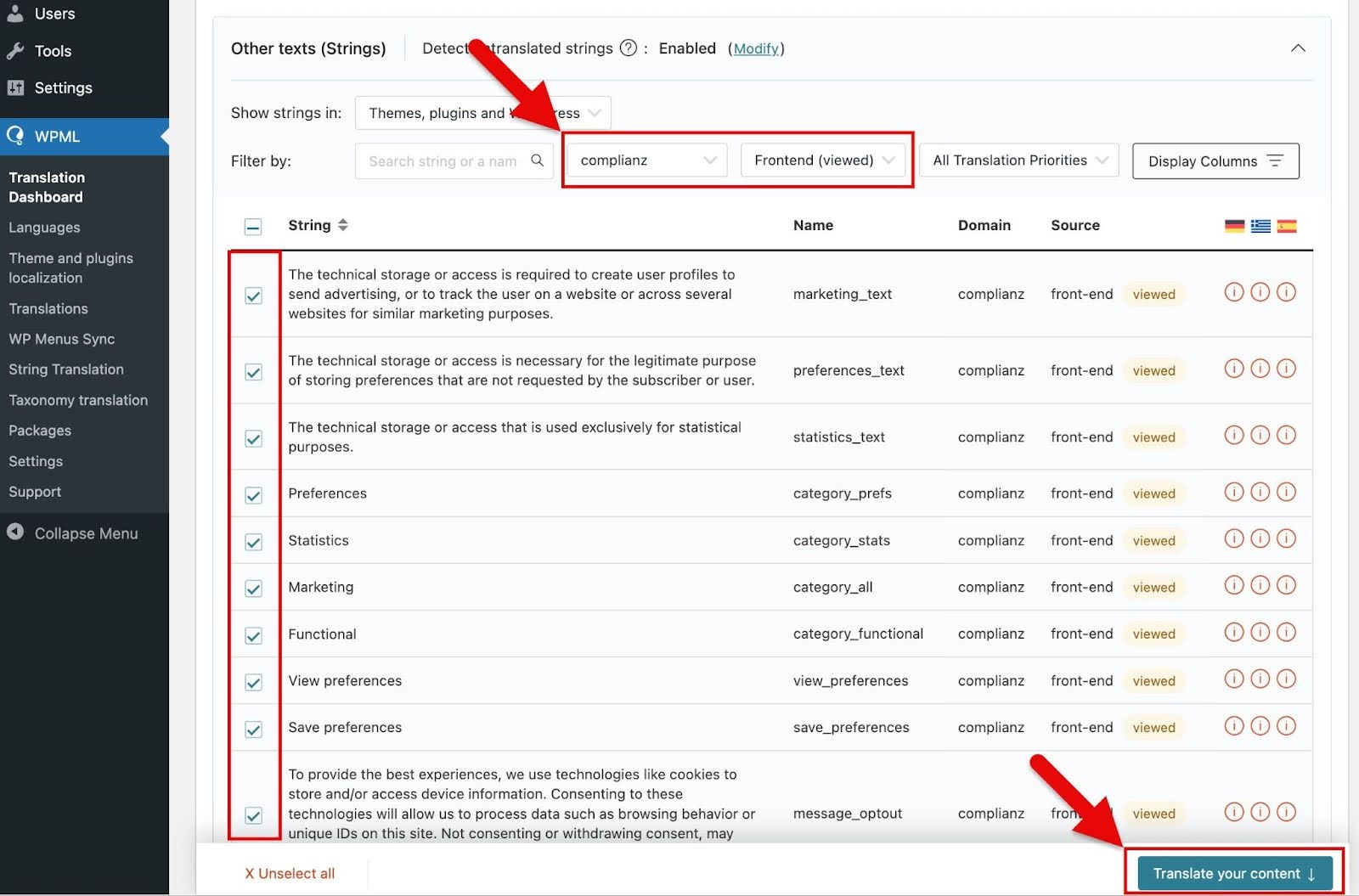
4. ステップ2で翻訳方法を選択し、「翻訳」をクリックします。
同意バナーがセカンダリ言語に翻訳されると、翻訳されたページに自動的に表示されます。たとえば、英語のCookieポリシーからドイツ語のCookieポリシーに切り替えると、同意バナーもドイツ語で表示されます。
同意バナーに法的文書へのリンク(プライバシーポリシーへのリンクなど)がある場合は、これらのページが公開され、翻訳されていることを確認してください。これにより、リンクはユーザーを正しい言語のページに誘導します。
翻訳の編集
翻訳を編集するには:
- WPML → 翻訳ダッシュボードに移動し、Complianzで生成されたページやComplianzの文字列など、目的のコンテンツを選択します。
- ステップ2で「自分で翻訳」を選択し、翻訳に送信します。
- WPML → 翻訳に移動すると、そこにコンテンツが表示されます。「翻訳」または「編集」をクリックして、WPMLの高度な翻訳エディタを開きます。このエディタでは、自動翻訳と手動翻訳の両方を行うことができます。
