


ウェブサイトを主要な翻訳サービスに接続し、WPMLを使用して翻訳のためにコンテンツを送信する方法を説明します。
翻訳サービスを使用する理由
翻訳サービスは、ウェブサイトを翻訳するための信頼できる方法です。個人の請負業者やパートタイムのフリーランサーとは異なり、翻訳サービス会社は実務経験のあるプロの翻訳者を雇用しています。これにより、以下のようないくつかの利点が保証されます。
優れた翻訳
コンテンツのトーンに合い、ネイティブスピーカーにとって自然に聞こえる翻訳を取得
業界への専門化
ウェブサイトのニッチや業界を専門とする翻訳サービスとの連携
時間と手間の節約
プロがウェブサイトを翻訳している間に他の重要なタスクに専念
WPMLでは、世界中の70社以上の主要なプロの翻訳サービスと連携しています。小規模な企業ページであっても、大規模な企業ウェブサイトであっても、当社のパートナーは多数の業界を専門としており、特定のニッチに対して正確な翻訳を保証します。
WPMLで翻訳サービスを使用する方法
WPMLでの翻訳サービスの使用は簡単で安全です。WordPress管理画面から直接翻訳のためにコンテンツを送信でき、外部の翻訳者がウェブサイトにアクセスすることは決してありません。
プロセスの仕組みは以下のとおりです。
1. ウェブサイトの翻訳サービスへの接続
WPMLでは、ウェブサイトを翻訳サービスに接続するための2つの方法を提供しています。セットアップウィザードの実行中、またはWPML → 設定ページの翻訳者セクションで行います。
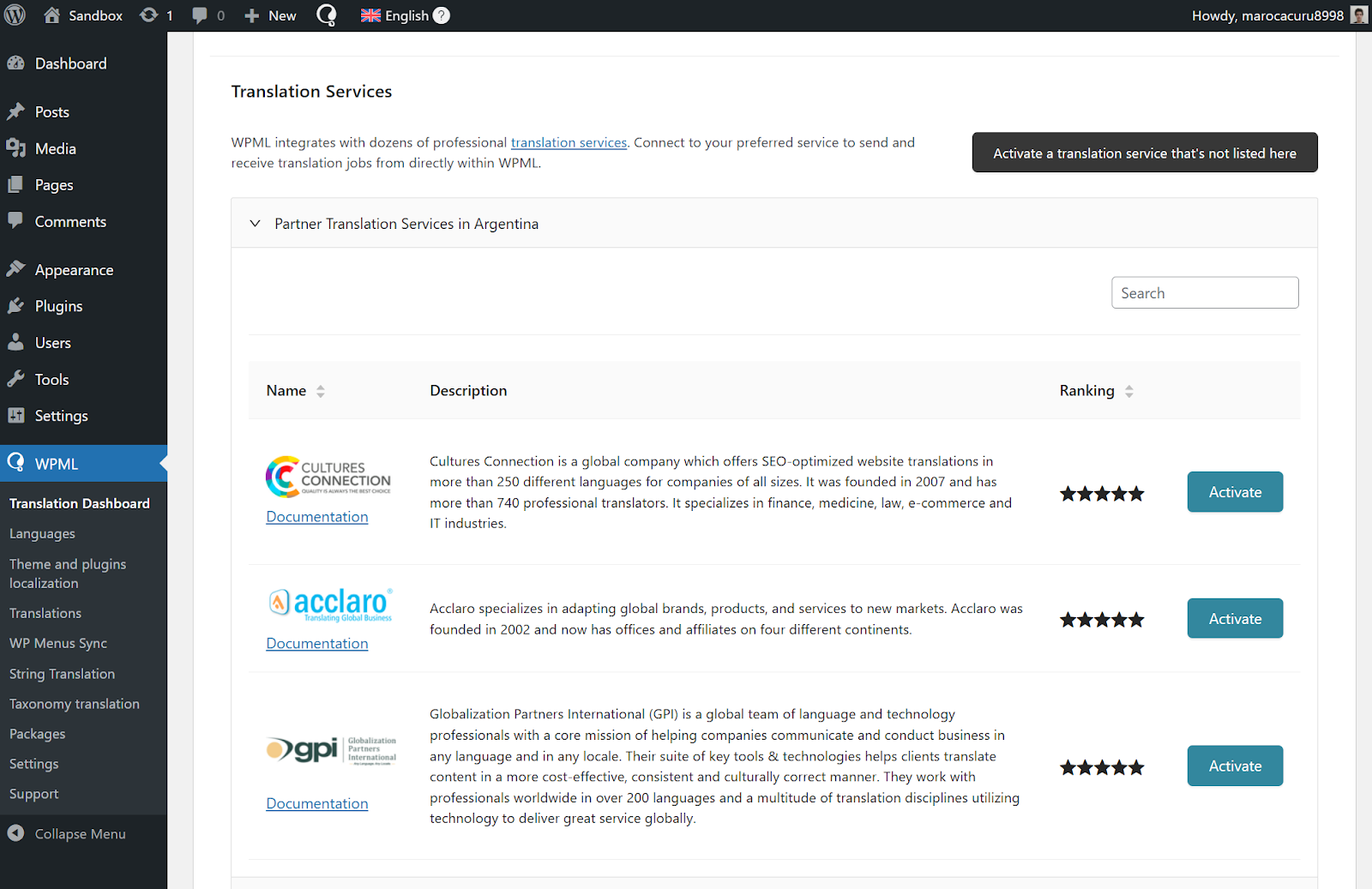
希望する翻訳サービスを選択したら、APIトークンを使用して認証する必要があります。トークンの取得手順については、当社の翻訳サービスディレクトリにある特定の翻訳サービスのドキュメントを確認してください。
デフォルトのリストにない翻訳サービスを使用する場合は、FAQセクションの手順に従って、ウェブサイトを外部サービスに接続してください。
2. 進行中の言語を隠す(オプション)
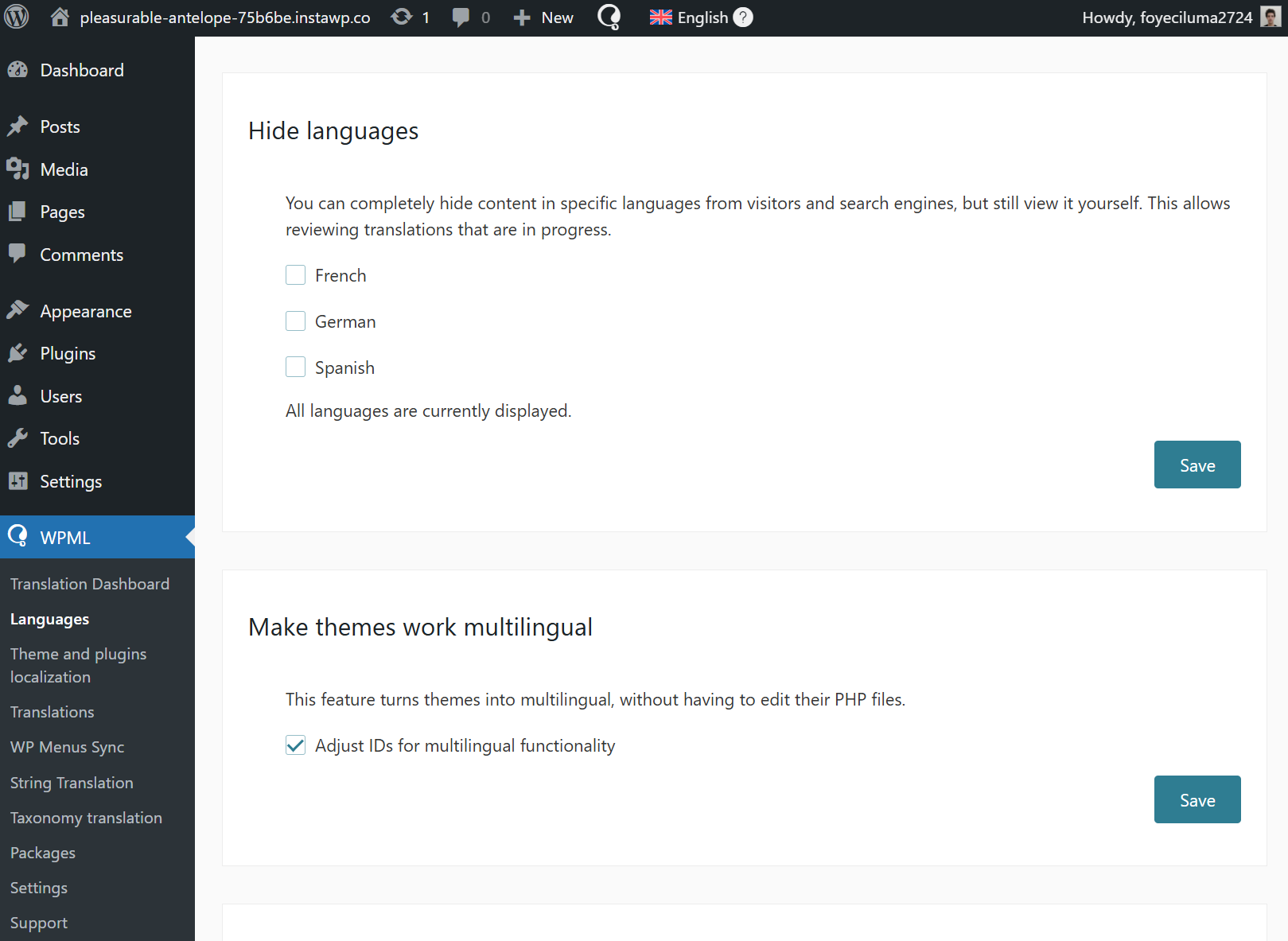
WPMLを使用すると、特定の言語のすべてのコンテンツをウェブサイトから一時的に隠すことができます。これにより、進行中の翻訳や部分的に翻訳された領域がユーザーに表示されるのを防ぎます。
ウェブサイト上で言語を隠すには、WPML → 設定に移動し、言語セクションを開きます。隠したい各言語の横にある隠すにチェックを入れ、保存をクリックします。
3. 翻訳のためのコンテンツ送信
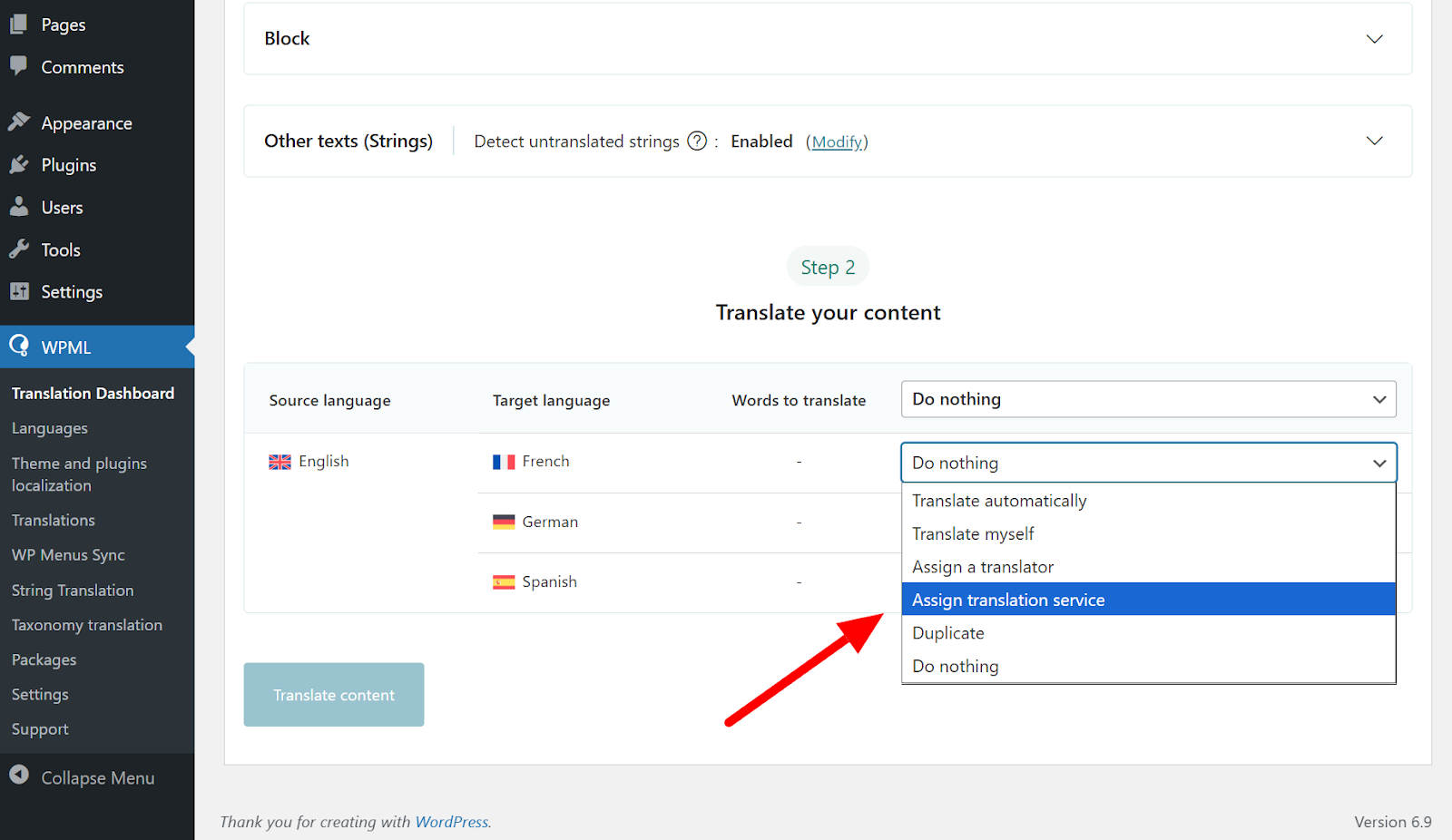
翻訳サービスにコンテンツを送信するには、以下の手順に従います。
- WPML → 翻訳ダッシュボードに移動します。
- 翻訳するコンテンツを選択します。
- コンテンツを翻訳の下で、翻訳サービスを割り当てるを選択し、翻訳のために送信します。
WPMLは支払いを処理しないため、翻訳サービスに直接支払う必要があることに注意してください。
4. 完了した翻訳の受信
選択した翻訳サービスがサポートしている場合、WPMLは完了した翻訳を自動的に受信し、ウェブサイトに公開できます。これを有効にするには、WPML → 設定に移動し、翻訳者セクションを開き、翻訳取得モードまでスクロールして、XML-RPC配信を使用する最初のオプションを選択します。
これ以降、WPMLは完了した翻訳をウェブサイトに自動的に公開し、翻訳ダッシュボードにチェックマークでステータスを示します。
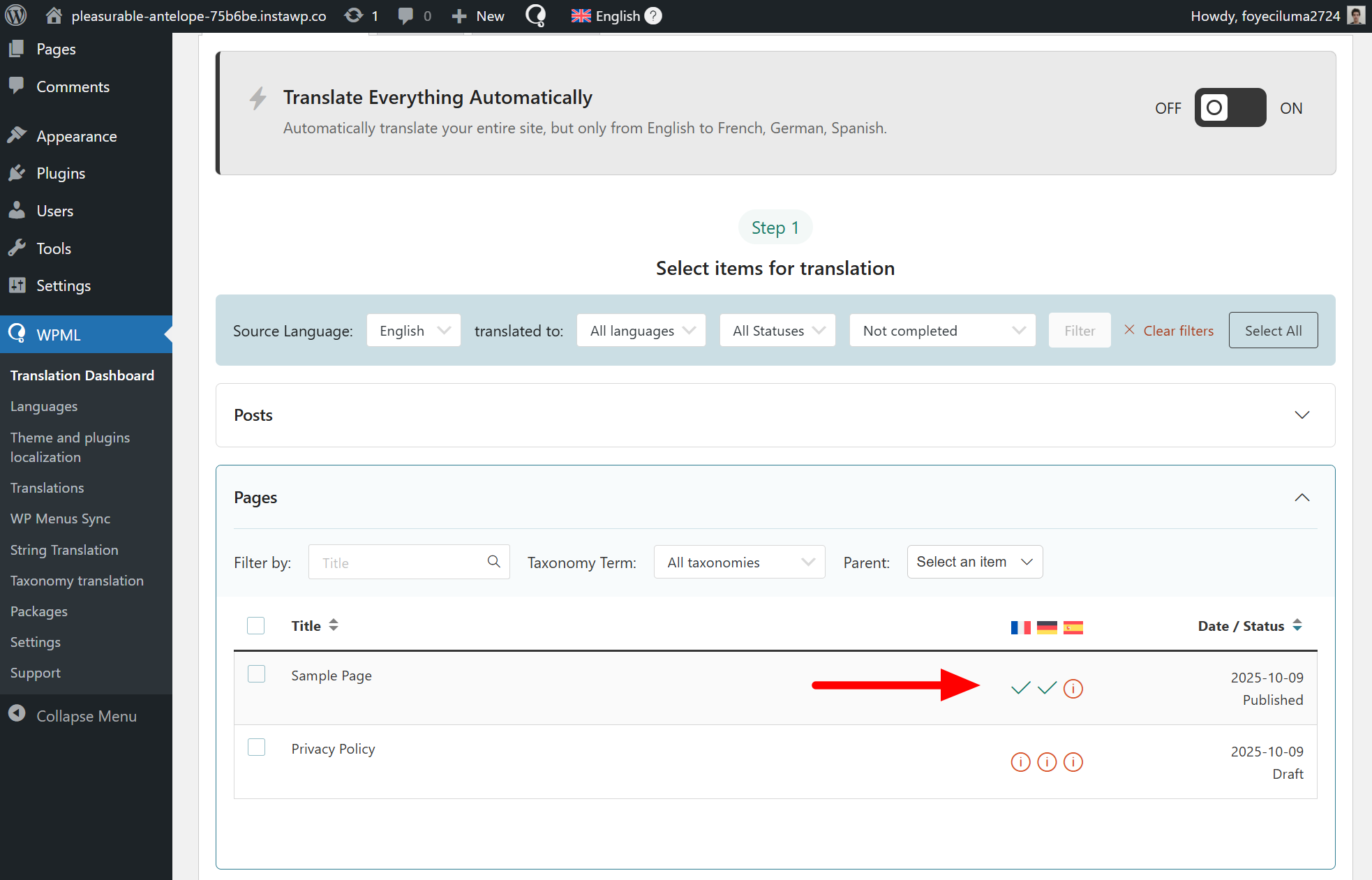
WPMLが翻訳済みジョブを自動的にダウンロードしない場合、お使いの翻訳サービスはこのオプションをサポートしていません。この場合、手動で翻訳をダウンロードする必要があります。これを行うには、WPML → 翻訳ダッシュボードに移動し、ステータスを確認して翻訳を取得ボタンをクリックします。
よくある質問
一部のテキストが翻訳されないまま表示されるのはなぜですか?
翻訳のためにコンテンツを送信しても、一部のテキストが翻訳されないまま表示される場合、これらのテキストは文字列である可能性があります。
文字列を翻訳するには、WPML → 翻訳ダッシュボードに移動し、その他のテキスト (文字列)セクションまでスクロールします。テキストを選択し、上記で説明したのと同じ手順に従って、翻訳サービスに送信します。
翻訳をキャンセルするにはどうすればよいですか?
進行中の翻訳をキャンセルできるのは翻訳サービスのみです。翻訳をキャンセルするには、翻訳サービスに直接お問い合わせください。
WPMLで利用できない翻訳サービスを使用するにはどうすればよいですか?
WPMLで利用できない翻訳サービスを使用するには、まず、当社の統合プログラムであるTranslation Hubに参加するようそのサービスに依頼してください。WPMLと統合されたら、以下の手順に従ってウェブサイトを翻訳サービスに接続します。
1. 翻訳サービスに有効化キーとAPIトークンを送信するよう依頼します。
2. WPML → 設定に移動し、翻訳者セクションを開きます。
3. 翻訳サービスをクリックして設定を展開します。
4. ここにリストされていないサービスを有効化ボタンをクリックし、ポップアップに有効化キーを入力します。これで、サービスが画面に表示されます。
5. 認証ボタンをクリックし、APIトークンを入力します。
これで、翻訳ダッシュボードを介してこの翻訳サービスにコンテンツを送信できるようになります。
WPMLの使用を開始する
翻訳サービスの使用を開始するには、WPMLのMultilingual CMSまたはMultilingual Agencyアカウントが必要です。
詳細については、料金ページをご覧ください。