소개
The Retailer 테마는 다양한 테마 옵션, 사전 제작된 레이아웃, 데모 콘텐츠 및 기타 기능을 제공합니다. WooCommerce와 완벽하게 호환되므로 깔끔하고 전문적인 온라인 스토어를 구축하는 데 좋은 선택입니다. WPML과 통합되어 모든 테마 및 상점 요소를 쉽게 번역할 수 있습니다.
필요한 사항
- 문자열 번역, 번역 관리, 미디어 번역 애드온 및 WPML Multilingual & Multicurrency for WooCommerce를 포함한 최신 버전의 WPML(버전 3.3.6 이상)
- The Retailer 테마(버전 2.4.4 이상)
- WooCommerce(버전 2.5.5 이상)
필수 리소스
- WPML의 시작하기 가이드를 참조하면 단 몇 분 만에 WPML을 설정할 수 있습니다. 이후에 테마 및 플러그인 현지화 및 문자열 번역과 같은 일부 하위 주제를 참조할 수 있습니다. 또한 WPML Multilingual & Multicurrency for WooCommerce를 검토하세요. 이 튜토리얼을 따라하는 동안 이 가이드들을 열어 두는 것을 권장합니다.
- The Retailer 테마 문서에는 설정 방법에 대한 단계별 가이드가 있습니다.
콘텐츠
- 홈페이지(상점 페이지) 번역
- 상품 및 상품 카테고리 번역
- 페이지, 글, 사용자 정의 글 유형 및 사용자 정의 택소노미 번역
- 메뉴 번역
- 테마 텍스트 및 기타 문자열 번역
시작하기
시작하려면 다음 주요 단계를 따르세요.
- The Retailer 테마를 설치하고 활성화하세요.
- 핵심 WPML 플러그인(WPML Multilingual CMS, WPML 문자열 번역, WPML 번역 관리, WPML Media Translation)을 설치하고 활성화한 다음, 이에 종속될 수 있는 다른 WPML 플러그인을 설치하세요.
- WPML >> 에서 WPML을 설정하세요. 전체 참조는 WPML 시작하기 가이드를 확인하세요. 하지만 처음 3단계 설정은 기본 언어, 활성 언어 세트 및 언어 선택기를 선택하도록 요청하므로 매우 직관적입니다. (시작하려면 바닥글 언어 선택기를 선택하세요. 이는 나중에 변경할 수 있습니다.)
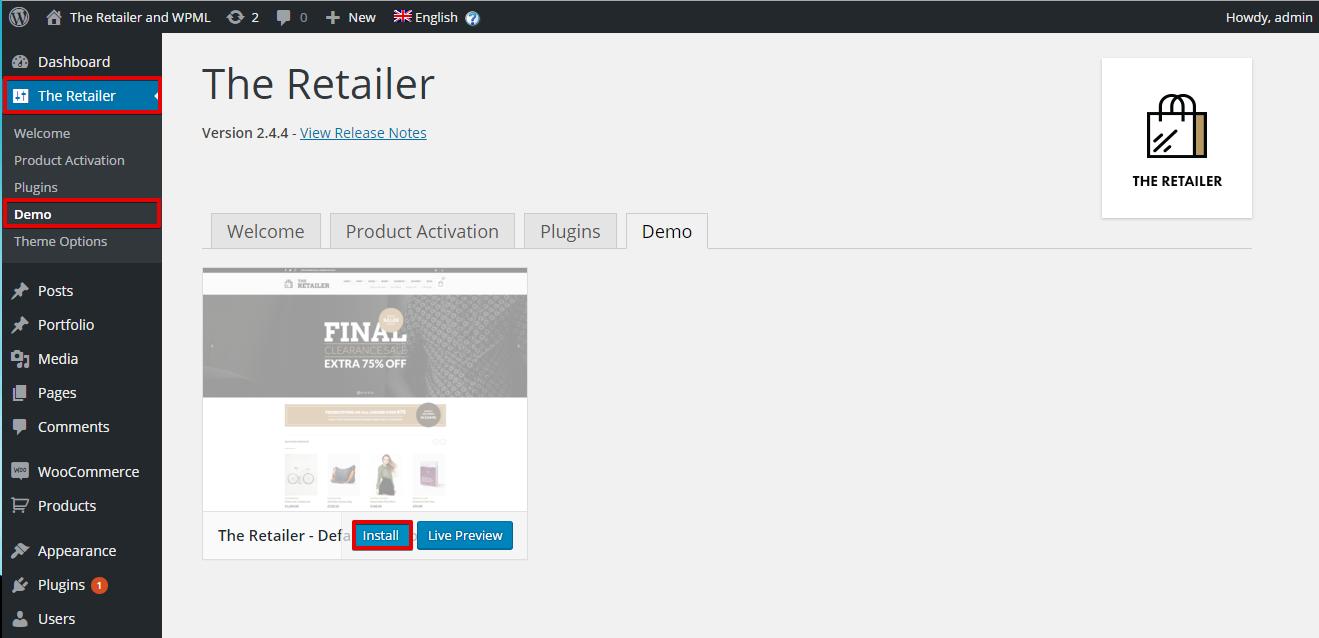
이 튜토리얼에서는 The Retailer 테마에서 제공하는 데모 콘텐츠를 사용합니다. 다음 단계에 따라 이 콘텐츠를 가져올 수 있습니다.
- WordPress 대시보드에서 “The Retailer”로 이동하세요.
- “Demo”를 클릭하세요.
- “Install” 버튼을 클릭하세요.
홈페이지(상점 페이지) 번역
“The Retailer” 테마가 설치한 데모 홈페이지는 Visual Composer(VC) 페이지 빌더를 사용하여 제작되었습니다.
홈페이지나 VC로 만든 다른 페이지를 번역하려면 다음 단계를 따르세요.
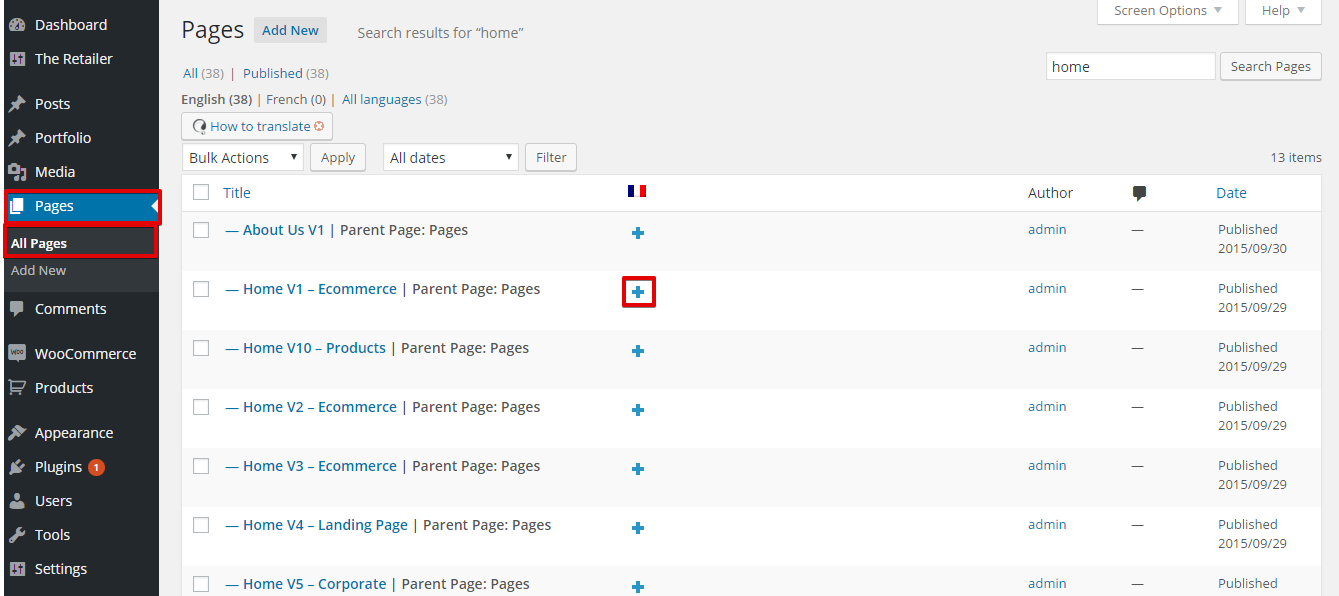
- “페이지”로 이동하세요.
- 홈페이지를 찾고 아이콘을 클릭하여 번역을 추가하세요.
- 언어 메타박스에 있는 “copy content from English” 버튼을 클릭하여 보조 언어 홈페이지로 콘텐츠를 복사하세요.
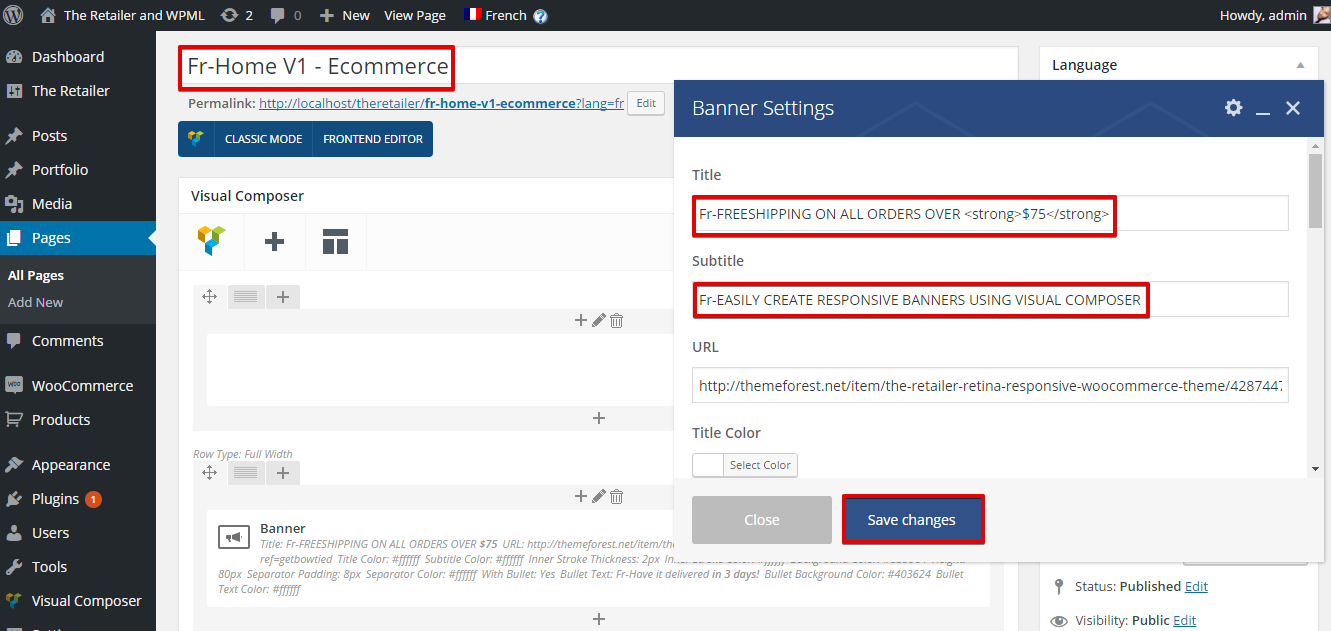
- “BACKEND EDITOR” 옵션을 클릭하세요.
- 페이지 제목과 다양한 VC 요소에 번역된 텍스트를 추가하세요.
- 페이지를 발행하세요. (다음 그림을 참조하세요.)
상품 및 상품 카테고리 번역
WPML Multilingual & Multicurrency for WooCommerce를 사용하여 상품 및 상품 카테고리를 번역할 수 있습니다. WPML Multilingual & Multicurrency for WooCommerce 사용에 대한 전체 튜토리얼을 참조하세요.
페이지, 글, 사용자 정의 글 유형 및 사용자 정의 택소노미 번역
페이지, 글 및 사용자 정의 글 유형(Portfolio)은 홈페이지를 번역한 것과 같은 방식으로 WordPress 대시보드의 페이지 또는 글로 이동하여 아이콘을 클릭해 보조 언어에 번역된 콘텐츠를 추가함으로써 번역할 수 있습니다.
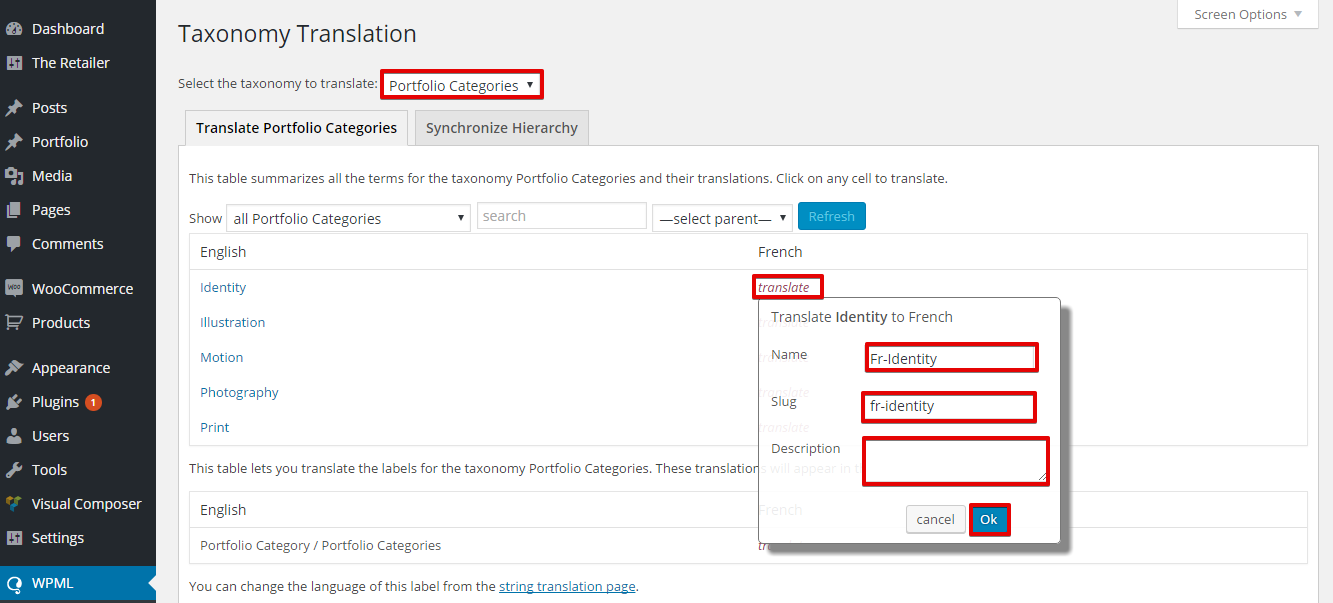
사용자 정의 택소노미를 번역하려면 다음 단계를 따르세요.
- WPML >> 택소노미 번역으로 이동하세요.
- “Select the taxonomy to translate” 드롭다운 메뉴에서 “Portfolio Categories”를 선택하세요.
- “translate”를 클릭하고 필수 필드를 작성한 다음 “OK”를 클릭하여 사용자 정의 택소노미 번역을 추가하세요. 다음 그림을 참조하세요.
메뉴 번역
WPML을 사용하면 언어 간에 메뉴를 쉽게 동기화할 수 있습니다. 자세한 내용은 전체 메뉴 번역 튜토리얼을 참조하세요.
테마 텍스트 및 기타 문자열 번역
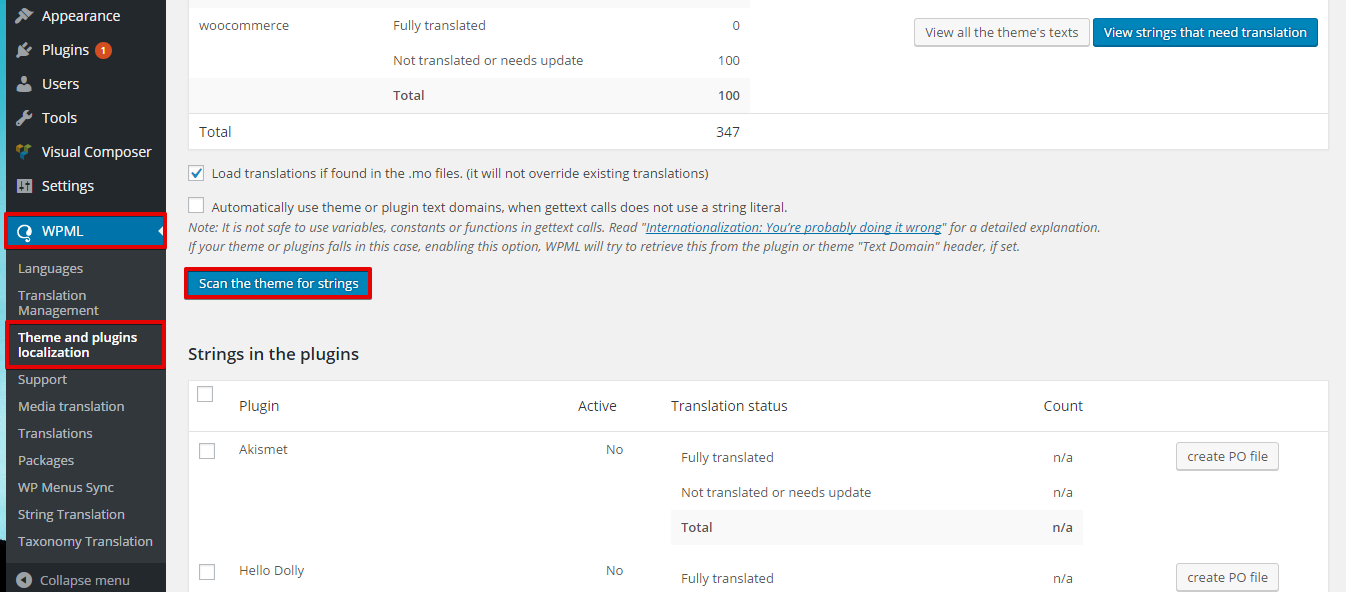
테마 문자열은 문자열 번역 화면에서 스캔하여 번역을 위해 등록할 수 있습니다. 이에 대한 자세한 내용은 테마 및 플러그인 현지화에서 확인하세요.
다음 단계에 따라 이 작업을 수행할 수 있습니다.
- WPML >> 테마 및 플러그인 현지화를 클릭하세요.
- “Scan the theme for strings” 버튼을 클릭하세요. 그러면 문자열 번역 화면에 번역할 테마 텍스트가 등록됩니다. (다음 그림을 참조하세요.)
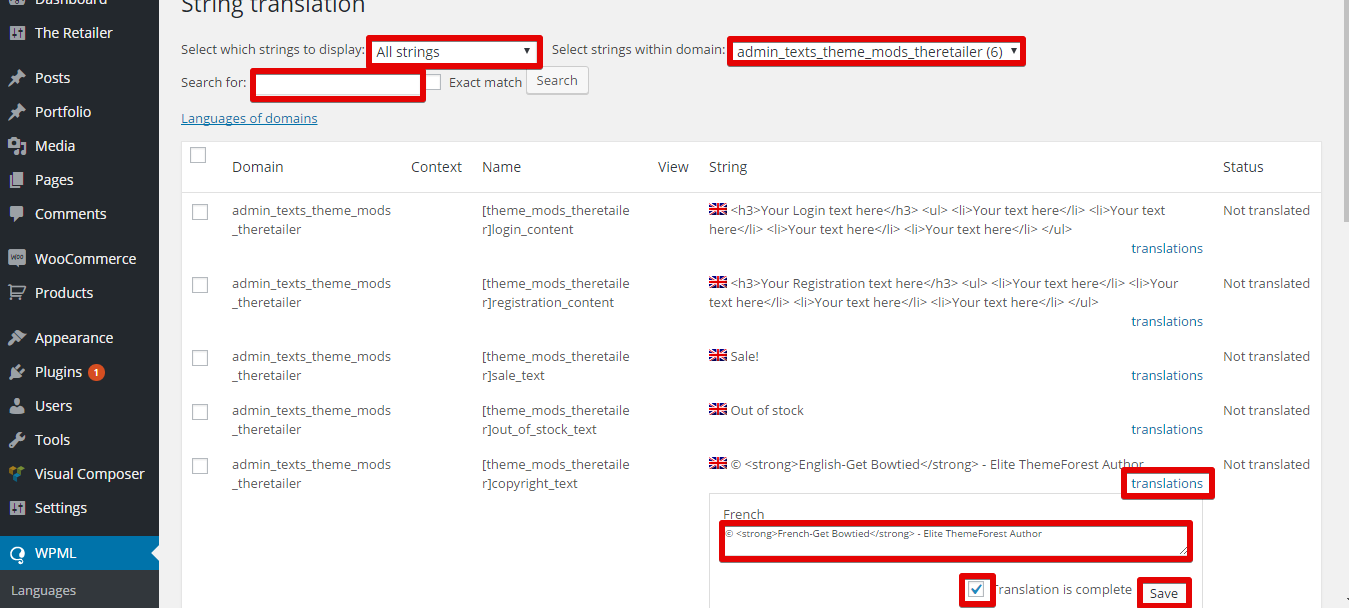
- 다음으로 WPML >> 문자열 번역으로 이동하세요.
문자열은 다음 기준으로 필터링할 수 있습니다.
- 표시할 문자열 선택(Translation complete, Translation needed, Waiting for translator).
- 특정 텍스트 도메인 선택.
- “search for” 필드에 입력하고 “search” 버튼을 클릭하여 특정 문자열 검색.
- “translations”를 클릭하고 번역된 텍스트를 추가하세요. 그런 다음 “Translation is complete” 옵션을 선택하고 “Save”를 클릭하세요. (다음 그림을 참조하세요.)
관리자 텍스트/테마 옵션 번역은 문자열 번역 화면에서 “admin_text_theme_mods_theretailer” 및 “getbowtied” 문자열 도메인을 선택하여 수행할 수 있습니다.
결론
The Retailer는 매력적인 온라인 스토어를 만들 수 있게 해주는 간단하면서도 강력한 전자상거래 테마입니다. WPML과 통합되어 모든 테마 요소를 원활하게 번역할 수 있습니다.