简介
The Retailer 主题附带许多主题选项、预建布局、演示内容和其他功能。它与 WooCommerce 完全兼容,是构建整洁、专业的在线商店的绝佳选择。它与 WPML 的集成使您能够轻松翻译所有主题和商店元素。
准备工作
- 最新版本的 WPML(3.3.6 或更高版本),包括字符串翻译、翻译管理、媒体翻译附加组件,以及 WPML Multilingual & Multicurrency for WooCommerce
- The Retailer 主题(2.4.4 或更高版本)
- WooCommerce(2.5.5 或更高版本)
基本资源
- WPML 的入门指南将帮助您在几分钟内完成 WPML 设置。之后,您可能需要参考其中的一些子主题,例如主题和插件本地化以及字符串翻译。此外,请查看 WPML Multilingual & Multicurrency for WooCommerce。我们建议您在学习本教程时保持这些指南处于打开状态。
- The Retailer 主题文档提供了关于如何进行设置的分步指南。
内容
- 翻译主页(商店页面)
- 翻译产品和产品类别
- 翻译页面、文章、自定义文章类型和自定义分类法
- 翻译菜单
- 翻译主题文本和其他字符串
快速上手
按照以下主要步骤开始:
- 安装 The Retailer 主题并将其激活。
- 安装并激活核心 WPML 插件(WPML Multilingual CMS、WPML 字符串翻译、WPML 翻译管理、WPML Media Translation),然后安装可能依赖于这些插件的其他 WPML 插件。
- 从 WPML >> 设置 WPML。有关完整参考,请参阅我们的 WPML 入门指南。但请注意,最初的三步设置非常直观,会要求您选择默认语言、一组活动语言以及语言选择器。(首先,请选择页脚语言选择器。您稍后可以更改此设置。)
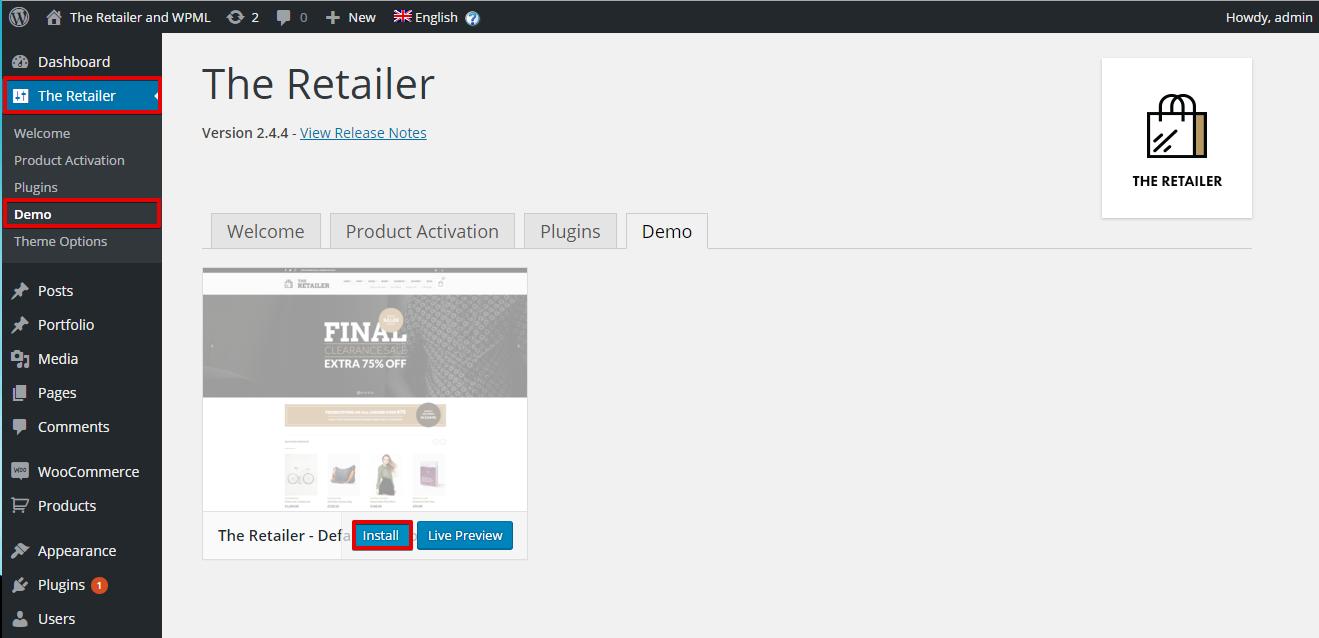
在本教程中,我们将使用 The Retailer 主题提供的演示内容。您可以按照以下步骤导入此内容:
- 在 WordPress 仪表板中,导航至“The Retailer”。
- 单击“Demo”。
- 单击“Install”按钮。
翻译主页(商店页面)
“The Retailer”主题安装的演示主页是使用 Visual Composer (VC) 页面构建器构建的。
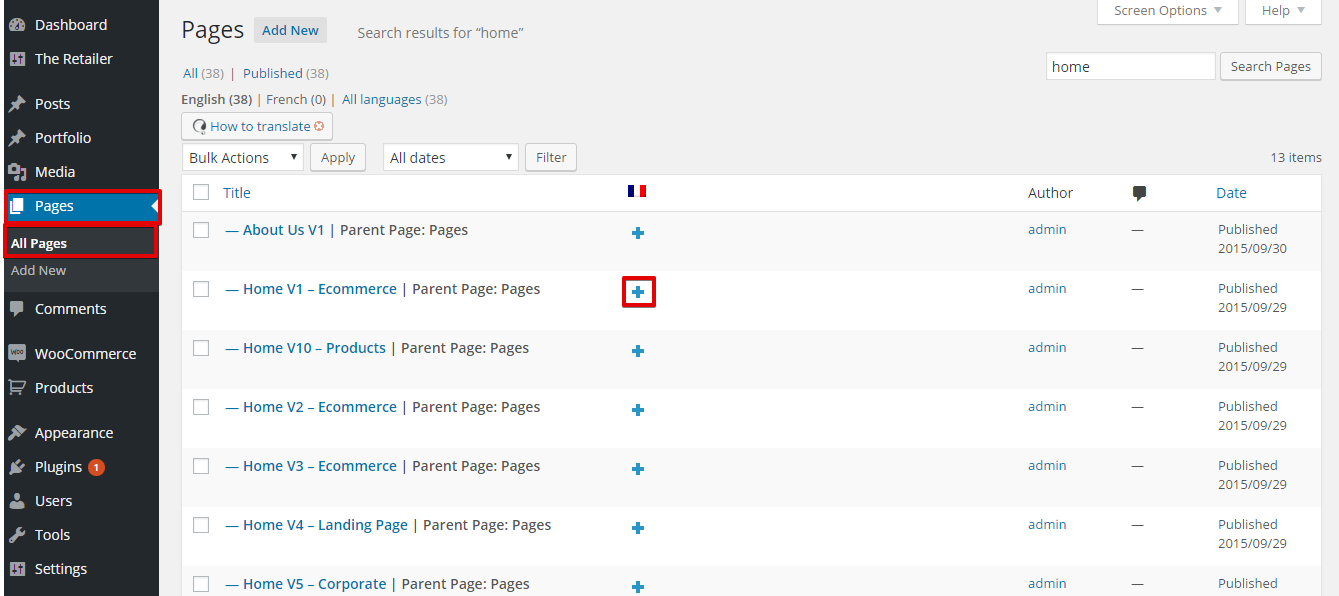
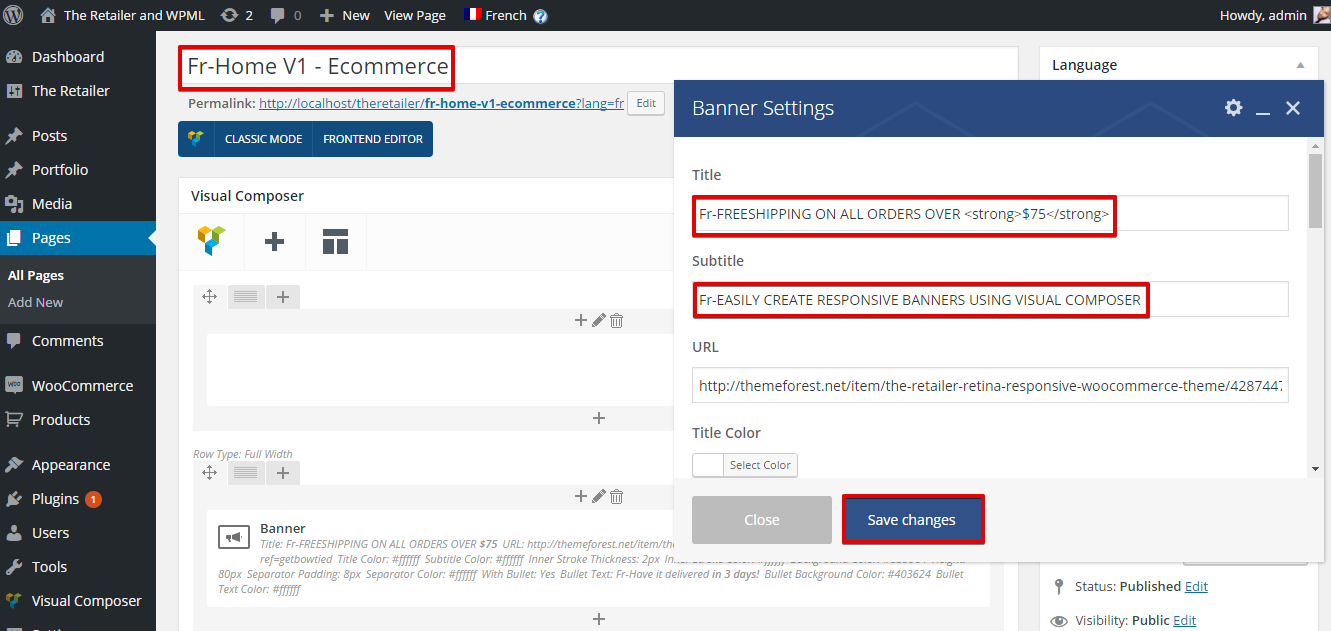
要翻译主页或使用 VC 创建的任何其他页面,请按照以下步骤操作:
- 导航至“页面”。
- 找到主页并单击图标以添加翻译。
- 单击语言元框中的“copy content from English”按钮,将内容复制到次要语言主页。
- 单击“BACKEND EDITOR”选项。
- 将翻译后的文本添加到页面标题和不同的 VC 元素中。
- 发布该页面。(请参阅下图。)
翻译产品和产品类别
您可以使用 WPML Multilingual & Multicurrency for WooCommerce 翻译产品和产品类别。请参阅有关使用 WPML Multilingual & Multicurrency for WooCommerce 的完整教程。
翻译页面、文章、自定义文章类型和自定义分类法
要翻译页面、文章和自定义文章类型(Portfolio),只需在 WordPress 仪表板上导航至页面或文章,然后单击图标将翻译后的内容添加到次要语言中,其操作方式与我们翻译主页的方式相同。
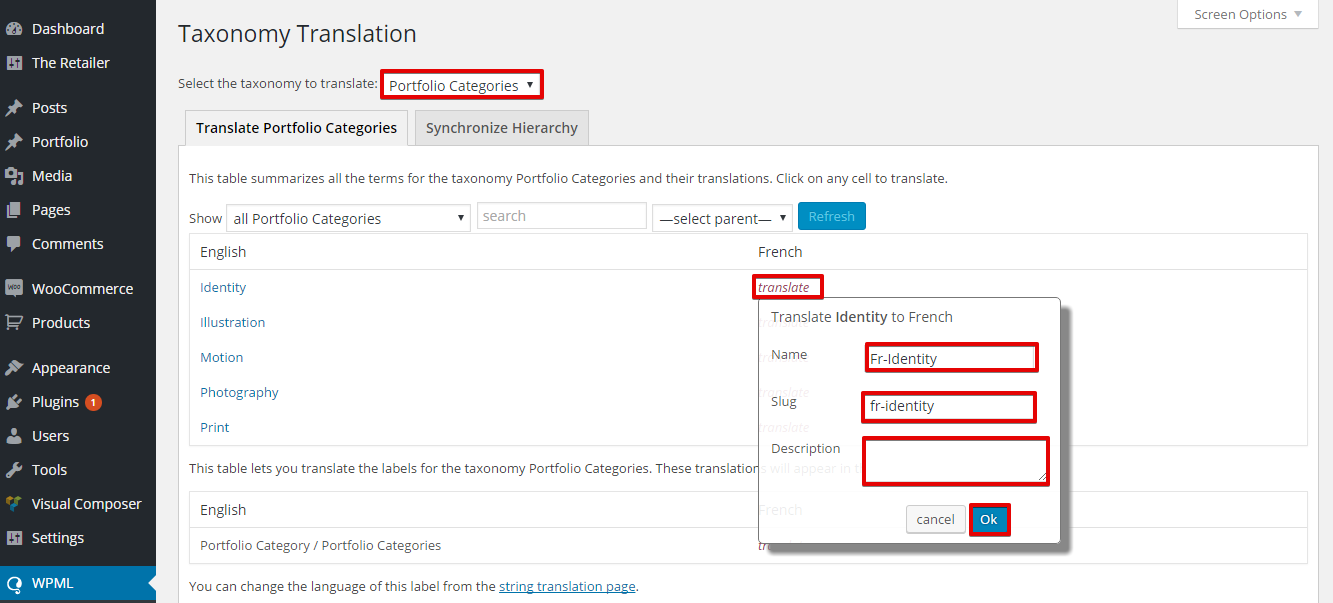
要翻译自定义分类法,请按照以下步骤操作:
- 前往 WPML >> 分类法翻译。
- 从“选择要翻译的分类法”下拉菜单中选择“Portfolio Categories”。
- 单击“翻译”,填写必填字段,然后单击“确定”以添加自定义分类法翻译,如下图所示。
翻译菜单
使用 WPML,您可以轻松地在不同语言之间同步菜单。有关更多信息,请参阅我们完整的翻译菜单教程。
翻译主题文本和其他字符串
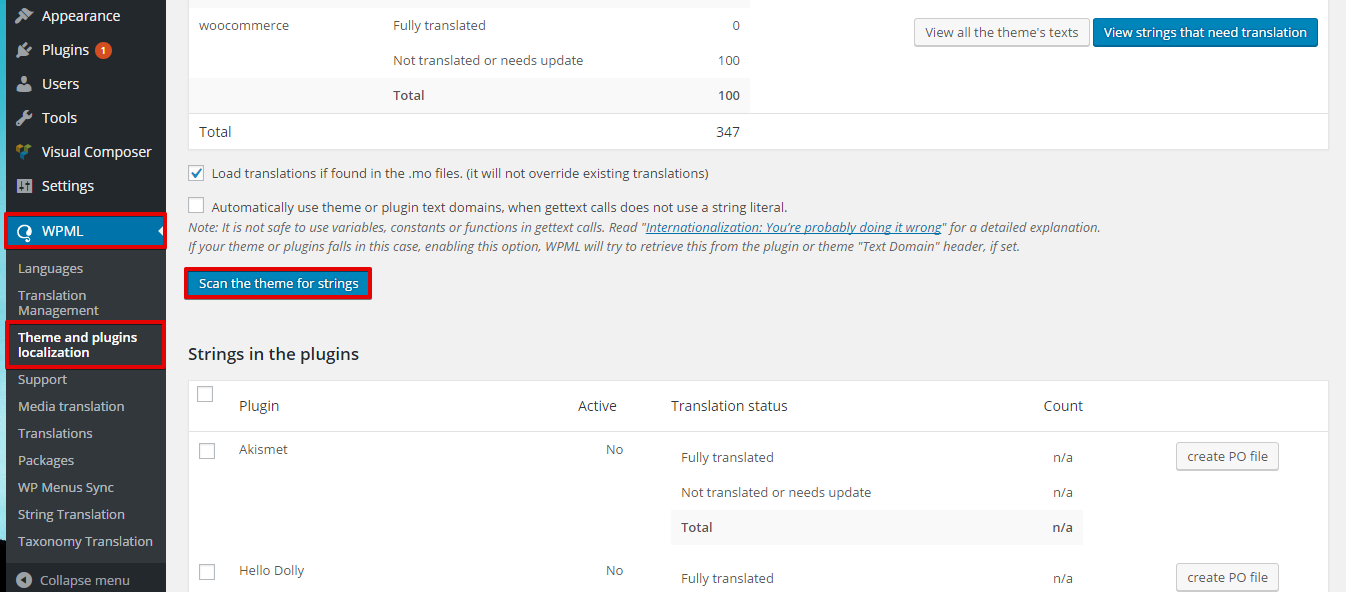
可以在字符串翻译屏幕上扫描并注册主题字符串以进行翻译。在此处阅读有关此内容的更多信息:主题和插件本地化。
可以通过以下步骤完成此操作:
- 前往 WPML >> 单击主题和插件本地化
- 单击“扫描主题以查找字符串”按钮。这将在字符串翻译屏幕上注册主题文本以进行翻译。(请参阅下图。)
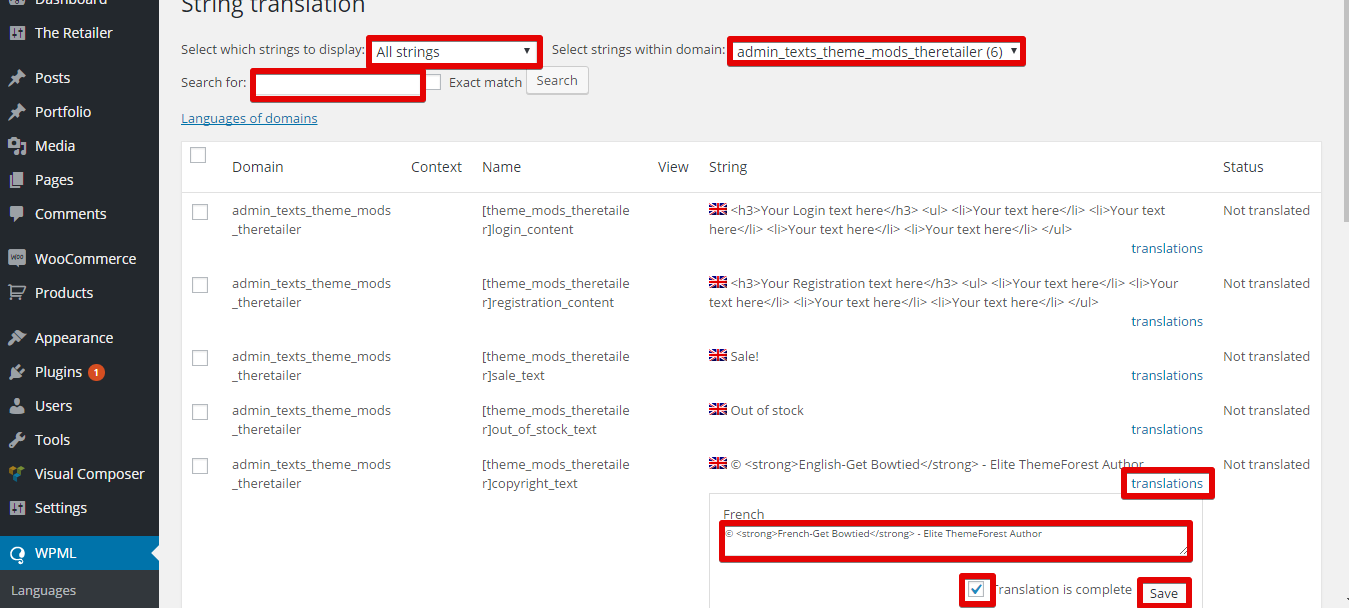
- 接下来,导航至 WPML >> 字符串翻译。
可以通过以下方式筛选字符串:
- 选择要显示的字符串(翻译已完成、需要翻译、等待译员)。
- 选择特定的文本域。
- 在“搜索”字段中输入特定字符串并单击“搜索”按钮来搜索该字符串。
- 单击“翻译”并添加您翻译后的文本。然后选择“翻译已完成”选项并单击“保存”。(请参阅下图。)
请注意,可以通过在字符串翻译屏幕上选择“admin_text_theme_mods_theretailer”和“getbowtied”字符串域来翻译管理文本/主题选项。
结论
The Retailer 是一个简单但功能强大的电子商务主题,可让您创建极具吸引力的在线商店。它与 WPML 的集成使您能够顺畅地翻译所有主题元素。