Introducción
El tema The Retailer incluye muchas opciones de tema, diseños prediseñados, contenido de demostración y otras características. Es totalmente compatible con WooCommerce, lo que lo convierte en una buena opción para crear una tienda en línea limpia y profesional. Su integración con WPML le permite traducir todos los elementos del tema y de la tienda sin esfuerzo.
Qué necesitará
- Una versión reciente de WPML (versión 3.3.6 o posterior), que incluya los complementos Traducción de cadenas, Gestión de traducción, Traducción de medios y WPML Multilingual & Multicurrency for WooCommerce
- El tema The Retailer (versión 2.4.4 o posterior)
- WooCommerce (versión 2.5.5 o posterior)
Recursos esenciales
- La Guía de introducción de WPML le ayudará a configurar WPML en solo unos minutos. Más adelante, es posible que quiera consultar algunos de sus subtemas, como la Localización de temas y plugins y la Traducción de cadenas. Además, revise WPML Multilingual & Multicurrency for WooCommerce. Le recomendamos que mantenga estas guías abiertas mientras sigue este tutorial.
- La documentación del tema The Retailer tiene una guía paso a paso sobre cómo configurarlo.
Contenido
- Traducir la página de inicio (página de la tienda)
- Traducir productos y categorías de productos
- Traducir páginas, entradas, tipos de contenido personalizado y taxonomías personalizadas
- Traducir menús
- Traducir el texto del tema y otras cadenas
Primeros pasos
Siga estos pasos principales para empezar:
- Instale el tema The Retailer y actívelo.
- Instale y active los plugins del núcleo de WPML (WPML Multilingual CMS, WPML Traducción de cadenas, WPML Gestión de traducción, WPML Media Translation) y, a continuación, otros plugins de WPML que puedan depender de ellos.
- Configure WPML desde WPML >> Consulte nuestra Guía de introducción de WPML para obtener una referencia completa. Tenga en cuenta, sin embargo, que la configuración inicial de tres pasos se explica por sí misma, pidiéndole que elija su idioma predeterminado, un conjunto de idiomas activos y un selector de idiomas. (Para empezar, elija el selector de idiomas del pie de página. Puede cambiar esto más adelante).
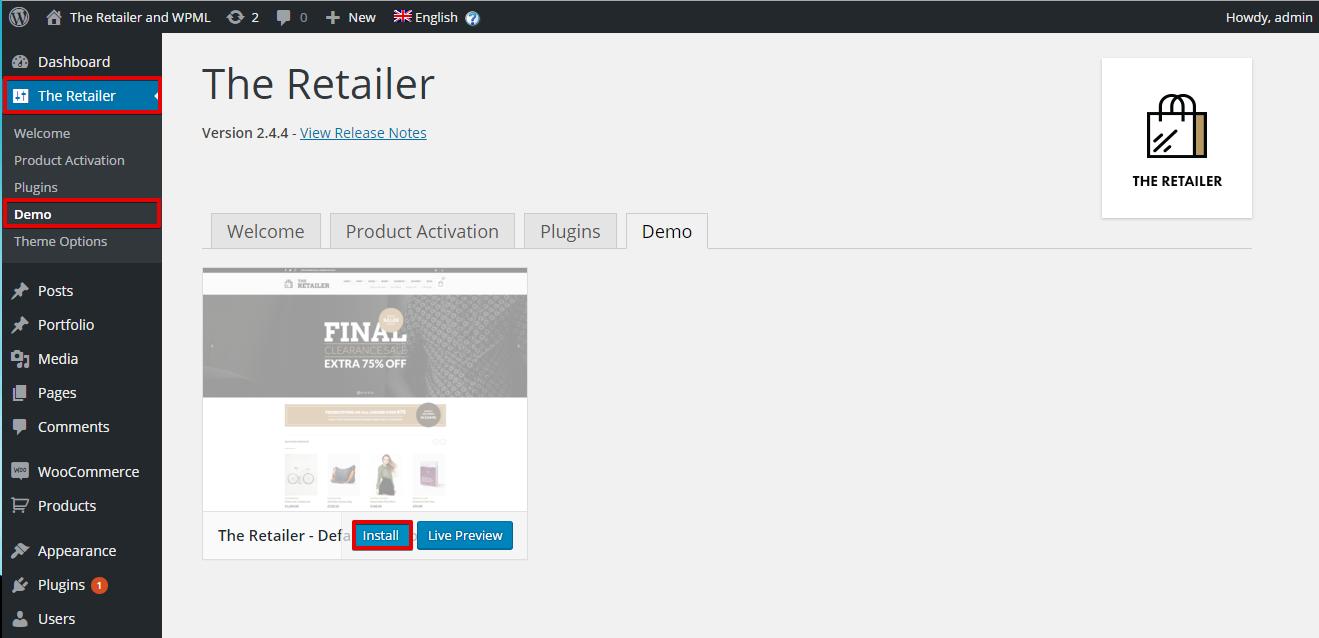
Para este tutorial, utilizamos el contenido de demostración proporcionado por el tema The Retailer. Puede importar este contenido siguiendo estos pasos:
- Desde su escritorio de WordPress, vaya a «The Retailer».
- Haga clic en «Demo».
- Haga clic en el botón «Install».
Traducir la página de inicio (página de la tienda)
La página de inicio de demostración instalada por el tema «The Retailer» está construida utilizando el maquetador visual Visual Composer (VC).
Para traducir la página de inicio o cualquier otra página creada con VC, siga estos pasos:
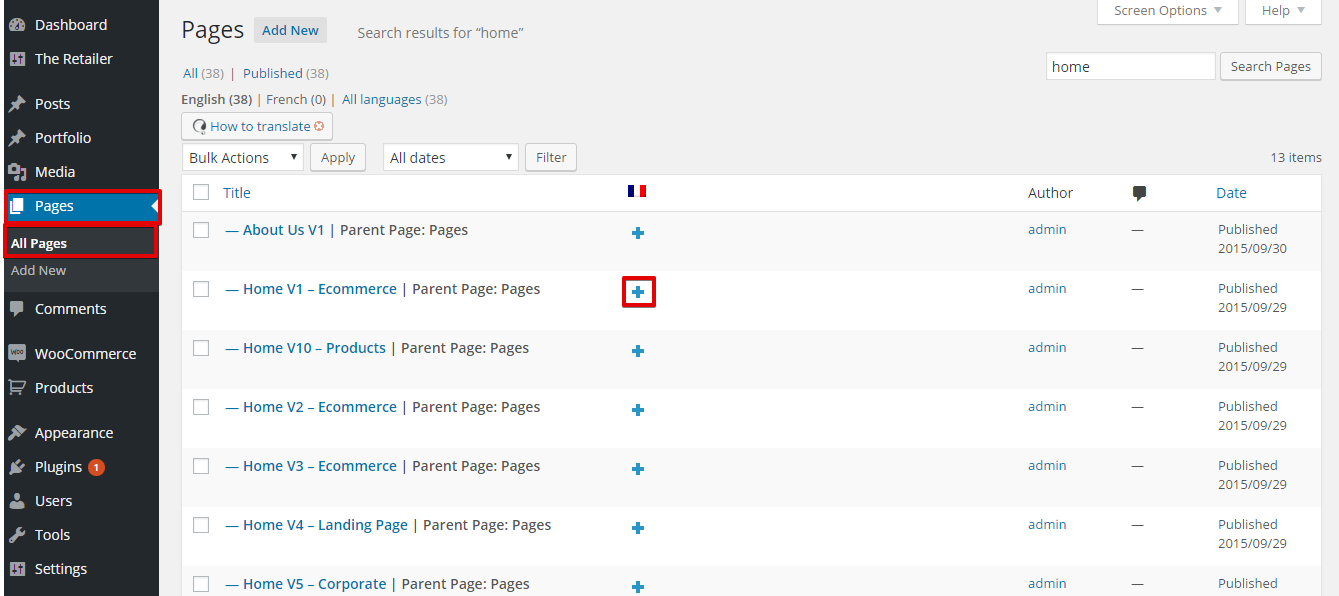
- Vaya a «Páginas».
- Busque la página de inicio y haga clic en el icono para añadir la traducción.
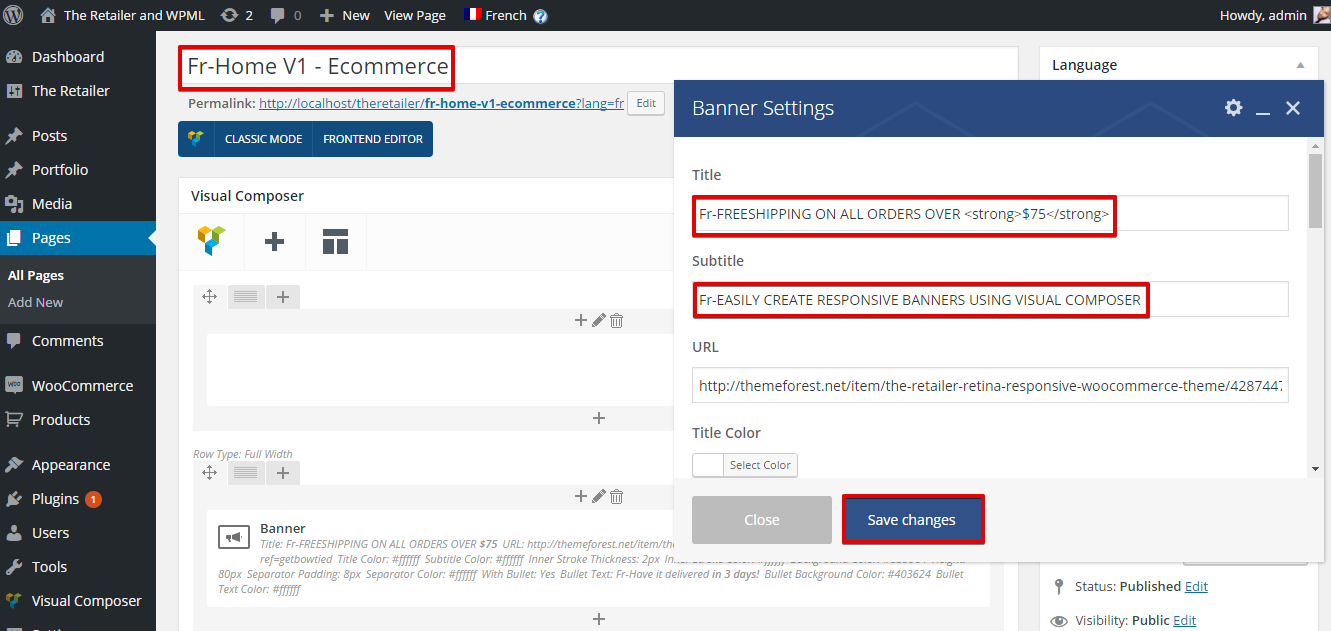
- Haga clic en el botón «copiar contenido del inglés» que se encuentra en la caja meta del idioma para copiar su contenido a la página de inicio del idioma secundario.
- Haga clic en la opción «BACKEND EDITOR».
- Añada el texto traducido al título de la página y a los diferentes elementos de VC.
- Publique la página. (Consulte la siguiente ilustración).
Traducir productos y categorías de productos
Puede traducir productos y categorías de productos utilizando WPML Multilingual & Multicurrency for WooCommerce. Consulte nuestro tutorial completo sobre el uso de WPML Multilingual & Multicurrency for WooCommerce.
Traducir páginas, entradas, tipos de contenido personalizado y taxonomías personalizadas
La traducción de páginas, entradas y tipos de contenido personalizado (Portfolio) se puede lograr yendo a Páginas o Entradas en el escritorio de WordPress y haciendo clic en el icono para añadir el contenido traducido al idioma secundario de la misma manera que tradujimos la página de inicio.
Para traducir taxonomías personalizadas, siga estos pasos:
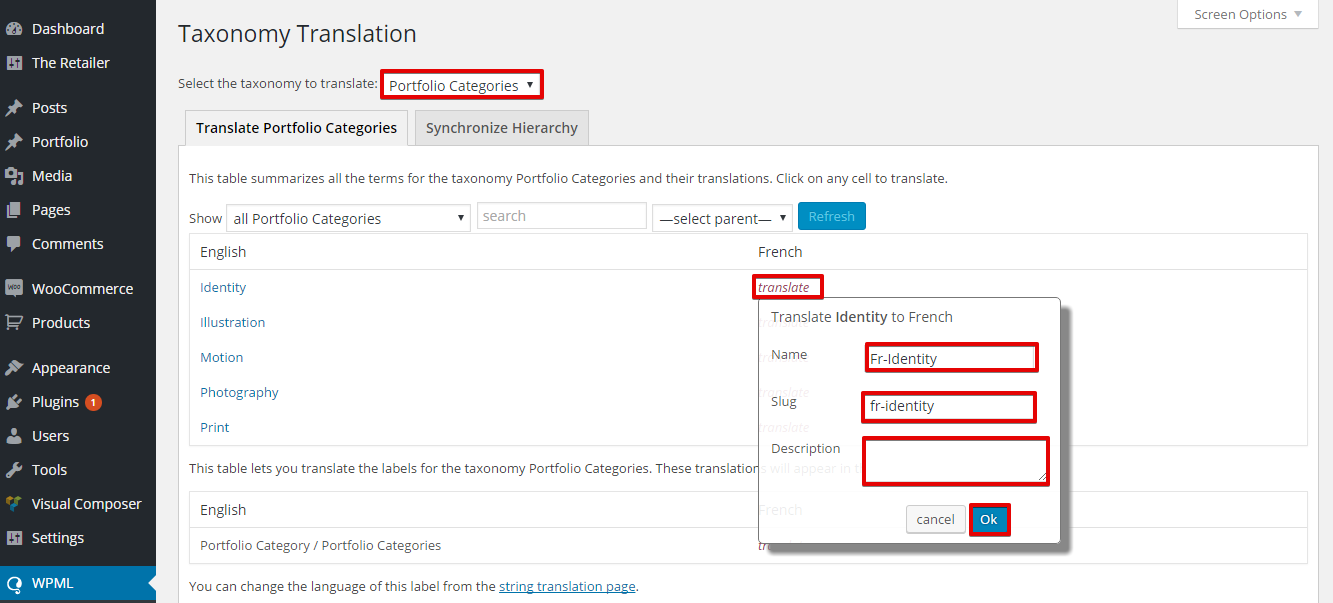
- Vaya a WPML >> Traducción de taxonomía.
- Seleccione «Portfolio Categories» en el menú desplegable «Seleccionar la taxonomía a traducir».
- Haga clic en «Traducir», complete los campos obligatorios y haga clic en «Aceptar» para añadir la traducción de la taxonomía personalizada, como se ilustra a continuación.
Traducir menús
Con WPML, puede sincronizar fácilmente los menús entre idiomas. Para obtener más información, consulte nuestro tutorial completo sobre cómo traducir menús.
Traducir el texto del tema y otras cadenas
Las cadenas del tema se pueden escanear y registrar para su traducción en la pantalla de traducción de cadenas. Lea más sobre esto aquí: Localización de temas y plugins.
Esto se puede lograr siguiendo estos pasos:
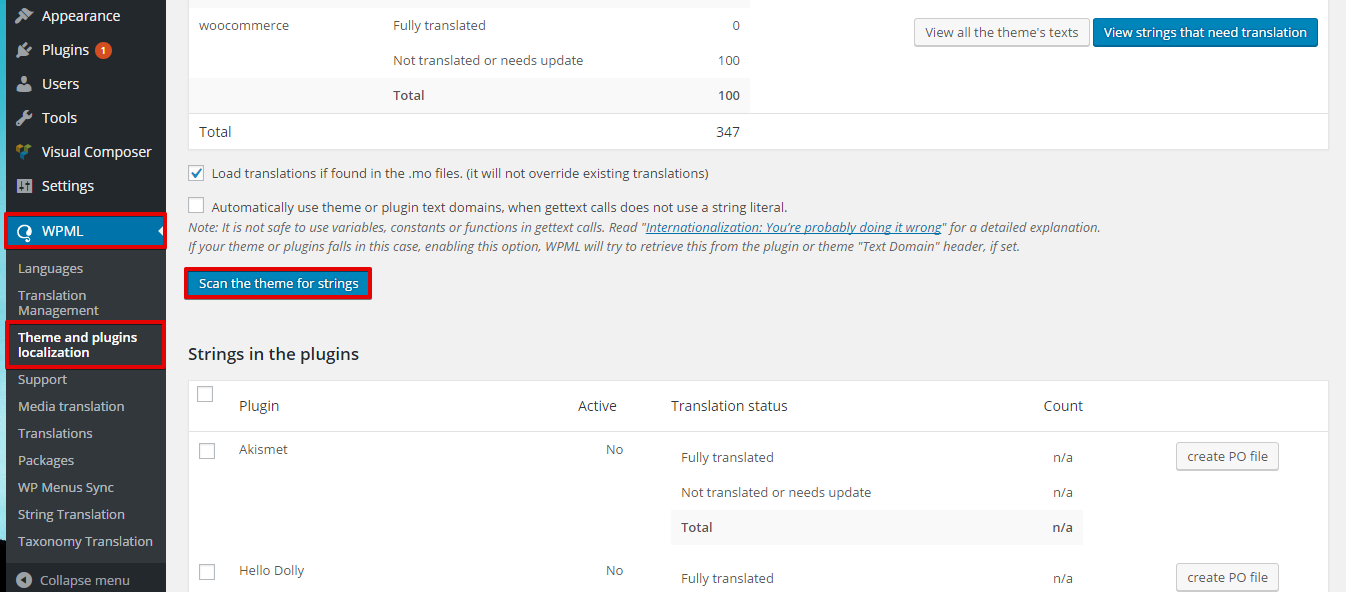
- Vaya a WPML >> Haga clic en Localización de temas y plugins
- Haga clic en el botón «Escanear el tema en busca de cadenas». Esto registrará los textos del tema para su traducción en la pantalla de traducción de cadenas. (Consulte la siguiente ilustración).
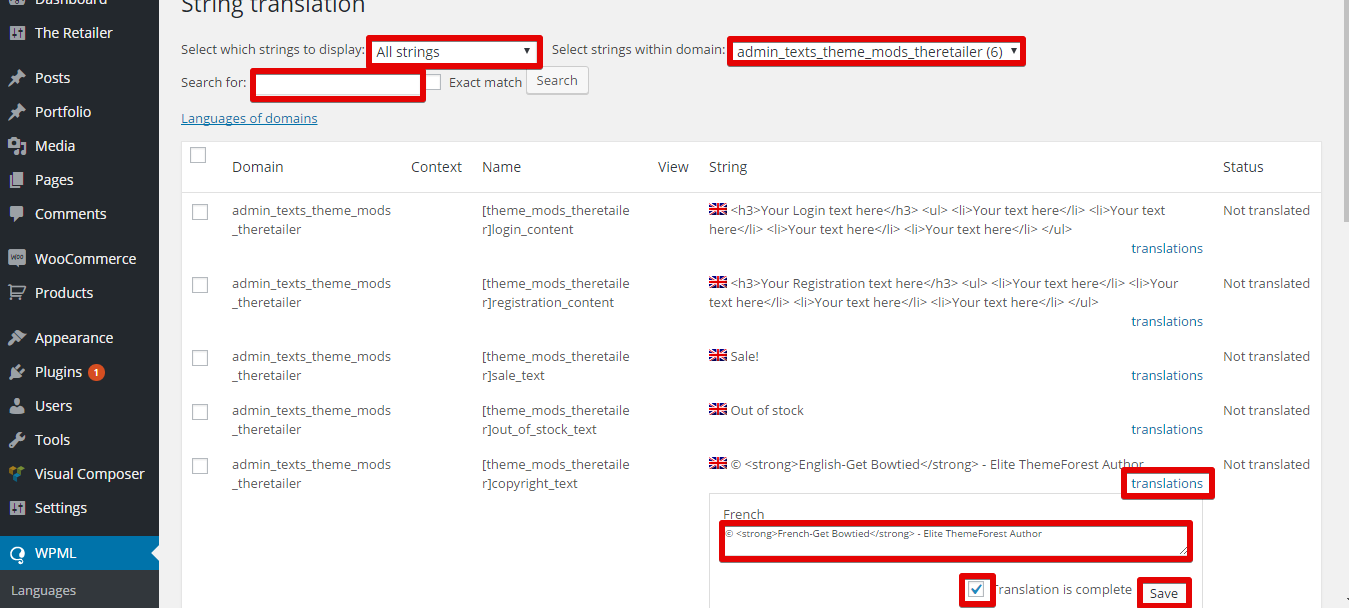
- A continuación, vaya a WPML >> Traducción de cadenas.
Las cadenas se pueden filtrar por:
- Seleccionar las cadenas a mostrar (Traducción completa, Necesita traducción, Esperando al traductor).
- Seleccionar un dominio de texto específico.
- Buscar una cadena específica escribiéndola en el campo «buscar» y haciendo clic en el botón «Buscar».
- Haga clic en «traducciones» y añada su texto traducido. A continuación, elija la opción «La traducción se ha completado» y haga clic en «Guardar». (Consulte la siguiente ilustración).
Tenga en cuenta que la traducción de los textos de administración/opciones del tema se puede lograr eligiendo los dominios de cadenas «admin_text_theme_mods_theretailer» y «getbowtied» en la pantalla de traducción de cadenas.
Conclusión
The Retailer es un tema de comercio electrónico sencillo pero potente que le permite crear una tienda en línea atractiva. Su integración con WPML le permite traducir todos los elementos del tema sin problemas.