Introduzione
Il tema The Retailer offre molte opzioni del tema, layout predefiniti, contenuto demo e altre funzionalità. È completamente compatibile con WooCommerce, il che lo rende un’ottima scelta per creare un negozio online pulito e professionale. La sua integrazione con WPML ti permette di tradurre tutti gli elementi del tema e del negozio senza sforzo.
Cosa ti servirà
- Una versione recente di WPML (versione 3.3.6 o successiva), inclusi gli add-on Traduzione stringhe, Gestione traduzioni, Traduzione media e WPML Multilingual & Multicurrency for WooCommerce
- Il tema The Retailer (versione 2.4.4 o successiva)
- WooCommerce (versione 2.5.5 o successiva)
Risorse essenziali
- La Guida introduttiva di WPML ti assisterà nella configurazione di WPML in pochi minuti. In seguito, potresti voler consultare alcuni dei suoi argomenti secondari, come Localizzazione di temi e plugin e Traduzione stringhe. Inoltre, consulta WPML Multilingual & Multicurrency for WooCommerce Ti consigliamo di tenere aperte queste guide mentre segui questo tutorial.
- La documentazione del tema The Retailer contiene una guida passo passo su come configurarlo.
Contenuto
- Tradurre la home page (pagina del negozio)
- Tradurre i prodotti e le categorie di prodotto
- Tradurre pagine, articoli, tipi di post personalizzati e tassonomie personalizzate
- Tradurre i menu
- Tradurre il testo del tema e altre stringhe
Primi passi
Segui questi passaggi principali per iniziare:
- Installa il tema The Retailer e attivalo.
- Installa e attiva i plugin core di WPML (WPML Multilingual CMS, WPML Traduzione stringhe, WPML Gestione traduzioni, WPML Media Translation) e poi gli altri plugin WPML che potrebbero dipendere da essi.
- Configura WPML da WPML >> Consulta la nostra Guida introduttiva di WPML per un riferimento completo. Nota, tuttavia, che la configurazione iniziale in tre passaggi è intuitiva e ti chiede di scegliere la lingua predefinita, un set di lingue attive e un selettore di lingua. (Per iniziare, scegli il selettore di lingua nel footer. Potrai cambiarlo in seguito).
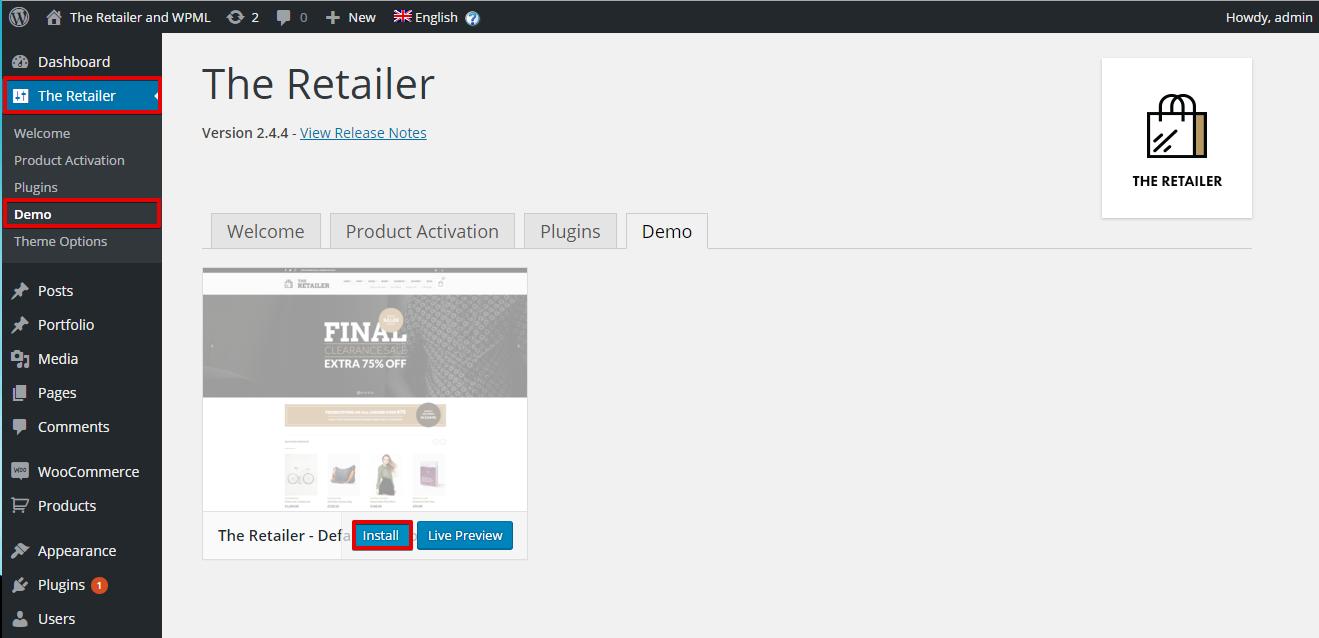
Per questo tutorial, usiamo il contenuto demo fornito dal tema The Retailer. Puoi importare questo contenuto seguendo questi passaggi:
- Dalla tua dashboard di WordPress, vai su “The Retailer”.
- Fai clic su “Demo”.
- Fai clic sul pulsante “Install”.
Tradurre la home page (pagina del negozio)
La home page demo installata dal tema “The Retailer” è creata usando il page builder Visual Composer (VC).
Per tradurre la home page o qualsiasi altra pagina creata con VC, segui questi passaggi:
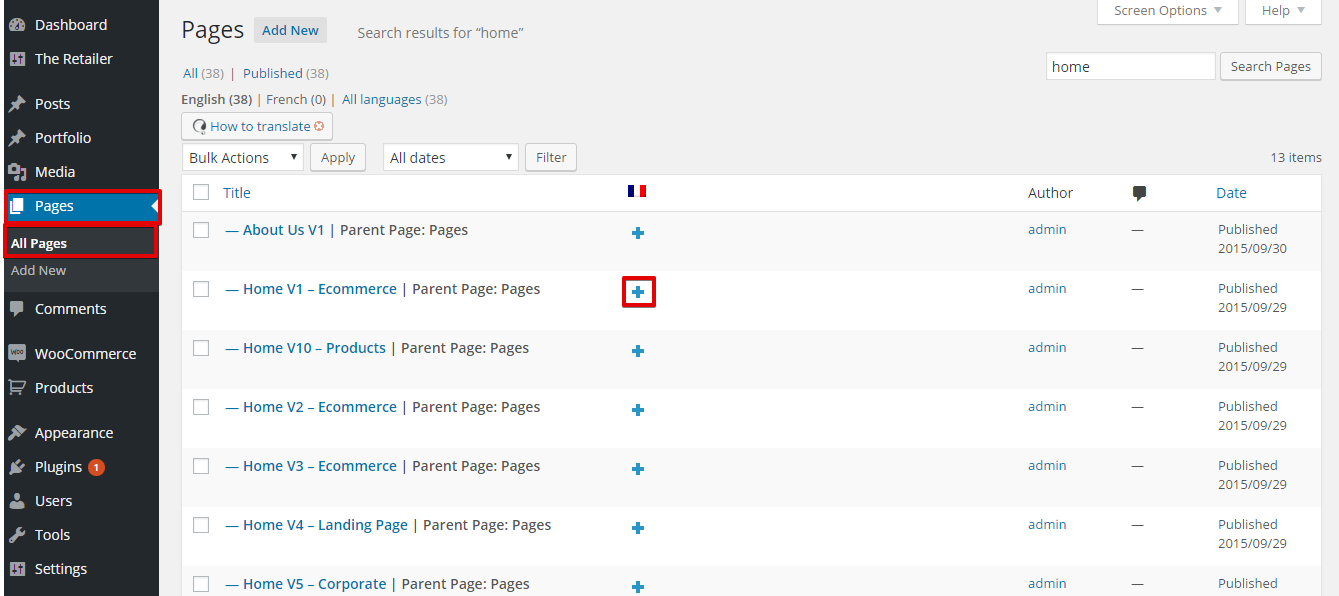
- Vai su “Pagine”.
- Trova la home page e fai clic sull’icona per aggiungere la traduzione.
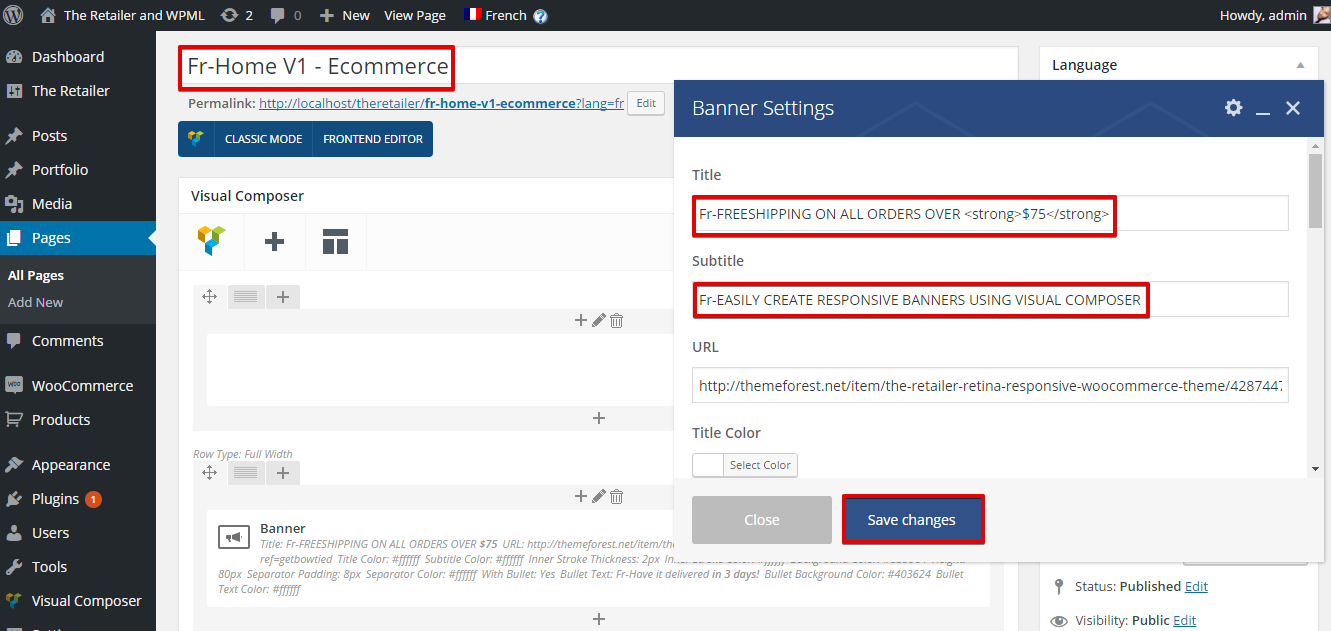
- Fai clic sul pulsante “copia il contenuto da Inglese” che si trova nel metabox della lingua per copiare il tuo contenuto nella home page nella lingua secondaria.
- Fai clic sull’opzione “BACKEND EDITOR”.
- Aggiungi il testo tradotto al titolo della pagina e ai vari elementi di VC.
- Pubblica la pagina. (Fai riferimento all’illustrazione seguente).
Tradurre i prodotti e le categorie di prodotto
Puoi tradurre i prodotti e le categorie di prodotto usando WPML Multilingual & Multicurrency for WooCommerce. Fai riferimento al nostro tutorial completo sull’uso di WPML Multilingual & Multicurrency for WooCommerce.
Tradurre pagine, articoli, tipi di post personalizzati e tassonomie personalizzate
La traduzione di pagine, articoli e tipi di post personalizzati (Portfolio) può essere eseguita andando su Pagine o Articoli nella dashboard di WordPress e facendo clic sull’icona per aggiungere il contenuto tradotto nella lingua secondaria, nello stesso modo in cui abbiamo tradotto la home page.
Per tradurre le tassonomie personalizzate, segui questi passaggi:
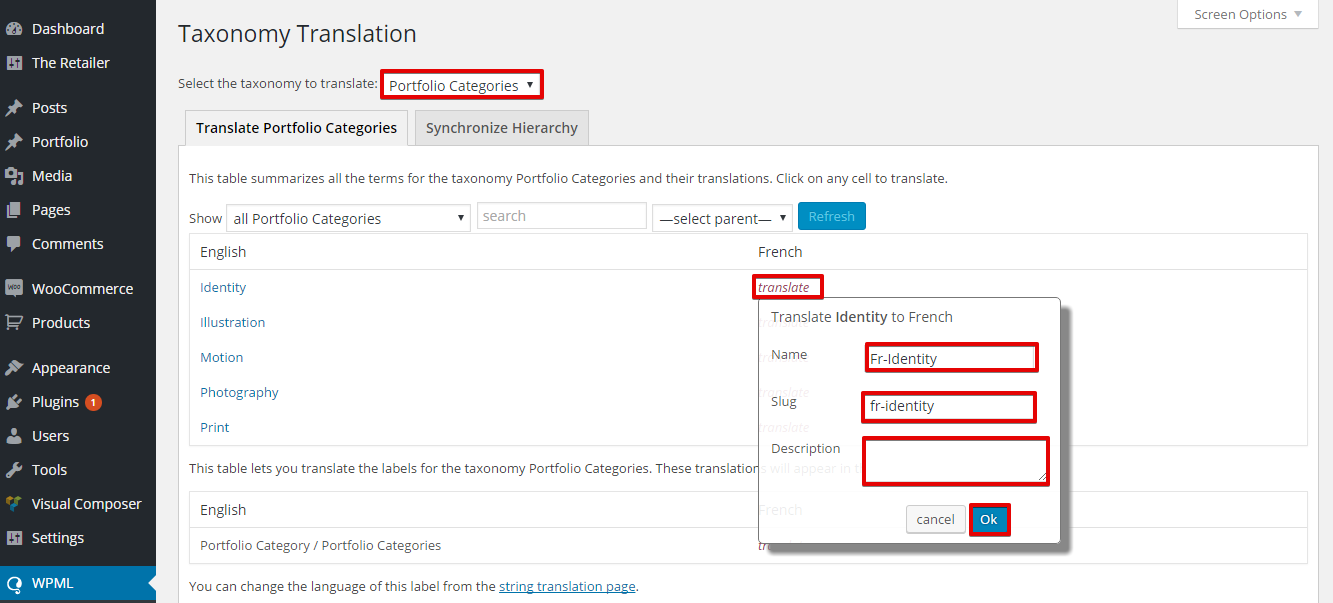
- Vai su WPML >> Traduzione tassonomia.
- Seleziona “Portfolio Categories” dal menu a discesa “Seleziona la tassonomia da tradurre”.
- Fai clic su “traduci”, compila i campi obbligatori e fai clic su “OK” per aggiungere la traduzione della tassonomia personalizzata, come illustrato di seguito.
Tradurre i menu
Usando WPML, puoi sincronizzare facilmente i menu tra le lingue. Per maggiori informazioni, fai riferimento al nostro tutorial completo sulla traduzione dei menu.
Tradurre il testo del tema e altre stringhe
Le stringhe del tema possono essere scansionate e registrate per la traduzione nella schermata di traduzione delle stringhe. Leggi di più a riguardo qui: Localizzazione di temi e plugin.
Questo può essere fatto seguendo questi passaggi:
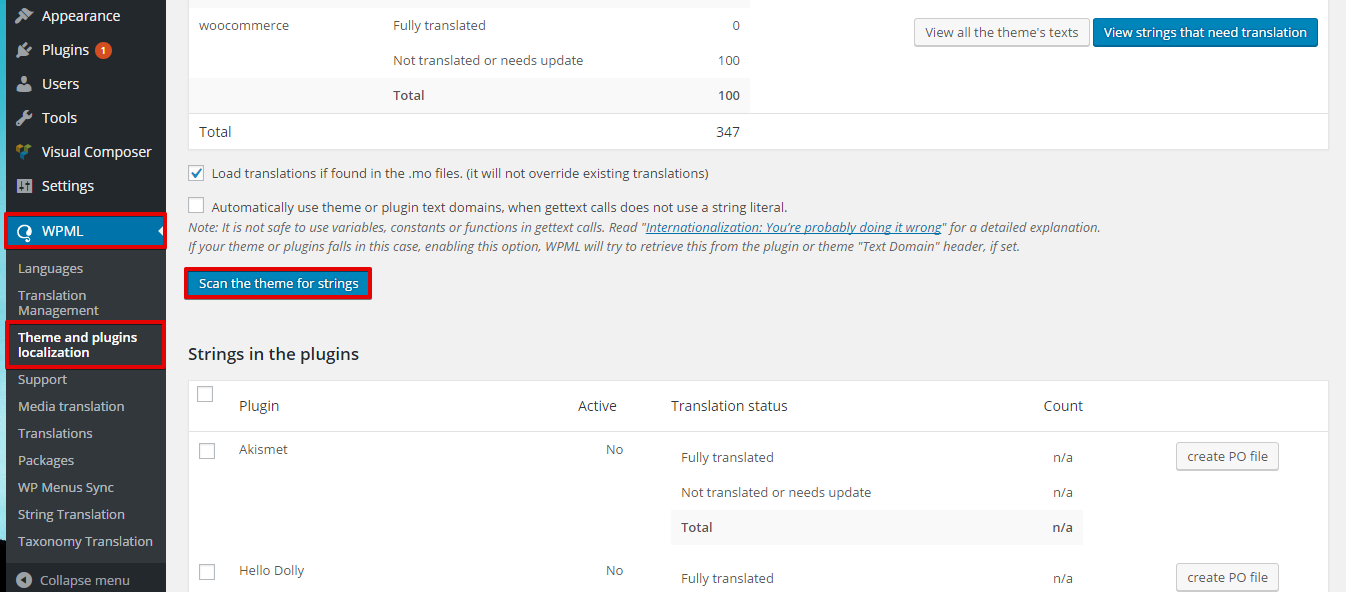
- Vai su WPML >> Fai clic su Localizzazione di temi e plugin
- Fai clic sul pulsante “Scansiona il tema per le stringhe”. Questo registrerà i testi del tema per la traduzione nella schermata di traduzione delle stringhe. (Fai riferimento all’illustrazione seguente).
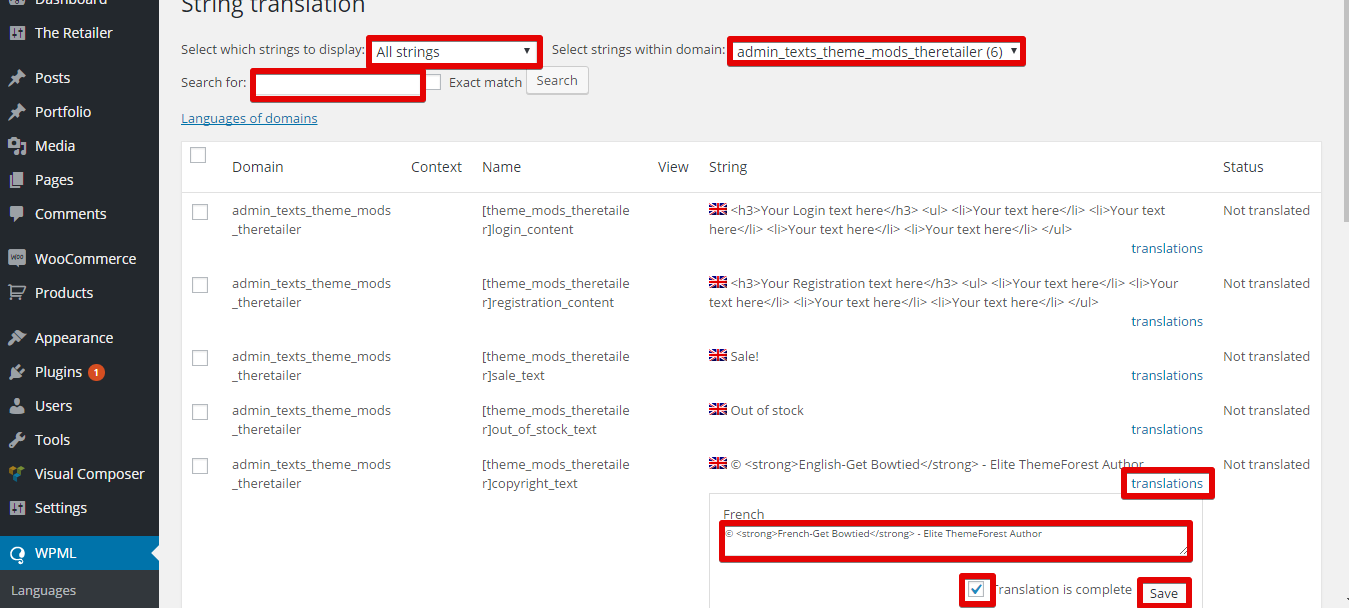
- Quindi, vai su WPML >> Traduzione stringhe.
Le stringhe possono essere filtrate in base a:
- Seleziona le stringhe da visualizzare (Traduzione completata, Traduzione necessaria, In attesa del traduttore).
- Seleziona uno specifico dominio di testo.
- Cerca una stringa specifica digitandola nel campo “cerca” e facendo clic sul pulsante “cerca”.
- Fai clic su “traduzioni” e aggiungi il tuo testo tradotto. Quindi scegli l’opzione “La traduzione è completata” e fai clic su “Salva”. (Fai riferimento all’illustrazione seguente).
Nota che la traduzione dei testi di amministrazione/opzioni del tema può essere eseguita scegliendo i domini di stringa “admin_text_theme_mods_theretailer” e “getbowtied” nella schermata di traduzione delle stringhe.
Conclusione
The Retailer è un tema eCommerce semplice ma potente che ti permette di creare un negozio online accattivante. La sua integrazione con WPML ti consente di tradurre tutti gli elementi del tema senza problemi.