はじめに
The Retailerテーマには、多数のテーマオプション、構築済みのレイアウト、デモコンテンツ、その他の機能が備わっています。WooCommerceと完全に互換性があるため、洗練されたプロフェッショナルなオンラインストアの構築に最適です。WPMLと統合されているため、テーマやショップのすべての要素を簡単に翻訳できます。
必要なもの
- WPMLの最新バージョン(バージョン3.3.6以降)。これには、文字列翻訳、翻訳管理、メディア翻訳のアドオン、およびWPML Multilingual & Multicurrency for WooCommerceが含まれます。
- The Retailerテーマ(バージョン2.4.4以降)
- WooCommerce(バージョン2.5.5以降)
重要なリソース
- WPMLのスタートガイドを参照すると、わずか数分でWPMLをセットアップできます。その後、テーマとプラグインのローカライズや文字列翻訳などのサブトピックを参照することもできます。さらに、WPML Multilingual & Multicurrency for WooCommerceも確認してください。このチュートリアルを進める間、これらのガイドを開いたままにしておくことをお勧めします。
- The Retailerテーマのドキュメントには、セットアップ方法のステップバイステップガイドが含まれています。
目次
- ホームページ(ショップページ)の翻訳
- 商品と商品カテゴリーの翻訳
- 固定ページ、投稿、カスタム投稿タイプ、カスタムタクソノミーの翻訳
- メニューの翻訳
- テーマのテキストとその他の文字列の翻訳
使い始める
使い始めるには、次の主なステップに従います。
- The Retailerテーマをインストールして有効化します。
- コアのWPMLプラグイン(WPML Multilingual CMS、WPML 文字列翻訳、WPML 翻訳管理、WPML Media Translation)をインストールして有効化し、次にそれらに依存する可能性のある他のWPMLプラグインをインストールして有効化します。
- WPML >> からWPMLをセットアップします。完全なリファレンスについては、WPMLのスタートガイドをご覧ください。ただし、最初の3ステップのセットアップは直感的であり、デフォルト言語、アクティブな言語のセット、および言語セレクターを選択するだけです。(まずは、フッターの言語セレクターを選択してください。これは後で変更できます。)
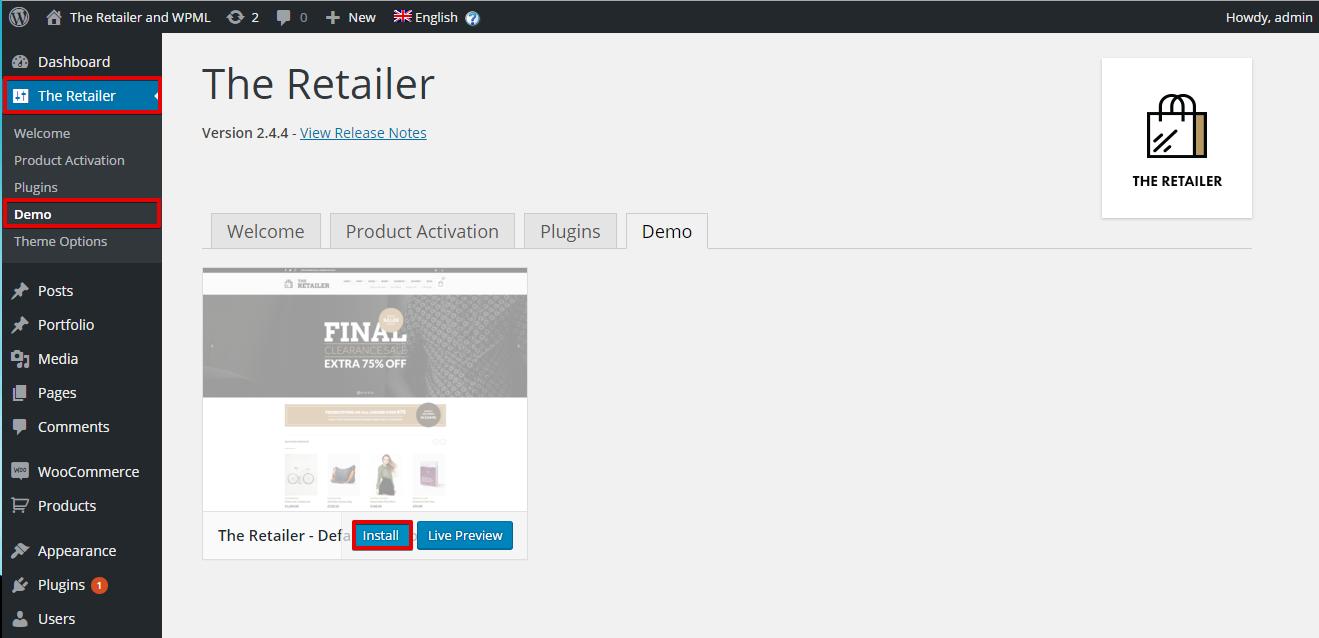
このチュートリアルでは、The Retailerテーマで提供されるデモコンテンツを使用します。このコンテンツをインポートするには、次のステップに従います。
- WordPressダッシュボードから「The Retailer」に移動します。
- 「Demo」をクリックします。
- 「Install」ボタンをクリックします。
ホームページ(ショップページ)の翻訳
「The Retailer」テーマによってインストールされるデモのホームページは、Visual Composer(VC)ページビルダーを使用して構築されています。
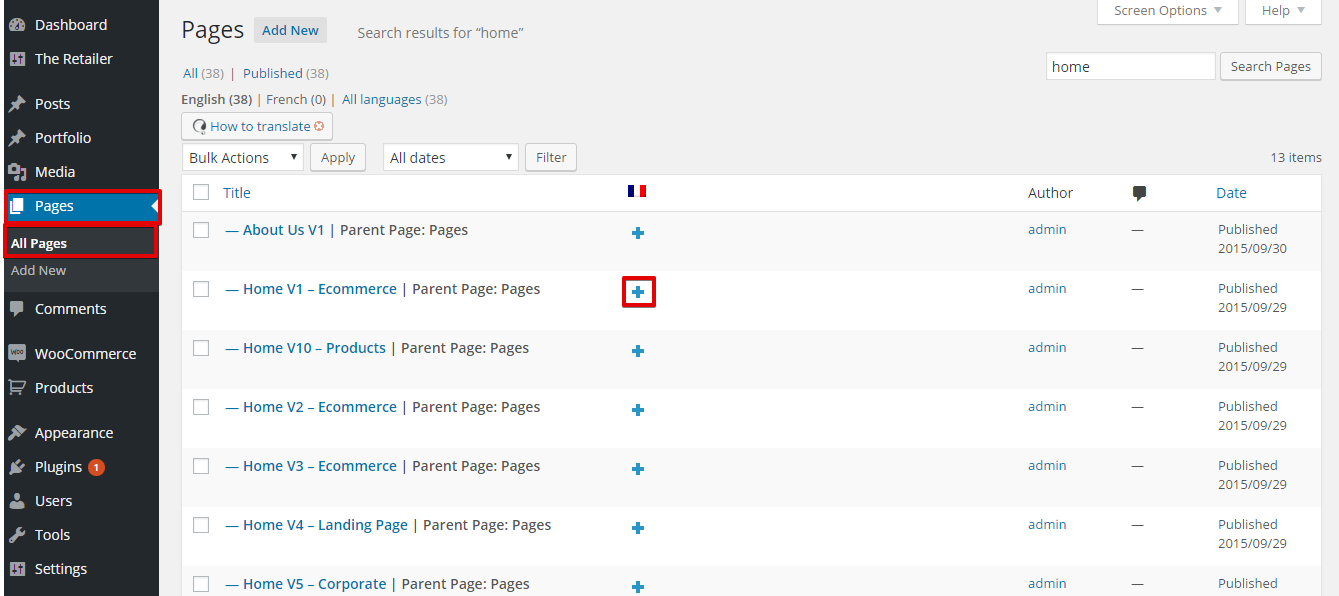
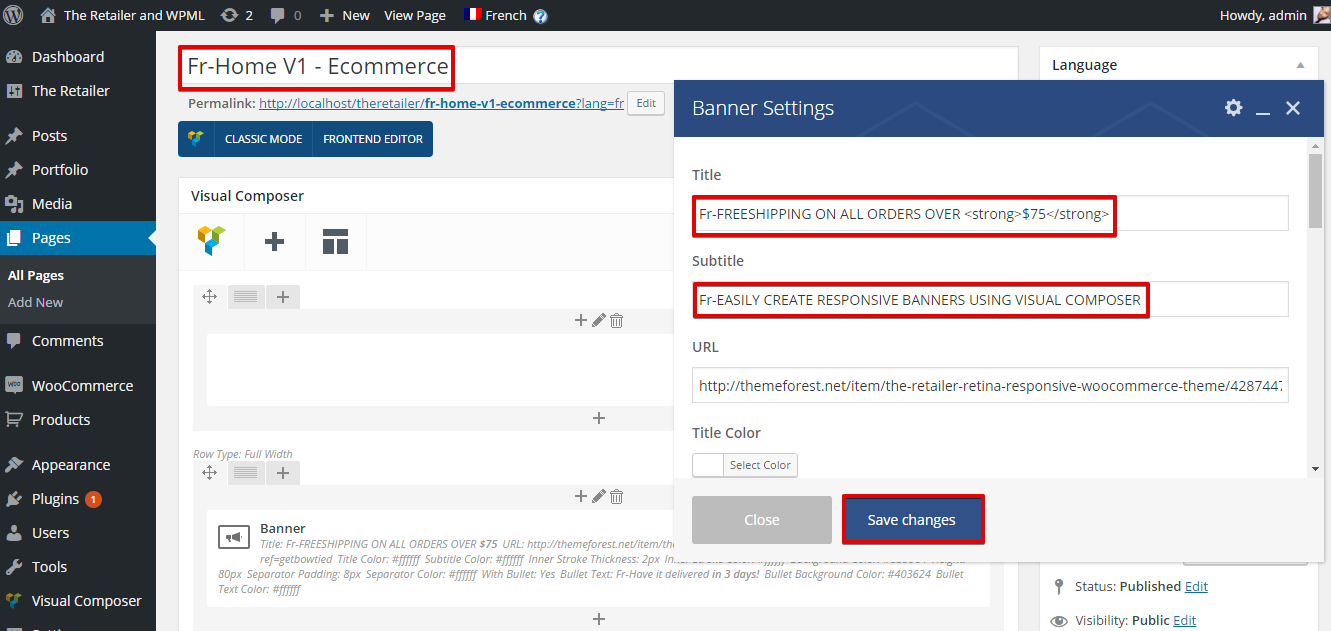
ホームページやVCで作成されたその他のページを翻訳するには、次のステップに従います。
- 「固定ページ」に移動します。
- ホームページを見つけ、アイコンをクリックして翻訳を追加します。
- 言語メタボックスにある「英語からコンテンツをコピーする」ボタンをクリックして、セカンダリ言語のホームページにコンテンツをコピーします。
- 「BACKEND EDITOR」オプションをクリックします。
- ページタイトルとさまざまなVC要素に翻訳されたテキストを追加します。
- ページを公開します。(以下の図を参照してください。)
商品と商品カテゴリーの翻訳
WPML Multilingual & Multicurrency for WooCommerceを使用して、商品と商品カテゴリーを翻訳できます。WPML Multilingual & Multicurrency for WooCommerceの使用に関する完全なチュートリアルを参照してください。
固定ページ、投稿、カスタム投稿タイプ、カスタムタクソノミーの翻訳
固定ページ、投稿、およびカスタム投稿タイプ(Portfolio)の翻訳は、ホームページを翻訳したのと同じ方法で、WordPressダッシュボードの「固定ページ」または「投稿」に移動し、アイコンをクリックしてセカンダリ言語に翻訳されたコンテンツを追加することで実行できます。
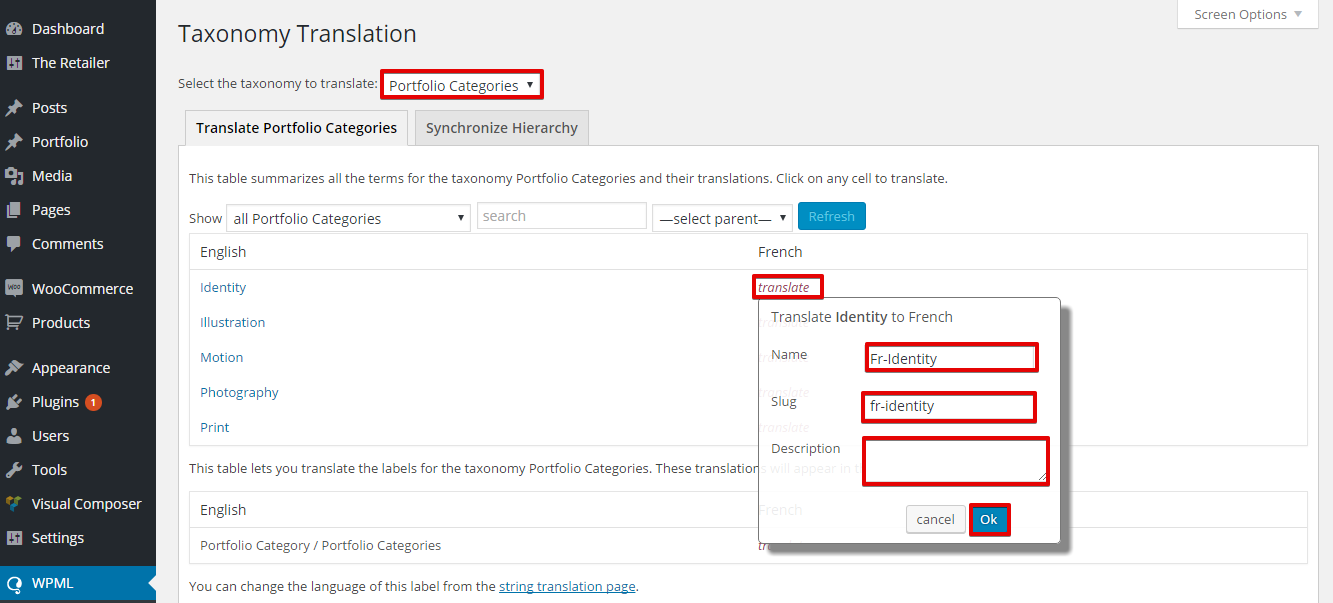
カスタムタクソノミーを翻訳するには、次のステップに従います。
- WPML >> タクソノミー翻訳に移動します。
- 「翻訳するタクソノミーを選択」ドロップダウンメニューから「Portfolio Categories」を選択します。
- 「翻訳」をクリックして必須フィールドに入力し、「OK」をクリックして、以下の図に示すようにカスタムタクソノミーの翻訳を追加します。
メニューの翻訳
WPMLを使用すると、言語間でメニューを簡単に同期できます。詳細については、メニューの翻訳の完全なチュートリアルを参照してください。
テーマのテキストとその他の文字列の翻訳
テーマの文字列は、文字列翻訳画面でスキャンし、翻訳のために登録できます。詳細については、こちらをご覧ください:テーマとプラグインのローカライズ。
これは、次のステップに従って実行できます。
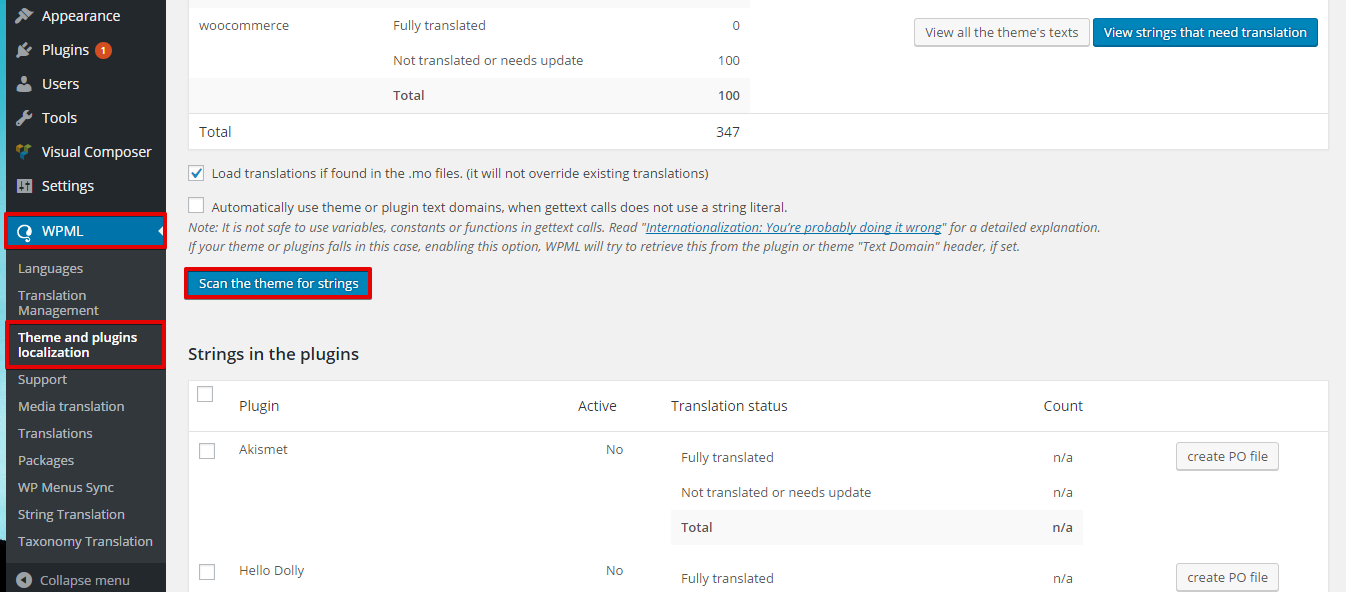
- WPML >> 「テーマとプラグインのローカライズ」をクリックします
- 「テーマの文字列をスキャン」ボタンをクリックします。これにより、文字列翻訳画面でテーマのテキストが翻訳用に登録されます。(以下の図を参照してください。)
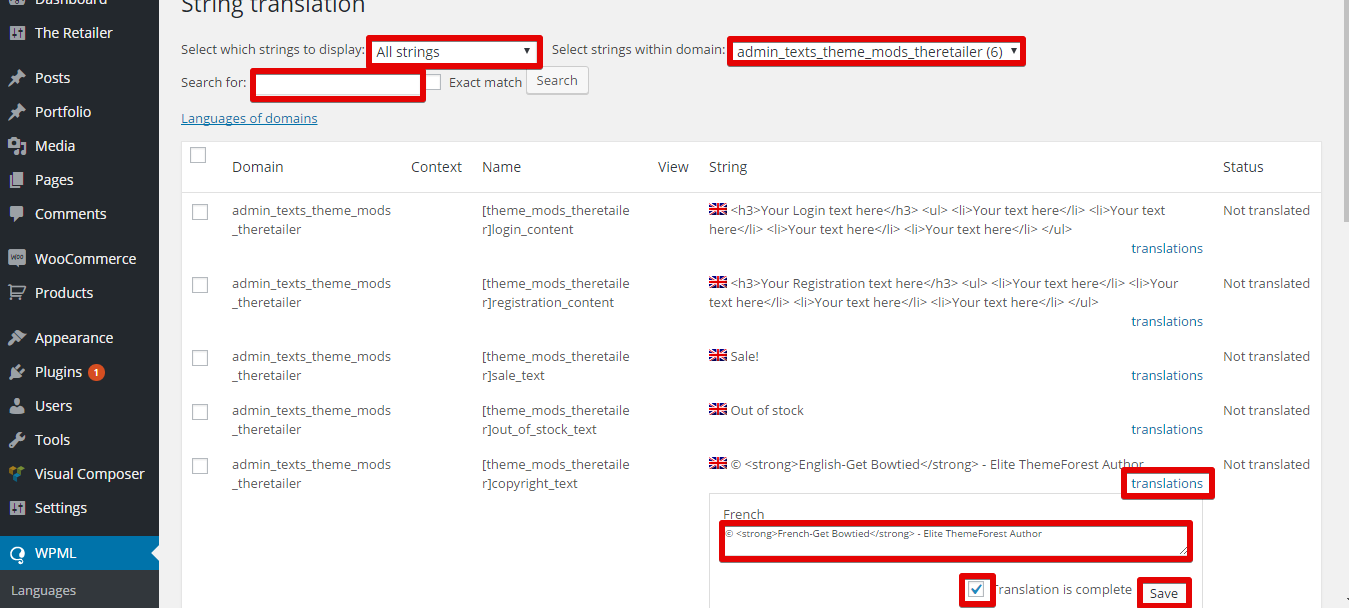
- 次に、WPML >> 文字列翻訳に移動します。
文字列は次のようにフィルターできます。
- 表示する文字列を選択する(翻訳が完了しました、翻訳が必要です、翻訳者を待機中)。
- 特定のテキストドメインを選択する。
- 「検索」フィールドに入力し、「検索」ボタンをクリックして、特定の文字列を検索する。
- 「翻訳」をクリックし、翻訳されたテキストを追加します。次に、「翻訳が完了しました」オプションを選択し、「保存」をクリックします。(以下の図を参照してください。)
管理テキストやテーマオプションの翻訳は、文字列翻訳画面で「admin_text_theme_mods_theretailer」および「getbowtied」文字列ドメインを選択することで実行できることに注意してください。
まとめ
The Retailerは、魅力的なオンラインストアを作成できる、シンプルでありながら強力なeコマーステーマです。WPMLと統合されているため、すべてのテーマ要素をスムーズに翻訳できます。