Introduction
Le thème The Retailer propose de nombreuses options de thème, des mises en page prédéfinies, du contenu de démonstration et bien d’autres fonctionnalités. Il est entièrement compatible avec WooCommerce, ce qui en fait un excellent choix pour créer une boutique en ligne épurée et professionnelle. Son intégration avec WPML vous permet de traduire tous les éléments du thème et de la boutique sans effort.
Ce dont vous aurez besoin
- Une version récente de WPML (version 3.3.6 ou ultérieure), incluant les modules complémentaires Traduction de chaînes, Gestion de traduction, Traduction des médias, et WPML Multilingual & Multicurrency for WooCommerce
- Le thème The Retailer (version 2.4.4 ou ultérieure)
- WooCommerce (version 2.5.5 ou ultérieure)
Ressources essentielles
- Le Guide de démarrage de WPML vous aidera à configurer WPML en quelques minutes seulement. Par la suite, vous souhaiterez peut-être consulter certains de ses sous-thèmes, tels que la Localisation des thèmes et des extensions et la Traduction de chaînes. De plus, passez en revue WPML Multilingual & Multicurrency for WooCommerce. Nous vous recommandons de garder ces guides ouverts pendant que vous suivez ce tutoriel.
- La documentation du thème The Retailer propose un guide étape par étape sur la façon de le configurer.
Contenu
- Traduire la page d’accueil (page boutique)
- Traduire les produits et les catégories de produits
- Traduire les pages, les articles, les types de publication personnalisés et les taxonomies personnalisées
- Traduire les menus
- Traduire les textes du thème et d’autres chaînes
Premiers pas
Suivez ces étapes principales pour commencer :
- Installez le thème The Retailer et activez-le.
- Installez et activez les extensions principales de WPML (WPML Multilingual CMS, WPML Traduction de chaînes, WPML Gestion de traduction, WPML Media Translation), puis les autres extensions WPML qui peuvent en dépendre.
- Configurez WPML depuis WPML >> Consultez notre Guide de démarrage WPML pour une référence complète. Notez cependant que la configuration initiale en trois étapes est explicite et vous demande de choisir votre langue par défaut, un ensemble de langues actives et un sélecteur de langue. (Pour commencer, choisissez le sélecteur de langue du pied de page. Vous pourrez modifier cela plus tard.)
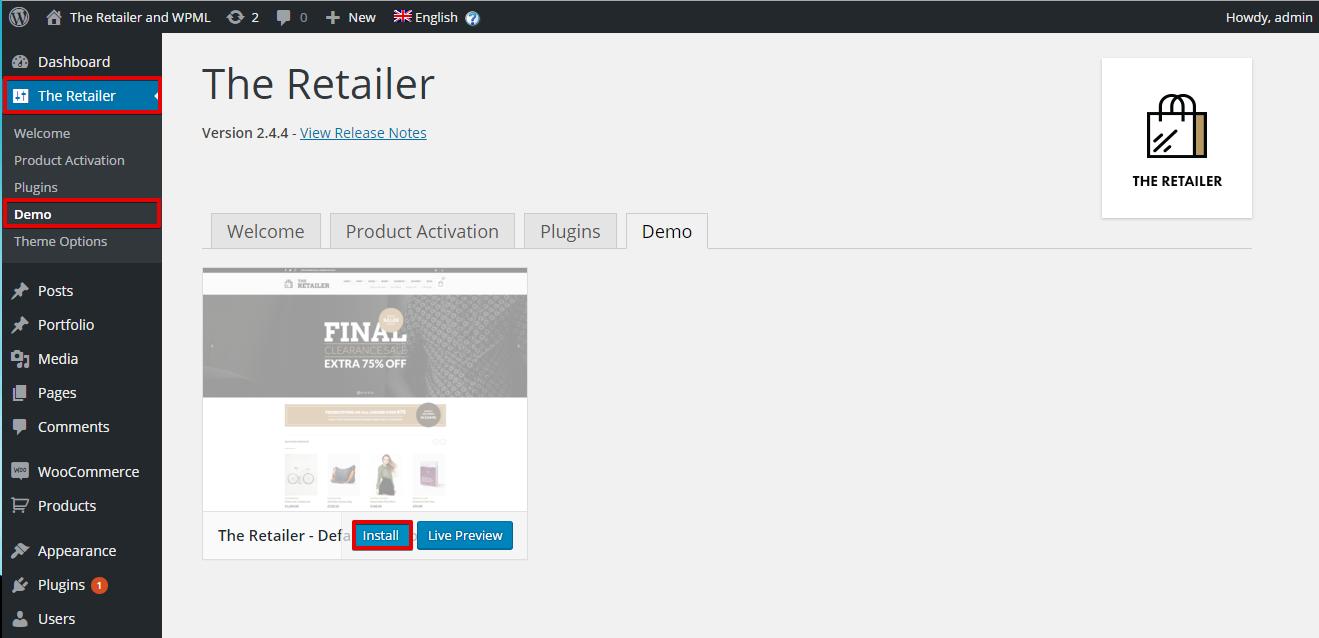
Pour ce tutoriel, nous utilisons le contenu de démonstration fourni par le thème The Retailer. Vous pouvez importer ce contenu en suivant ces étapes :
- Depuis votre tableau de bord WordPress, accédez à « The Retailer ».
- Cliquez sur « Demo ».
- Cliquez sur le bouton « Install ».
Traduire la page d’accueil (page boutique)
La page d’accueil de démonstration installée par le thème « The Retailer » est construite à l’aide du constructeur de pages Visual Composer (VC).
Pour traduire la page d’accueil ou toute autre page créée avec VC, suivez ces étapes :
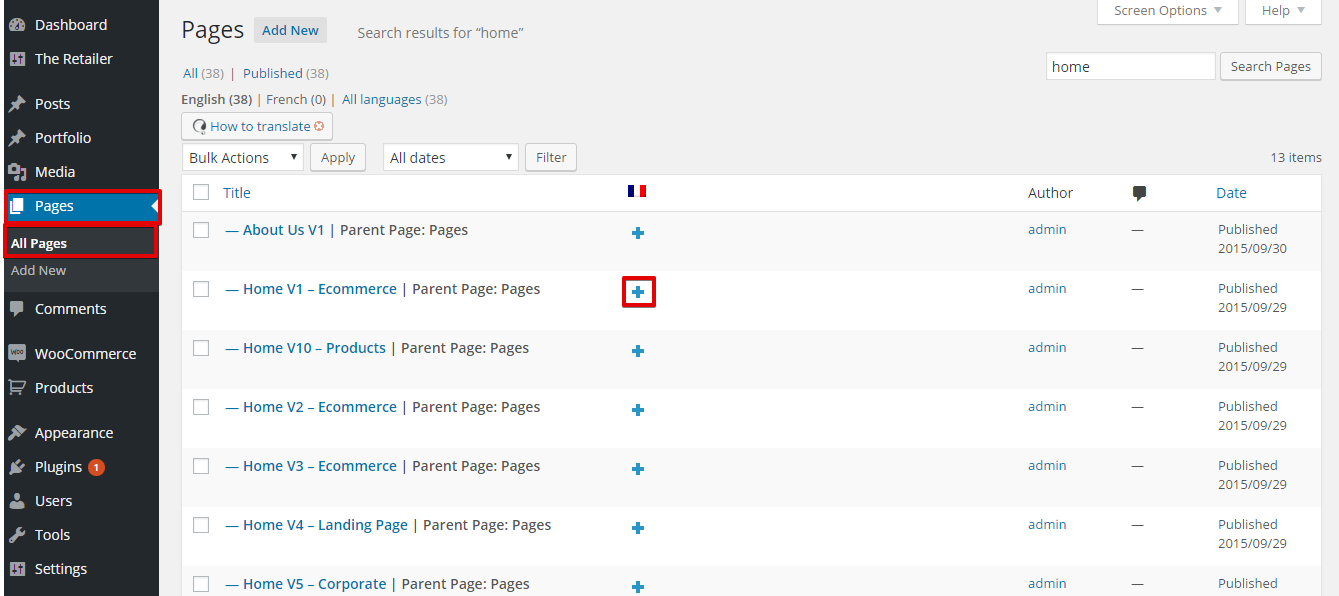
- Accédez à « Pages ».
- Trouvez la page d’accueil et cliquez sur l’icône pour ajouter la traduction.
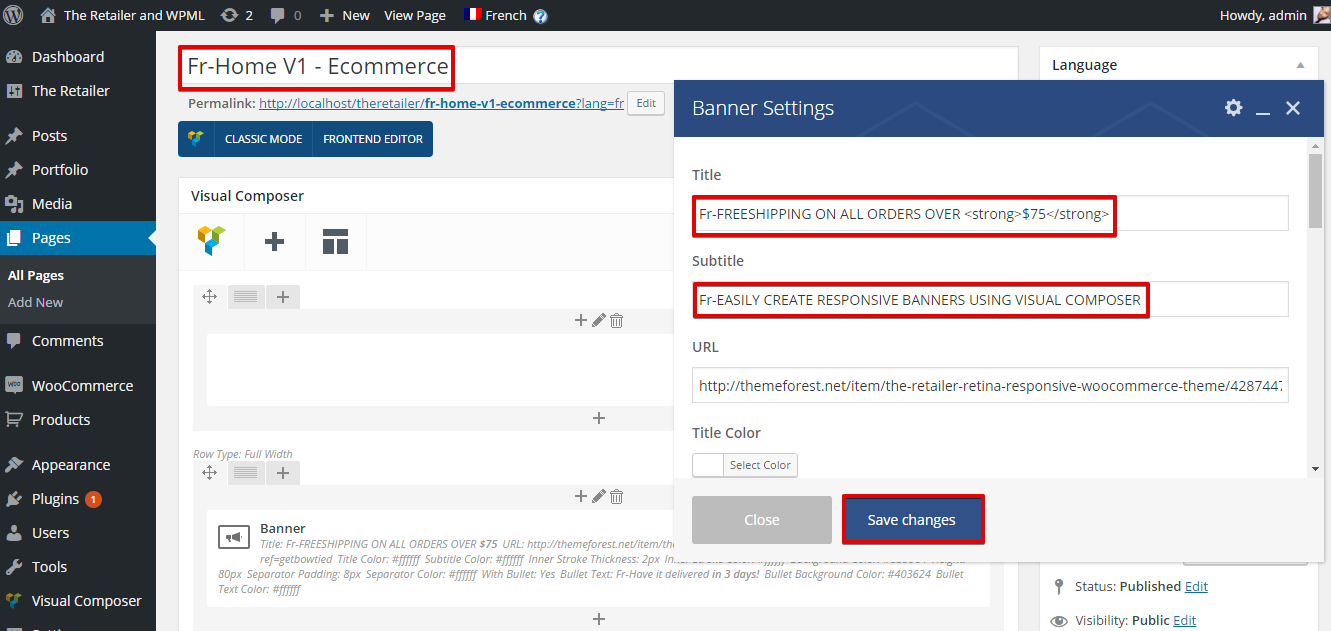
- Cliquez sur le bouton « Copier le contenu de l’anglais » situé dans la boîte méta de langue pour copier votre contenu vers la page d’accueil de la langue secondaire.
- Cliquez sur l’option « BACKEND EDITOR ».
- Ajoutez le texte traduit au titre de la page et aux différents éléments de VC.
- Publiez la page. (Référez-vous à l’illustration qui suit.)
Traduire les produits et les catégories de produits
Vous pouvez traduire les produits et les catégories de produits à l’aide de WPML Multilingual & Multicurrency for WooCommerce. Veuillez consulter notre tutoriel complet sur l’utilisation de WPML Multilingual & Multicurrency for WooCommerce.
Traduire les pages, les articles, les types de publication personnalisés et les taxonomies personnalisées
La traduction des pages, des articles et des types de publication personnalisés (Portfolio) peut être effectuée en accédant à Pages ou Articles dans le tableau de bord WordPress et en cliquant sur l’icône pour ajouter le contenu traduit dans la langue secondaire de la même manière que nous avons traduit la page d’accueil.
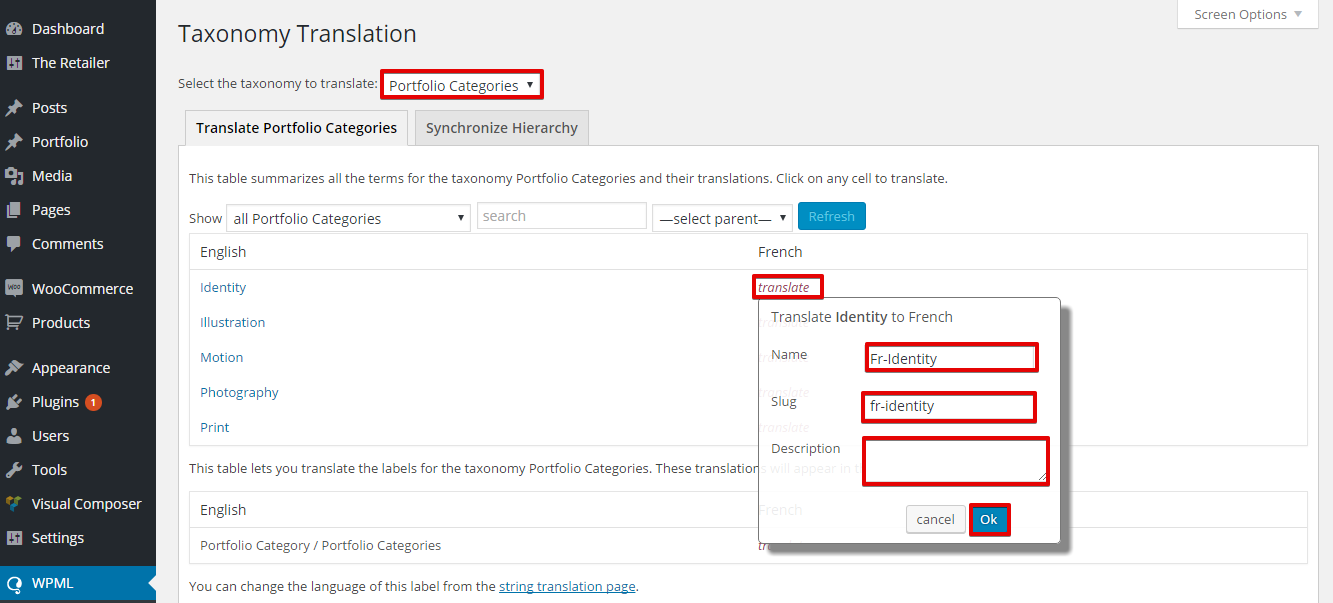
Pour traduire les taxonomies personnalisées, suivez ces étapes :
- Allez dans WPML >> Traduction de taxonomies.
- Sélectionnez « Portfolio Categories » dans le menu déroulant « Sélectionner la taxonomie à traduire ».
- Cliquez sur « traduire », remplissez les champs requis et cliquez sur « OK » pour ajouter la traduction de la taxonomie personnalisée, comme illustré ci-dessous.
Traduire les menus
Avec WPML, vous pouvez facilement synchroniser les menus entre les langues. Pour plus d’informations, veuillez consulter notre tutoriel complet sur la traduction des menus.
Traduire les textes du thème et d’autres chaînes
Les chaînes du thème peuvent être analysées et enregistrées pour la traduction sur l’écran de traduction de chaînes. Pour en savoir plus à ce sujet, consultez : Localisation des thèmes et des extensions.
Cela peut être accompli en suivant ces étapes :
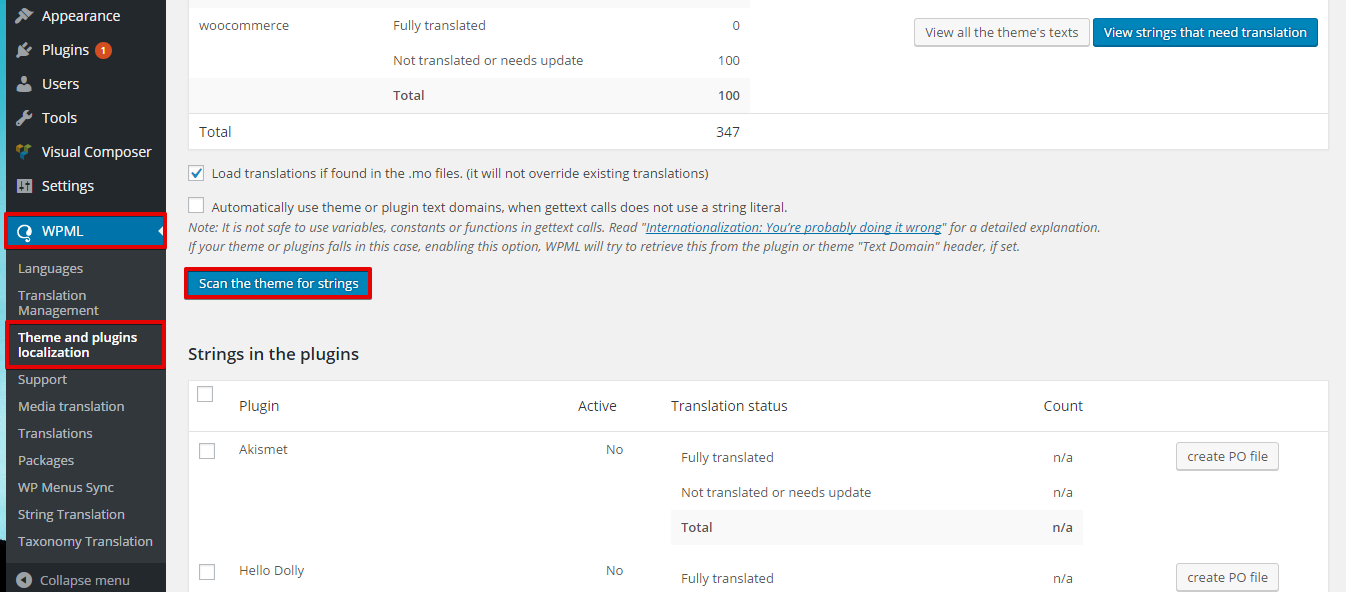
- Allez dans WPML >> Cliquez sur Localisation des thèmes et des extensions
- Cliquez sur le bouton « Analyser le thème à la recherche de chaînes ». Cela enregistrera les textes du thème pour la traduction sur l’écran de traduction de chaînes. (Veuillez vous référer à l’illustration qui suit.)
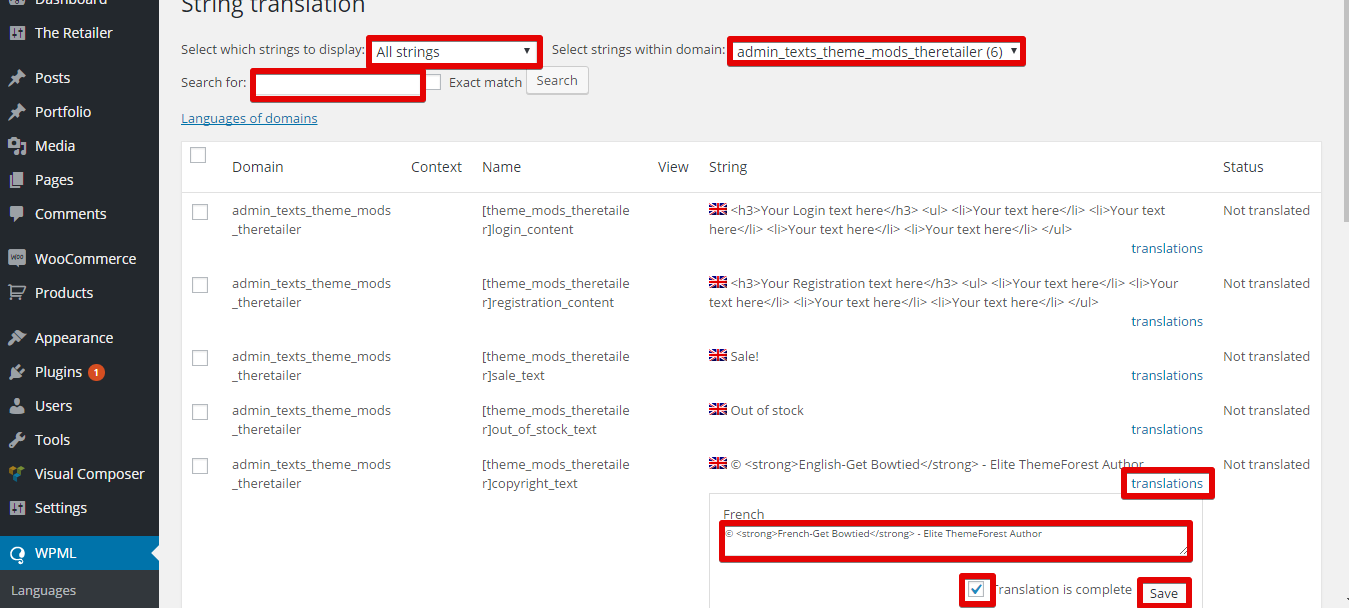
- Ensuite, accédez à WPML >> Traduction de chaînes.
Les chaînes peuvent être filtrées par :
- Sélectionner les chaînes à afficher (Traduction terminée, Traduction requise, En attente du traducteur).
- Sélectionner un domaine de texte spécifique.
- Rechercher une chaîne spécifique en la tapant dans le champ « Rechercher » et en cliquant sur le bouton « Rechercher ».
- Cliquez sur « traductions » et ajoutez votre texte traduit. Choisissez ensuite l’option « La traduction est terminée » et cliquez sur « Enregistrer ». (Référez-vous à l’illustration qui suit.)
Notez que la traduction des textes d’administration et des options du thème peut être effectuée en choisissant les domaines de chaînes « admin_text_theme_mods_theretailer » et « getbowtied » sur l’écran de traduction de chaînes.
Conclusion
The Retailer est un thème eCommerce à la fois simple et puissant qui vous permet de créer une boutique en ligne attrayante. Son intégration avec WPML vous permet de traduire tous les éléments du thème en toute fluidité.