


WPML의 Multilingual Blog 버전을 사용하여 WordPress 에디터에서 웹사이트를 번역하는 방법을 알아보세요.

시작하기
이 튜토리얼을 따라 하려면 먼저 WordPress 웹사이트에 WPML을 설치하고 설정해야 합니다.
기본 WordPress 콘텐츠 번역
WPML을 사용하면 페이지, 글, 사용자 정의 글과 같은 모든 유형의 기본 WordPress 콘텐츠를 수동으로 번역할 수 있습니다.
이러한 콘텐츠를 번역하려면 다음을 수행하세요.
- 번역할 콘텐츠가 있는 WordPress 화면(예: 페이지)으로 이동하세요.
- 언어 국기 아래의 플러스 아이콘을 클릭하세요.

- 나타나는 빈 에디터에서 번역된 페이지를 처음부터 수동으로 만드세요. 또는 기본 언어와 동일한 디자인으로 시작하려면 영어에서 콘텐츠 복사 버튼을 클릭하세요.

- 원본 언어에서 콘텐츠를 복사하기로 선택한 경우, 텍스트를 번역으로 바꿀 수 있습니다.

발행하고 나면 언어를 전환할 때 웹사이트에 번역된 콘텐츠가 표시됩니다.


WordPress 플러그인의 콘텐츠 번역
기본 WordPress 콘텐츠 외에도 플러그인으로 만든 콘텐츠를 번역할 수 있습니다.
- 플러그인이 블록 또는 위젯(예: Elementor)을 사용하여 페이지에 콘텐츠를 추가하는 경우 위의 단계를 따라 번역하세요.
- 플러그인이 숏코드(예: WPForms)를 사용하여 콘텐츠를 추가하는 경우 각 언어에 대해 새로운 “구성 요소”를 만들어야 합니다.
두 번째 방법을 설명하기 위해 WPForms를 예로 들어보겠습니다. 다른 많은 WordPress 플러그인과 마찬가지로 WPForms를 사용하면 숏코드를 사용하여 콘텐츠를 삽입할 수 있습니다.
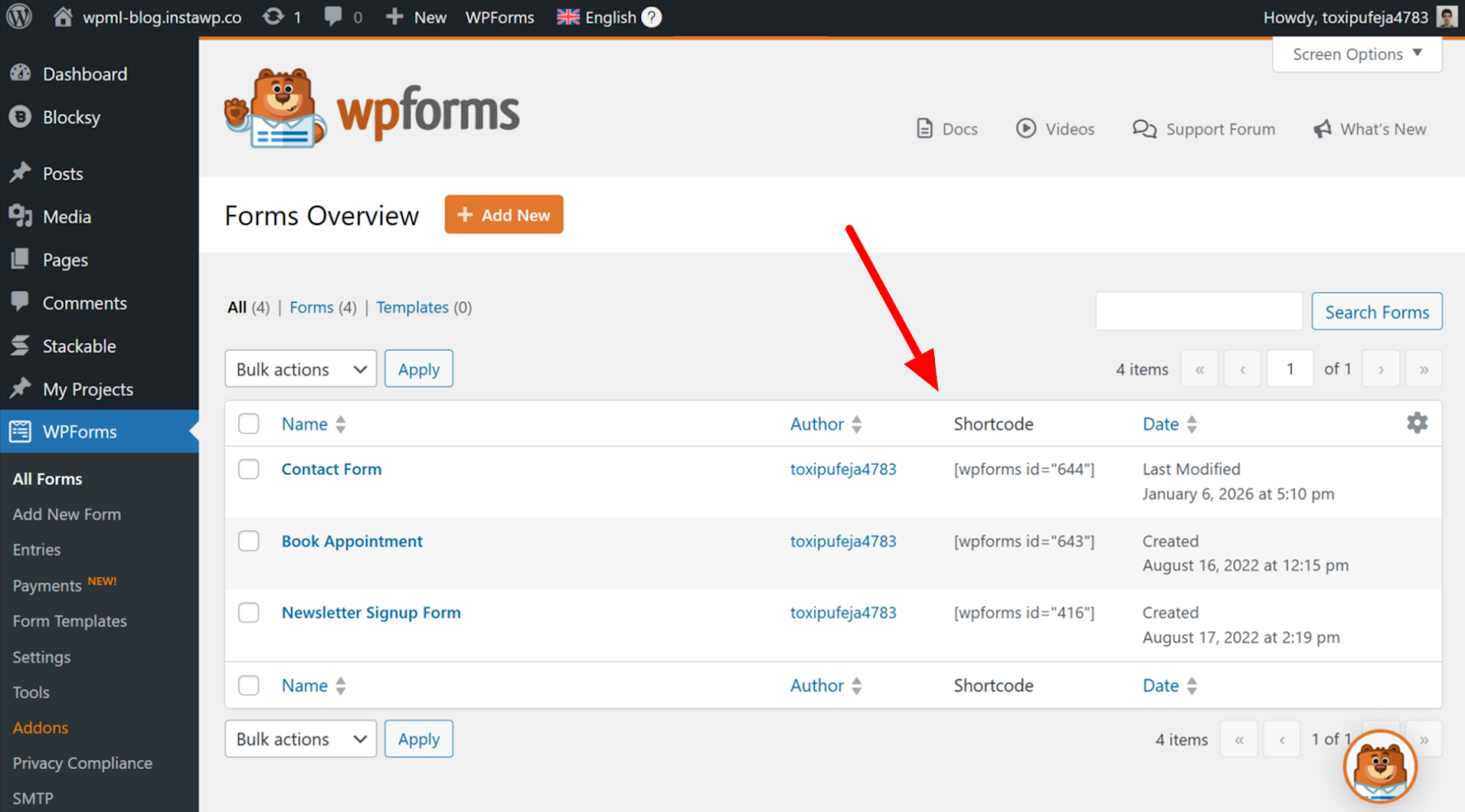
이 양식을 번역하려면 완전히 새로운 양식을 만들고 모든 텍스트를 번역으로 바꿔야 합니다.

완료되면 새 숏코드를 복사하여 번역된 페이지에 붙여넣으세요.

이것으로 완료되었습니다! 이제 각 언어 버전은 다른 콘텐츠가 포함된 고유한 숏코드를 표시합니다.


추가 리소스
더 많은 번역 튜토리얼을 찾고 계신가요? 단계별 지침이 포함된 이 유용한 가이드를 확인해 보세요.
언어 전환기 추가
메뉴, 위젯 또는 본문 콘텐츠에 언어 전환기를 삽입하세요.
언어 전환기 추가 →
메뉴 번역
페이지, 글 또는 사용자 정의 링크로 연결되는 메뉴를 번역하세요.
메뉴 번역 →
미디어 현지화
각 언어에 다른 이미지와 비디오를 표시하여 현지 대상에 맞게 미디어를 맞춤 설정하세요.
미디어 번역 →
AI 번역으로 시간 절약
수동 작업을 건너뛰고 Translation Quality Guarantee가 지원되는 WPML의 AI 번역으로 많은 시간을 절약하세요.
Multilingual CMS로 업그레이드AI로 번역하는 10,000개 이상의 웹사이트에서 신뢰받고 있습니다
자주 묻는 질문
테마 부분의 텍스트를 어떻게 번역할 수 있나요?
헤더, 푸터 또는 사이드바와 같은 다양한 테마 부분의 텍스트를 번역하려면 Multilingual CMS 및 Multilingual Agency 요금제에서 사용할 수 있는 WPML 문자열 번역 애드온이 필요합니다.
사용자 정의 글 유형에 플러스 아이콘이 없는 이유는 무엇인가요?
WPML의 설정에서 글 유형이 번역 가능으로 설정되어 있지 않기 때문에 사용자 정의 글 유형 화면에 플러스 아이콘이 없을 수 있습니다.
번역을 활성화하려면 WPML → 설정으로 이동하여 포스트 유형 번역 섹션으로 스크롤을 내린 다음 글 유형을 번역 가능으로 설정하세요. 이제 사용자 정의 글 유형 화면에 플러스 아이콘이 나타납니다.
카테고리와 태그는 어떻게 번역할 수 있나요?
WPML의 분류 번역 화면을 사용하여 카테고리와 태그(분류 체계라고도 함)를 번역할 수 있습니다. WPML → 분류 번역으로 이동하여 드롭다운에서 분류 체계를 선택하고 플러스 아이콘을 클릭하여 번역을 입력하기만 하면 됩니다.