


เรียนรู้วิธีแปลเว็บไซต์ของคุณในตัวแก้ไข WordPress โดยใช้ WPML เวอร์ชัน Multilingual Blog

เริ่มต้นใช้งาน
ในการทำตามบทช่วยสอนนี้ โปรดตรวจสอบให้แน่ใจว่าคุณได้ติดตั้งและตั้งค่า WPML บนเว็บไซต์ WordPress ของคุณแล้ว
การแปลเนื้อหาดั้งเดิมของ WordPress
WPML ช่วยให้คุณแปลเนื้อหาดั้งเดิมของ WordPress ทุกประเภทด้วยตนเอง เช่น หน้า โพสต์ และโพสต์แบบกำหนดเอง
ในการแปลเนื้อหาเหล่านี้:
- ไปที่หน้าจอ WordPress ที่มีเนื้อหาที่คุณต้องการแปล (เช่น หน้า)
- คลิกไอคอนบวกใต้ธงภาษา

- ในตัวแก้ไขว่างเปล่าที่ปรากฏขึ้น ให้สร้างหน้าที่แปลแล้วของคุณด้วยตนเองตั้งแต่ต้น หรือคลิกปุ่ม Copy content from English หากคุณต้องการเริ่มต้นด้วยการออกแบบเดียวกับภาษาเริ่มต้นของคุณ

- หากคุณตัดสินใจคัดลอกเนื้อหาจากภาษาต้นฉบับของคุณ คุณสามารถแทนที่ข้อความด้วยคำแปลได้ในภายหลัง

เมื่อเผยแพร่แล้ว เนื้อหาของคุณจะปรากฏเป็นคำแปลบนเว็บไซต์ของคุณเมื่อสลับภาษา


การแปลเนื้อหาที่มาจากปลั๊กอิน WordPress
นอกเหนือจากเนื้อหาดั้งเดิมของ WordPress แล้ว คุณยังสามารถแปลเนื้อหาที่สร้างด้วยปลั๊กอินได้อีกด้วย
- หากปลั๊กอินของคุณเพิ่มเนื้อหาในหน้าโดยใช้บล็อกหรือวิดเจ็ต (เช่น Elementor) ให้ทำตามขั้นตอนด้านบนเพื่อแปลเนื้อหา
- หากปลั๊กอินของคุณเพิ่มเนื้อหาโดยใช้shortcode (เช่น WPForms) คุณจะต้องสร้าง "ส่วนประกอบ" ใหม่สำหรับแต่ละภาษา
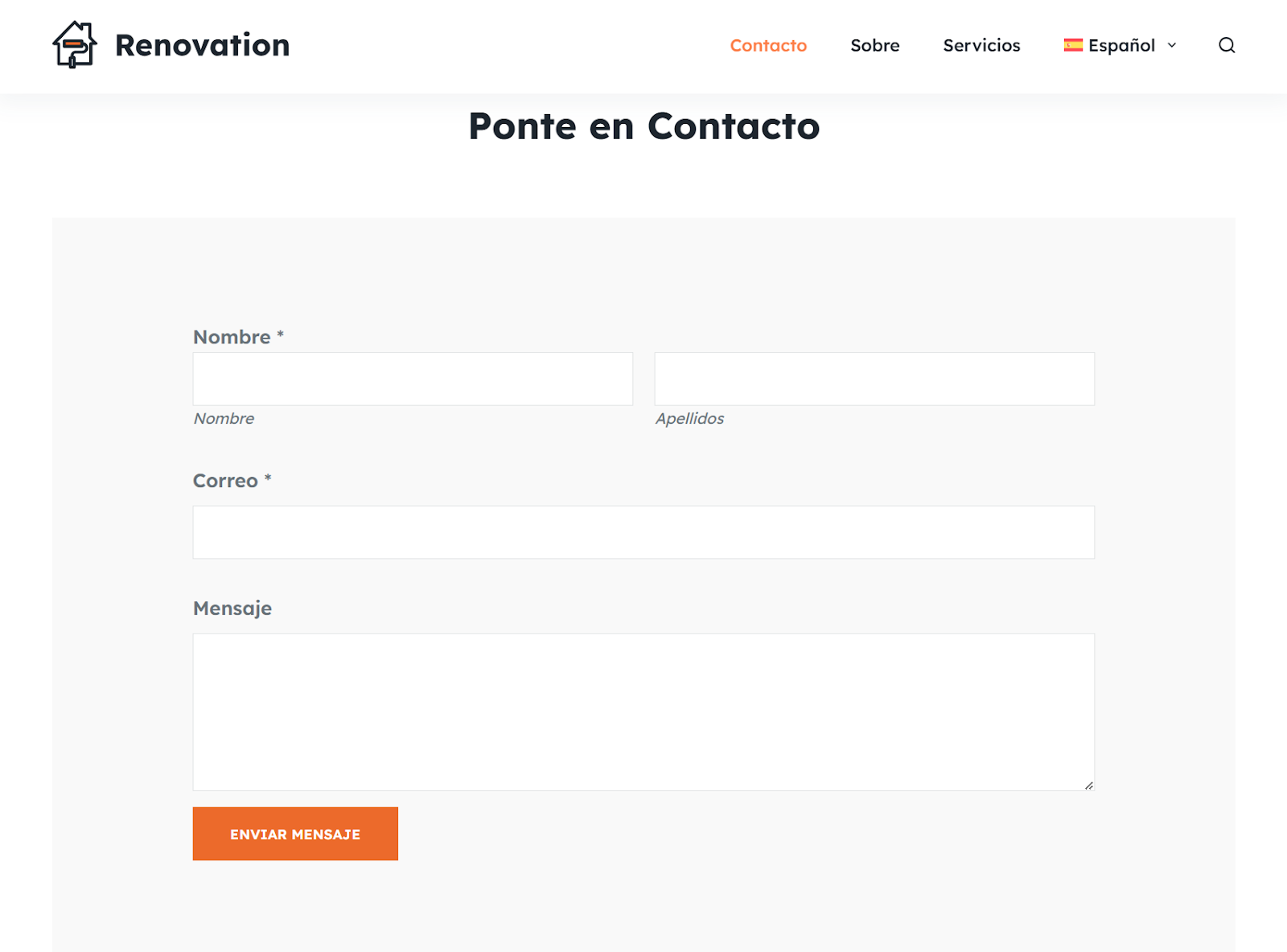
เพื่ออธิบายวิธีที่สอง เราจะใช้ WPForms เป็นตัวอย่าง เช่นเดียวกับปลั๊กอิน WordPress อื่น ๆ จำนวนมาก WPForms ช่วยให้คุณสามารถแทรกเนื้อหาโดยใช้ shortcode ได้:
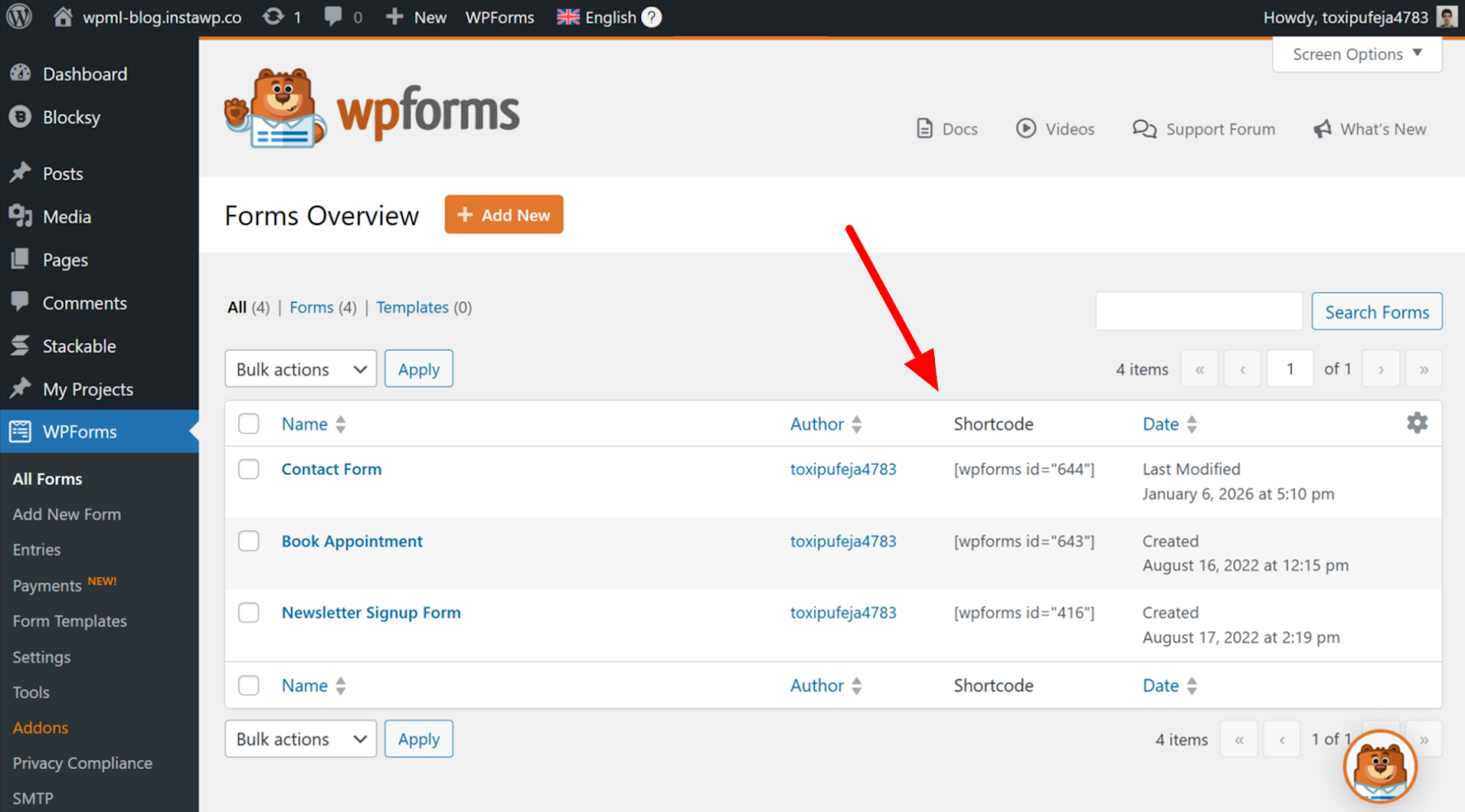
ในการแปลฟอร์มนี้ คุณต้องสร้างฟอร์มใหม่ทั้งหมดและแทนที่ข้อความทั้งหมดด้วยคำแปล
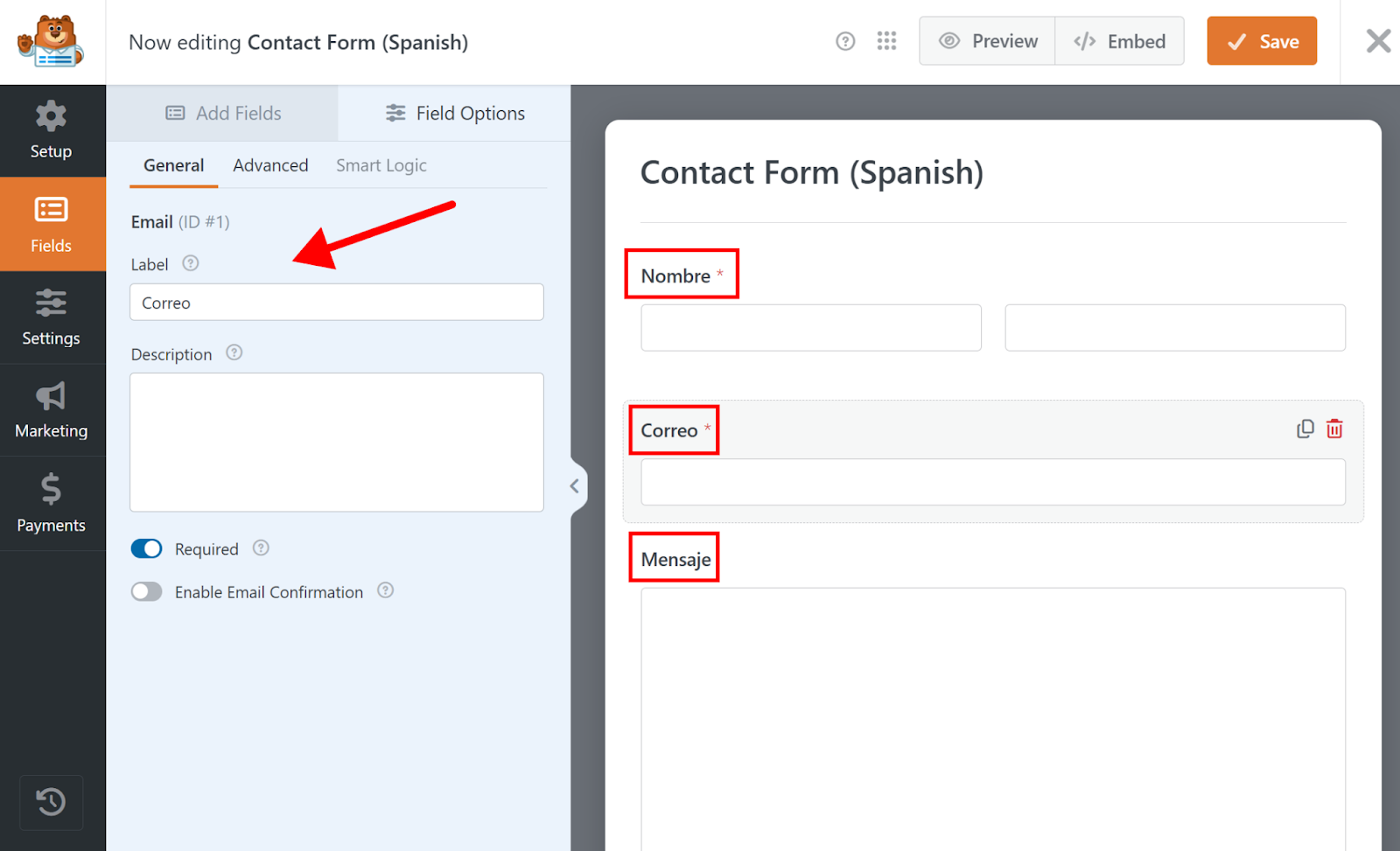
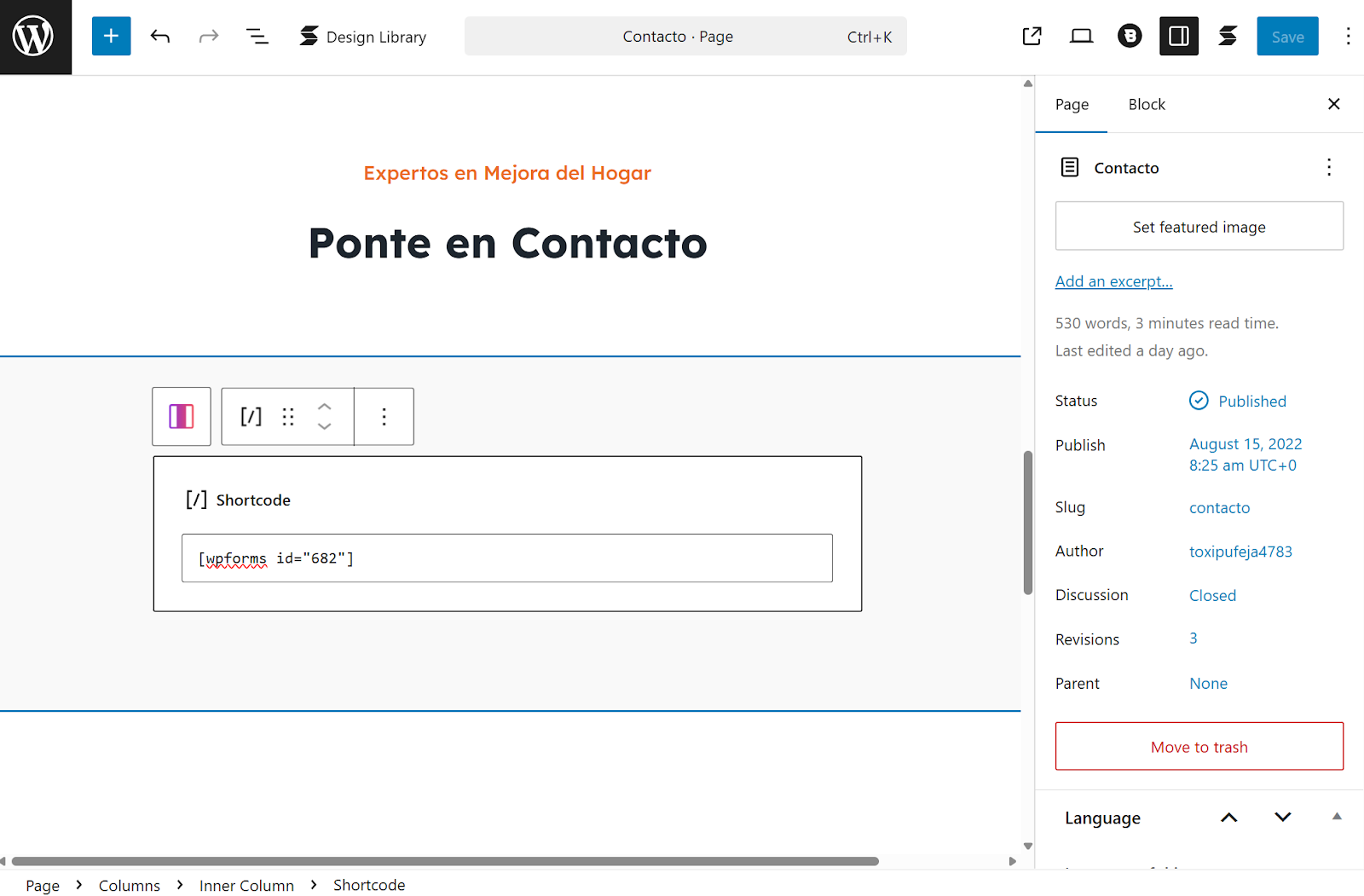
เมื่อเสร็จแล้ว ให้คัดลอก shortcode ใหม่ของคุณและวางลงในหน้าที่แปลแล้ว
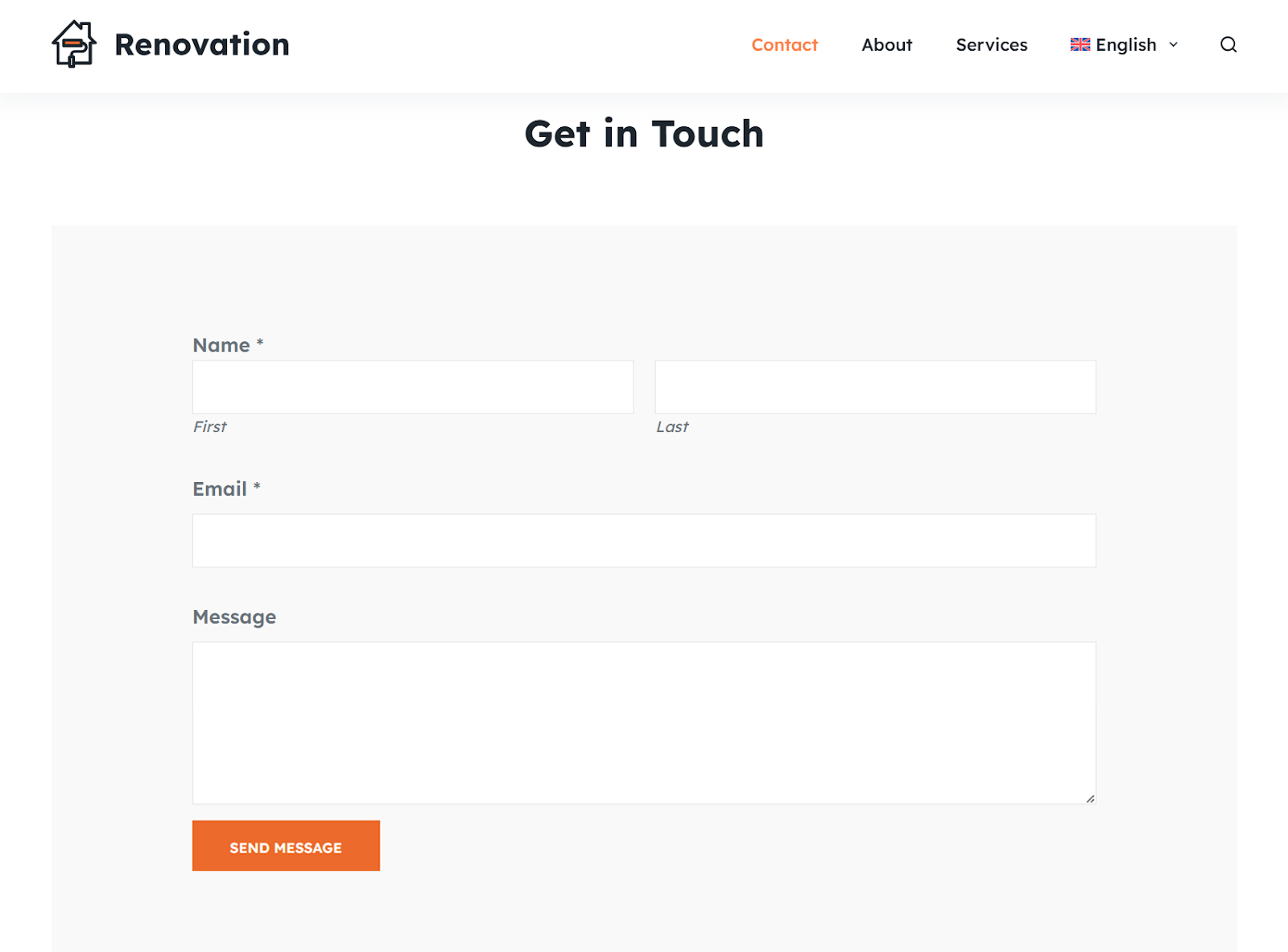
เพียงเท่านี้ก็เรียบร้อย! ตอนนี้แต่ละเวอร์ชันภาษาจะแสดงชอร์ตโค้ดที่ไม่ซ้ำกันพร้อมเนื้อหาที่แตกต่างกัน
แหล่งข้อมูลเพิ่มเติม
กำลังมองหาบทช่วยสอนการแปลเพิ่มเติมอยู่ใช่ไหม ลองดูคู่มือที่มีประโยชน์เหล่านี้พร้อมคำแนะนำทีละขั้นตอน
การเพิ่มตัวสลับภาษา
แทรกตัวสลับภาษาในเมนู วิดเจ็ต หรือเนื้อหาหลักของคุณ
เพิ่มตัวสลับภาษา →
การแปลเมนู
แปลเมนูที่ลิงก์ไปยังหน้า โพสต์ หรือลิงก์ที่กำหนดเอง
แปลเมนู →
การปรับให้เข้ากับท้องถิ่นสำหรับสื่อของคุณ
ปรับแต่งสื่อของคุณสำหรับผู้ชมในท้องถิ่นโดยการแสดงรูปภาพและวิดีโอที่แตกต่างกันในแต่ละภาษา
การแปลสื่อ →
ประหยัดเวลาด้วยการแปลด้วย AI
ข้ามการทำงานด้วยตนเองและประหยัดเวลาของคุณได้หลายชั่วโมงด้วยการแปลด้วย AI ของ WPML – ซึ่งรับประกันด้วย Translation Quality Guarantee ของเรา
อัปเกรดเป็น Multilingual CMSได้รับความไว้วางใจจากเว็บไซต์กว่า 10,000+ แห่งที่แปลด้วย AI
คำถามที่พบบ่อย
ฉันจะแปลข้อความในส่วนต่าง ๆ ของธีมได้อย่างไร
ในการแปลข้อความในส่วนต่าง ๆ ของธีม เช่น ส่วนหัว ส่วนท้าย หรือแถบด้านข้าง คุณต้องใช้ส่วนเสริม WPML การแปลสตริง ซึ่งมีให้ในแพ็กเกจ Multilingual CMS และ Multilingual Agency
ทำไมไอคอนบวกจึงหายไปในประเภทโพสต์แบบกำหนดเองของฉัน
หน้าจอประเภทโพสต์แบบกำหนดเองของคุณอาจไม่มีไอคอนบวก เนื่องจากประเภทโพสต์ของคุณไม่ได้ตั้งค่าให้แปลได้ในการตั้งค่าของ WPML
ในการเปิดใช้งานสำหรับการแปล ให้ไปที่ WPML → การตั้งค่า เลื่อนลงไปที่ส่วนการแปลประเภทโพสต์ และตั้งค่าประเภทโพสต์ของคุณเป็นแปลได้ ตอนนี้ไอคอนบวกจะปรากฏบนหน้าจอประเภทโพสต์แบบกำหนดเองของคุณ
ฉันจะแปลหมวดหมู่และแท็กได้อย่างไร
คุณสามารถแปลหมวดหมู่และแท็ก (หรือที่เรียกว่าอนุกรมวิธาน) ได้โดยใช้หน้าจอการแปลอนุกรมวิธานของ WPML เพียงไปที่ WPML → การแปลอนุกรมวิธาน เลือกอนุกรมวิธานจากเมนูแบบเลื่อนลง และคลิกไอคอนบวก เพื่อป้อนคำแปล