


Узнайте, как перевести Ваш сайт в редакторе WordPress с помощью версии Multilingual Blog плагина WPML.

Начало работы
Чтобы выполнить действия из этого руководства, сначала убедитесь, что Вы установили и настроили WPML на Вашем сайте WordPress.
Перевод стандартного контента WordPress
WPML позволяет Вам вручную переводить любой тип стандартного контента WordPress, например страницы, записи и произвольные типы записей.
Чтобы перевести любой из этих типов контента:
- Перейдите на экран WordPress с контентом, который Вы хотите перевести (например, «Страницы»).
- Нажмите на значок Плюс под флагом языка.

- В появившемся пустом редакторе вручную создайте переведенную страницу с нуля. Или нажмите кнопку Copy content from English, если хотите начать с того же дизайна, что и на языке по умолчанию.

- Если Вы решите скопировать контент с языка оригинала, затем Вы сможете заменить тексты переводами.

После публикации Ваш контент будет отображаться на сайте в переведенном виде при переключении языков.


Перевод контента из плагинов WordPress
Помимо стандартного контента WordPress, Вы также можете переводить контент, созданный с помощью плагинов.
- Если Ваш плагин добавляет контент на страницу с помощью блоков или виджетов (например, Elementor), выполните указанные выше действия для его перевода.
- Если Ваш плагин добавляет контент с помощью шорткода (например, WPForms), Вам потребуется создать новый «компонент» для каждого языка.
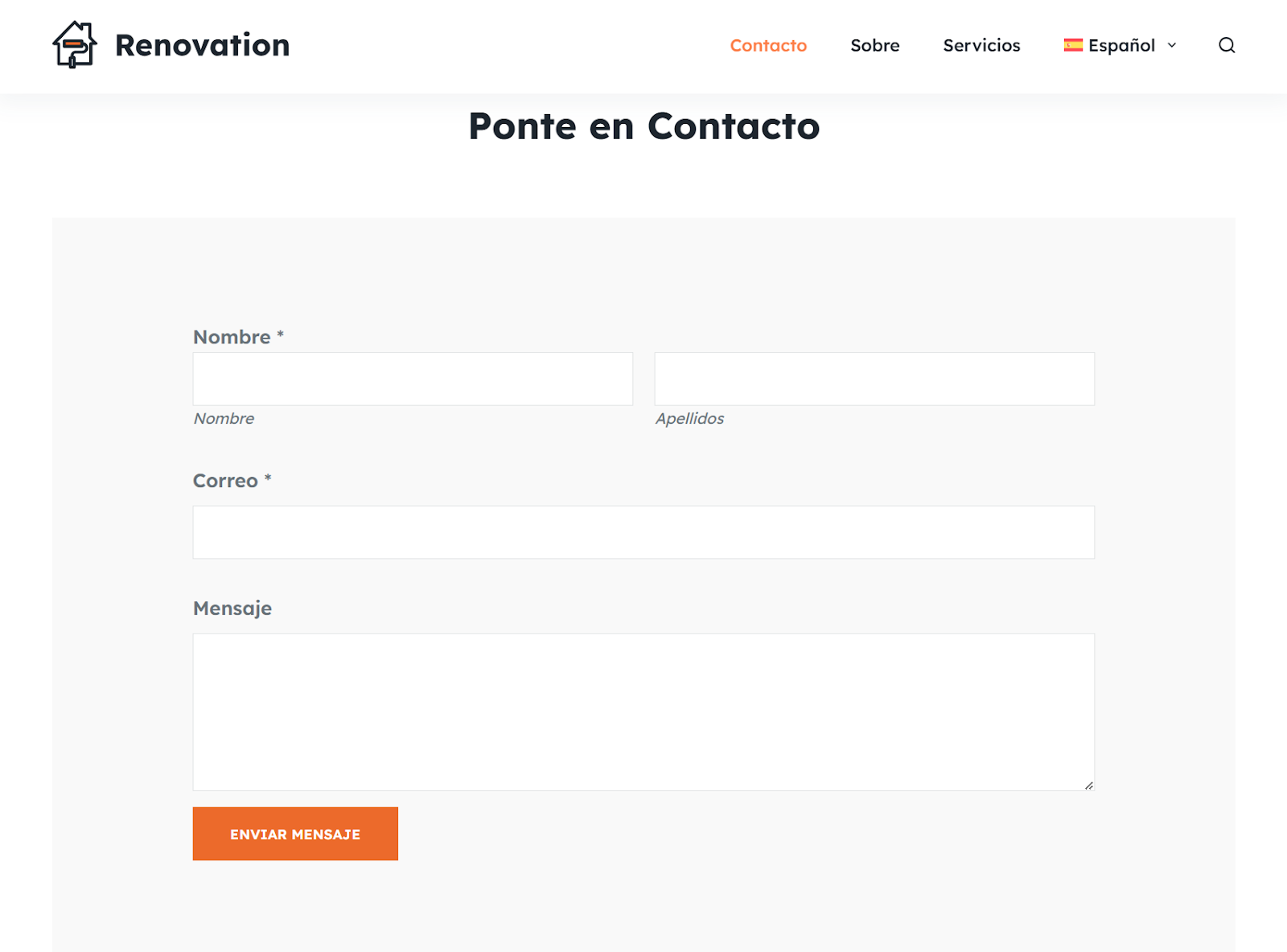
Чтобы объяснить второй метод, давайте рассмотрим WPForms в качестве примера. Как и многие другие плагины WordPress, WPForms позволяет Вам вставлять контент с помощью шорткодов:
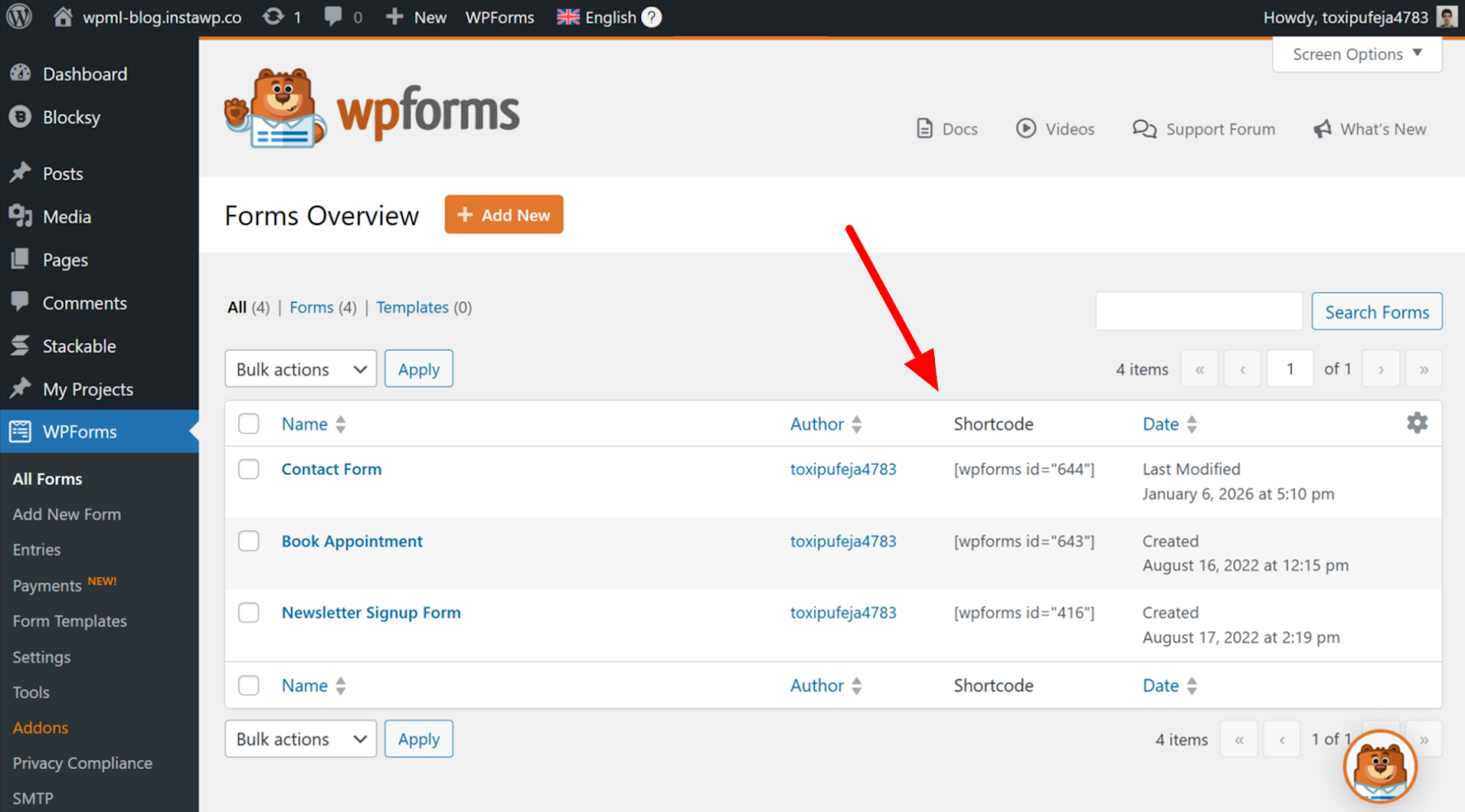
Чтобы перевести эту форму, Вам нужно создать совершенно новую форму и заменить все ее тексты переводами.
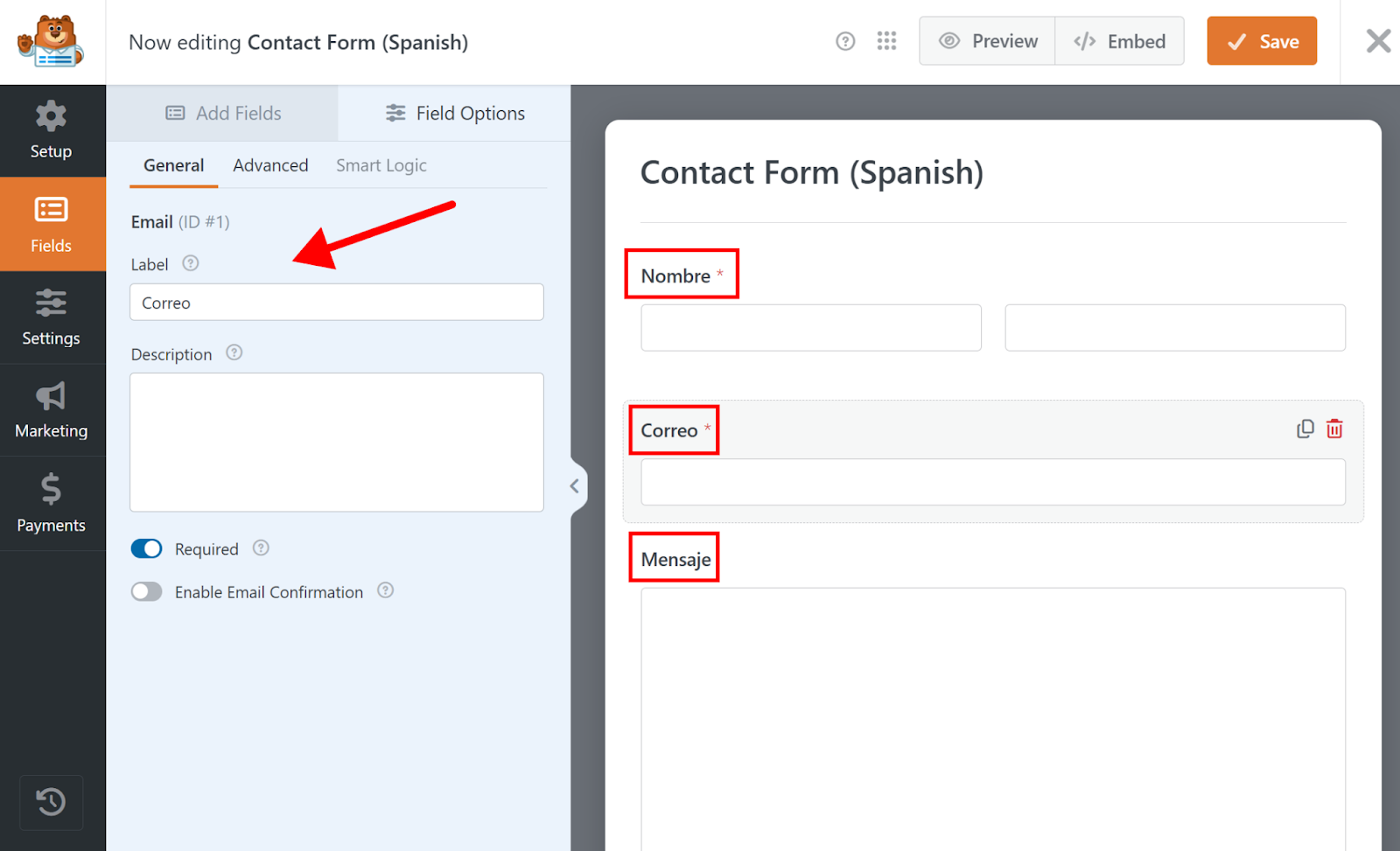
Когда все будет готово, скопируйте новый шорткод и вставьте его на переведенную страницу.
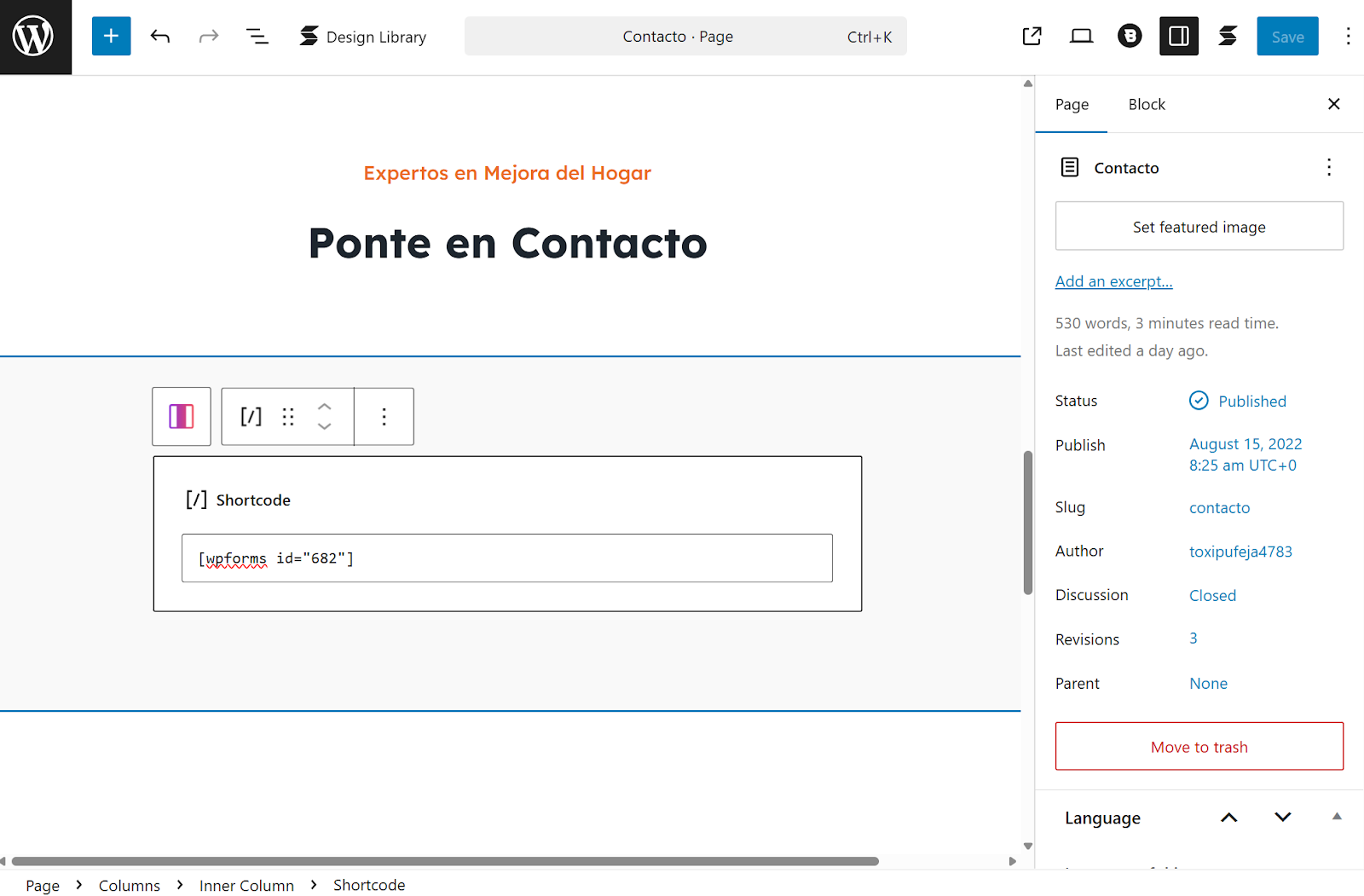
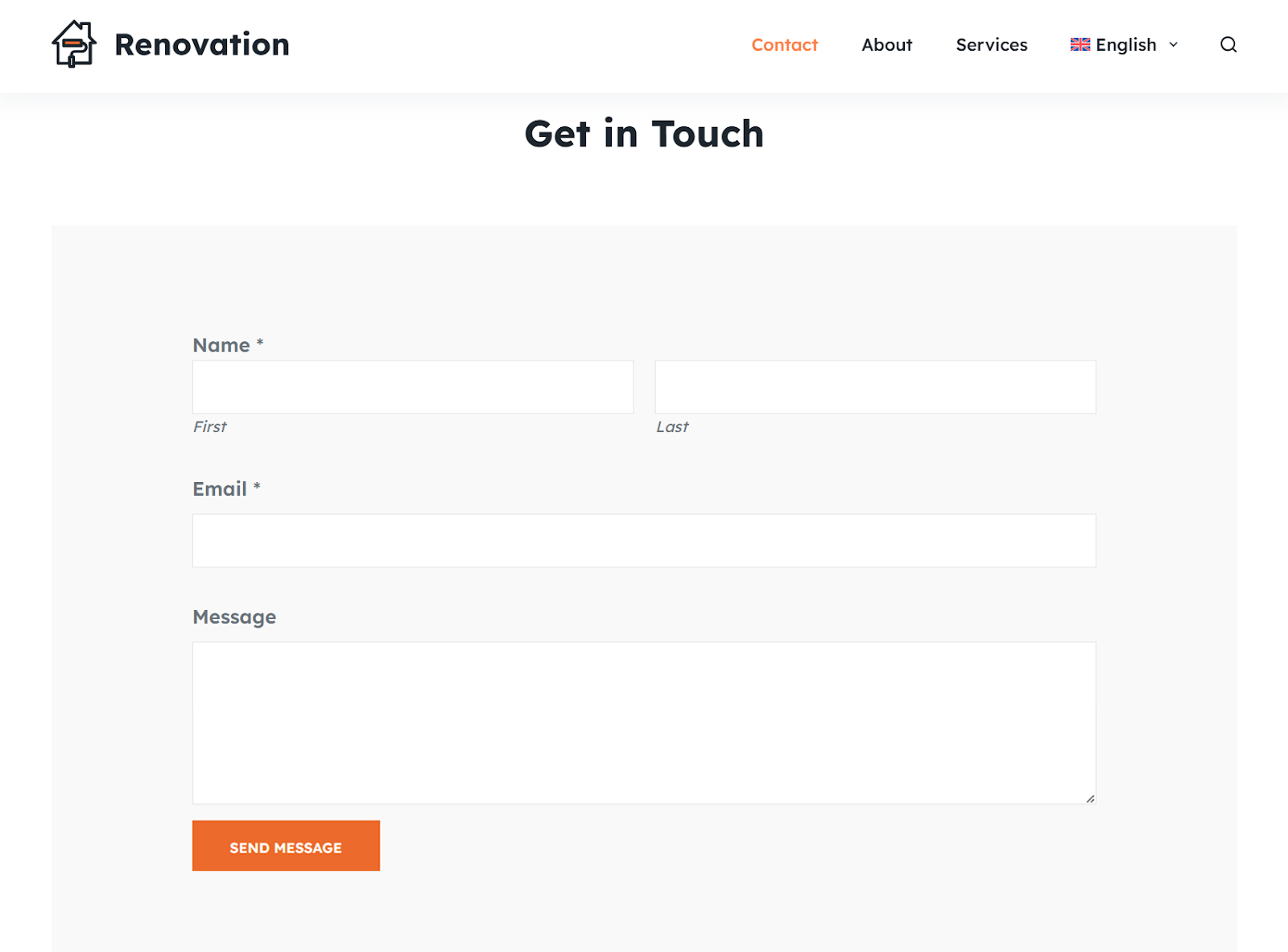
Вот и все! Теперь в каждой языковой версии будет отображаться уникальный шорткод с разным контентом.
Дополнительные ресурсы
Ищете другие руководства по переводу? Ознакомьтесь с этими полезными руководствами с пошаговыми инструкциями.
Добавление переключателя языков
Вставьте переключатель языков в меню, виджеты или основной контент.
Добавить переключатель языков →
Перевод меню
Переводите меню, ссылающиеся на страницы, записи или произвольные ссылки.
Перевести меню →
Локализация медиафайлов
Адаптируйте медиафайлы для местной аудитории, отображая разные изображения и видео на каждом языке.
Перевод медиафайлов →
Сэкономьте время с помощью перевода ИИ
Избавьтесь от ручной работы и сэкономьте часы Вашего времени с помощью перевода ИИ от WPML — подкрепленного нашей Translation Quality Guarantee.
Перейдите на Multilingual CMSНам доверяют более 10 000 сайтов, использующих перевод ИИ
Часто задаваемые вопросы
Как перевести тексты в частях моей темы?
Чтобы перевести тексты в различных частях темы, таких как шапка, подвал или боковая панель, Вам понадобится дополнение WPML Перевод строк, доступное в тарифных планах Multilingual CMS и Multilingual Agency.
Почему на моих произвольных типах записей отсутствуют значки «Плюс»?
Скорее всего, на экране Вашего произвольного типа записи отсутствуют значки Плюс, потому что в настройках WPML для этого типа записи не включен перевод.
Чтобы включить его для перевода, перейдите в WPML → Настройки, прокрутите вниз до раздела Перевод типов записей и установите для Вашего типа записи значение Переводимый. Теперь значки «Плюс» появятся на экране Вашего произвольного типа записи.
Как перевести рубрики и метки?
Вы можете переводить рубрики и метки (также известные как таксономии) с помощью экрана перевода таксономий WPML. Просто перейдите в WPML → Перевод таксономии, выберите таксономию из выпадающего списка и нажмите на значок Плюс, чтобы ввести переводы.