


WPMLのMultilingual Blogバージョンを使用し、WordPress エディタでウェブサイトを翻訳する方法について説明します。

はじめに
このチュートリアルを進めるには、まずWordPressサイトにWPMLをインストールしてセットアップしてください。
ネイティブなWordPressコンテンツの翻訳
WPMLを使用すると、固定ページ、投稿、カスタム投稿など、あらゆるタイプのネイティブなWordPressコンテンツを手動で翻訳できます。
これらのコンテンツを翻訳するには、以下の手順に従います。
- 翻訳するコンテンツのWordPress画面(例:固定ページ)に移動します。
- 言語の国旗の下にある「プラス」アイコンをクリックします。

- 表示された空白のエディタで、翻訳したページを最初から手動で作成します。または、デフォルト言語と同じデザインから開始したい場合は、「英語からコンテンツをコピー」ボタンをクリックします。

- 元の言語からコンテンツをコピーする場合、その後テキストを翻訳に置き換えることができます。

公開後、言語を切り替えると、翻訳されたコンテンツがウェブサイトに表示されます。


WordPressプラグインからのコンテンツの翻訳
ネイティブなWordPressコンテンツに加えて、プラグインで作成されたコンテンツも翻訳できます。
- プラグインがブロックまたはウィジェット(例:Elementor)を使用してページにコンテンツを追加する場合は、上記の手順に従って翻訳します。
- プラグインがショートコード(例:WPForms)を使用してコンテンツを追加する場合は、各言語用に新しい「コンポーネント」を作成する必要があります。
2つ目の方法を説明するために、WPFormsを例として使用します。他の多くのWordPressプラグインと同様に、WPFormsではショートコードを使用してコンテンツを挿入できます。
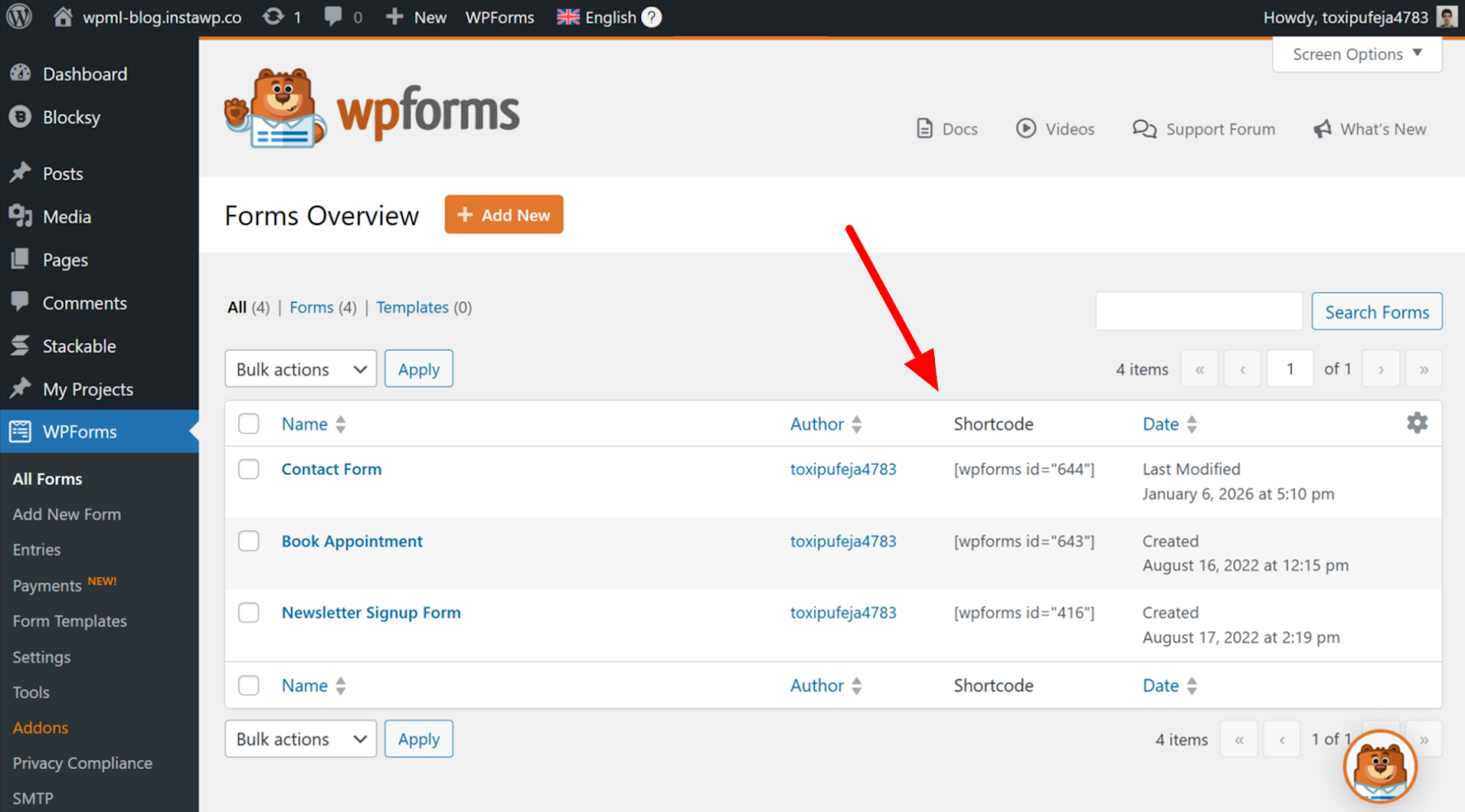
このフォームを翻訳するには、まったく新しいフォームを作成し、そのすべてのテキストを翻訳に置き換える必要があります。

完了したら、新しいショートコードをコピーし、翻訳したページに貼り付けます。

これで完了です。各言語バージョンには、異なるコンテンツを持つ固有のショートコードが表示されるようになります。


追加リソース
他の翻訳チュートリアルをお探しですか?ステップバイステップの手順が記載された以下の役立つガイドをご覧ください。
言語スイッチャーの追加
メニュー、ウィジェット、または本文コンテンツに言語スイッチャーを挿入します。
言語スイッチャーを追加 →
メニューの翻訳
固定ページ、投稿、またはカスタムリンクにリンクするメニューを翻訳します。
メニューを翻訳 →
メディアのローカライズ
各言語で異なる画像や動画を表示することで、現地のユーザーに合わせてメディアをパーソナライズします。
メディア翻訳 →
AI 翻訳による時間の節約
手動での作業を省き、WPMLのAI 翻訳で時間を大幅に節約しましょう。これには当社のTranslation Quality Guaranteeが適用されます。
Multilingual CMSにアップグレードAI 翻訳を利用する10,000以上のウェブサイトからの信頼
よくある質問
テーマパーツのテキストを翻訳するにはどうすればよいですか?
ヘッダー、フッター、サイドバーなど、さまざまなテーマパーツのテキストを翻訳するには、Multilingual CMSおよびMultilingual Agencyプランで利用可能なWPML 文字列翻訳アドオンが必要です。
カスタム投稿タイプに「プラス」アイコンが表示されないのはなぜですか?
WPMLの設定で投稿タイプが翻訳可能に設定されていないため、カスタム投稿タイプの画面に「プラス」アイコンが表示されていない可能性があります。
翻訳を有効にするには、WPML → 設定に移動し、投稿タイプの翻訳セクションまでスクロールして、投稿タイプを「翻訳可能」に設定します。これで、カスタム投稿タイプの画面に「プラス」アイコンが表示されるようになります。
カテゴリーとタグを翻訳するにはどうすればよいですか?
カテゴリーとタグ(タクソノミーとも呼ばれます)は、WPMLの「タクソノミーの翻訳」画面を使用して翻訳できます。WPML → タクソノミーの翻訳に移動し、ドロップダウンからタクソノミーを選択して、「プラス」アイコンをクリックし、翻訳を入力するだけです。