


Aprenda a traducir su sitio web en el Editor de WordPress utilizando la versión Multilingual Blog de WPML.

Primeros pasos
Para seguir este tutorial, asegúrese primero de instalar y configurar WPML en su sitio web de WordPress.
Traducir el contenido nativo de WordPress
WPML le permite traducir manualmente cualquier tipo de contenido nativo de WordPress, como páginas, entradas y tipos de contenido personalizado.
Para traducir cualquiera de estos contenidos:
- Vaya a la pantalla de WordPress con el contenido que quiera traducir (por ejemplo, Páginas).
- Haga clic en el icono Más debajo de la bandera del idioma.

- En el editor en blanco que aparece, cree manualmente su página traducida desde cero. O bien, haga clic en el botón Copiar contenido del inglés si quiere empezar con el mismo diseño que su idioma predeterminado.

- Si decide copiar el contenido de su idioma original, podrá reemplazar sus textos con traducciones.

Una vez publicado, su contenido aparecerá traducido en su sitio web al cambiar de idioma.


Traducir el contenido proveniente de plugins de WordPress
Además del contenido nativo de WordPress, también puede traducir el contenido creado con plugins.
- Si su plugin añade contenido en una página utilizando bloques o widgets (por ejemplo, Elementor), siga los pasos anteriores para traducirlo.
- Si su plugin añade contenido utilizando un shortcode (por ejemplo, WPForms), necesitará crear un nuevo «componente» para cada idioma.
Para explicar el segundo método, usemos WPForms como ejemplo. Al igual que muchos otros plugins de WordPress, WPForms le permite insertar contenido utilizando shortcodes:
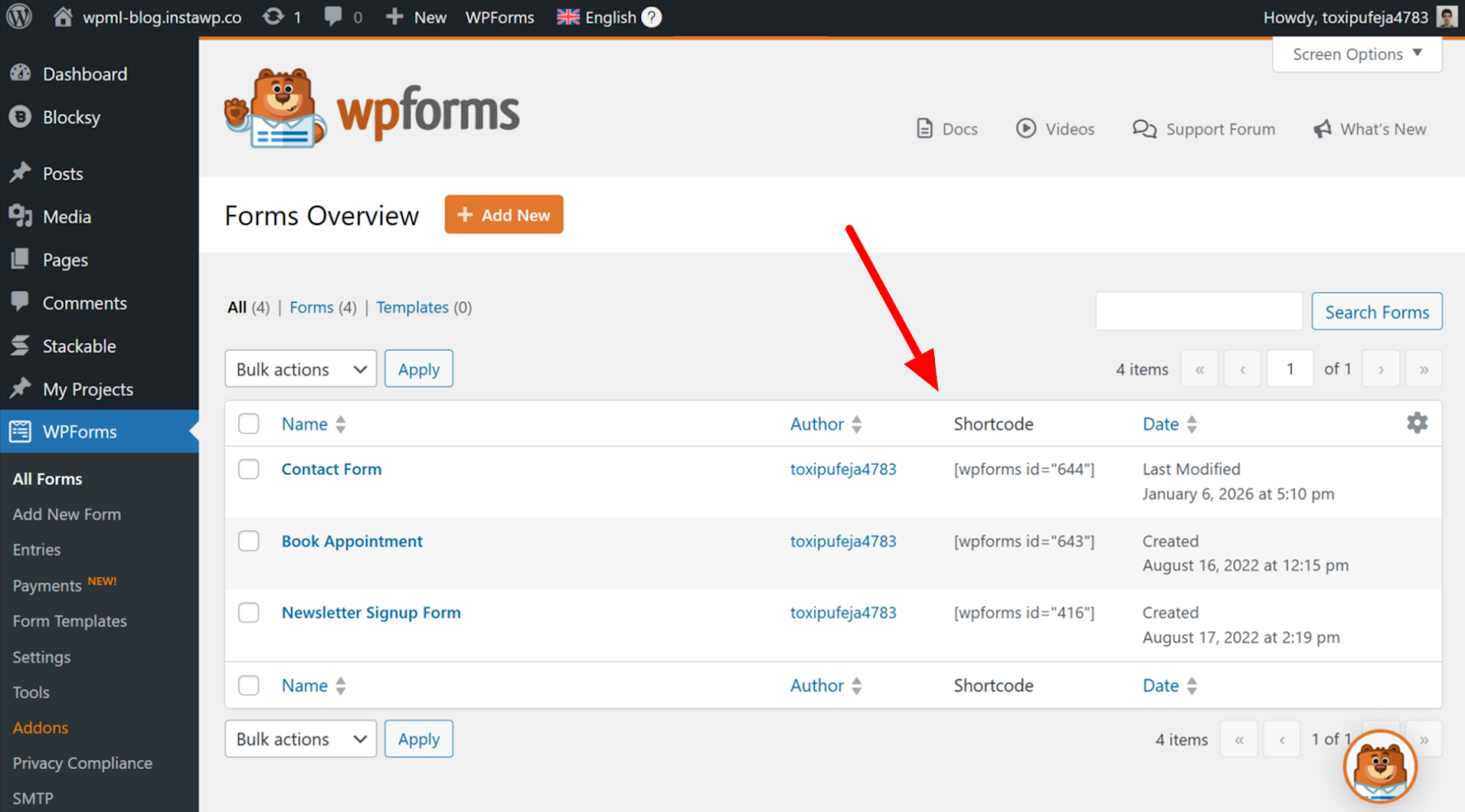
Para traducir este formulario, necesita crear un formulario completamente nuevo y reemplazar todos sus textos con traducciones.

Una vez hecho esto, copie su nuevo shortcode y péguelo en su página traducida.

¡Y eso es todo! Cada versión de idioma mostrará ahora un shortcode único con contenido diferente.


Recursos adicionales
¿Busca más tutoriales de traducción? Consulte estas útiles guías con instrucciones paso a paso.
Añadir un selector de idiomas
Inserte un selector de idiomas en sus menús, widgets o en el contenido del cuerpo.
Añadir selector de idiomas →
Traducir menús
Traduzca los menús que enlazan a páginas, entradas o enlaces personalizados.
Traducir menús →
Localizar sus medios
Personalice sus medios para el público local mostrando diferentes imágenes y vídeos en cada idioma.
Traducción de medios →
Ahorre tiempo con la traducción por IA
Evite el trabajo manual y ahorre horas de su tiempo con la traducción por IA de WPML, respaldada por nuestra garantía de calidad de traducción.
Mejore su cuenta a Multilingual CMS10.000+ sitios web que traducen con IA confían en nosotros
Preguntas frecuentes
¿Cómo puedo traducir los textos de las partes de mi tema?
Para traducir textos en diferentes partes del tema, como el encabezado, el pie de página o la barra lateral, necesita el complemento WPML Traducción de cadenas, disponible en las cuentas Multilingual CMS y Multilingual Agency.
¿Por qué faltan los iconos Más en mis tipos de contenido personalizado?
Es probable que en la pantalla de su tipo de contenido personalizado falten los iconos Más porque su tipo de contenido no está configurado como traducible en la configuración de WPML.
Para activarlo para su traducción, vaya a WPML → Configuración, desplácese hacia abajo hasta la sección Traducción de tipos de entrada y establezca su tipo de contenido como Traducible. Los iconos Más aparecerán ahora en la pantalla de su tipo de contenido personalizado.
¿Cómo puedo traducir categorías y etiquetas?
Puede traducir categorías y etiquetas (también conocidas como taxonomías) utilizando la pantalla de Traducción de taxonomía de WPML. Solo tiene que ir a WPML → Traducción de taxonomía, seleccionar una taxonomía en el menú desplegable y hacer clic en el icono Más para introducir las traducciones.