


Aprenda a traduzir seu site no Editor do WordPress usando a versão Multilingual Blog do WPML.

Primeiros passos
Para acompanhar este tutorial, certifique-se de primeiro instalar e configurar o WPML no seu site WordPress.
Tradução de conteúdo nativo do WordPress
O WPML permite que você traduza manualmente qualquer tipo de conteúdo nativo do WordPress, como páginas, posts e posts personalizados.
Para traduzir qualquer um desses conteúdos:
- Vá para a tela do WordPress com o conteúdo que você quer traduzir (por exemplo, Páginas).
- Clique no ícone de Mais sob a bandeira do idioma.

- No editor em branco que aparece, crie manualmente sua página traduzida do zero. Ou clique no botão Copiar conteúdo do inglês se você quiser começar com o mesmo design do seu idioma padrão.

- Se você decidir copiar o conteúdo do seu idioma original, poderá substituir seus textos pelas traduções em seguida.

Uma vez publicado, seu conteúdo aparecerá traduzido no seu site ao alternar os idiomas.


Tradução de conteúdo proveniente de plugins do WordPress
Além do conteúdo nativo do WordPress, você também pode traduzir o conteúdo criado com plugins.
- Se o seu plugin adicionar conteúdo a uma página usando blocos ou widgets (por exemplo, Elementor), siga os passos acima para traduzi-lo.
- Se o seu plugin adicionar conteúdo usando um shortcode (por exemplo, WPForms), você precisará criar um novo “componente” para cada idioma.
Para explicar o segundo método, vamos usar o WPForms como exemplo. Como muitos outros plugins do WordPress, o WPForms permite que você insira conteúdo usando shortcodes:
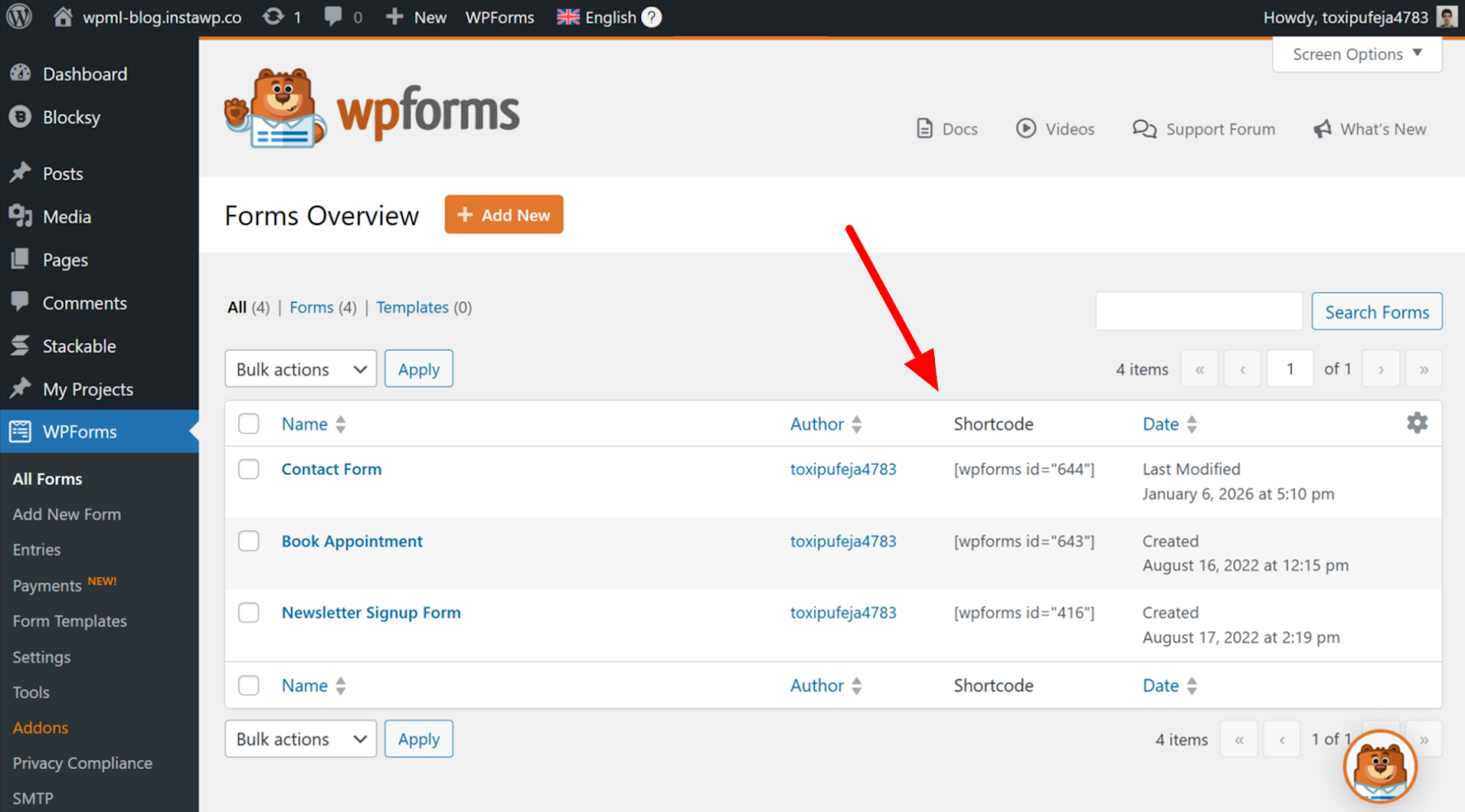
Para traduzir este formulário, você precisa criar um formulário completamente novo e substituir todos os seus textos por traduções.

Quando terminar, copie seu novo shortcode e cole-o na sua página traduzida.

E é isso! Cada versão de idioma agora exibirá um shortcode único com conteúdo diferente.


Recursos adicionais
Procurando por mais tutoriais de tradução? Confira estes guias úteis com instruções passo a passo.
Adicione um seletor de idiomas
Insira um seletor de idiomas nos seus menus, widgets ou conteúdo do corpo da página.
Adicionar seletor de idiomas →
Traduza menus
Traduza menus com links para páginas, posts ou links personalizados.
Traduzir menus →
Localize sua mídia
Personalize sua mídia para públicos locais exibindo imagens e vídeos diferentes em cada idioma.
Tradução de mídia →
Economize tempo com a tradução por IA
Pule o trabalho manual e economize horas do seu tempo com a tradução por IA do WPML – apoiada pela nossa Translation Quality Guarantee.
Faça o upgrade para o Multilingual CMSAprovado por 10.000+ sites que traduzem com IA
Perguntas frequentes
Como posso traduzir os textos nas partes do meu tema?
Para traduzir textos em diferentes partes do tema, como seu cabeçalho, rodapé ou barra lateral, você precisa do complemento WPML Tradução de Strings, disponível nos planos Multilingual CMS e Multilingual Agency.
Por que os ícones de Mais estão ausentes nos meus tipos de post personalizados?
A tela do seu tipo de post personalizado provavelmente não tem os ícones de Mais porque o seu tipo de post não está definido como traduzível nas configurações do WPML.
Para ativá-lo para tradução, vá para WPML → Configurações, role para baixo até a seção Tradução de tipos de post e defina o seu tipo de post como Traduzível. Os ícones de Mais agora aparecerão na tela do seu tipo de post personalizado.
Como posso traduzir categorias e tags?
Você pode traduzir categorias e tags (também conhecidas como taxonomias) usando a tela de Tradução de taxonomia do WPML. Basta ir para WPML → Tradução de taxonomia, selecionar uma taxonomia no menu suspenso e clicar no ícone de Mais para inserir as traduções.