


了解如何使用 WPML 的 Multilingual Blog 版本在 WordPress 编辑器中翻译您的网站。

快速上手
要按照本教程进行操作,请确保首先在您的 WordPress 网站上安装并设置 WPML。
翻译原生 WordPress 内容
WPML 允许您手动翻译任何类型的原生 WordPress 内容,例如页面、文章和自定义文章。
要翻译这些内容:
- 前往包含您要翻译的内容的 WordPress 屏幕(例如,页面)。
- 单击语言旗帜下的加号图标。

- 在显示的空白编辑器中,从头开始手动创建您的翻译页面。或者,如果您想从与默认语言相同的设计开始,请单击从英语复制内容按钮。

- 如果您决定从原始语言复制内容,随后您可以将文本替换为翻译。

发布后,在切换语言时,您的内容将在网站上显示为已翻译。


翻译来自 WordPress 插件的内容
除了原生 WordPress 内容之外,您还可以翻译使用插件创建的内容。
- 如果您的插件使用区块或小工具(例如 Elementor)在页面上添加内容,请按照上述步骤进行翻译。
- 如果您的插件使用简码(例如 WPForms)添加内容,您需要为每种语言创建一个新的“组件”。
为了解释第二种方法,我们以 WPForms 为例。与许多其他 WordPress 插件一样,WPForms 允许您使用简码插入内容:
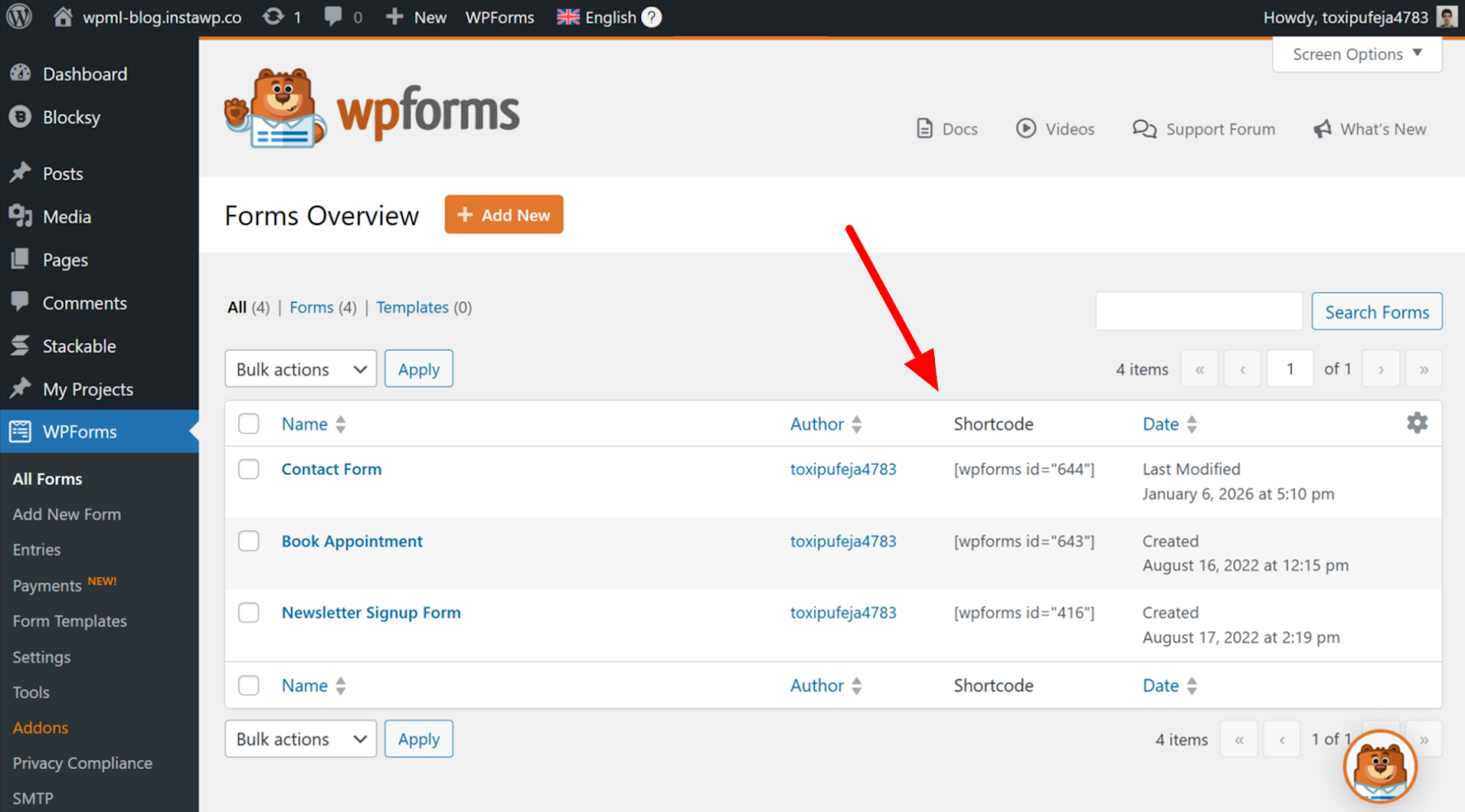
要翻译此表单,您需要创建一个全新的表单,并将其所有文本替换为翻译。

完成后,复制您的新简码并将其粘贴到翻译后的页面中。

就是这样!现在每个语言版本都将显示具有不同内容的唯一简码。


其他资源
寻找更多翻译教程?请查看这些包含分步说明的实用指南。
本地化您的媒体
通过在每种语言中显示不同的图像和视频,为本地受众打造个性化的媒体内容。
媒体翻译 →
通过 AI 翻译节省时间
使用 WPML 的 AI 翻译跳过手动工作并节省数小时的时间——由我们的翻译质量保证提供支持。
升级到 Multilingual CMS超过 10,000 个使用 AI 翻译的网站信赖之选
常见问题
如何翻译主题部分中的文本?
要翻译页眉、页脚或侧边栏等不同主题部分中的文本,您需要 WPML 字符串翻译附加组件,该组件在 Multilingual CMS 和 Multilingual Agency 计划中提供。
为什么我的自定义文章类型上缺少加号图标?
您的自定义文章类型屏幕可能缺少加号图标,因为您的文章类型在 WPML 的设置中未设置为可翻译。
要启用其翻译,请前往 WPML → 设置,向下滚动到文章类型翻译部分,然后将您的文章类型设置为可翻译。加号图标现在将出现在您的自定义文章类型屏幕上。
如何翻译类别和标签?
您可以使用 WPML 的分类翻译屏幕翻译类别和标签(也称为分类法)。只需前往 WPML → 分类翻译,从下拉列表中选择一个分类法,然后单击加号图标输入翻译。