


Découvrez comment traduire votre site dans l’éditeur WordPress à l’aide de la version Multilingual Blog de WPML.

Premiers pas
Pour suivre ce tutoriel, assurez-vous d’abord d’installer et configurer WPML sur votre site WordPress.
Traduire le contenu WordPress natif
WPML vous permet de traduire manuellement tout type de contenu WordPress natif, comme les pages, les articles et les types de publication personnalisés.
Pour traduire ce contenu :
- Accédez à l’écran WordPress contenant le contenu que vous souhaitez traduire (par exemple, Pages).
- Cliquez sur l’icône Plus sous le drapeau de la langue.

- Dans l’éditeur vide qui s’affiche, créez manuellement votre page traduite à partir de zéro. Ou, cliquez sur le bouton Copier le contenu à partir de l’anglais si vous souhaitez commencer avec la même conception que votre langue par défaut.

- Si vous décidez de copier le contenu de votre langue d’origine, vous pouvez ensuite remplacer vos textes par des traductions.

Une fois publié, votre contenu apparaîtra traduit sur votre site lors du changement de langue.


Traduire le contenu provenant d’extensions WordPress
Outre le contenu WordPress natif, vous pouvez également traduire le contenu créé avec des extensions.
- Si votre extension ajoute du contenu sur une page à l’aide de blocs ou de widgets (par exemple, Elementor), suivez les étapes ci-dessus pour le traduire.
- Si votre extension ajoute du contenu à l’aide d’un shortcode (par exemple, WPForms), vous devrez créer un nouveau « composant » pour chaque langue.
Pour expliquer la deuxième méthode, prenons WPForms comme exemple. Comme de nombreuses autres extensions WordPress, WPForms vous permet d’insérer du contenu à l’aide de shortcodes :
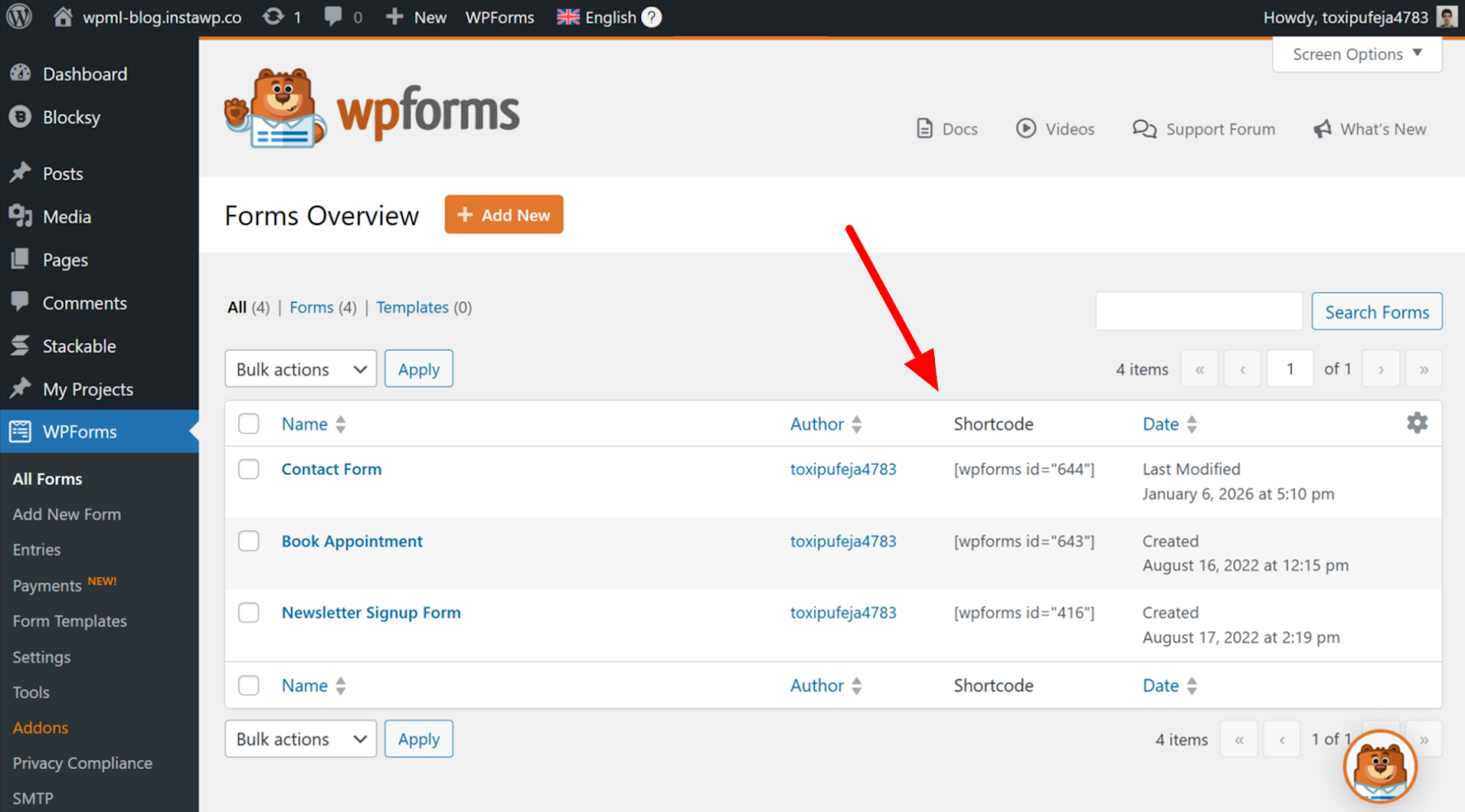
Pour traduire ce formulaire, vous devez créer un tout nouveau formulaire et remplacer tous ses textes par des traductions.

Une fois terminé, copiez votre nouveau shortcode et collez-le dans votre page traduite.

Et voilà ! Chaque version linguistique affichera désormais un shortcode unique avec un contenu différent.


Ressources supplémentaires
Vous cherchez d’autres tutoriels de traduction ? Consultez ces guides utiles contenant des instructions étape par étape.
Ajouter un sélecteur de langue
Insérez un sélecteur de langue dans vos menus, widgets ou dans le contenu de votre page.
Ajouter un sélecteur de langue →
Traduire les menus
Traduisez les menus menant vers des pages, des articles ou des liens personnalisés.
Traduire les menus →
Localiser vos médias
Personnalisez vos médias pour les publics locaux en affichant des images et des vidéos différentes dans chaque langue.
Traduction des médias →
Gagnez du temps avec la traduction IA
Évitez le travail manuel et gagnez des heures avec la traduction IA de WPML, soutenue par notre Garantie de qualité de traduction.
Passez à Multilingual CMSApprouvé par plus de 10 000 sites traduisant avec l’IA
Foire aux questions
Comment puis-je traduire les textes dans les parties de mon thème ?
Pour traduire des textes dans différentes parties du thème, comme votre en-tête, votre pied de page ou votre barre latérale, vous avez besoin du module complémentaire WPML Traduction de chaînes, disponible dans les forfaits Multilingual CMS et Multilingual Agency.
Pourquoi les icônes Plus sont-elles manquantes sur mes types de publication personnalisés ?
L’écran de votre type de publication personnalisé ne contient probablement pas d’icônes Plus, car votre type de publication n’est pas défini comme traduisible dans les paramètres de WPML.
Pour l’activer pour la traduction, accédez à WPML → Paramètres, faites défiler jusqu’à la section Traduction des types de publication et définissez votre type de publication sur Traduisible. Les icônes Plus apparaîtront désormais sur l’écran de votre type de publication personnalisé.
Comment puis-je traduire les catégories et les étiquettes ?
Vous pouvez traduire les catégories et les étiquettes (également appelées taxonomies) à l’aide de l’écran Traduction de la taxonomie de WPML. Il vous suffit d’accéder à WPML → Traduction de la taxonomie, de sélectionner une taxonomie dans le menu déroulant et de cliquer sur l’icône Plus pour saisir les traductions.