


Tìm hiểu cách dịch trang web của bạn trong Trình soạn thảo WordPress bằng phiên bản Multilingual Blog của WPML.

Bắt đầu
Để làm theo hướng dẫn này, trước tiên hãy đảm bảo bạn đã cài đặt và thiết lập WPML trên trang web WordPress của mình.
Dịch nội dung WordPress gốc
WPML cho phép bạn dịch thủ công bất kỳ loại nội dung WordPress gốc nào, chẳng hạn như trang, bài viết và bài viết tùy chỉnh.
Để dịch bất kỳ nội dung nào trong số này:
- Truy cập màn hình WordPress chứa nội dung bạn muốn dịch (ví dụ: Trang).
- Nhấp vào biểu tượng Dấu cộng dưới cờ ngôn ngữ.

- Trong trình soạn thảo trống xuất hiện, hãy tạo thủ công trang đã dịch của bạn từ đầu. Hoặc, nhấp vào nút Sao chép nội dung từ tiếng Anh nếu bạn muốn bắt đầu với cùng thiết kế như ngôn ngữ mặc định của mình.

- Nếu quyết định sao chép nội dung từ ngôn ngữ gốc, sau đó bạn có thể thay thế các văn bản của mình bằng bản dịch.

Sau khi được xuất bản, nội dung của bạn sẽ xuất hiện dưới dạng bản dịch trên trang web khi chuyển đổi ngôn ngữ.


Dịch nội dung từ các plugin WordPress
Bên cạnh nội dung WordPress gốc, bạn cũng có thể dịch nội dung được tạo bằng các plugin.
- Nếu plugin của bạn thêm nội dung trên một trang bằng cách sử dụng khối hoặc widget (ví dụ: Elementor), hãy làm theo các bước ở trên để dịch nội dung đó.
- Nếu plugin của bạn thêm nội dung bằng một shortcode (ví dụ: WPForms), bạn sẽ cần tạo một “thành phần” mới cho mỗi ngôn ngữ.
Để giải thích phương pháp thứ hai, hãy lấy WPForms làm ví dụ. Giống như nhiều plugin WordPress khác, WPForms cho phép bạn chèn nội dung bằng các shortcode:
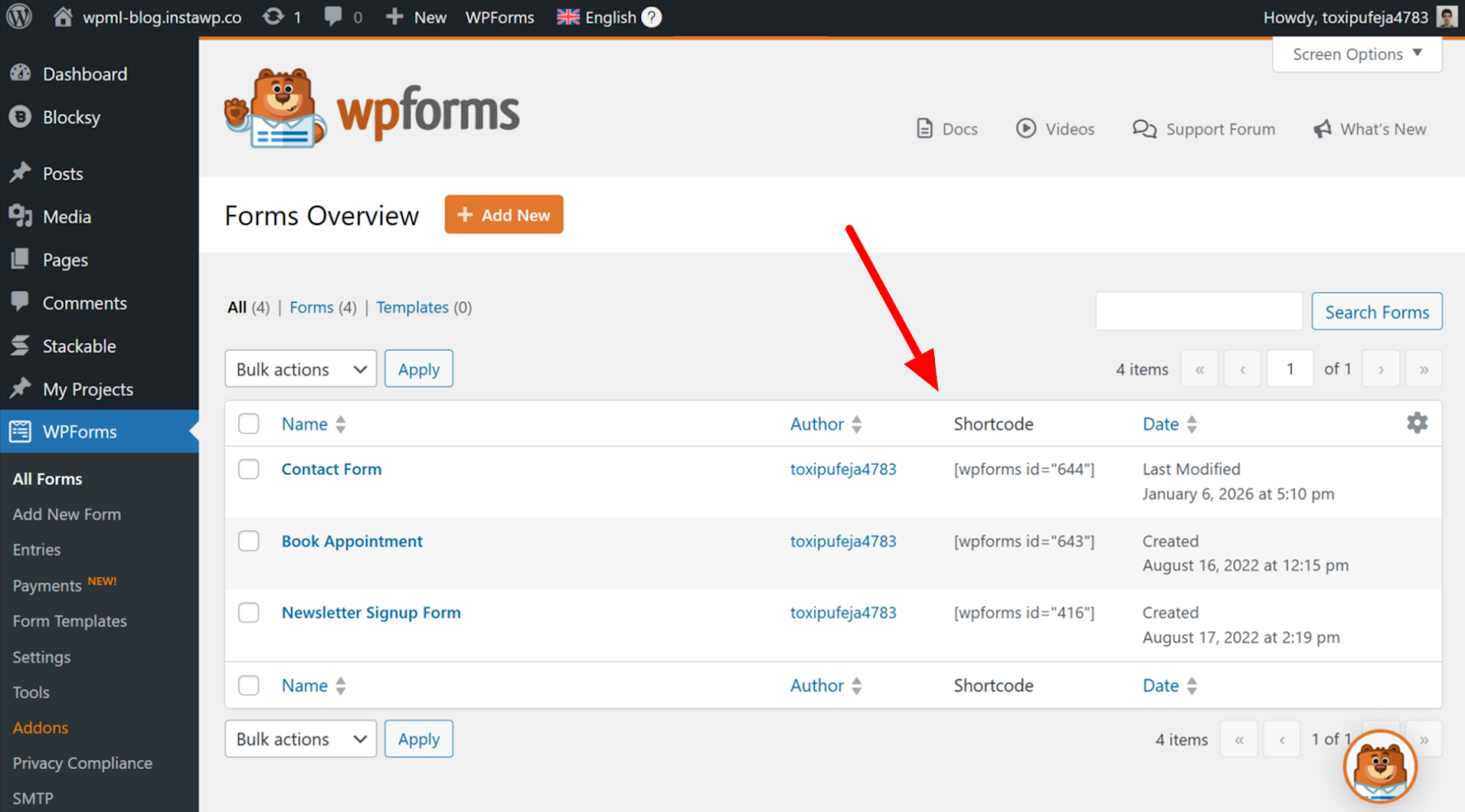
Để dịch biểu mẫu này, bạn cần tạo một biểu mẫu hoàn toàn mới và thay thế tất cả các văn bản của nó bằng bản dịch.

Sau khi hoàn tất, hãy sao chép shortcode mới của bạn và dán vào trang đã dịch.

Và thế là xong! Mỗi phiên bản ngôn ngữ giờ đây sẽ hiển thị một shortcode duy nhất với nội dung khác nhau.


Các tài nguyên bổ sung
Bạn đang tìm thêm các hướng dẫn dịch thuật? Hãy xem các hướng dẫn hữu ích này với các bước chi tiết.
Thêm bộ chuyển đổi ngôn ngữ
Chèn một bộ chuyển đổi ngôn ngữ vào menu, widget hoặc nội dung chính của bạn.
Thêm bộ chuyển đổi ngôn ngữ →
Dịch menu
Dịch các menu liên kết đến trang, bài viết hoặc liên kết tùy chỉnh.
Dịch menu →
Bản địa hóa phương tiện của bạn
Cá nhân hóa phương tiện của bạn cho khán giả địa phương bằng cách hiển thị các hình ảnh và video khác nhau bằng mỗi ngôn ngữ.
Dịch phương tiện →
Tiết kiệm thời gian với dịch thuật AI
Bỏ qua công việc thủ công và tiết kiệm hàng giờ đồng hồ với dịch thuật AI của WPML – được hỗ trợ bởi Translation Quality Guarantee của chúng tôi.
Nâng cấp lên Multilingual CMSĐược tin dùng bởi hơn 10.000 trang web đang dịch bằng AI
Câu hỏi thường gặp
Làm cách nào để dịch văn bản trong các phần giao diện của tôi?
Để dịch văn bản trong các phần giao diện khác nhau, chẳng hạn như đầu trang, chân trang hoặc thanh bên, bạn cần tiện ích bổ sung WPML Dịch Chuỗi , có sẵn trong các gói Multilingual CMS và Multilingual Agency .
Tại sao biểu tượng Dấu cộng bị thiếu trên các loại nội dung tùy chỉnh của tôi?
Màn hình loại nội dung tùy chỉnh của bạn có thể thiếu biểu tượng Dấu cộng vì loại nội dung của bạn chưa được đặt thành có thể dịch trong cài đặt của WPML.
Để bật tính năng dịch cho loại nội dung này, hãy truy cập WPML → Cài đặt, cuộn xuống phần Dịch loại bài viết và đặt loại nội dung của bạn thành Có thể dịch. Các biểu tượng Dấu cộng giờ đây sẽ xuất hiện trên màn hình loại nội dung tùy chỉnh của bạn.
Làm cách nào để dịch chuyên mục và thẻ?
Bạn có thể dịch các chuyên mục và thẻ (còn được gọi là các phân loại) bằng màn hình Dịch phân loại của WPML. Chỉ cần truy cập WPML → Dịch phân loại, chọn một phân loại từ menu thả xuống và nhấp vào biểu tượng Dấu cộng để nhập bản dịch.