


Scopri come tradurre il tuo sito web nell’Editor di WordPress utilizzando la versione Multilingual Blog di WPML.

Primi passi
Per seguire questo tutorial, assicurati prima di installare e configurare WPML sul tuo sito WordPress.
Tradurre i contenuti nativi di WordPress
WPML ti permette di tradurre manualmente qualsiasi tipo di contenuto nativo di WordPress, come pagine, articoli e tipi di post personalizzati.
Per tradurre uno qualsiasi di questi contenuti:
- Vai alla schermata di WordPress con il contenuto che vuoi tradurre (ad esempio, Pagine).
- Fai clic sull’icona del Più sotto la bandiera della lingua.

- Nell’editor vuoto che appare, crea manualmente la tua pagina tradotta da zero. Oppure, fai clic sul pulsante Copia il contenuto dall’inglese se vuoi iniziare con lo stesso design della tua lingua predefinita.

- Se decidi di copiare il contenuto dalla tua lingua originale, puoi poi sostituire i tuoi testi con le traduzioni.

Una volta pubblicato, il tuo contenuto apparirà tradotto sul tuo sito web quando cambi lingua.


Tradurre i contenuti provenienti dai plugin di WordPress
Oltre ai contenuti nativi di WordPress, puoi anche tradurre i contenuti creati con i plugin.
- Se il tuo plugin aggiunge contenuti su una pagina utilizzando blocchi o widget (ad esempio, Elementor), segui i passaggi precedenti per tradurli.
- Se il tuo plugin aggiunge contenuti utilizzando uno shortcode (ad esempio, WPForms), dovrai creare un nuovo “componente” per ogni lingua.
Per spiegare il secondo metodo, usiamo WPForms come esempio. Come molti altri plugin di WordPress, WPForms ti permette di inserire contenuti utilizzando gli shortcode:
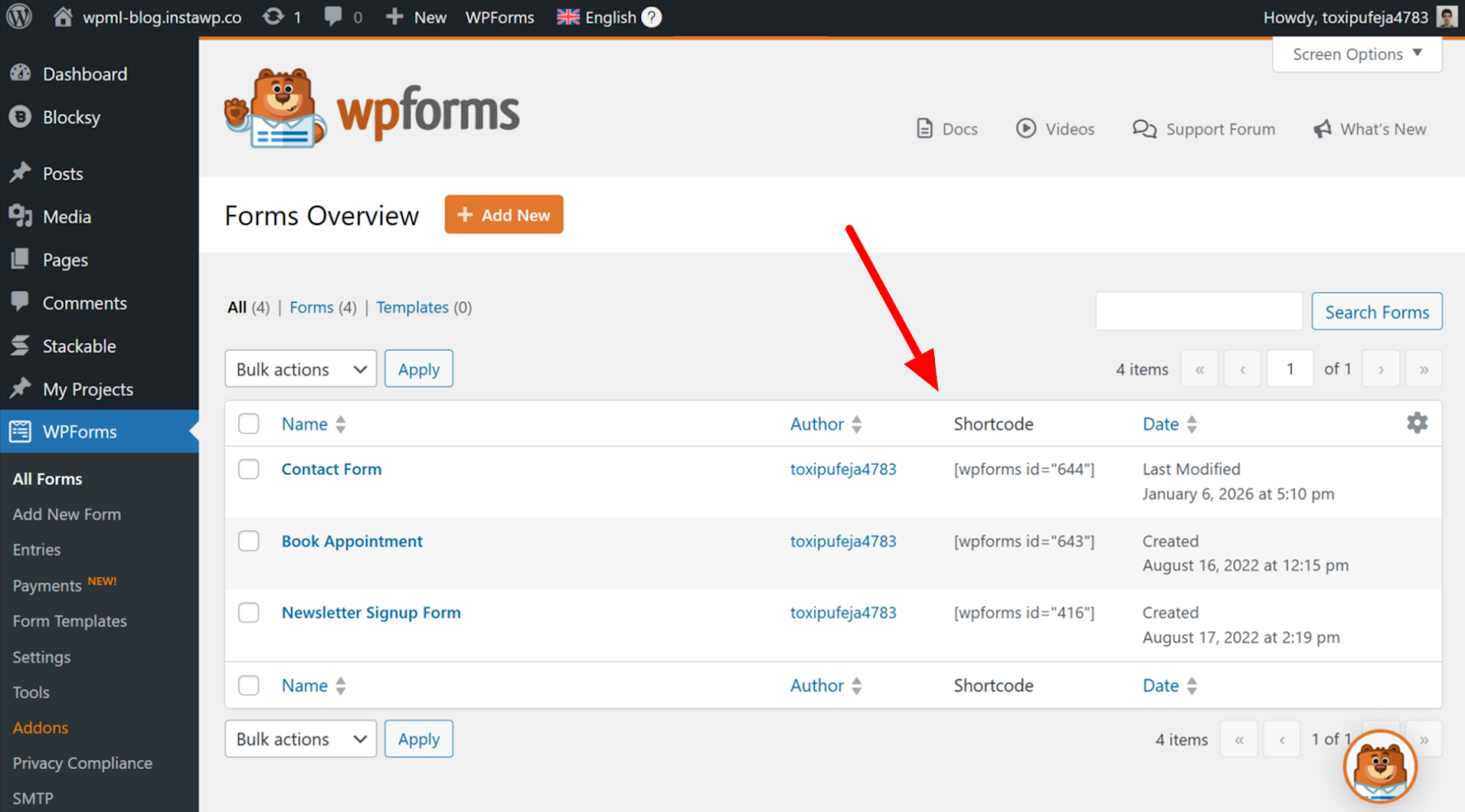
Per tradurre questo modulo, devi creare un modulo completamente nuovo e sostituire tutti i suoi testi con le traduzioni.

Una volta fatto, copia il tuo nuovo shortcode e incollalo nella tua pagina tradotta.

E questo è tutto! Ogni versione linguistica ora visualizzerà uno shortcode unico con contenuti diversi.


Risorse aggiuntive
Cerchi altri tutorial sulla traduzione? Dai un’occhiata a queste utili guide con istruzioni passo passo.
Aggiungi un selettore di lingua
Inserisci un selettore di lingua nei tuoi menu, widget o nel corpo del contenuto.
Aggiungi un selettore di lingua →
Traduci i menu
Traduci i menu che collegano a pagine, articoli o link personalizzati.
Traduci i menu →
Localizza i tuoi media
Personalizza i tuoi media per il pubblico locale mostrando immagini e video diversi in ogni lingua.
Traduzione media →
Risparmia tempo con la traduzione IA
Evita il lavoro manuale e risparmia ore del tuo tempo con la traduzione IA di WPML, supportata dalla nostra garanzia di qualità della traduzione.
Passa a Multilingual CMSScelto da oltre 10.000 siti web che traducono con l’IA
Domande frequenti
Come posso tradurre i testi nelle parti del mio tema?
Per tradurre i testi in diverse parti del tema, come l’header, il footer o la barra laterale, hai bisogno del componente aggiuntivo WPML Traduzione stringhe, disponibile nei piani Multilingual CMS e Multilingual Agency.
Perché mancano le icone del Più sui miei tipi di post personalizzati?
Probabilmente mancano le icone del Più nella schermata del tuo tipo di post personalizzato perché il tuo tipo di post non è impostato come traducibile nelle impostazioni di WPML.
Per abilitarlo alla traduzione, vai su WPML → Impostazioni, scorri verso il basso fino alla sezione Traduzione dei tipi di post e imposta il tuo tipo di post su Traducibile. Le icone del Più appariranno ora nella schermata del tuo tipo di post personalizzato.
Come posso tradurre categorie e tag?
Puoi tradurre categorie e tag (noti anche come tassonomie) utilizzando la schermata Traduzione delle tassonomie di WPML. Basta andare su WPML → Traduzione delle tassonomie, selezionare una tassonomia dal menu a tendina e fare clic sull’icona del Più per inserire le traduzioni.