


Erfahren Sie, wie Sie Ihre Website im WordPress-Editor mit der Version Multilingual Blog von WPML übersetzen.

Erste Schritte
Um diesem Tutorial zu folgen, stellen Sie sicher, dass Sie zuerst WPML auf Ihrer WordPress-Website installieren und einrichten.
Native WordPress-Inhalte übersetzen
WPML ermöglicht es Ihnen, jede Art von nativen WordPress-Inhalten wie Seiten, Beiträge und benutzerdefinierte Beiträge manuell zu übersetzen.
Um diese Inhalte zu übersetzen:
- Gehen Sie zu dem WordPress-Bildschirm mit den Inhalten, die Sie übersetzen möchten (z. B. Seiten).
- Klicken Sie auf das Plus-Symbol unter der Sprachflagge.

- Erstellen Sie in dem erscheinenden leeren Editor Ihre übersetzte Seite manuell von Grund auf neu. Oder klicken Sie auf die Schaltfläche Inhalt von Englisch kopieren, wenn Sie mit demselben Design wie in Ihrer Standardsprache beginnen möchten.

- Wenn Sie sich entscheiden, Inhalte aus Ihrer Originalsprache zu kopieren, können Sie Ihre Texte anschließend durch Übersetzungen ersetzen.

Sobald sie veröffentlicht sind, erscheinen Ihre Inhalte übersetzt auf Ihrer Website, wenn Sie die Sprache wechseln.


Inhalte von WordPress-Plugins übersetzen
Neben nativen WordPress-Inhalten können Sie auch Inhalte übersetzen, die mit Plugins erstellt wurden.
- Wenn Ihr Plugin Inhalte auf einer Seite mithilfe von Blöcken oder Widgets hinzufügt (z. B. Elementor), befolgen Sie die obigen Schritte, um sie zu übersetzen.
- Wenn Ihr Plugin Inhalte mithilfe eines Shortcodes hinzufügt (z. B. WPForms), müssen Sie für jede Sprache eine neue „Komponente“ erstellen.
Um die zweite Methode zu erklären, verwenden wir WPForms als Beispiel. Wie viele andere WordPress-Plugins ermöglicht WPForms das Einfügen von Inhalten mithilfe von Shortcodes:
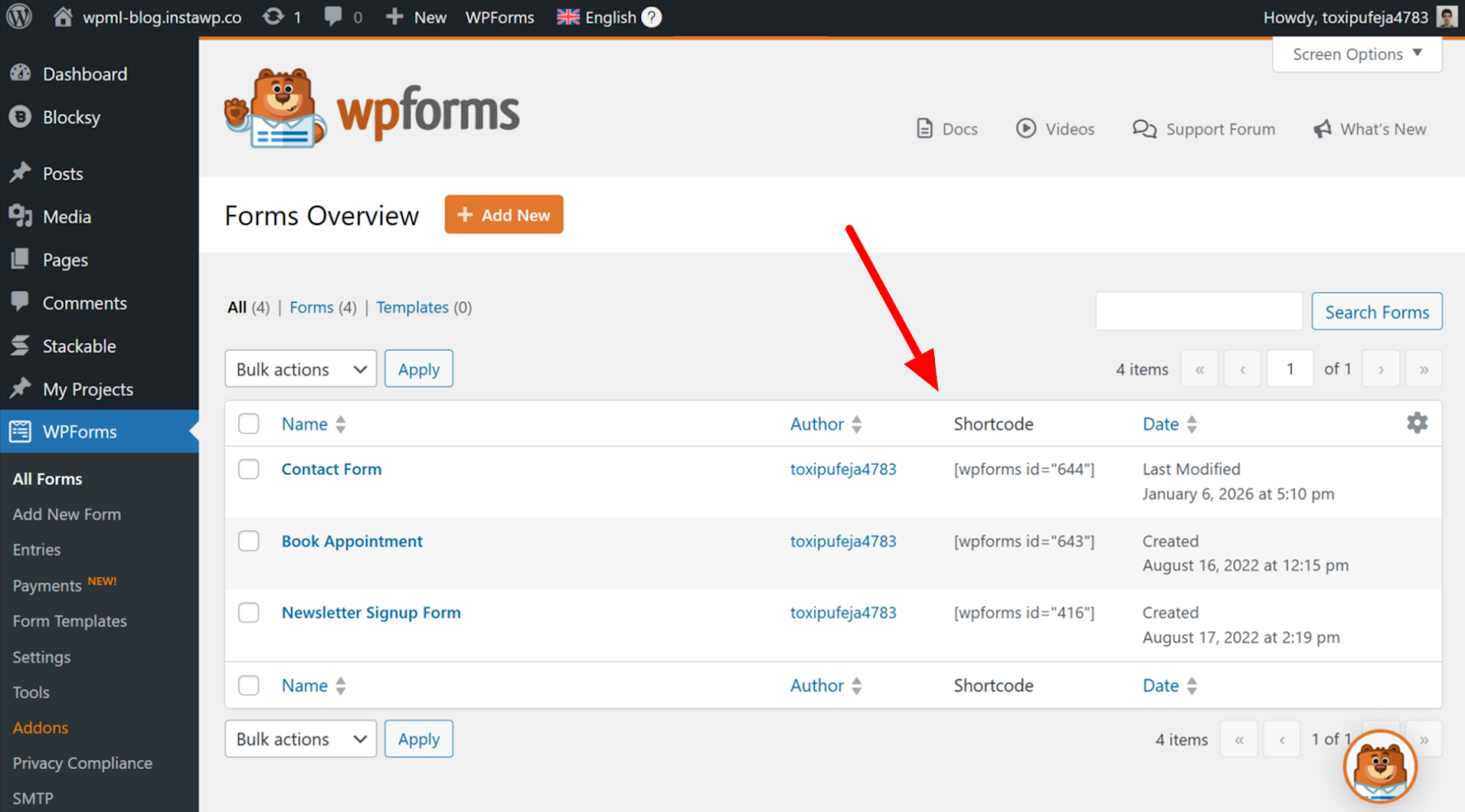
Um dieses Formular zu übersetzen, müssen Sie ein komplett neues Formular erstellen und alle seine Texte durch Übersetzungen ersetzen.

Sobald dies erledigt ist, kopieren Sie Ihren neuen Shortcode und fügen ihn in Ihre übersetzte Seite ein.

Und das war's! Jede Sprachversion zeigt nun einen eindeutigen Shortcode mit unterschiedlichen Inhalten an.


Zusätzliche Ressourcen
Suchen Sie nach weiteren Übersetzungs-Tutorials? Sehen Sie sich diese hilfreichen Leitfäden mit Schritt-für-Schritt-Anleitungen an.
Einen Sprachumschalter hinzufügen
Fügen Sie einen Sprachumschalter in Ihre Menüs, Widgets oder den Hauptinhalt ein.
Sprachumschalter hinzufügen →
Menüs übersetzen
Übersetzen Sie Menüs, die auf Seiten, Beiträge oder benutzerdefinierte Links verweisen.
Menüs übersetzen →
Ihre Medien lokalisieren
Personalisieren Sie Ihre Medien für lokale Zielgruppen, indem Sie in jeder Sprache unterschiedliche Bilder und Videos anzeigen.
Medienübersetzung →
Zeit sparen mit KI-Übersetzung
Überspringen Sie die manuelle Arbeit und sparen Sie Stunden Ihrer Zeit mit der KI-Übersetzung von WPML – abgesichert durch unsere Translation Quality Guarantee.
Upgrade auf Multilingual CMS10.000+ Websites, die mit KI übersetzen, vertrauen darauf
Häufig gestellte Fragen
Wie kann ich Texte in meinen Theme-Teilen übersetzen?
Um Texte in verschiedenen Theme-Teilen wie Ihrer Kopfzeile, Fußzeile oder Seitenleiste zu übersetzen, benötigen Sie das Add-on WPML String-Übersetzung, das in den Paketen Multilingual CMS und Multilingual Agency verfügbar ist.
Warum fehlen die Plus-Symbole bei meinen benutzerdefinierten Beitragstypen?
Auf Ihrem Bildschirm für benutzerdefinierte Beitragstypen fehlen wahrscheinlich die Plus-Symbole, weil Ihr Beitragstyp in den Einstellungen von WPML nicht als übersetzbar konfiguriert ist.
Um ihn für die Übersetzung zu aktivieren, gehen Sie zu WPML → Einstellungen, scrollen Sie nach unten zum Abschnitt Beitragstypen-Übersetzung und setzen Sie Ihren Beitragstyp auf Übersetzbar. Die Plus-Symbole werden nun auf Ihrem Bildschirm für benutzerdefinierte Beitragstypen angezeigt.
Wie kann ich Kategorien und Schlagwörter übersetzen?
Sie können Kategorien und Schlagwörter (auch bekannt als Taxonomien) über den Bildschirm Taxonomie-Übersetzung von WPML übersetzen. Gehen Sie einfach zu WPML → Taxonomie-Übersetzung, wählen Sie eine Taxonomie aus dem Dropdown-Menü aus und klicken Sie auf das Plus-Symbol, um Übersetzungen einzugeben.