


WPML SEO 2.2.5 — 与 RankMath 和 Yoast SEO 的集成更顺畅
我们刚刚发布了 WPML SEO 2.2.5,该版本修复了将 RankMath 和 Yoast SEO 与 WPML 配合使用时出现的问题。

无论您使用人工译者还是自动翻译,设置术语表都能帮助您大幅提高翻译质量。此外,它的操作非常简单,并且无需额外费用。
在翻译内容时,人工译者和机器翻译都依赖常规语言。然而,即使是“apple”和“orange”这样简单的词,在不同的上下文中也可能有不同的含义。例如,“Apple”可以指代公司,而“orange”可能是一种水果或颜色。
这就是术语表发挥作用的地方。它可以让您告诉您的译者(无论是人工还是机器)如何翻译特定的词语。
以下是使用术语表能为您带来的主要好处:
翻译更准确:通过指定关键术语的翻译方式,您可以降低出现错误和误解的风险。使用术语表帮助我们将 WPML.org 上的翻译质量提高了 61%!
改善 SEO:统一且准确的翻译有助于在不同语言中保持 SEO 策略的完整性。搜索引擎青睐准确清晰的内容,这有助于获得更好的排名。
保护重要术语:术语表允许您锁定品牌名称、技术术语或任何您希望保持一致的短语的翻译。这可确保您的品牌形象和信息传达保持完整,无论使用哪种语言。
以下是针对博客文章标题的两个变体以及相应的浓缩内容:
要充分利用 WPML 的术语表功能,请重点关注以下最佳实践:
这些简单的步骤有助于确保您的术语表能提高翻译准确性,而不会带来不必要的复杂性。
您可以在关于使用 WPML 术语表的页面上找到更多提示。
使用术语表非常简单。前往 WPML → 翻译管理,单击工具选项卡,然后单击术语表选项卡。
进入术语表后,单击添加术语表条目按钮并按照弹出向导的指示操作。您将能够输入术语、对其进行描述并选择其类型。
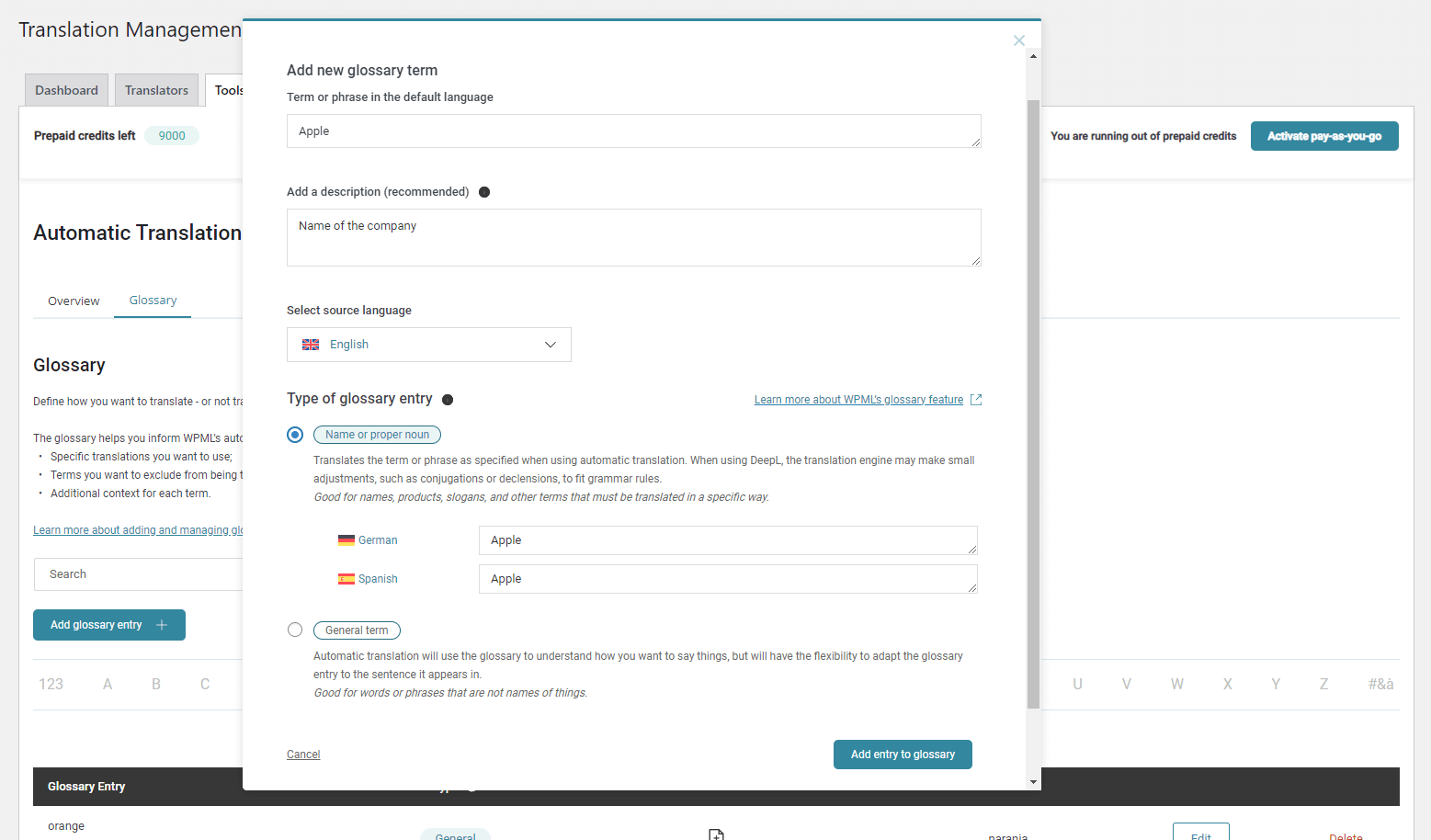
就是这样!添加术语后,人工译者将在高级翻译编辑器中看到您首选的翻译。如果您使用自动翻译,WPML 将对它们应用相同的规则。
更新术语表时,确保受影响的内容反映这些更改非常重要。目前,实现这一点的唯一方法是手动重新发送内容以进行翻译。
然而,在即将发布的 WPML 4.7 版本中,我们将引入一项新的术语表重新翻译功能,以使此过程实现自动化。该功能将使用自动翻译自动识别并重新翻译受影响的片段,确保您的内容与更新后的术语表保持一致。请注意,这仅适用于最初自动翻译的内容。
我们将在 WPML 4.7 发布时提供有关此功能的更多详细信息。敬请期待!
准备好尝试 WPML 术语表了吗?或者您可能已经在使用它了?我们很乐意听取您的使用体验。
请在下方留言,告诉我们术语表如何改善了您的翻译。如果您有任何提示或建议,也欢迎随时分享!
我们刚刚发布了 WPML SEO 2.2.5,该版本修复了将 RankMath 和 Yoast SEO 与 WPML 配合使用时出现的问题。
多年后,我们关闭了 WPML Contractors 系统。曾经,它是连接 WPML 网站所有者与专业开发人员和专家的绝佳途径,但如今的使用率已几乎为零。
我们刚刚发布了 WPML SEO 2.2.0,带来全新改进,无论您使用的是 Yoast SEO 还是 Rank Math SEO,都能让管理多语言 SEO 变得更加轻松高效。