


WPML 5.0 Bêta – Une expérience repensée et une traduction automatique plus intelligente
WPML 5.0 est la plus importante mise à jour que nous ayons publiée depuis des années.

Que vous utilisiez des traducteurs humains ou la traduction automatique, la configuration d’un glossaire peut vous aider à grandement améliorer la qualité des traductions. De plus, c’est facile à faire et cela n’entraîne aucun coût supplémentaire.
Lors de la traduction de contenu, les traducteurs humains et automatiques s’appuient sur le langage courant. Cependant, même des mots simples comme « apple » (pomme) et « orange » peuvent avoir des significations différentes selon le contexte. Par exemple, « Apple » peut faire référence à l’entreprise, tandis que « orange » peut désigner un fruit ou une couleur.
C’est là qu’intervient le glossaire. Il vous permet d’indiquer à vos traducteurs, qu’ils soient humains ou automatiques, comment traduire des mots spécifiques.
Voici les principaux avantages que vous tirerez de l’utilisation d’un glossaire :
Des traductions plus précises : en spécifiant comment les termes clés doivent être traduits, vous réduisez le risque d’erreurs et de malentendus. L’utilisation du glossaire nous a aidés à augmenter la qualité des traductions sur WPML.org de 61 % !
Un meilleur SEO : des traductions cohérentes et précises aident à maintenir l’intégrité de votre stratégie SEO dans différentes langues. Les moteurs de recherche privilégient les contenus précis et clairs, ce qui peut conduire à un meilleur classement.
La protection des termes importants : le glossaire vous permet de verrouiller les traductions des noms de marque, des termes techniques ou de toute autre expression que vous souhaitez garder cohérente. Cela garantit que votre identité de marque et votre message restent intacts, quelle que soit la langue.
Voici deux variantes pour le titre et le contenu condensé correspondant pour les articles de blog :
Pour tirer le meilleur parti de la fonctionnalité de glossaire de WPML, concentrez-vous sur ces bonnes pratiques :
Ces étapes simples permettent de s’assurer que votre glossaire améliore la précision de la traduction sans complications inutiles.
Vous trouverez plus de conseils sur notre page concernant l’utilisation du glossaire de WPML.
L’utilisation du glossaire est très simple. Accédez à WPML → Gestion de traduction, cliquez sur l’onglet Outils, puis sur l’onglet Glossaire.
Une fois dans le glossaire, cliquez sur le bouton Ajouter une entrée de glossaire et suivez l’assistant contextuel. Vous pourrez saisir le terme, le décrire et sélectionner son type.
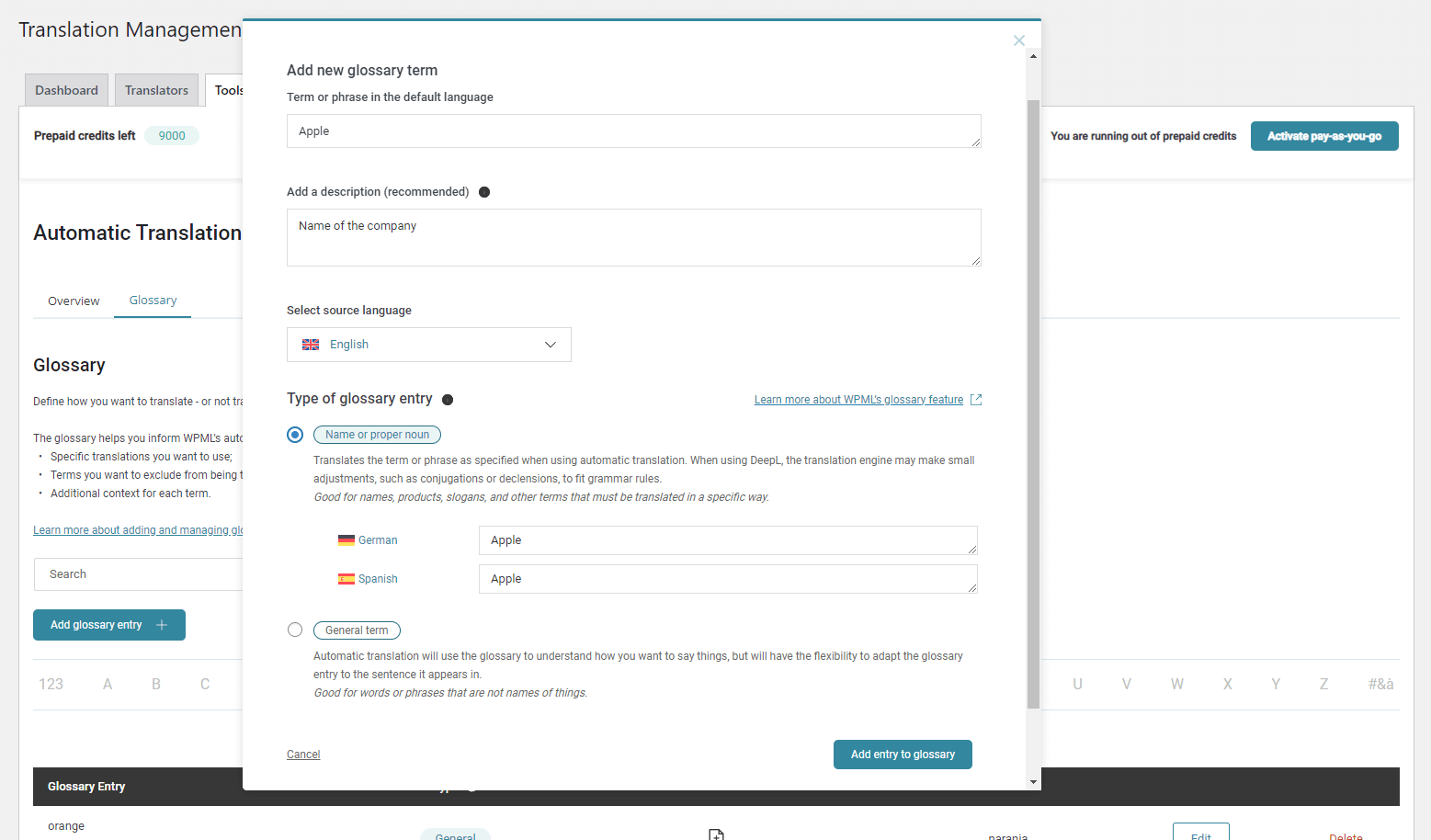
Et c’est tout ! Une fois vos termes ajoutés, les traducteurs humains verront vos traductions préférées dans l’Éditeur de traduction avancé. Si vous utilisez la traduction automatique, WPML leur appliquera les mêmes règles.
Lorsque vous mettez à jour votre glossaire, il est important de vous assurer que le contenu concerné reflète ces modifications. Actuellement, la seule façon de le faire est de renvoyer manuellement le contenu à la traduction.
Cependant, avec la prochaine version WPML 4.7, nous introduisons une nouvelle fonctionnalité de Retraduction du glossaire qui automatise ce processus. Cette fonctionnalité identifiera et retraduira automatiquement les segments concernés à l’aide de la traduction automatique, garantissant ainsi que votre contenu reste cohérent avec votre glossaire mis à jour. Notez que cela ne s’appliquera qu’au contenu qui a été initialement traduit automatiquement.
Nous fournirons plus de détails sur cette fonctionnalité lors de la sortie de WPML 4.7. Restez à l’écoute !
Prêt à essayer le glossaire de WPML ? Ou peut-être l’utilisez-vous déjà ? Nous serions ravis de connaître votre expérience.
Laissez un commentaire ci-dessous et dites-nous comment le glossaire a fait la différence dans vos traductions. Si vous avez des conseils ou des suggestions, n’hésitez pas à les partager également !
WPML 5.0 est la plus importante mise à jour que nous ayons publiée depuis des années.
Le mois dernier, nous avons publié WPML 4.8 , qui améliore le fonctionnement des glossaires avec la traduction IA.

La gestion des traductions de votre site web vient d’être grandement simplifiée.