تُعد إضافة NextGen Gallery واحدة من أشهر إضافات معارض الصور لـ WordPress. فهي توفر العديد من الميزات المفيدة لإدارة معارض الصور. ويتيح تكاملها مع WPML سهولة ترجمة المحتوى النصي الذي تنشئه الإضافة. ولم نكن لنصل إلى هذا المستوى من التوافق لولا علاقة العمل الناجحة مع فريق imagely.
إصدار حديث من WPML (الإصدار 3.3.7 أو أحدث) وملحق ترجمة النصوص.
موارد أساسية
سيساعدك دليل البدء الخاص بـ WPML على إعداد WPML في بضع دقائق. وستحتاج إلى الرجوع لاحقاً إلى بعض مواضيعه الفرعية، مثل تعريب القوالب والإضافات وترجمة النصوص. نوصيك بإبقاء هذا الدليل مفتوحاً أثناء اتباع هذا البرنامج التعليمي.
توفر وثائق NextGen Gallery إرشادات خطوة بخطوة حول كيفية إنشاء معارض الصور وتخصيصها وإدراجها في الصفحات.
البدء
ثبّت وفعّل إضافة WPML إلى جانب ملحق ترجمة النصوص.
ثبّت وفعّل إضافة NextGen Gallery
إنشاء معرض الصور الخاص بك وإضافته إلى صفحة المعرض
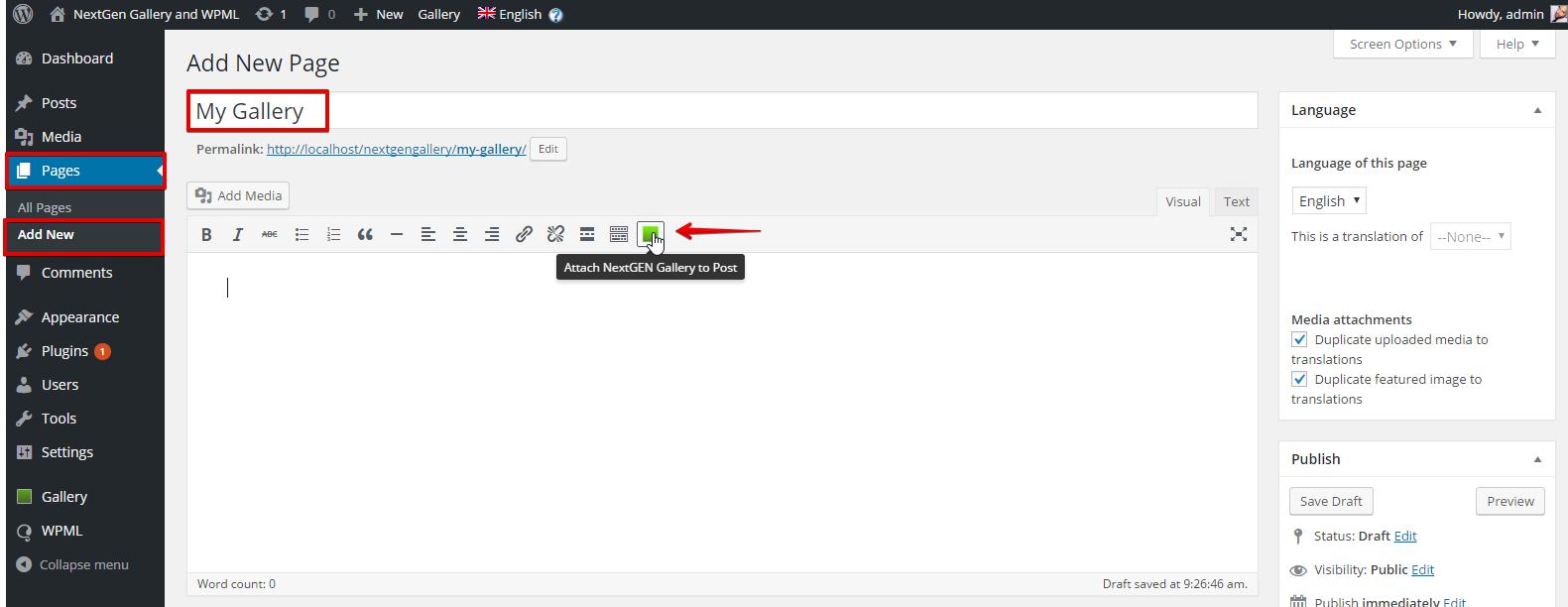
في لوحة تحكم WordPress الخاصة بك، انتقل إلى «صفحات» > «أضف جديداً».
أدخل عنواناً لصفحة معرض الصور الخاص بك وانقر على أيقونة NextGen gallery لإضافة معرض صور إلى الصفحة.
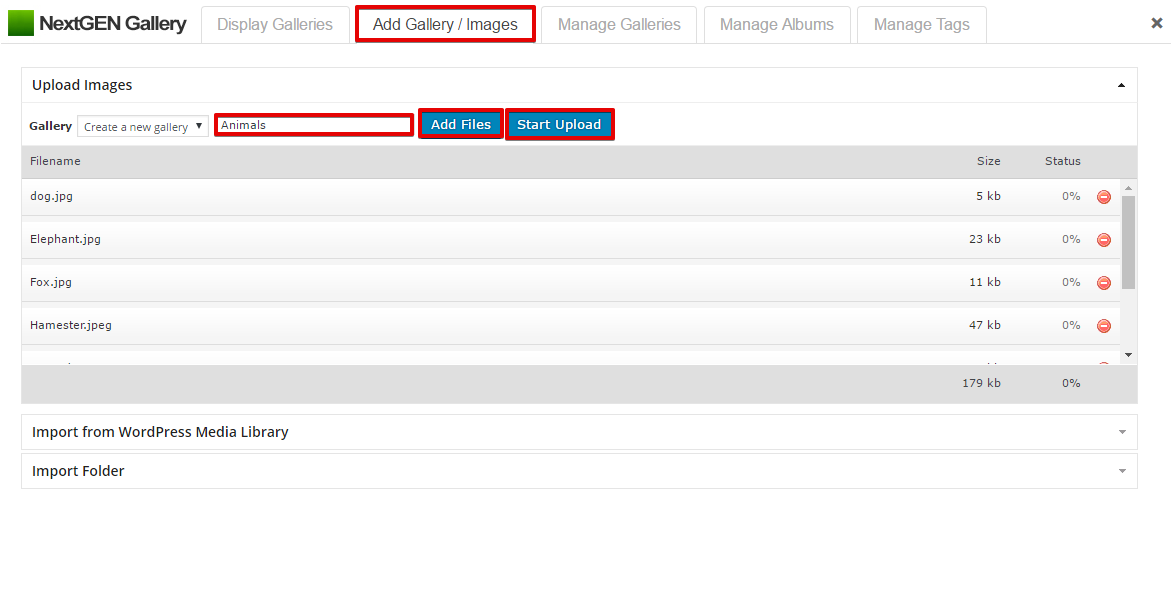
انتقل إلى علامة التبويب «Add Gallery / Images»، وأدخل اسم معرض الصور الخاص بك وانقر على زر «Add Files» وحدد الصور التي تريد رفعها. بعد ذلك، انقر على زر «Start Upload».
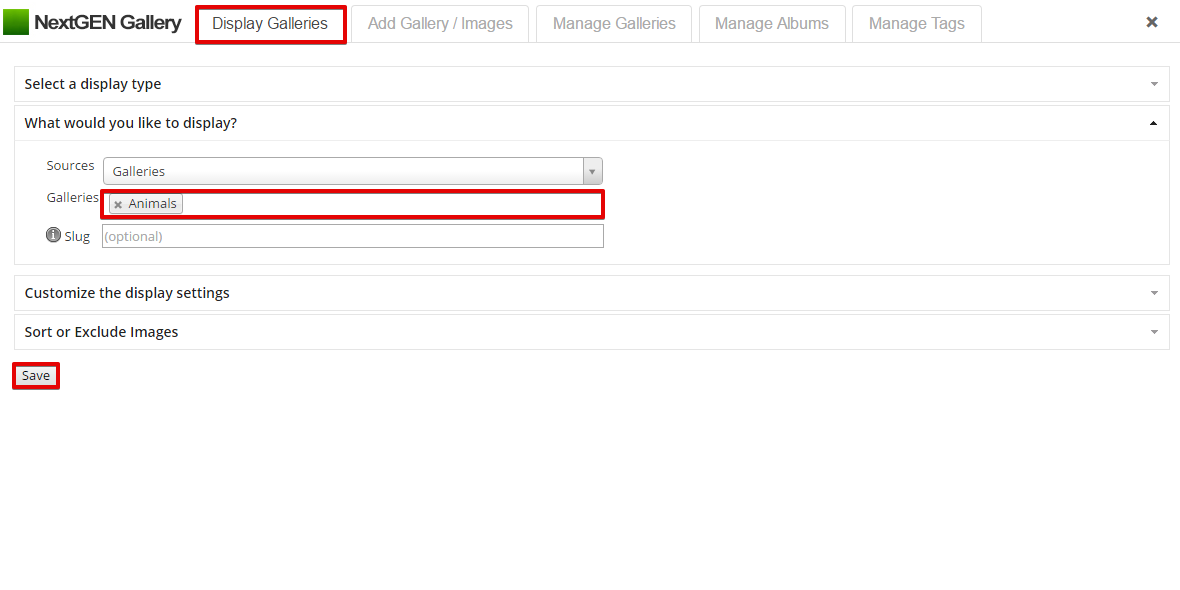
انتقل إلى علامة التبويب «Display Galleries»، واختر معرض الصور الذي أنشأته ليتم عرضه، ثم انقر على زر «حفظ».
انقر على زر «نشر» لنشر صفحة معرض الصور الخاص بك.
ترجمة المحتوى النصي لمعرض الصور الخاص بك
يتيح لك تكامل NextGen Gallery مع WPML ترجمة:
عنوان معرض الصور ووصفه
عناوين الصور ووصفها
يمكن تحقيق ذلك باتباع الخطوات أدناه:
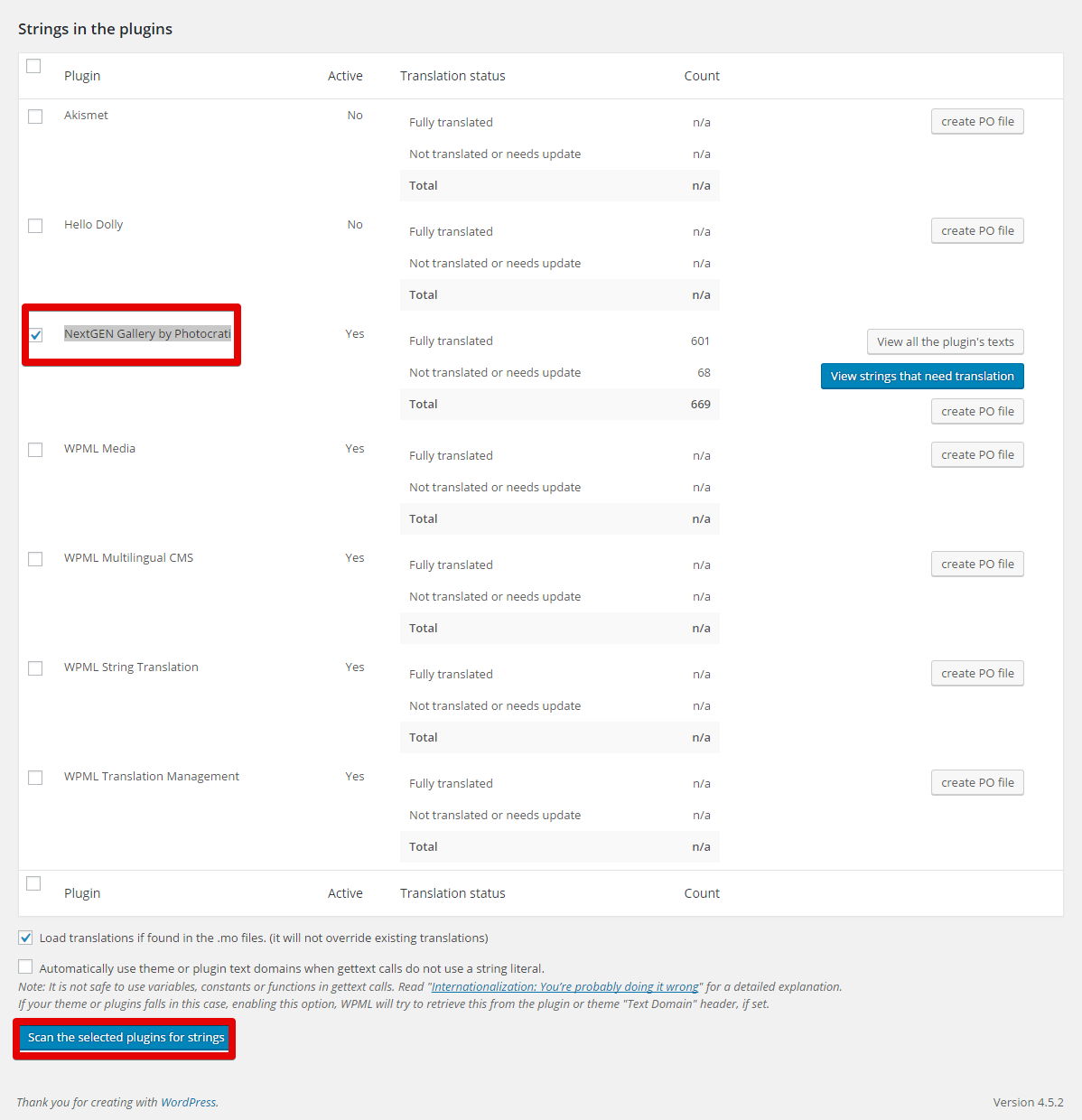
في لوحة تحكم WordPress الخاصة بك، انتقل إلى «WPML» > «تعريب القوالب والإضافات»
حدد مربع الاختيار «NextGEN Gallery by Photocrati» وانقر على زر «فحص الإضافات المختارة بحثًا عن نصوص».
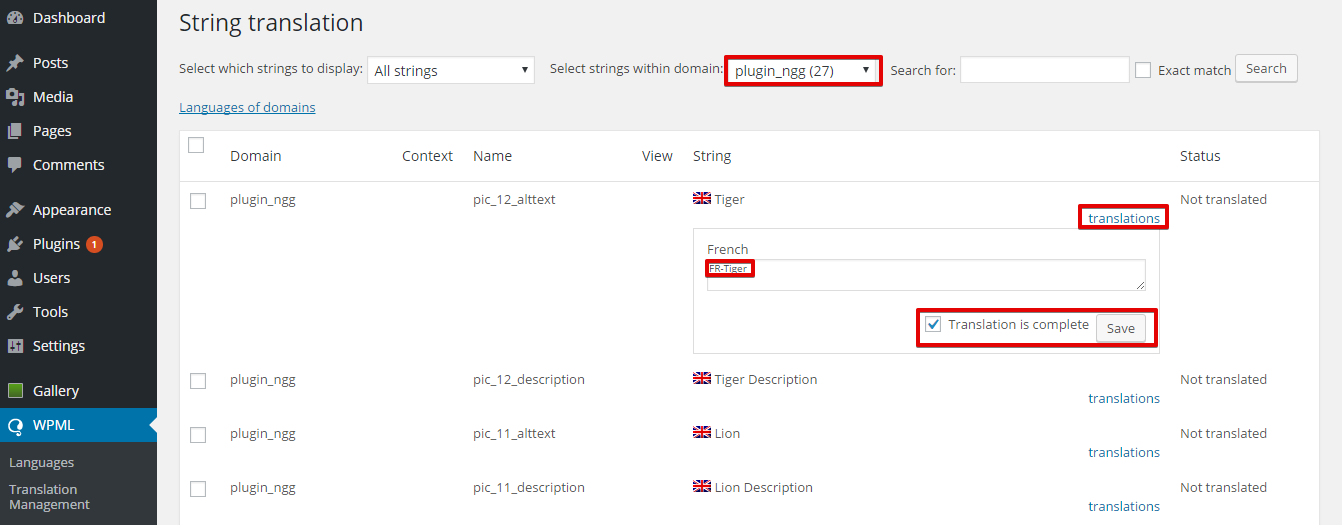
انتقل إلى «WPML» > «ترجمة النصوص» واختر نطاق النص «plugin_ngg» من القائمة المنسدلة.
لاحظ أن نطاق الاختبار «plugin nextgen-gallery» يحتوي على نصوص في كود PHP الخاص بـ NextGen Gallery وليس المحتوى النصي لمعارض الصور الخاصة بك.
انقر على رابط «ترجمات» بجوار النص الذي تريد ترجمته، وأضف نصك المترجم، واختر «اكتملت الترجمة» ثم انقر على زر «حفظ».
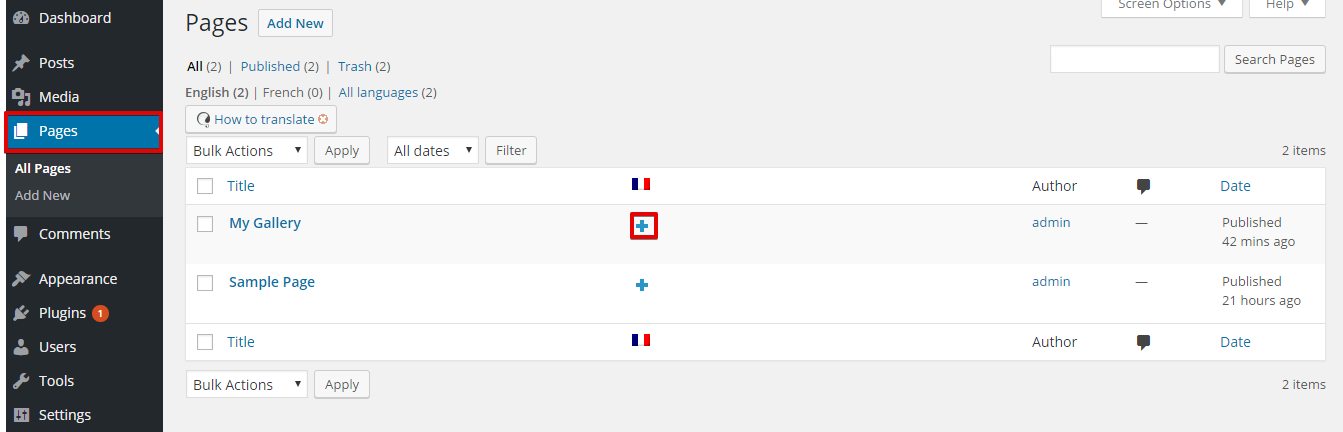
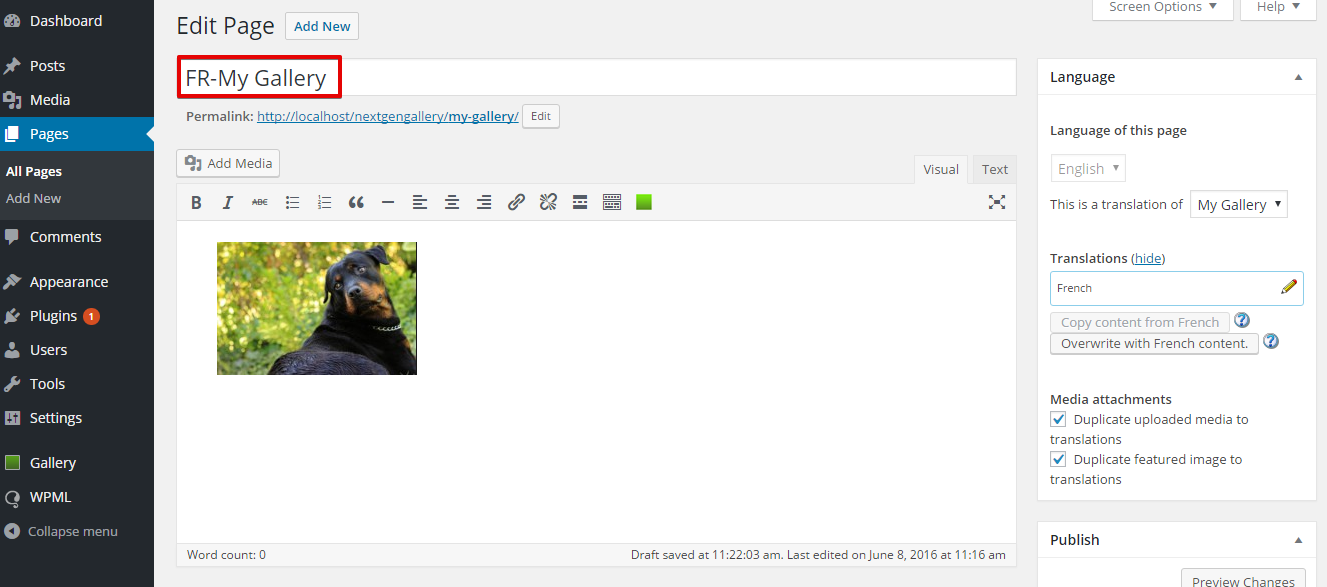
الآن كل ما علينا فعله هو ترجمة صفحة معرض الصور الخاص بنا بالانتقال إلى «صفحات» والنقر على الأيقونة بجوار صفحة معرض الصور.
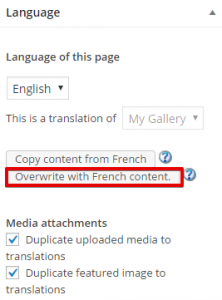
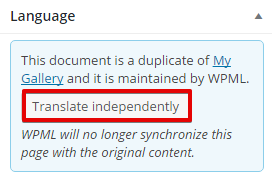
انقر على زر «تجاوز بالمحتوى الإنجليزي»، ثم «الترجمة بشكل مستقل» .
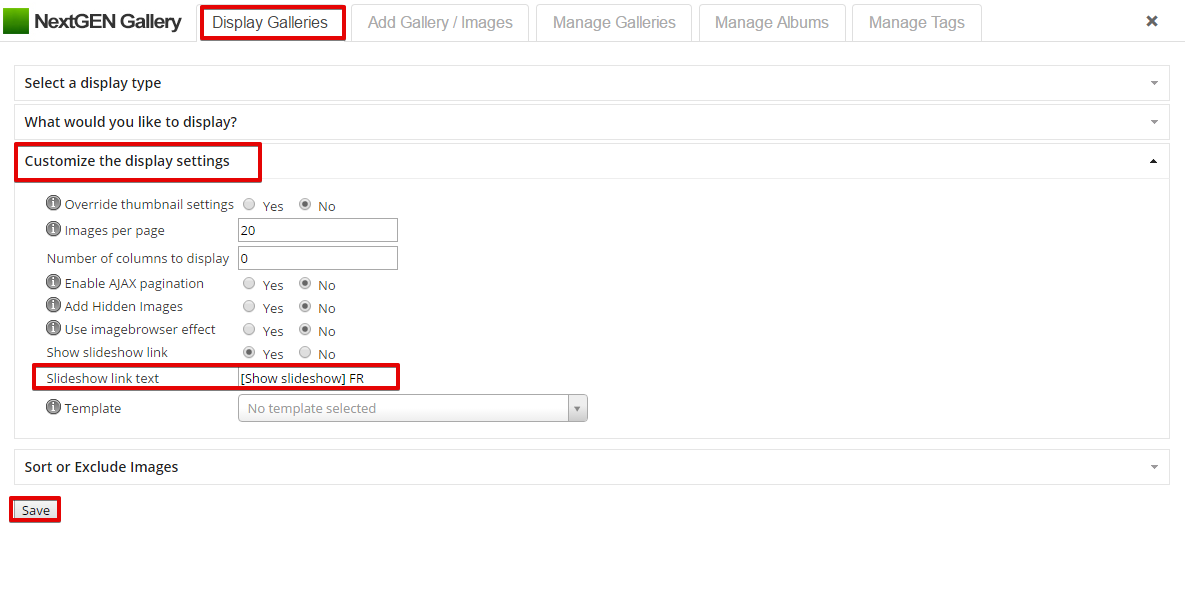
الآن يمكنك إضافة الترجمة إلى عنوان الصفحة ومحتواها. لاحظ أنه يمكن ترجمة «Slideshow link text» بالنقر على معرض الصور لفتح خيارات المعرض. في علامة التبويب «Display Galleries»، انقر على «Customize the display setting» وأضف نصك المترجم إلى حقل «Slideshow link text» وانقر على زر الحفظ. انقر على زر «تحديث».
خاتمة
تُعرض نصوص الصور ومعرض الصور وفقاً للغة الصفحة التي أُدرجت فيها. يمكنك إدراج نفس معرض الصور في صفحات بلغات مختلفة وسترى نصوصاً مختلفة. بينما تظل الصور كما هي.