Введение
NextGen Gallery — один из самых популярных плагинов галерей для WordPress. Он предоставляет множество полезных функций для управления галереями. Его интеграция с WPML обеспечивает простой перевод текстового контента, создаваемого плагином. Мы бы не достигли такого уровня совместимости без успешного сотрудничества с командой imagely.
Что Вам понадобится
- Плагин NextGen Gallery (версии 2.1.31 или выше)
- Последняя версия WPML (версии 3.3.7 или выше) и дополнение Перевод строк.
Основные ресурсы
Начало работы
- Установите и активируйте плагин WPML вместе с дополнением Перевод строк.
- Установите и активируйте плагин NextGen Gallery
Создание галереи и добавление её на страницу галереи
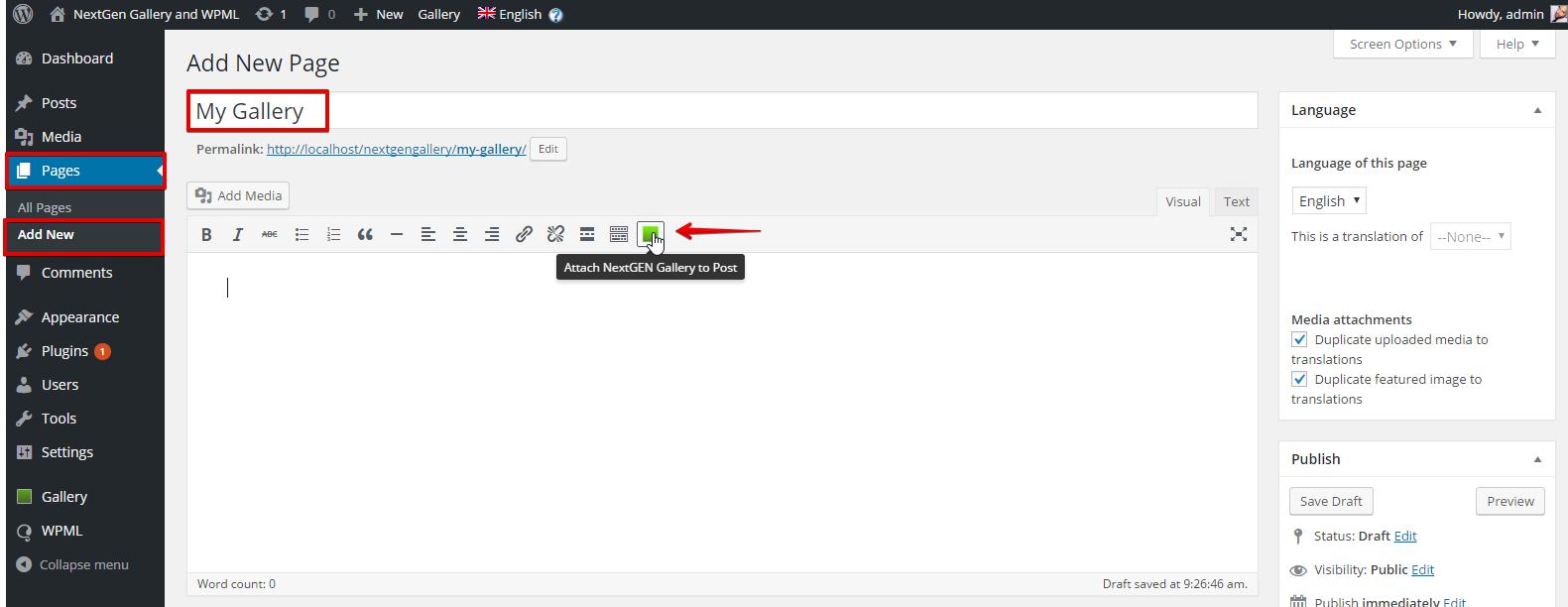
- В консоли WordPress перейдите в «Страницы» > «Добавить новую».
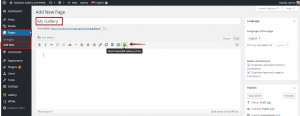
- Введите заголовок для Вашей страницы галереи и нажмите на значок NextGen gallery, чтобы добавить галерею на страницу.
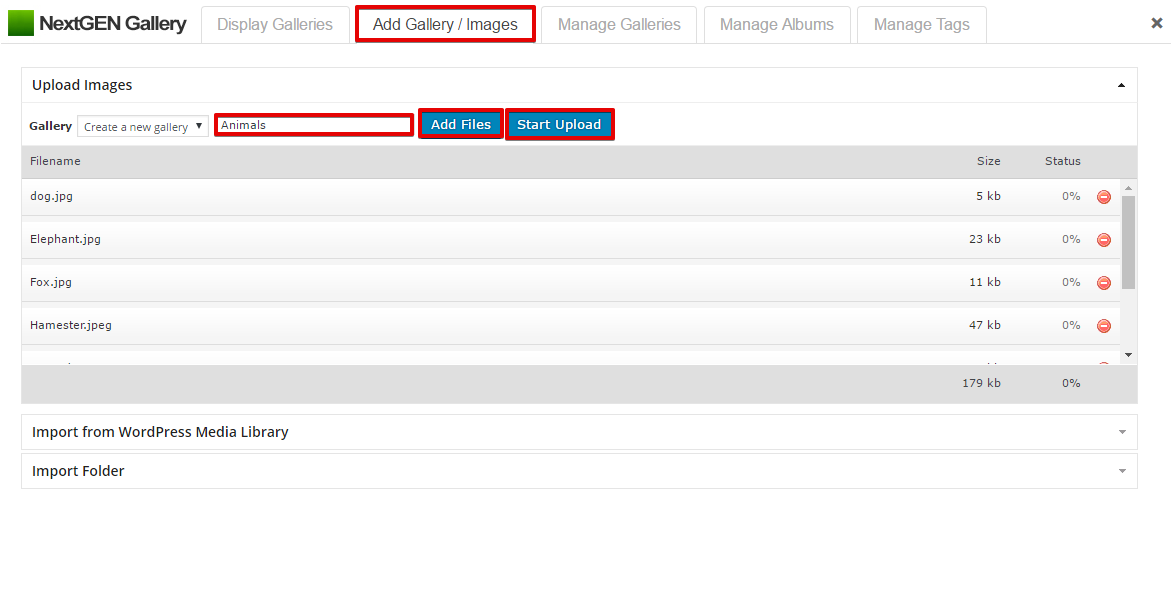
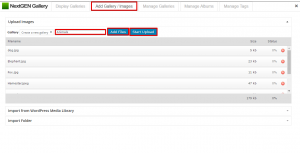
- Перейдите на вкладку «Add Gallery / Images», введите название Вашей галереи, нажмите кнопку «Add Files» и выберите изображения, которые хотите загрузить. Затем нажмите кнопку «Start Upload».
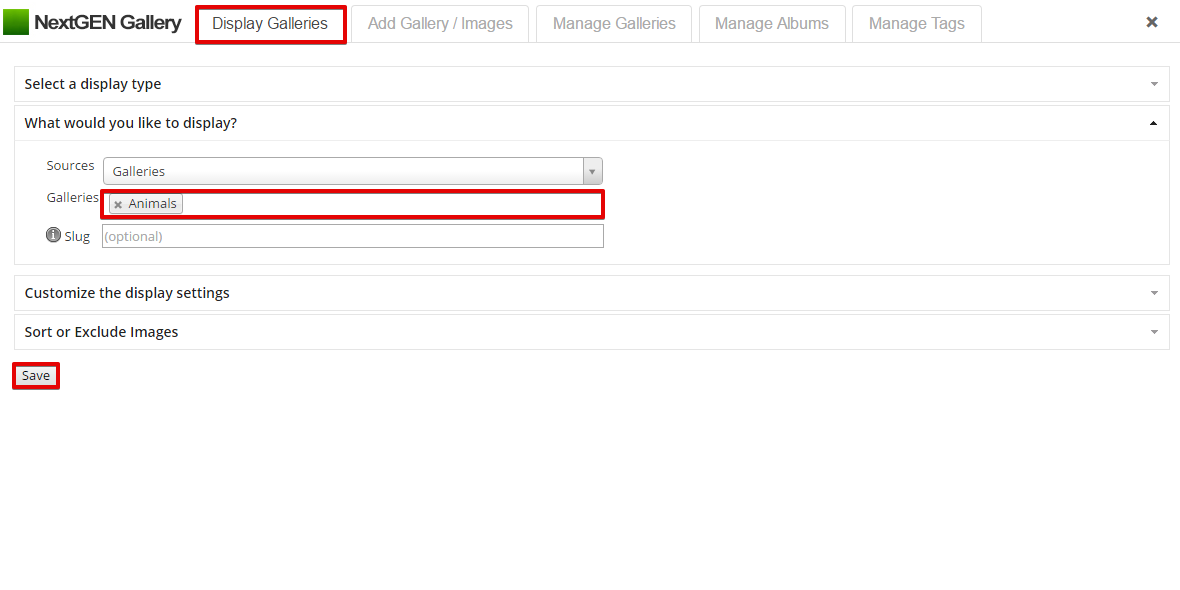
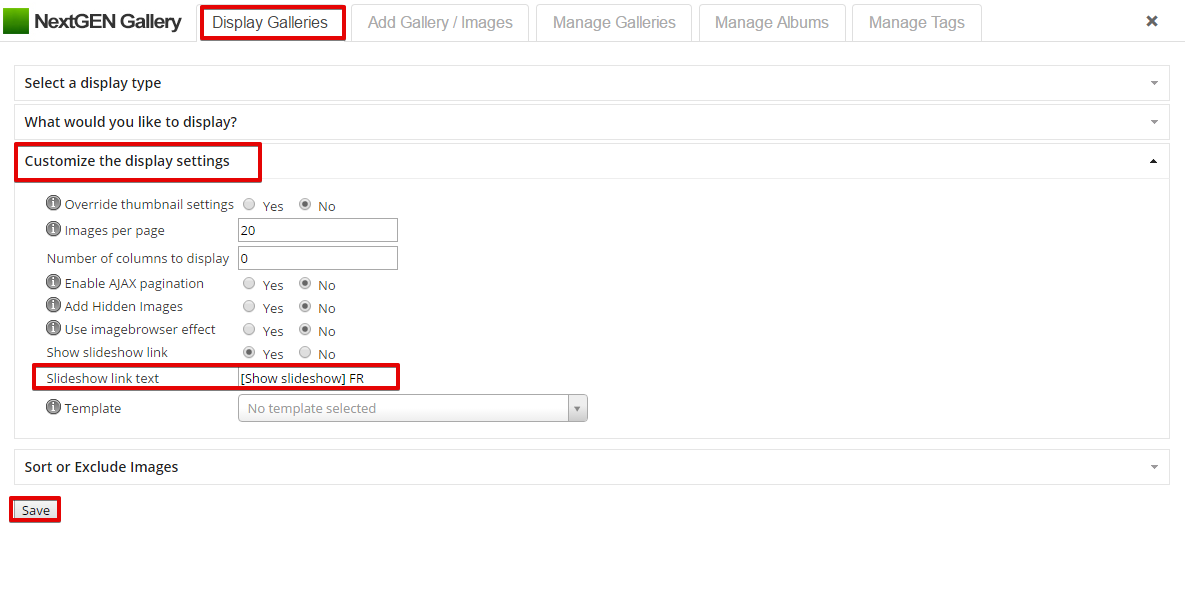
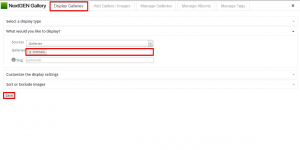
- Перейдите на вкладку «Display Galleries», выберите созданную Вами галерею для отображения и нажмите кнопку «Save».
- Нажмите кнопку «Опубликовать», чтобы опубликовать Вашу страницу галереи.
Перевод текстового контента галереи
Интеграция NextGen Gallery с WPML позволяет Вам переводить:
- Заголовок и описание галереи
- Заголовки и описания изображений
Этого можно достичь, выполнив следующие шаги:
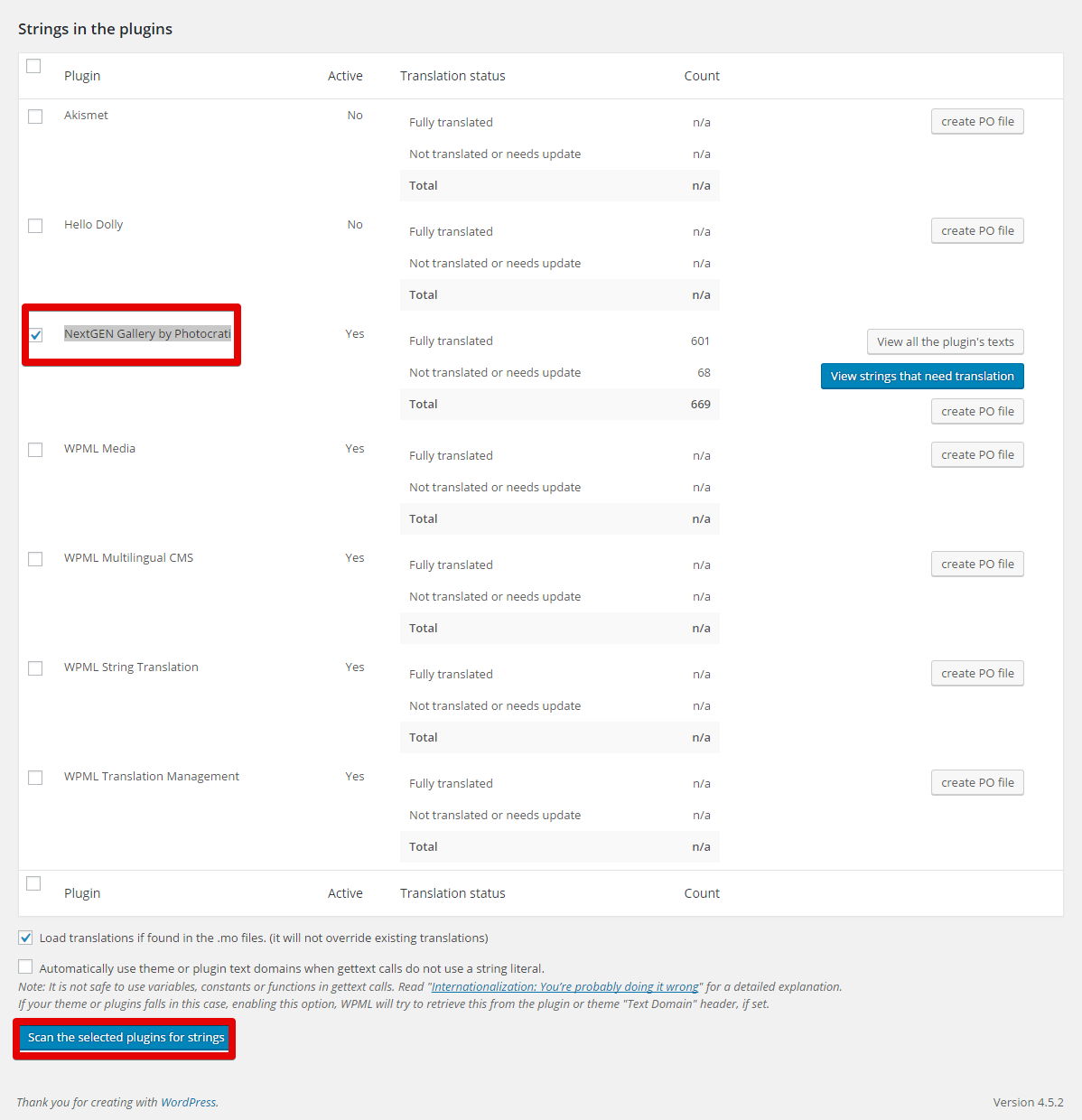
- В консоли WordPress перейдите в «WPML» > «Локализация тем и плагинов»
- Установите флажок «NextGEN Gallery by Photocrati» и нажмите кнопку «Сканировать выбранные плагины на наличие строк».
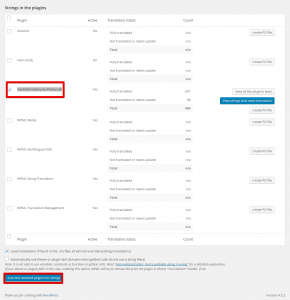
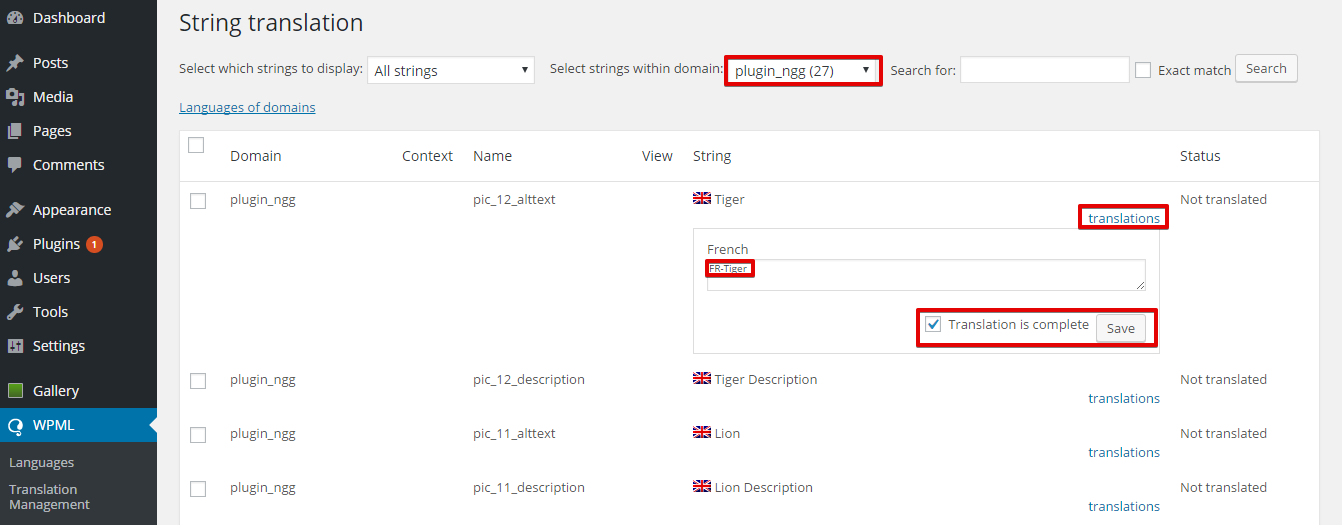
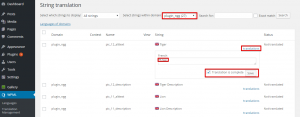
- Перейдите в «WPML» > «Перевод строк» и выберите текстовый домен «plugin_ngg» из выпадающего меню.
Обратите внимание, что тестовый домен «plugin nextgen-gallery» содержит строки из PHP-кода NextGen Gallery, а не текстовый контент Ваших галерей.
- Нажмите на ссылку «переводы» рядом со строкой, которую Вы хотите перевести, добавьте Ваш переведенный текст, выберите «Перевод завершен» и затем нажмите кнопку «Сохранить».
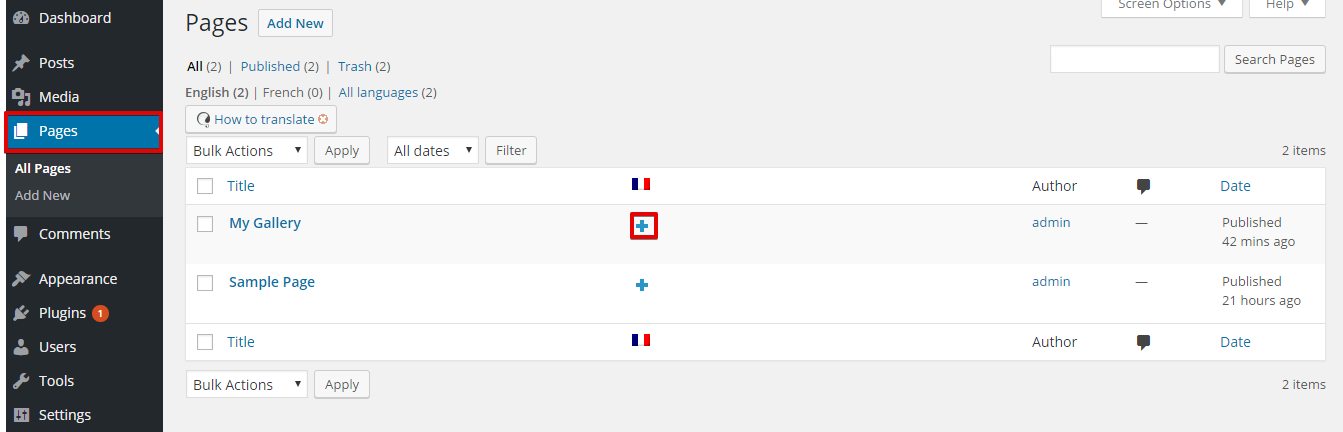
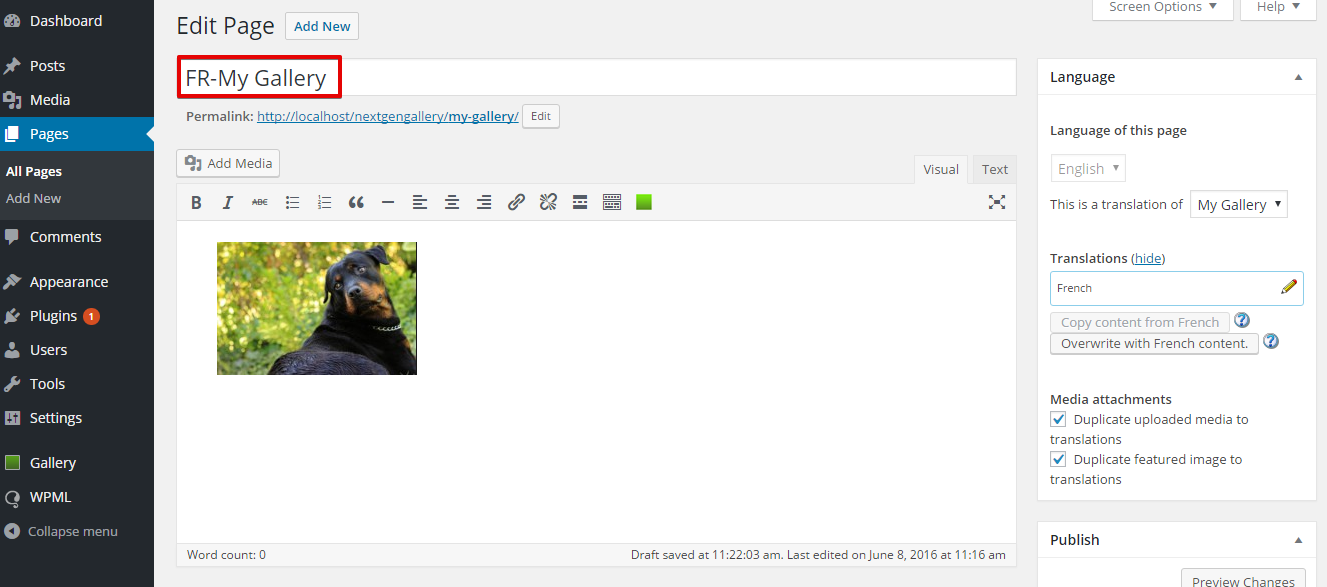
- Теперь всё, что нам нужно сделать, — это перевести нашу страницу галереи, перейдя в «Страницы» и нажав на значок рядом со страницей галереи.
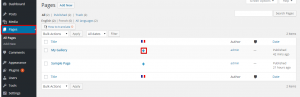
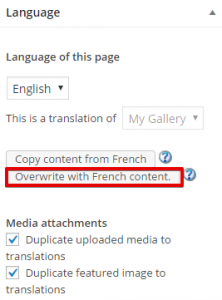
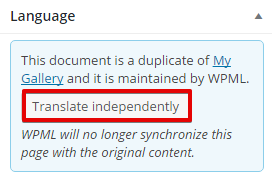
- Нажмите кнопку «Перезаписать контентом на английском», затем «Переводить самостоятельно» .
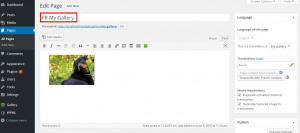
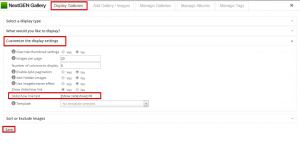
- Теперь Вы можете добавить перевод в заголовок и тело страницы. Обратите внимание, что текст «Slideshow link text» можно перевести, нажав на галерею, чтобы открыть параметры галереи. На вкладке «Display Galleries» нажмите на «Customize the display setting», добавьте Ваш переведенный текст в поле «Slideshow link text» и нажмите кнопку сохранения. Нажмите кнопку «Обновить».
Заключение
Тексты изображений и галерей отображаются в соответствии с языком страницы, на которую они были вставлены. Вы можете вставить одну и ту же галерею на страницы на разных языках и увидите разные тексты. Сами изображения остаются теми же.