WPML

WPML e NextGen Gallery

Introduzione


NextGen Gallery è uno dei plugin per gallerie più popolari per WordPress. Offre molte utili funzionalità per la gestione delle gallerie. La sua integrazione con WPML permette di tradurre facilmente i contenuti testuali generati dal plugin. Non avremmo raggiunto questo livello di compatibilità senza una proficua collaborazione con il team di imagely.

Cosa ti servirà

  • Il plugin NextGen Gallery (versione 2.1.31 o successiva)
  • Una versione recente di WPML (versione 3.3.7 o successiva) e il componente aggiuntivo Traduzione stringhe.

Risorse essenziali

Primi passi

  • Installa e attiva il plugin WPML insieme al componente aggiuntivo Traduzione stringhe.
  • Installa e attiva il plugin NextGen Gallery
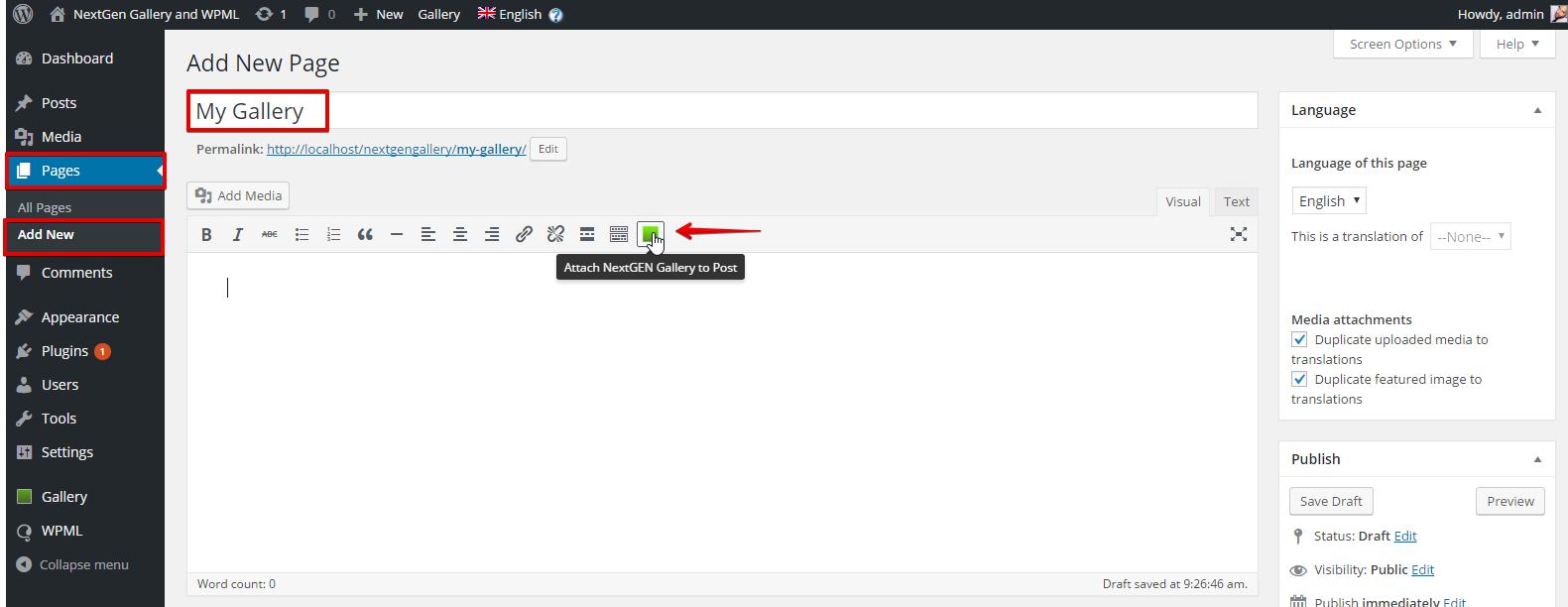
  1. Nella tua dashboard di WordPress vai su “Pagine” > “Aggiungi nuova”.
  2. Inserisci il titolo per la pagina della tua galleria e fai clic sull'icona di NextGen Gallery per aggiungere una galleria alla pagina.
Pagina della galleria
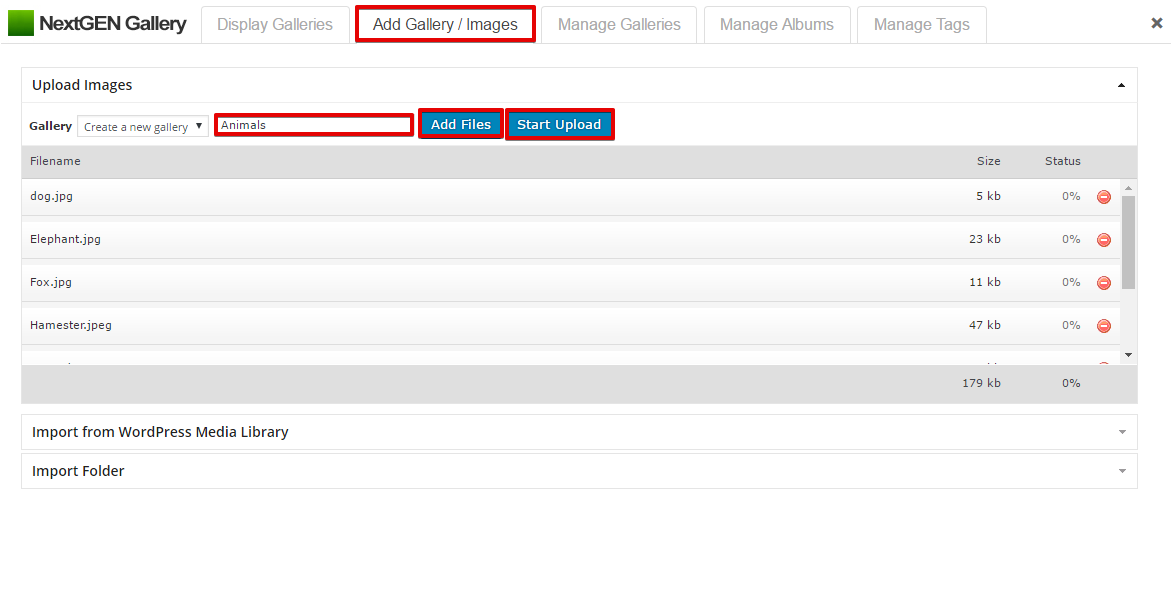
  1. Vai alla scheda “Add Gallery / Images”, inserisci il nome della tua galleria, fai clic sul pulsante “Add Files” e seleziona le immagini che vuoi caricare. Quindi, fai clic sul pulsante “Start Upload”.
Crea la tua galleria
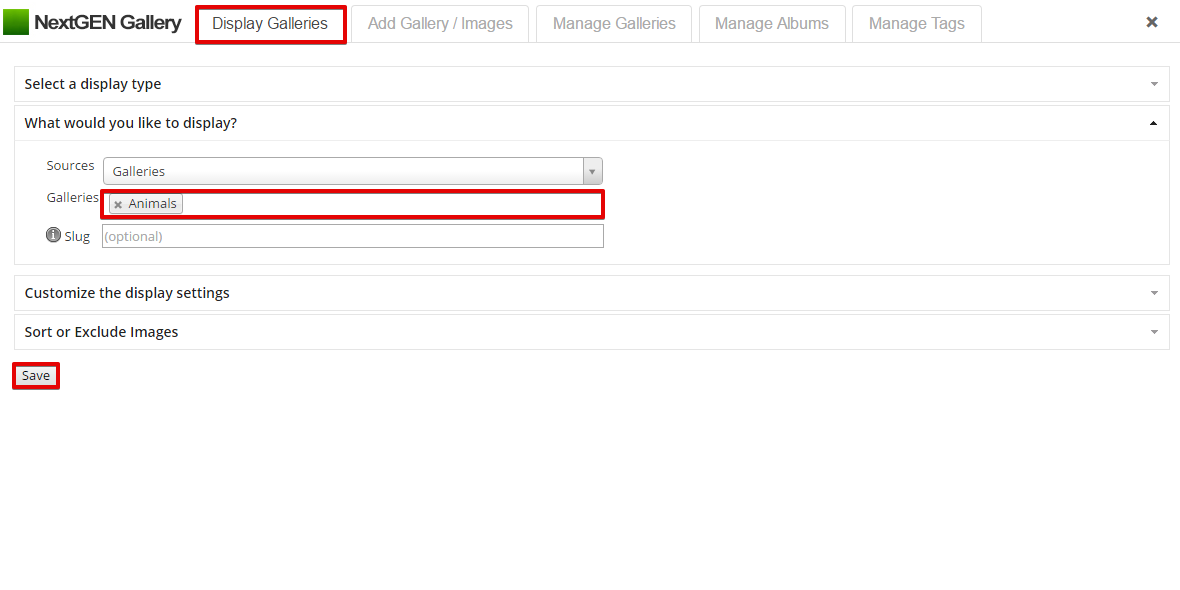
  1. Vai alla scheda “Display Galleries”, scegli la galleria che hai creato per essere visualizzata e fai clic sul pulsante “Save”.
Aggiungi la galleria alla pagina
  1. Fai clic sul pulsante “Pubblica” per pubblicare la pagina della tua galleria.

Traduci il contenuto testuale della tua galleria


L'integrazione di NextGen Gallery con WPML ti permette di tradurre:
  • Il titolo e la descrizione della galleria
  • I titoli e la descrizione delle immagini

Puoi farlo seguendo i passaggi qui sotto:
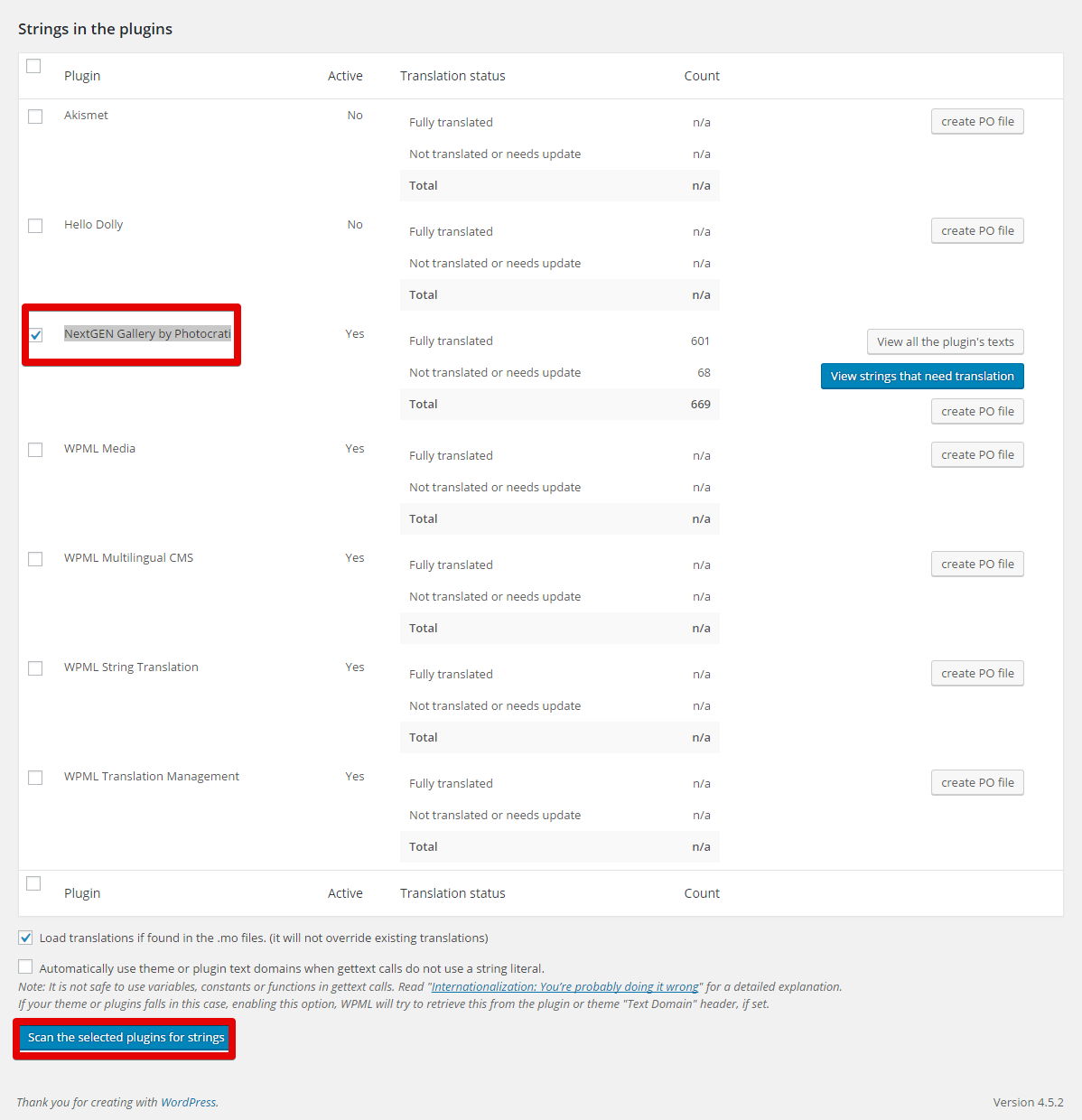
  1. Nella tua dashboard di WordPress vai su “WPML” > “Localizzazione di temi e plugin”
  2. Seleziona la casella “NextGEN Gallery by Photocrati” e fai clic sul pulsante “Scansiona i plugin selezionati per le stringhe”.
Scansiona i plugin selezionati per le stringhe
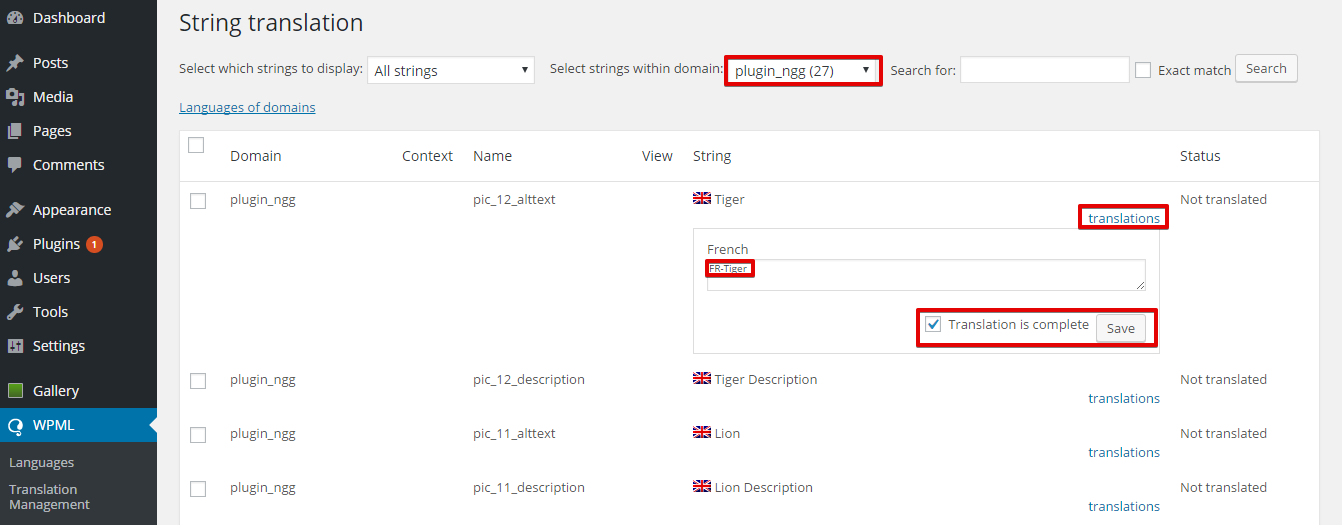
  1. Vai su “WPML” > “Traduzione stringhe” e scegli il dominio di testo “plugin_ngg” dal menu a discesa.
Nota che il dominio di testo “plugin nextgen-gallery” contiene le stringhe nel codice PHP di NextGen Gallery e non il contenuto testuale delle tue gallerie.
  1. Fai clic sul link “traduzioni” accanto alla stringa che vuoi tradurre, aggiungi il tuo testo tradotto, scegli “La traduzione è completata” e poi fai clic sul pulsante “Salva”.
Traduci le stringhe della galleria
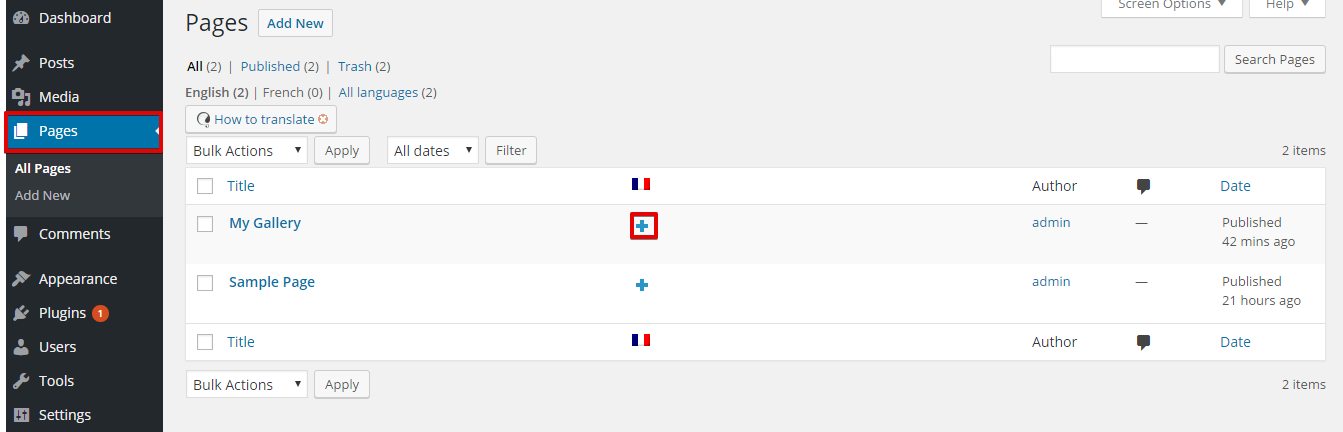
  1. Ora non ci resta che tradurre la pagina della nostra galleria andando su “Pagine” e facendo clic sull'icona accanto alla pagina della galleria.
Traduci la pagina della galleria
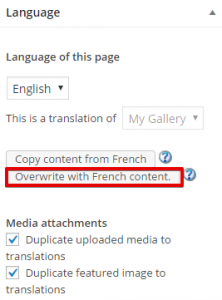
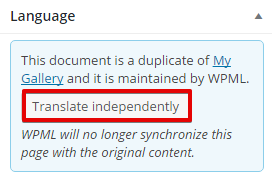
  1. Fai clic sul pulsante “Sovrascrivi con il contenuto in inglese”, quindi su “Traduci indipendentemente”.
 Sovrascrivi con il contenuto in inglese  Traduci indipendentemente
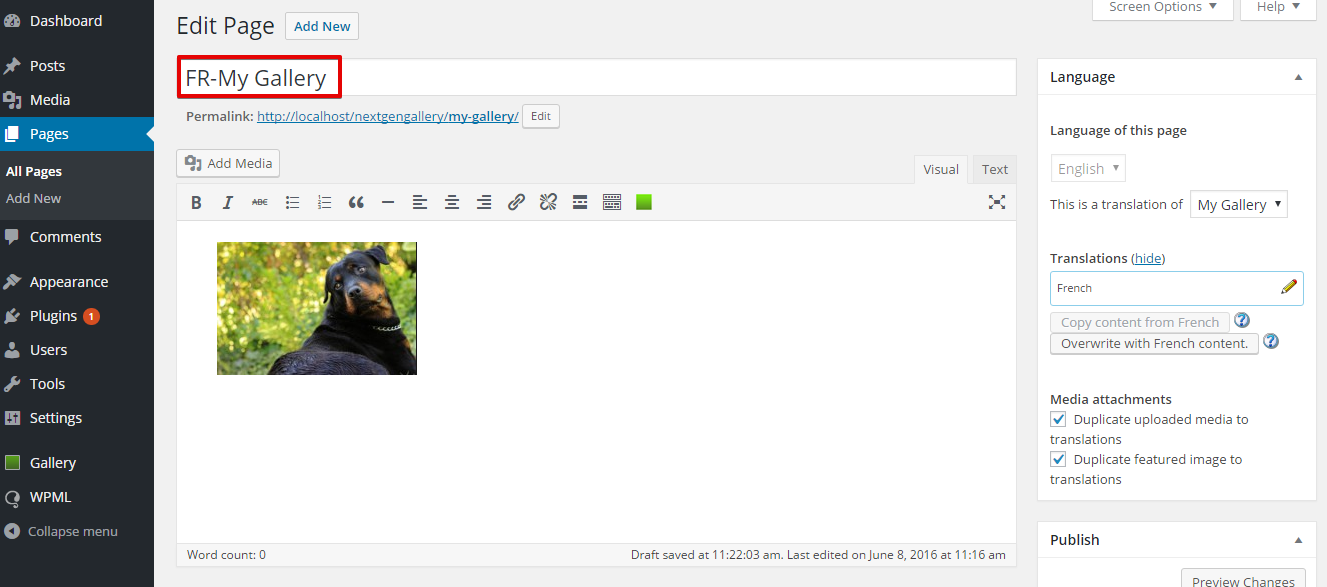
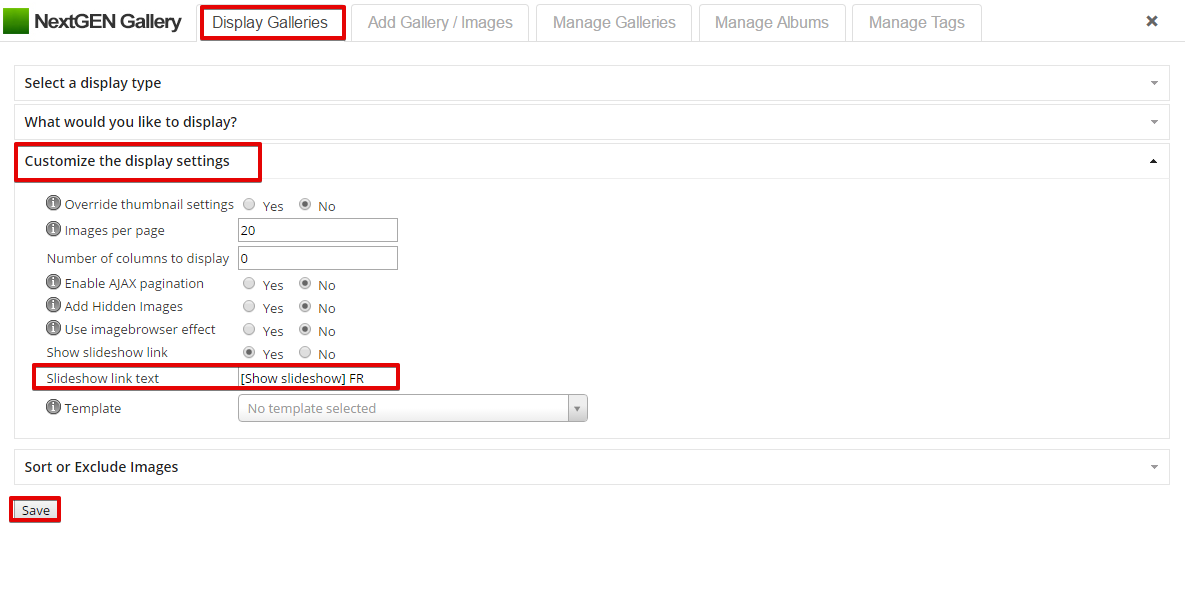
  1. Ora puoi aggiungere la traduzione al titolo e al corpo della pagina. Nota che il “Slideshow link text” può essere tradotto facendo clic sulla galleria per aprire le opzioni della galleria. Nella scheda “Display Galleries” fai clic su “Customize the display setting”, aggiungi il tuo testo tradotto al campo “Slideshow link text” e fai clic sul pulsante di salvataggio. Fai clic sul pulsante “Aggiorna”.
Traduci la pagina della galleria

Traduci Slideshow link text

Conclusione


I testi delle immagini e della galleria vengono visualizzati in base alla lingua della pagina in cui sono stati inseriti. Puoi inserire la stessa galleria in pagine in lingue diverse e vedrai testi diversi. Le immagini rimangono le stesse.

L’hai trovato utile? Condividi questo articolo: