Einführung
NextGen Gallery ist eines der beliebtesten Galerie-Plugins für WordPress. Es bietet viele nützliche Funktionen zur Galerieverwaltung. Seine Integration mit WPML ermöglicht die einfache Übersetzung von Textinhalten, die durch das Plugin generiert werden. Wir hätten dieses Maß an Kompatibilität ohne eine erfolgreiche Zusammenarbeit mit dem imagely-Team nicht erreicht.
Was Sie benötigen
- NextGen Gallery-Plugin (Version 2.1.31 oder höher)
- Eine aktuelle Version von WPML (Version 3.3.7 oder höher) und das Add-on String-Übersetzung.
Wichtige Ressourcen
Erste Schritte
- Installieren und aktivieren Sie das WPML-Plugin zusammen mit dem Add-on String-Übersetzung.
- Installieren und aktivieren Sie das NextGen Gallery-Plugin
Erstellen Sie Ihre Galerie und fügen Sie sie zur Galerie-Seite hinzu
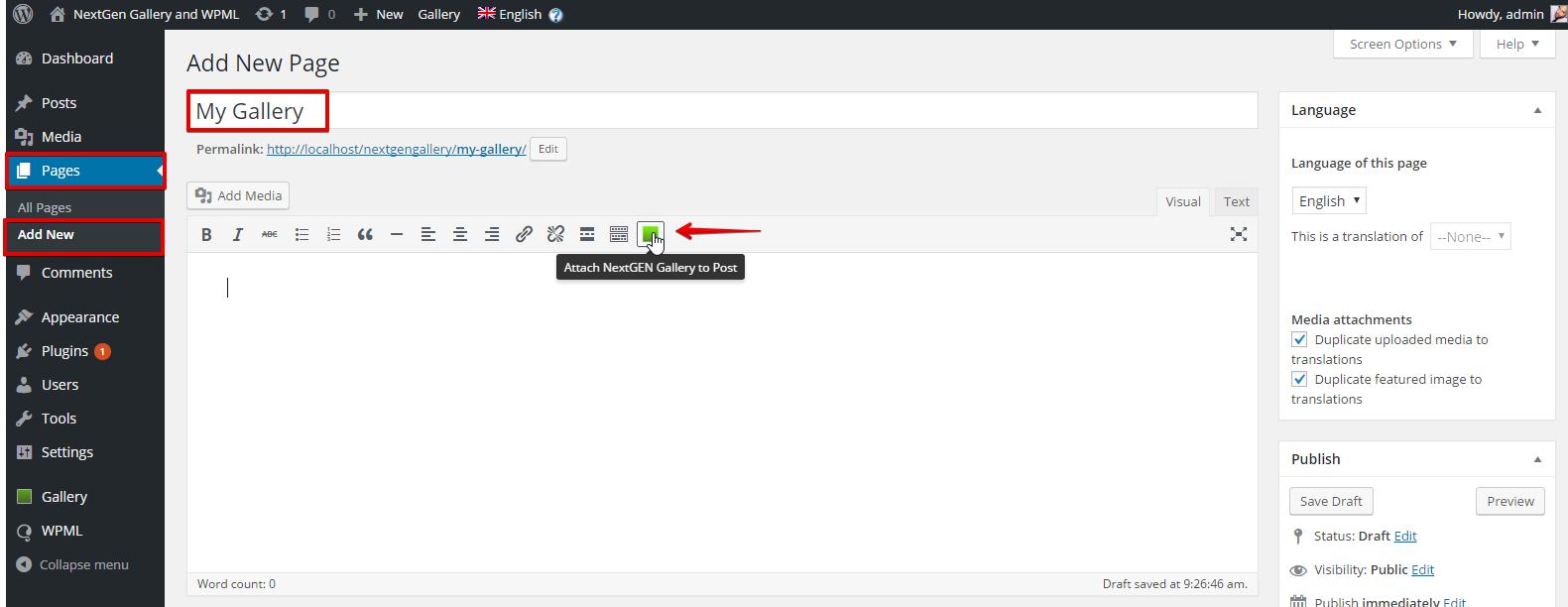
- Navigieren Sie in Ihrem WordPress-Dashboard zu „Seiten“ > „Erstellen“.
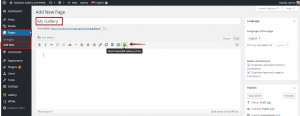
- Geben Sie den Titel für Ihre Galerie-Seite ein und klicken Sie auf das NextGen Gallery-Symbol, um der Seite eine Galerie hinzuzufügen.
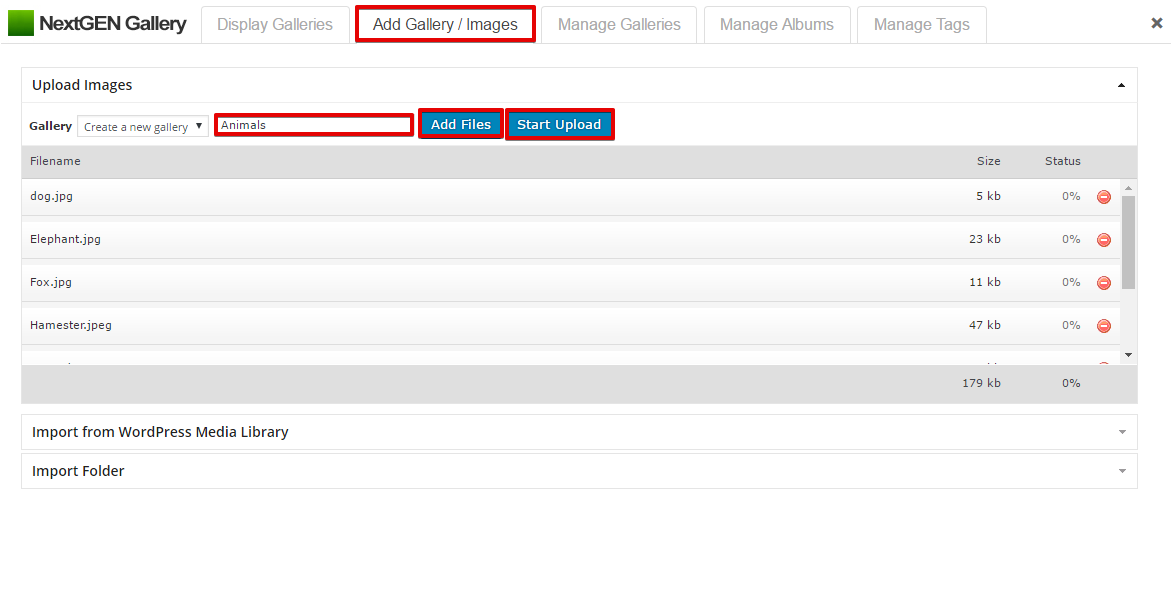
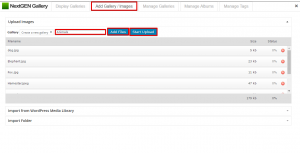
- Navigieren Sie zur Registerkarte „Add Gallery / Images“, geben Sie Ihren Galerienamen ein, klicken Sie auf die Schaltfläche „Add Files“ und wählen Sie die Bilder aus, die Sie hochladen möchten. Klicken Sie dann auf die Schaltfläche „Start Upload“.
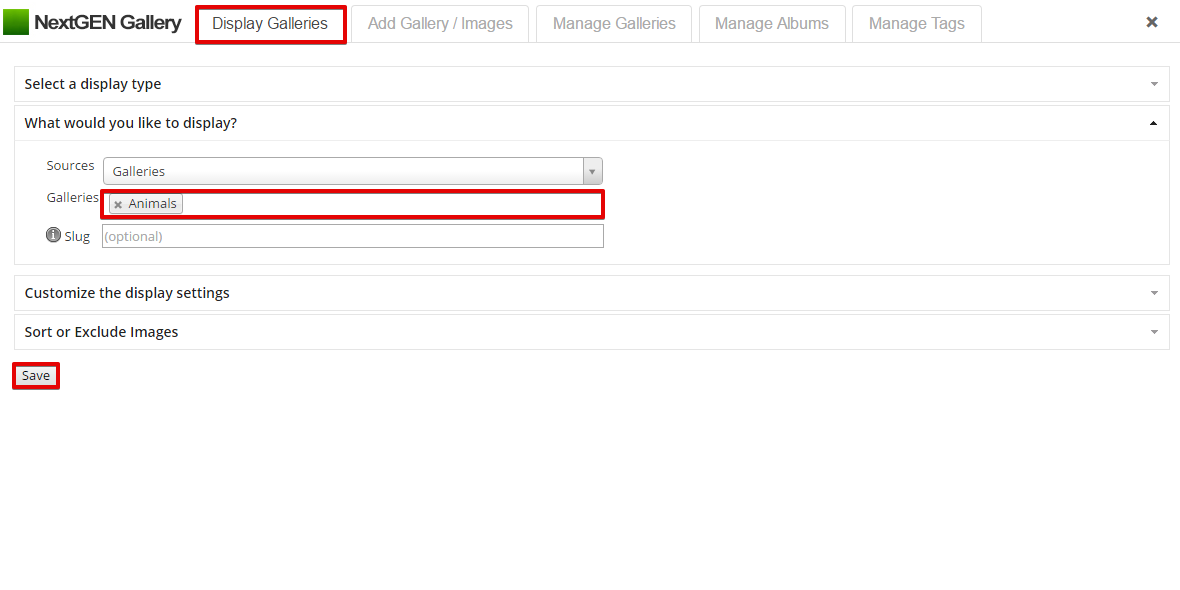
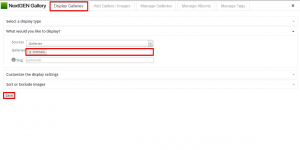
- Navigieren Sie zur Registerkarte „Display Galleries“, wählen Sie die Galerie aus, die Sie erstellt haben, um sie anzuzeigen, und klicken Sie auf die Schaltfläche „Save“.
- Klicken Sie auf die Schaltfläche „Veröffentlichen“, um Ihre Galerie-Seite zu veröffentlichen.
Übersetzen Sie die Textinhalte Ihrer Galerie
Die NextGen Gallery-Integration mit WPML ermöglicht Ihnen die Übersetzung von:
- Titel und Beschreibung der Galerie
- Titel und Beschreibung der Bilder
Dies kann durch Ausführen der folgenden Schritte erreicht werden:
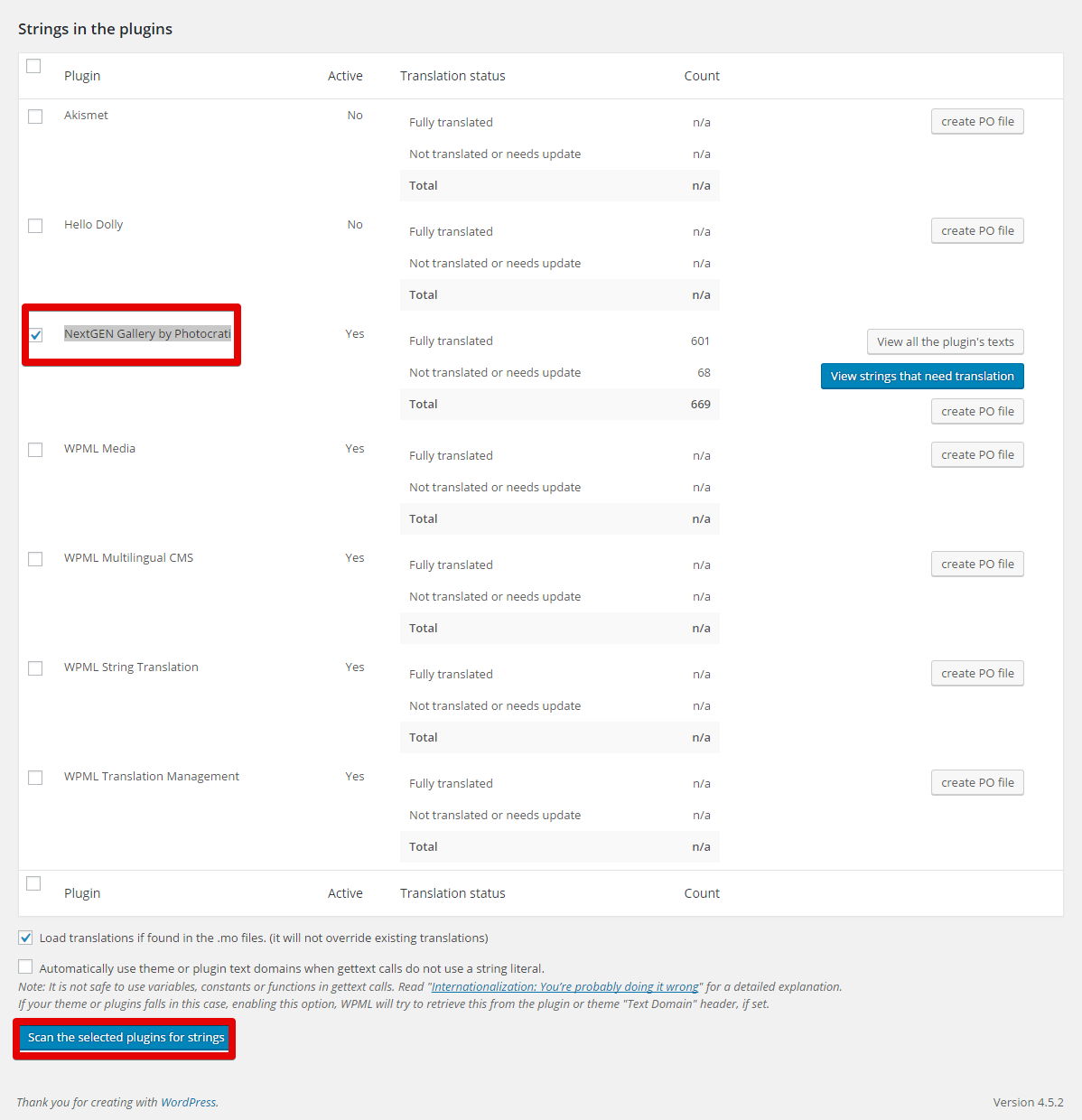
- Navigieren Sie in Ihrem WordPress-Dashboard zu „WPML“ > „Theme- und Plugin-Lokalisierung“
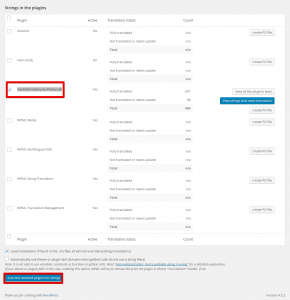
- Aktivieren Sie das Kontrollkästchen „NextGEN Gallery by Photocrati“ und klicken Sie auf die Schaltfläche „Ausgewählte Plugins nach Strings durchsuchen“.
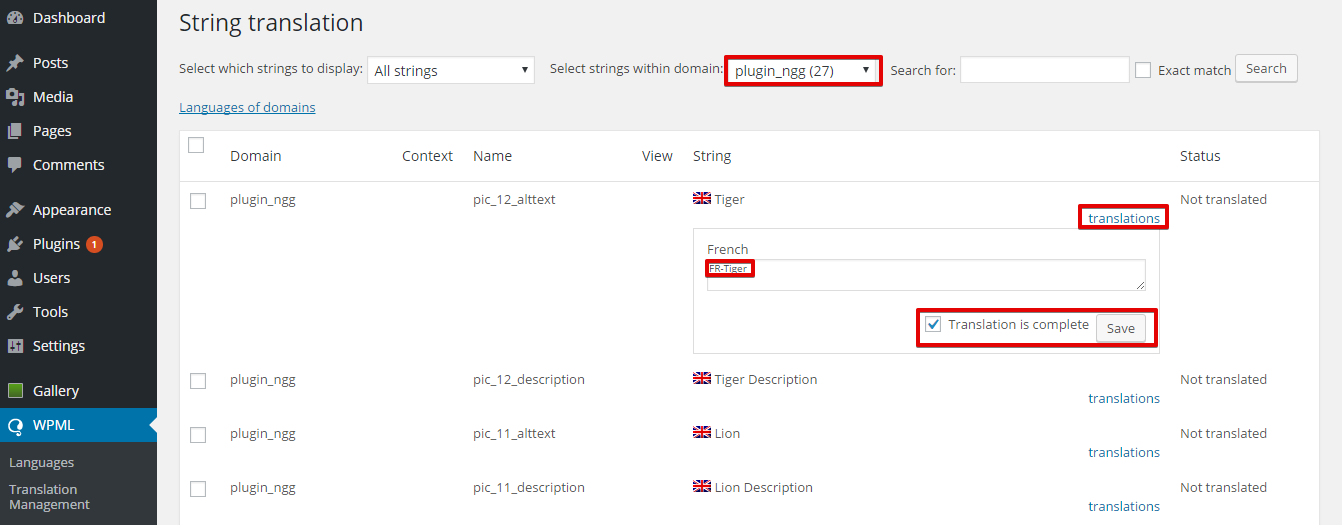
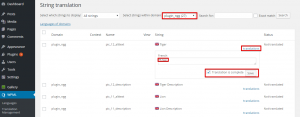
- Navigieren Sie zu „WPML“ > „String-Übersetzung“ und wählen Sie die Text-Domain „plugin_ngg“ aus dem Dropdown-Menü.
Beachten Sie, dass die Text-Domain „plugin nextgen-gallery“ Strings im PHP-Code von NextGen Gallery enthält und nicht die Textinhalte Ihrer Galerien.
- Klicken Sie auf den Link „Übersetzungen“ neben dem String, den Sie übersetzen möchten, fügen Sie Ihren übersetzten Text hinzu, wählen Sie „Übersetzung ist abgeschlossen“ und klicken Sie dann auf die Schaltfläche „Speichern“.
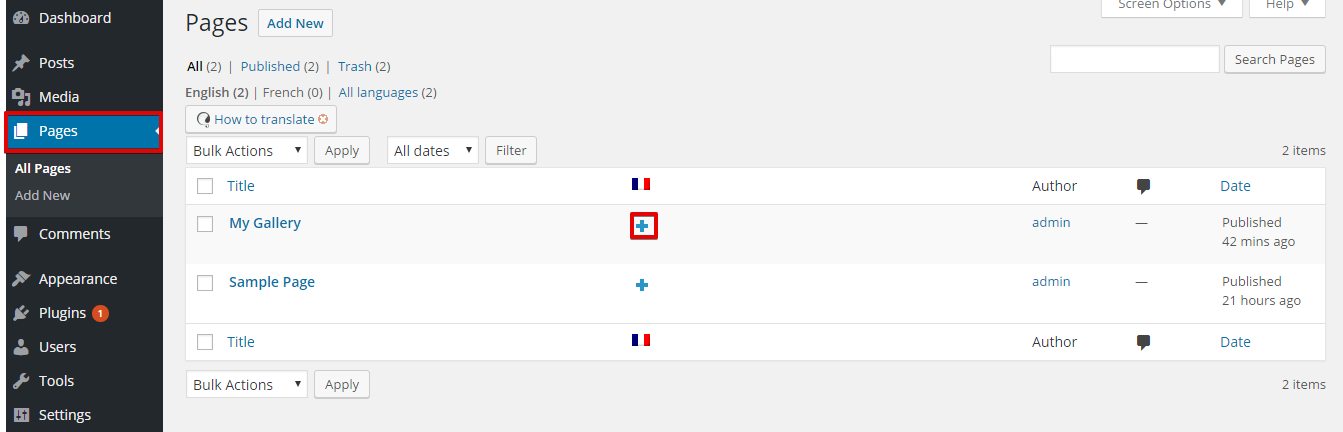
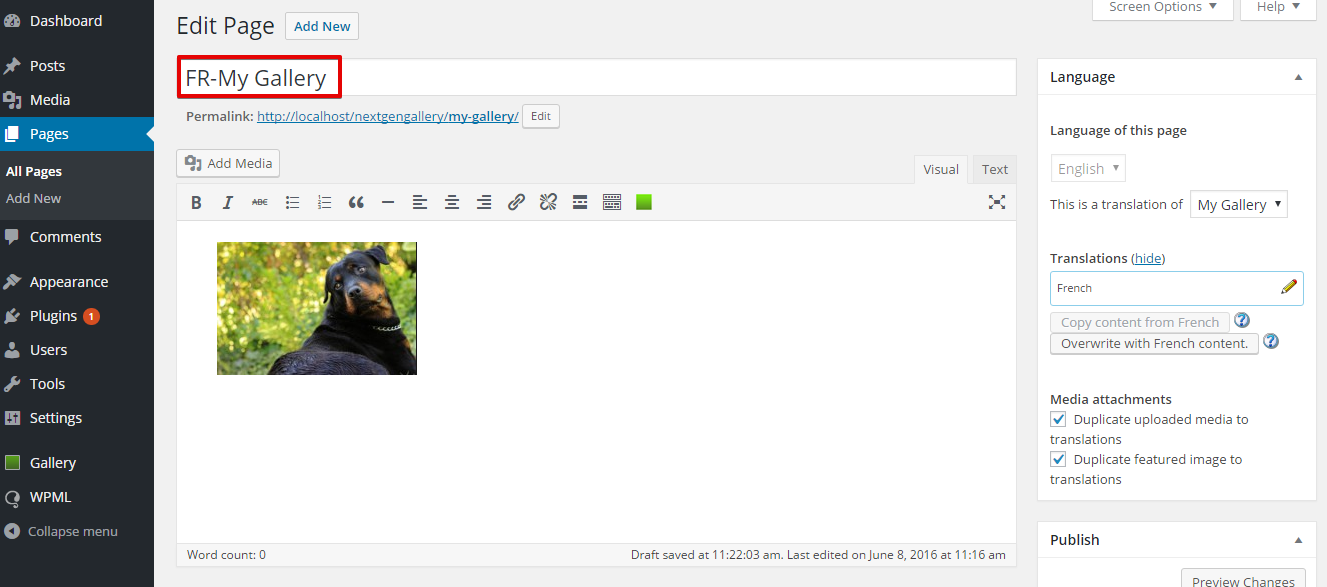
- Nun müssen wir nur noch unsere Galerie-Seite übersetzen, indem wir zu „Seiten“ navigieren und auf das Symbol neben der Galerie-Seite klicken.
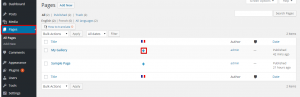
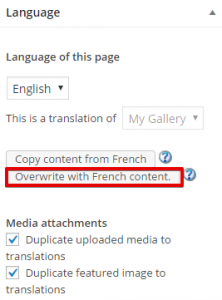
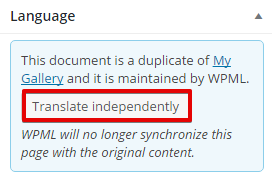
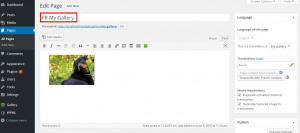
- Klicken Sie auf die Schaltfläche „Mit englischem Inhalt überschreiben“ und dann auf „Unabhängig übersetzen“.
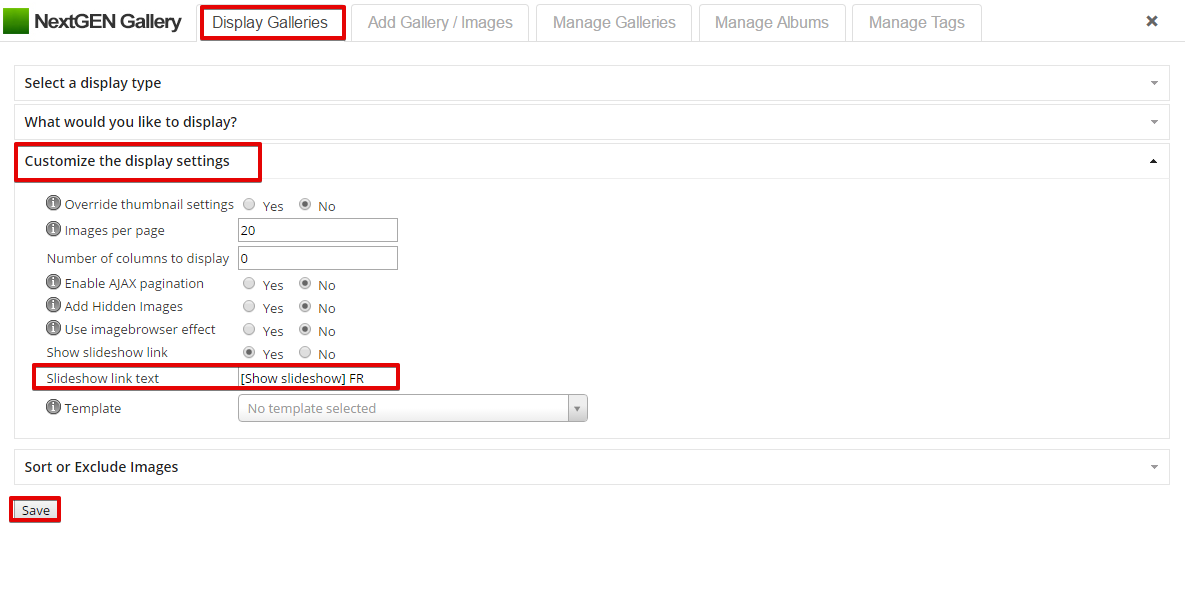
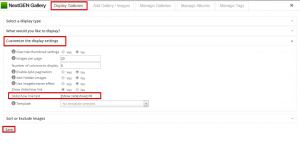
- Jetzt können Sie die Übersetzung zum Seitentitel und zum Textkörper hinzufügen. Beachten Sie, dass der „Slideshow link text“ übersetzt werden kann, indem Sie auf die Galerie klicken, um die Galerie-Optionen zu öffnen. Klicken Sie auf der Registerkarte „Display Galleries“ auf „Customize the display setting“, fügen Sie Ihren übersetzten Text in das Feld „Slideshow link text“ ein und klicken Sie auf die Schaltfläche zum Speichern. Klicken Sie auf die Schaltfläche „Aktualisieren“.
Fazit
Die Bild- und Galerietexte werden entsprechend der Sprache der Seite angezeigt, in die sie eingefügt wurden. Sie können dieselbe Galerie in Seiten in verschiedenen Sprachen einfügen und werden unterschiedliche Texte sehen. Die Bilder bleiben gleich.