

WPML

WPML และ NextGen Gallery

บทนำ


NextGen Gallery เป็นหนึ่งในปลั๊กอินแกลเลอรีที่ได้รับความนิยมมากที่สุดสำหรับ WordPress ปลั๊กอินนี้มีฟีเจอร์การจัดการแกลเลอรีที่มีประโยชน์มากมาย การทำงานร่วมกับ WPML ช่วยให้แปลเนื้อหาที่เป็นข้อความซึ่งสร้างโดยปลั๊กอินได้อย่างง่ายดาย เราคงไม่สามารถบรรลุความเข้ากันได้ในระดับนี้หากปราศจากความสัมพันธ์ในการทำงานที่ประสบความสำเร็จกับทีมงาน imagely

สิ่งที่คุณต้องมี

  • ปลั๊กอิน NextGen Gallery (เวอร์ชัน 2.1.31 หรือใหม่กว่า)
  • WPML เวอร์ชันล่าสุด (เวอร์ชัน 3.3.7 หรือใหม่กว่า) และส่วนเสริมการแปลสตริง

แหล่งข้อมูลที่จำเป็น

เริ่มต้นใช้งาน

  • ติดตั้งและเปิดใช้งานปลั๊กอิน WPML พร้อมกับส่วนเสริมการแปลสตริง
  • ติดตั้งและเปิดใช้งานปลั๊กอิน NextGen Gallery
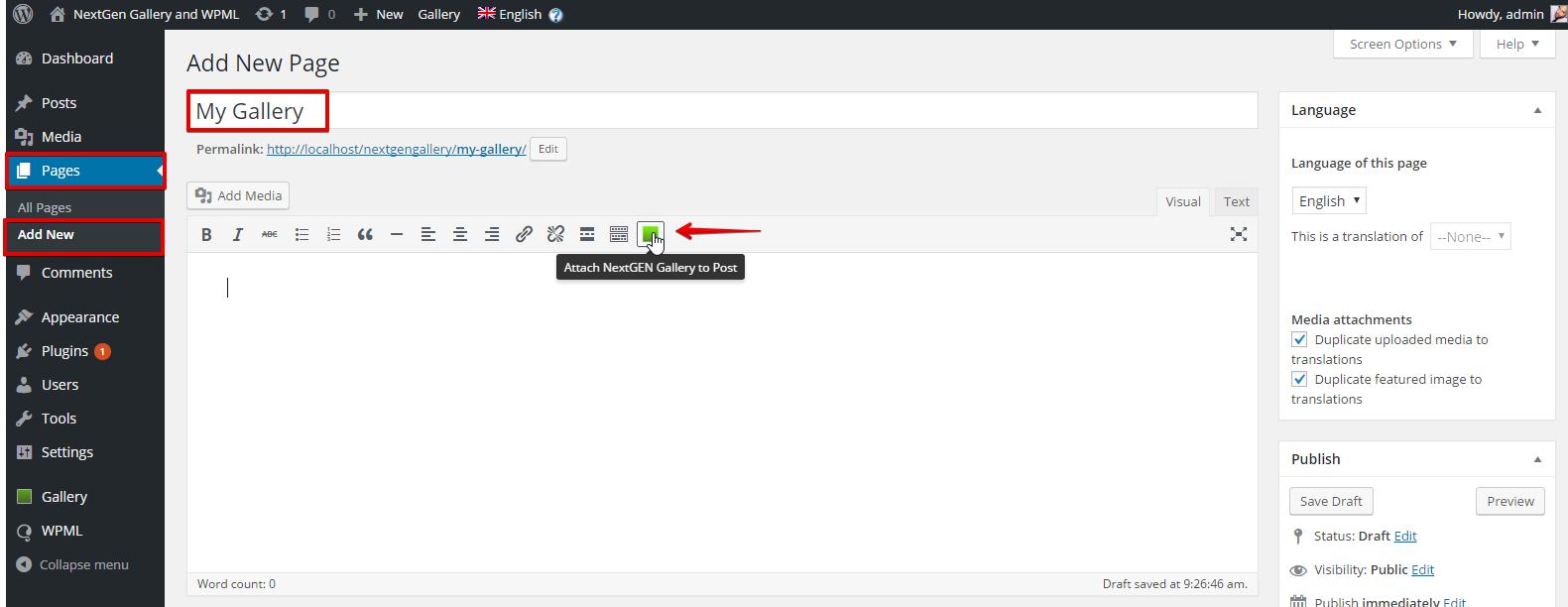
  1. บนแดชบอร์ด WordPress ของคุณ ให้ไปที่ "หน้า" > "เพิ่มหน้าใหม่"
  2. กรอกชื่อสำหรับหน้าแกลเลอรีของคุณและคลิกที่ไอคอนแกลเลอรี NextGen เพื่อเพิ่มแกลเลอรีลงในหน้า
หน้าแกลเลอรี
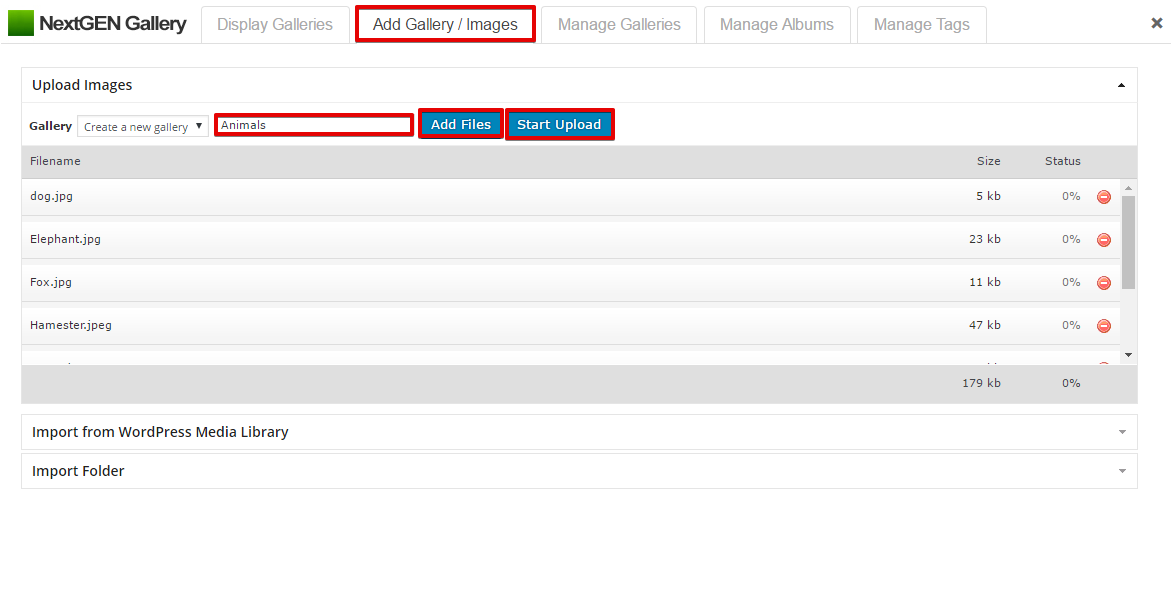
  1. ไปที่แท็บ "Add Gallery / Images" กรอกชื่อแกลเลอรีของคุณแล้วคลิกที่ปุ่ม "Add Files" และเลือกรูปภาพที่คุณต้องการอัปโหลด จากนั้นคลิกที่ปุ่ม "Start Upload"
สร้างแกลเลอรีของคุณ
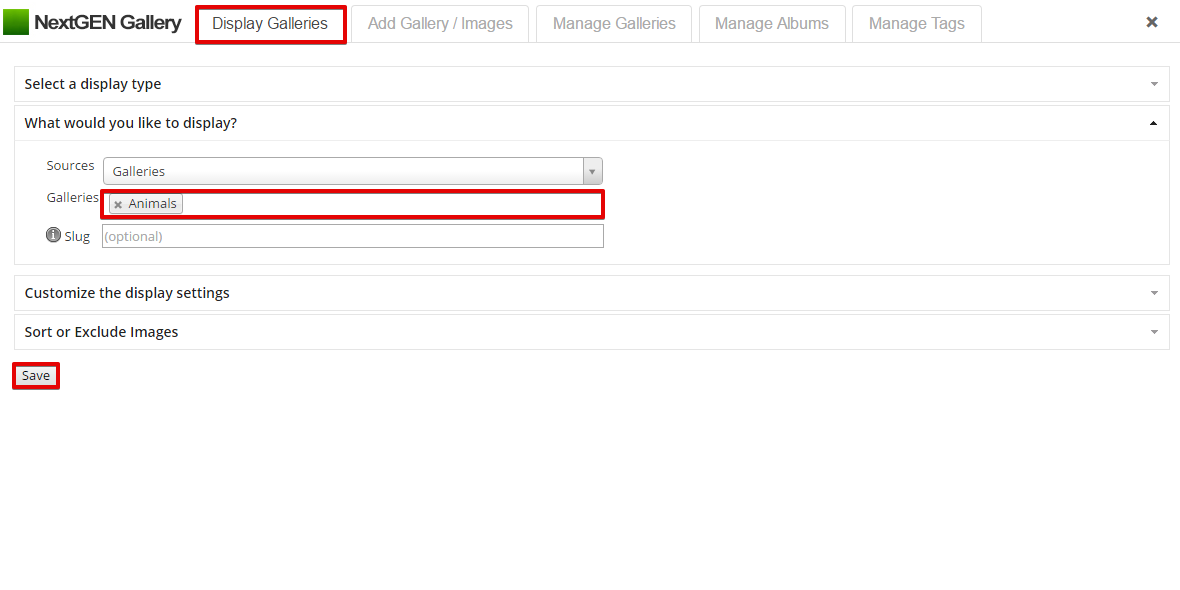
  1. ไปที่แท็บ "Display Galleries" เลือกแกลเลอรีที่คุณสร้างขึ้นเพื่อแสดงผล และคลิกที่ปุ่ม "Save"
เพิ่มแกลเลอรีลงในหน้า
  1. คลิกที่ปุ่ม "เผยแพร่" เพื่อเผยแพร่หน้าแกลเลอรีของคุณ

แปลเนื้อหาที่เป็นข้อความในแกลเลอรีของคุณ


การทำงานร่วมกันระหว่าง NextGen Gallery กับ WPML ช่วยให้คุณสามารถแปล:
  • ชื่อและคำอธิบายแกลเลอรี
  • ชื่อและคำอธิบายรูปภาพ

คุณสามารถทำได้โดยทำตามขั้นตอนด้านล่างนี้:
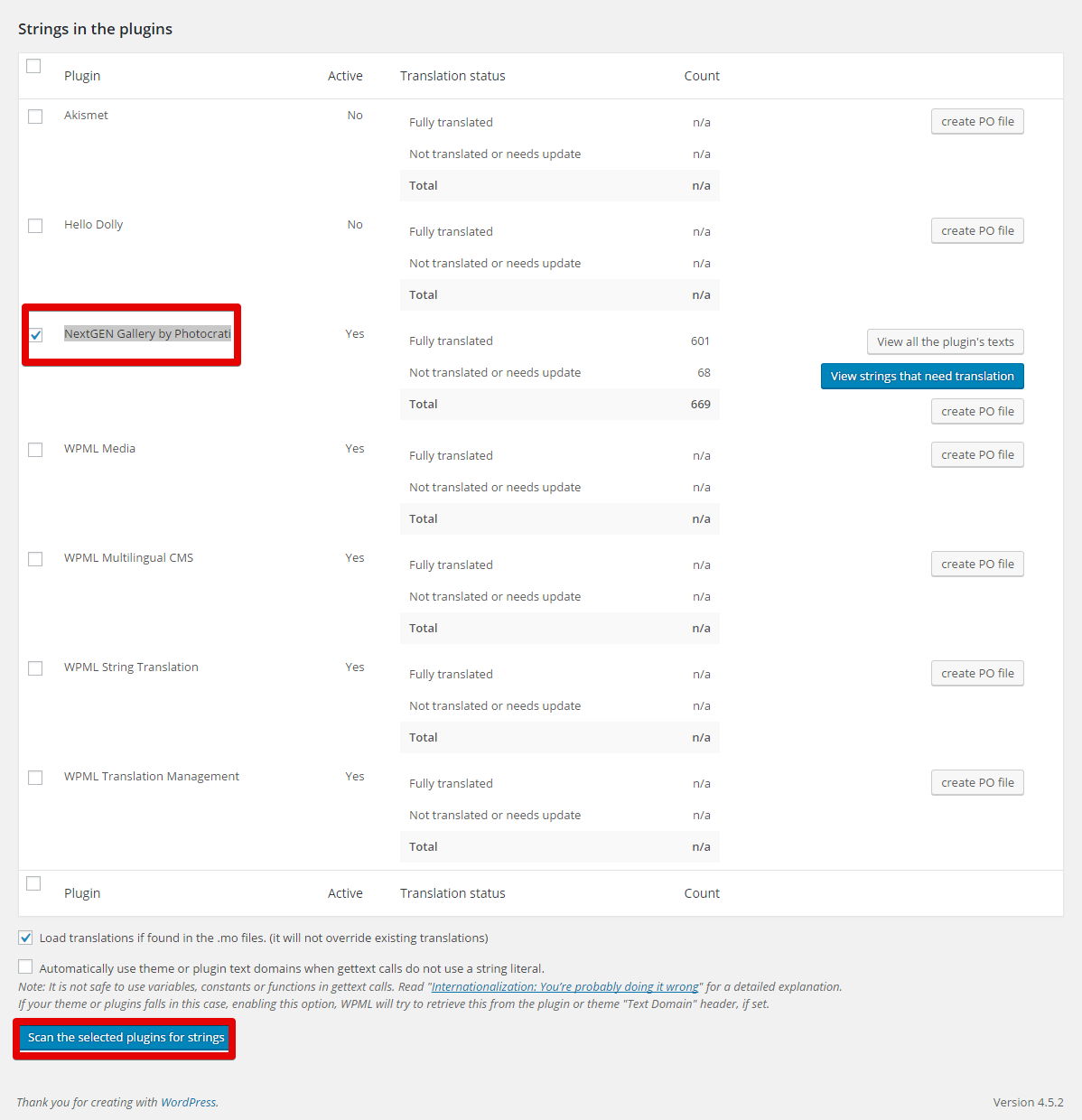
  1. บนแดชบอร์ด WordPress ของคุณ ให้ไปที่ "WPML" > "การแปลธีมและปลั๊กอิน"
  2. เลือกช่องทำเครื่องหมาย "NextGEN Gallery by Photocrati" และคลิกที่ปุ่ม "สแกนปลั๊กอินที่เลือกเพื่อหาสตริง"
สแกนปลั๊กอินที่เลือกเพื่อหาสตริง
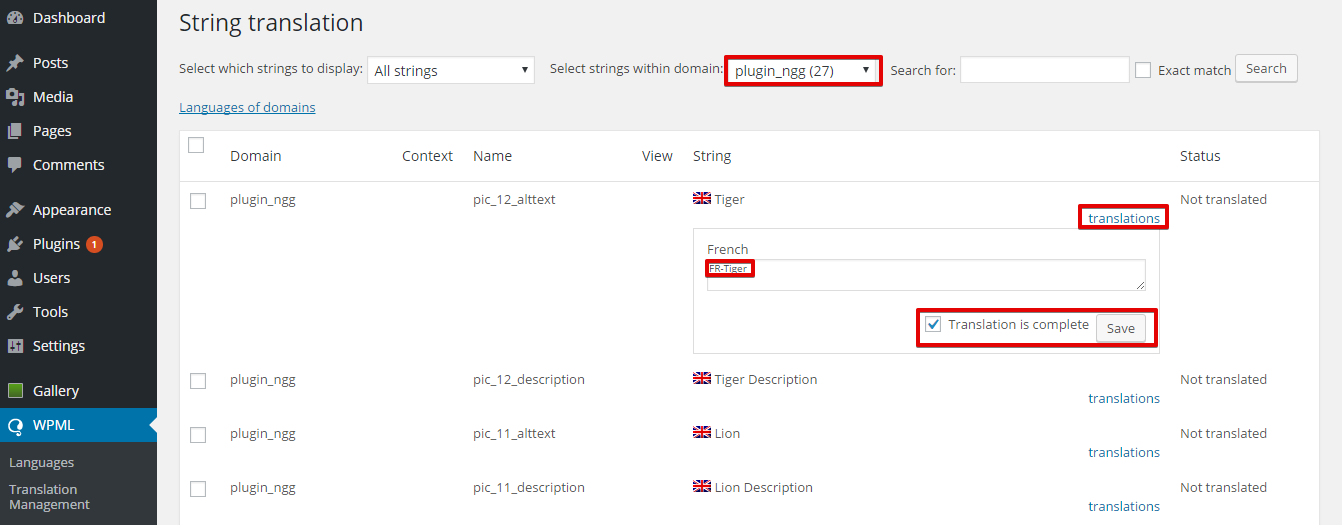
  1. ไปที่ "WPML" > "การแปลสตริง" และเลือกโดเมนข้อความ "plugin_ngg" จากเมนูแบบเลื่อนลง
โปรดทราบว่า โดเมนข้อความ "plugin nextgen-gallery" มีสตริงในโค้ด PHP ของ NextGen Gallery และไม่ใช่เนื้อหาที่เป็นข้อความในแกลเลอรีของคุณ
  1. คลิกที่ลิงก์ "translations" ถัดจากสตริงที่คุณต้องการแปล เพิ่มข้อความที่แปลแล้ว เลือก "การแปลเสร็จสมบูรณ์" แล้วคลิกที่ปุ่ม "บันทึก"
แปลสตริงของแกลเลอรี
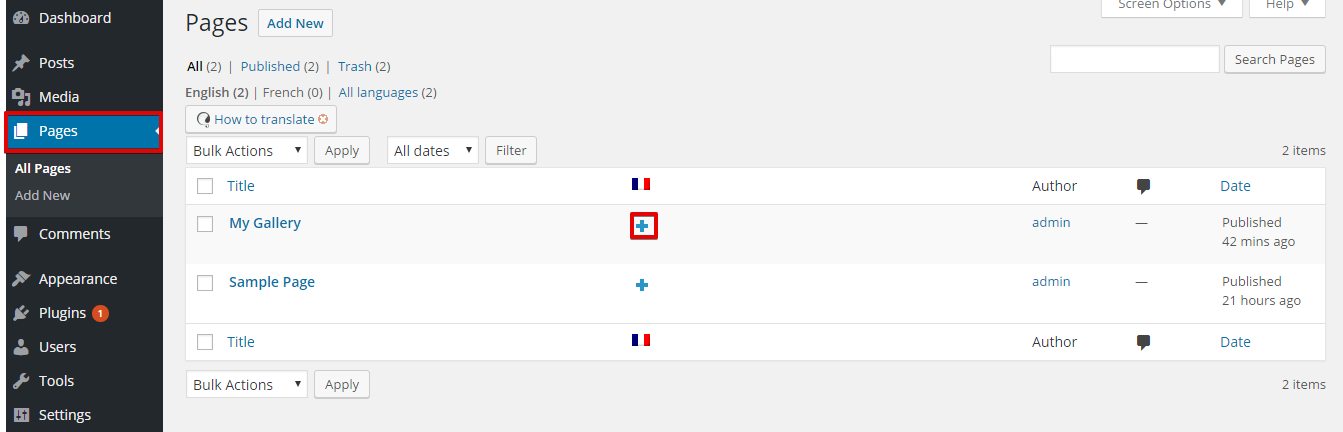
  1. ตอนนี้สิ่งที่เราต้องทำคือแปลหน้าแกลเลอรีของเราโดยไปที่ "หน้า" และคลิกที่ไอคอนถัดจากหน้าแกลเลอรี
แปลหน้าแกลเลอรี
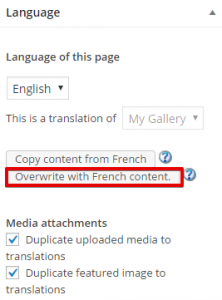
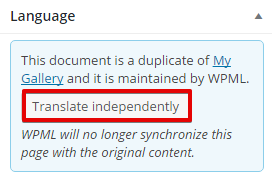
  1. คลิกที่ปุ่ม "Override with English content" จากนั้นคลิก "แปลอย่างเป็นอิสระ"
 Override with English content  แปลอย่างเป็นอิสระ
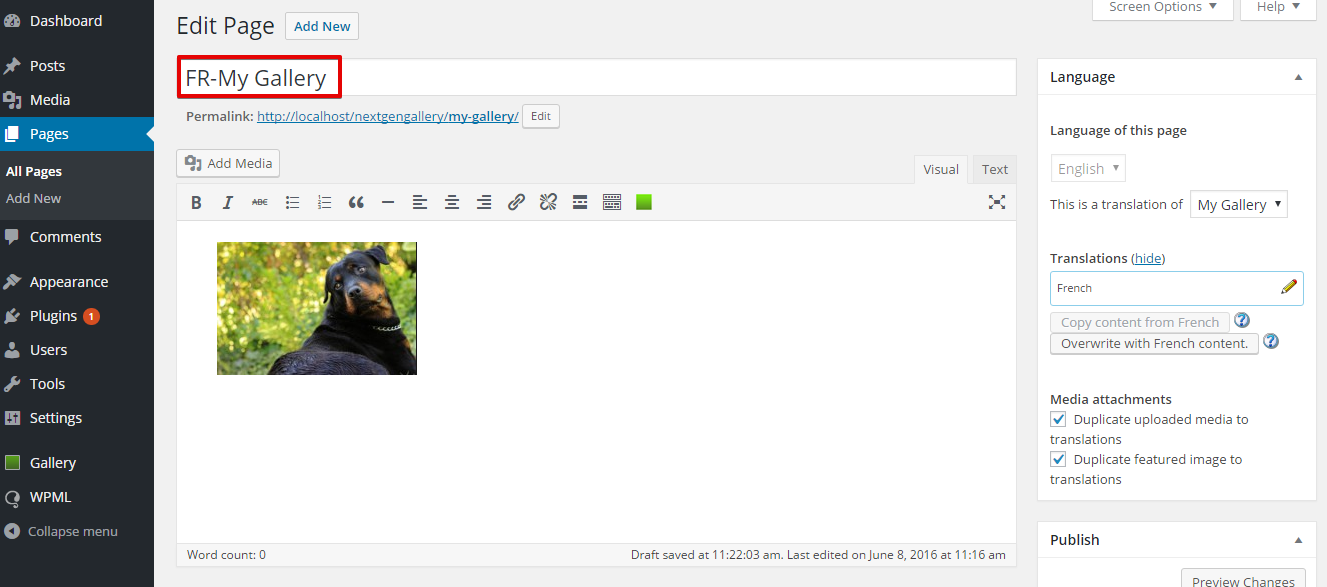
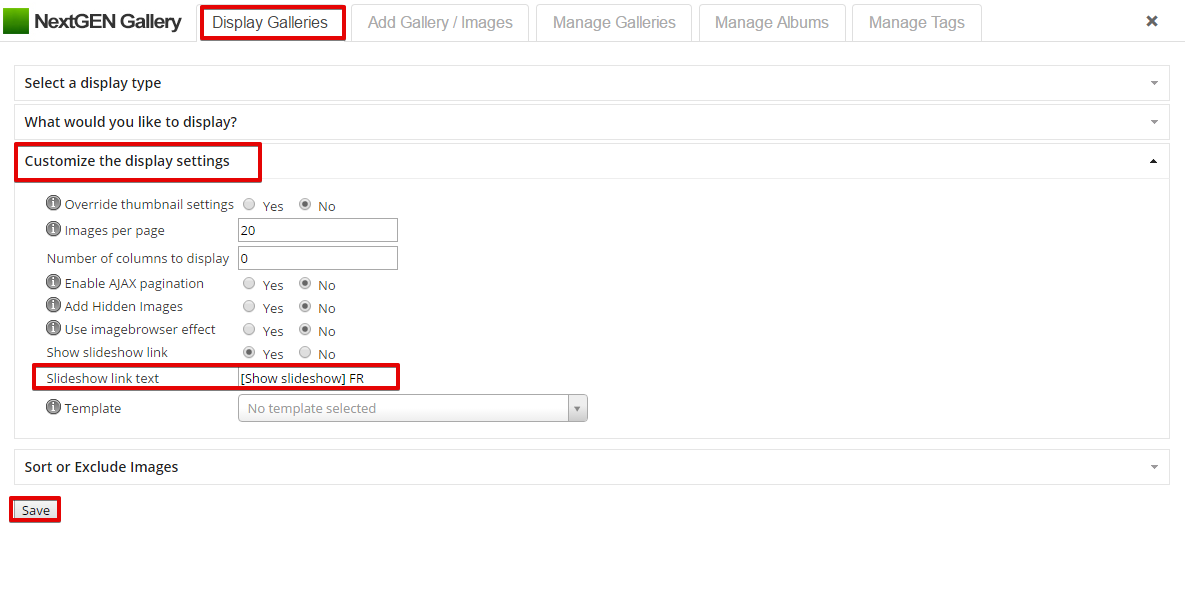
  1. ตอนนี้คุณสามารถเพิ่มคำแปลลงในชื่อและเนื้อหาของหน้าได้แล้ว โปรดทราบว่า "Slideshow link text" สามารถแปลได้โดยคลิกที่แกลเลอรีเพื่อเปิดตัวเลือกแกลเลอรี ในแท็บ "Display Galleries" ให้คลิกที่ "Customize the display setting" และเพิ่มข้อความที่แปลแล้วลงในฟิลด์ "Slideshow link text" แล้วคลิกที่ปุ่มบันทึก คลิกที่ปุ่ม "อัปเดต"
แปลหน้าแกลเลอรี

แปล Slideshow link text

บทสรุป


ข้อความของรูปภาพและแกลเลอรีจะแสดงตามภาษาของหน้าที่ถูกแทรกเข้าไป คุณสามารถแทรกแกลเลอรีเดียวกันลงในหน้าในภาษาต่าง ๆ และคุณจะเห็นข้อความที่แตกต่างกัน โดยที่รูปภาพจะยังคงเหมือนเดิม

พบว่าสิ่งนี้มีประโยชน์หรือไม่? แชร์บทความนี้:

