Introdução
O NextGen Gallery é um dos plugins de galeria mais populares para WordPress. Ele oferece muitos recursos úteis de gerenciamento de galeria. Sua integração com o WPML permite a tradução fácil do conteúdo textual gerado pelo plugin. Não teríamos alcançado esse nível de compatibilidade sem uma relação de trabalho bem-sucedida com a equipe da imagely.
O que você vai precisar
- O plugin NextGen Gallery (versão 2.1.31 ou superior)
- Uma versão recente do WPML (versão 3.3.7 ou superior) e o complemento Tradução de Strings.
Recursos essenciais
Primeiros passos
- Instale e ative o plugin WPML junto com o complemento Tradução de Strings.
- Instale e ative o plugin NextGen Gallery
Crie sua galeria e adicione-a à página da galeria
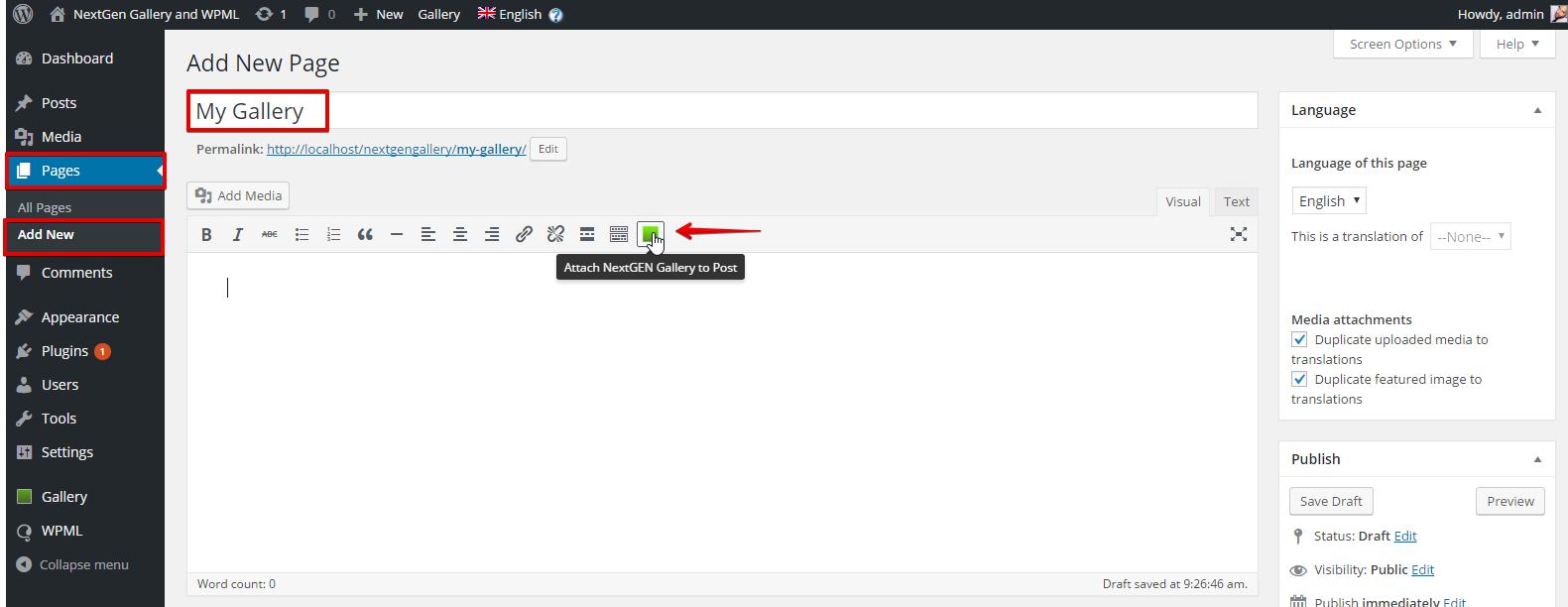
- No painel do WordPress, navegue até “Páginas” > “Adicionar nova”.
- Preencha o título da página da sua galeria e clique no ícone do NextGen Gallery para adicionar uma galeria à página.
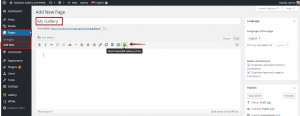
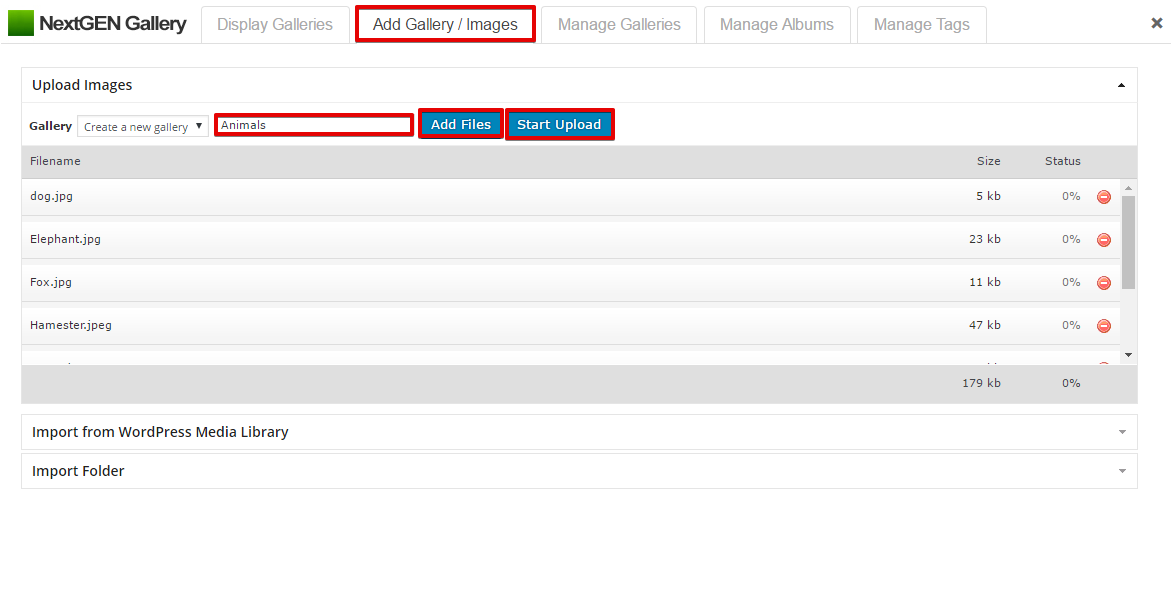
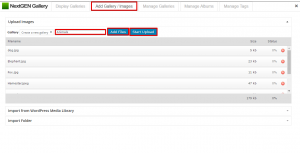
- Navegue até a aba “Add Gallery / Images”, preencha o nome da sua galeria, clique no botão “Add Files” e selecione as imagens que você quer enviar. Depois, clique no botão “Start Upload”.
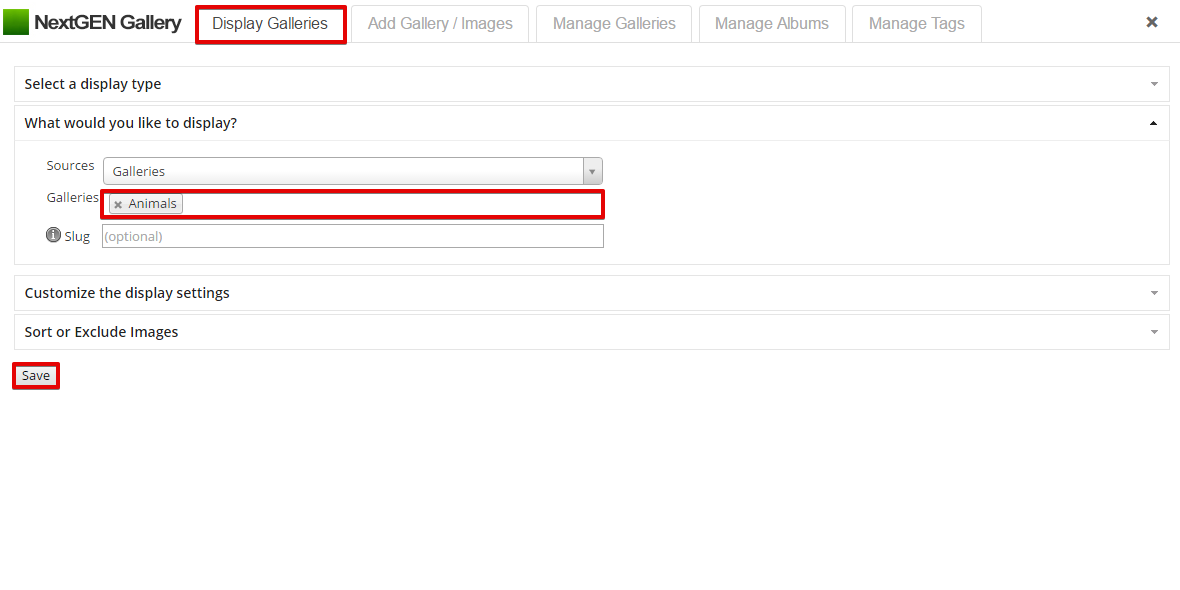
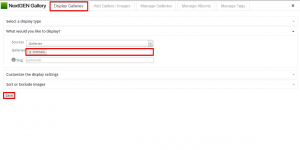
- Navegue até a aba “Display Galleries”, escolha a galeria que você criou para ser exibida e clique no botão “Save”.
- Clique no botão “Publicar” para publicar a página da sua galeria.
Traduza o conteúdo textual da sua galeria
A integração do NextGen Gallery com o WPML permite que você traduza:
- O título e a descrição da galeria
- Os títulos e a descrição das imagens
Isso pode ser feito seguindo os passos abaixo:
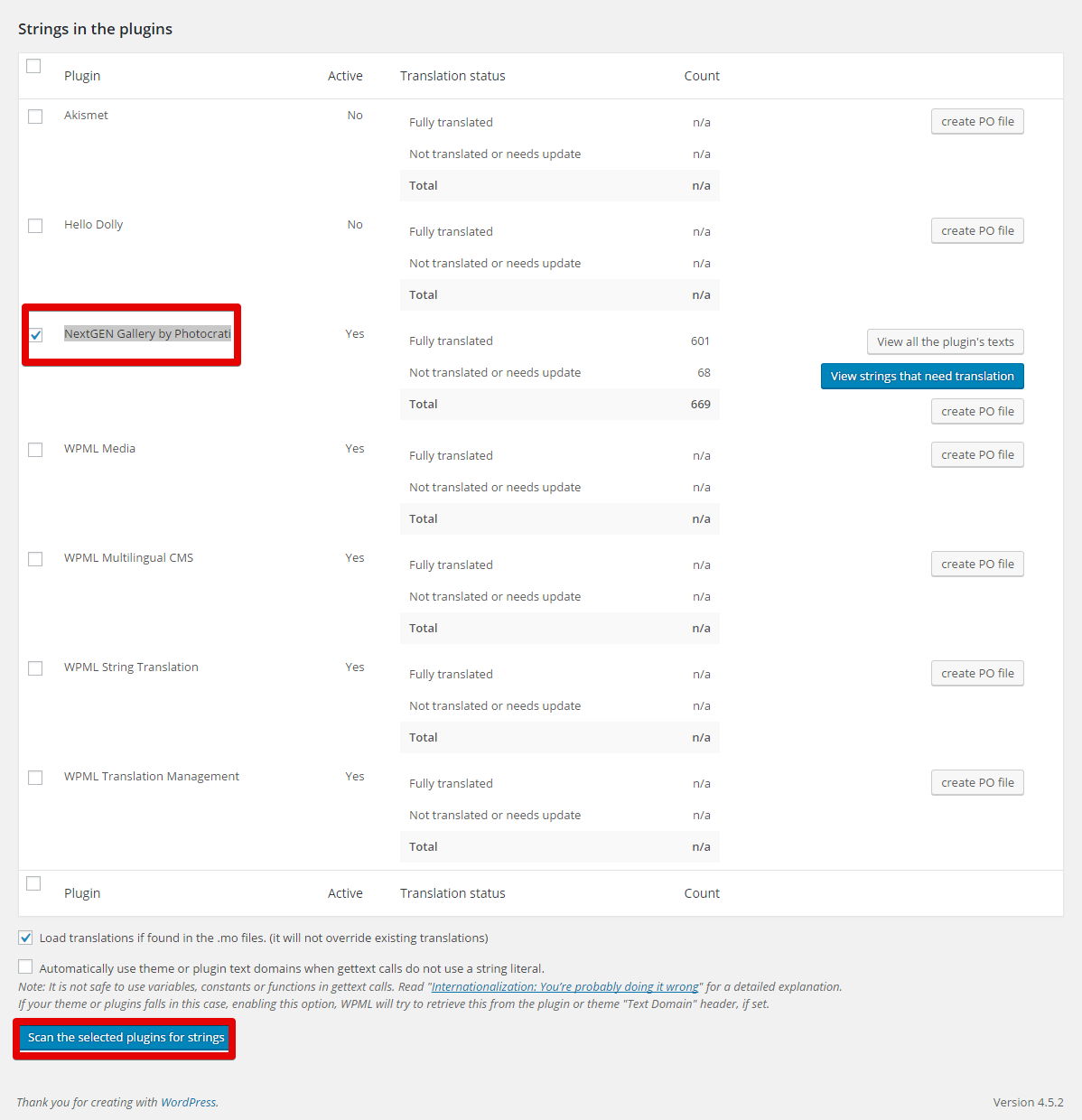
- No painel do WordPress, navegue até “WPML” > “Localização de temas e plugins”
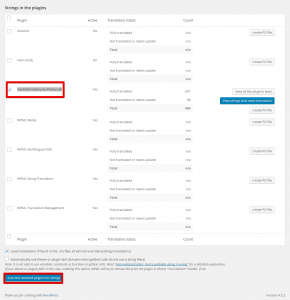
- Marque a caixa de seleção “NextGEN Gallery by Photocrati” e clique no botão “Verificar plugins selecionados em busca de strings”.
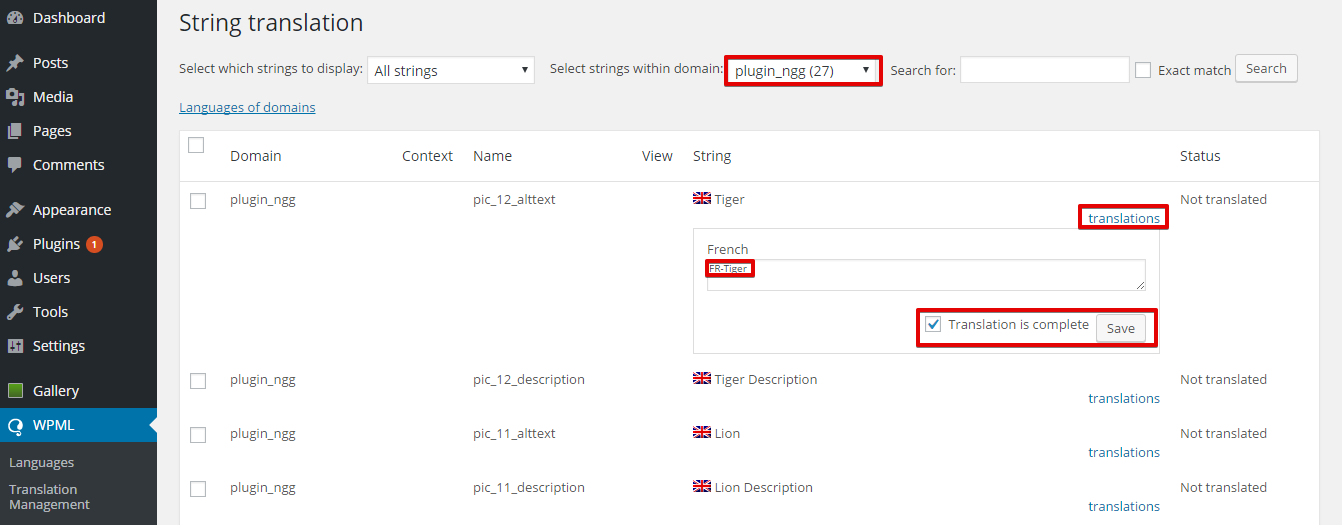
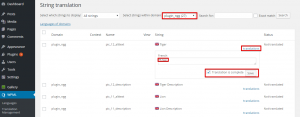
- Navegue até “WPML” > “Tradução de Strings” e escolha o domínio de texto “plugin_ngg” no menu suspenso.
Note que o domínio de teste “plugin nextgen-gallery” contém strings no código PHP do NextGen Gallery e não o conteúdo textual das suas galerias.
- Clique no link “traduções” ao lado da string que você quer traduzir, adicione seu texto traduzido, escolha “A tradução está concluída” e, em seguida, clique no botão “Salvar”.
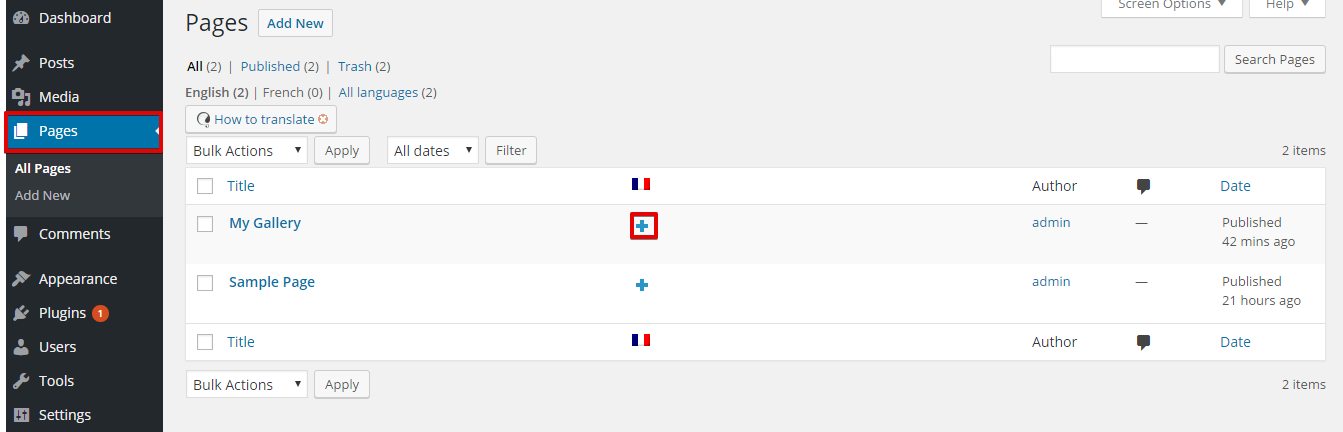
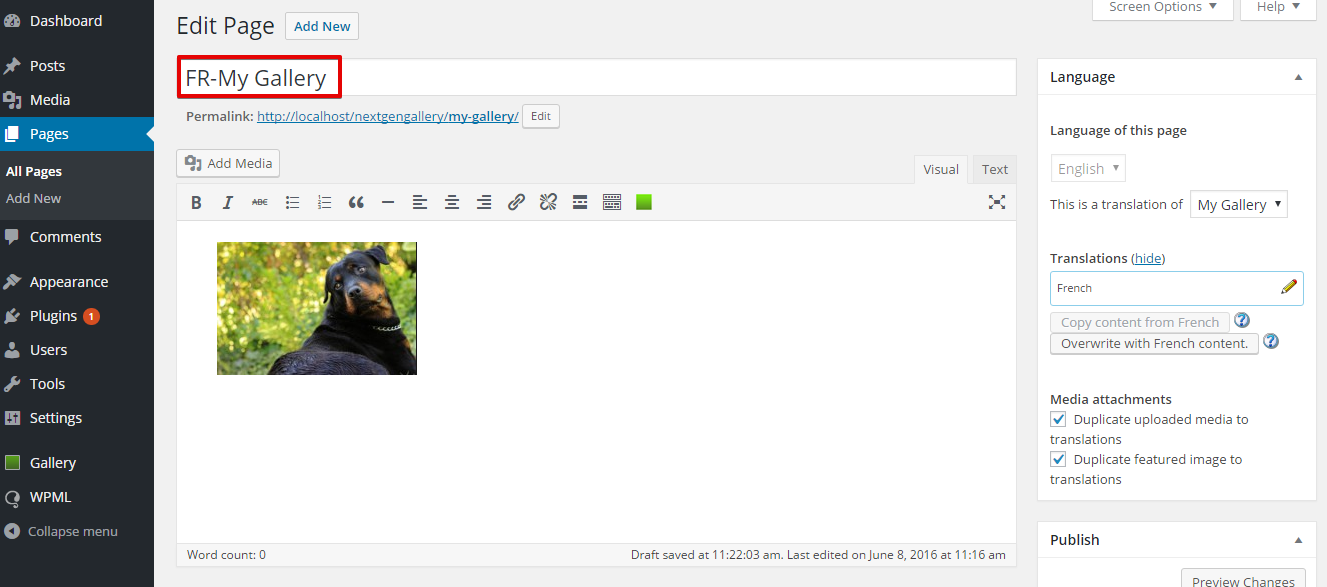
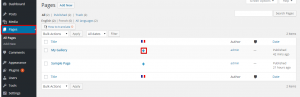
- Agora tudo o que temos que fazer é traduzir a página da nossa galeria navegando até “Páginas” e clicando no ícone ao lado da página da galeria.
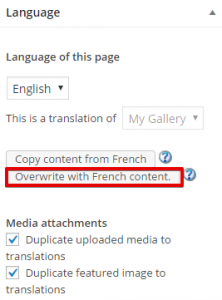
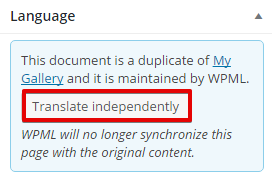
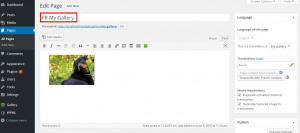
- Clique no botão “Sobrescrever com o conteúdo em inglês” e, em seguida, em “Traduzir independentemente”.
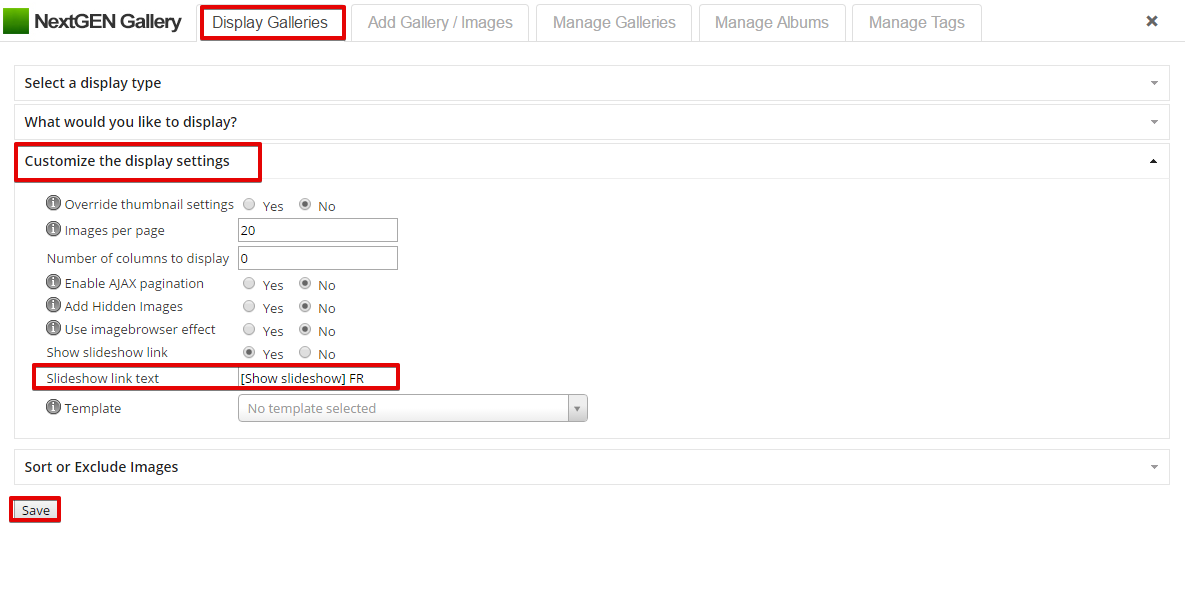
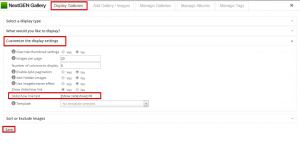
- Agora você pode adicionar a tradução ao título e ao corpo da página. Note que o “Slideshow link text” pode ser traduzido clicando na galeria para abrir as opções da galeria. Na aba “Display Galleries”, clique em “Customize the display setting”, adicione seu texto traduzido ao campo “Slideshow link text” e clique no botão de salvar. Clique no botão “Atualizar”.
Conclusão
Os textos da imagem e da galeria são exibidos de acordo com o idioma da página em que foram inseridos. Você pode inserir a mesma galeria em páginas em diferentes idiomas e verá textos diferentes. As imagens permanecem as mesmas.