NextGen Gallery là một trong những plugin thư viện hình ảnh phổ biến nhất cho WordPress. Nó cung cấp nhiều tính năng quản lý thư viện hữu ích. Việc tích hợp plugin này với WPML cho phép dịch dễ dàng nội dung văn bản do plugin tạo ra. Chúng tôi sẽ không thể đạt được mức độ tương thích này nếu không có mối quan hệ hợp tác thành công với nhóm imagely.
Một phiên bản gần đây của WPML (phiên bản 3.3.7 trở lên) và tiện ích bổ sung Dịch chuỗi.
Các tài nguyên thiết yếu
Hướng dẫn bắt đầu của WPML sẽ giúp bạn thiết lập WPML trong vài phút. Sau đó, bạn sẽ muốn tham khảo một số chủ đề phụ của nó, chẳng hạn như Bản địa hóa giao diện và plugin và Dịch chuỗi. Chúng tôi khuyên bạn nên mở sẵn hướng dẫn này trong khi làm theo bài hướng dẫn.
Tài liệu của NextGen Gallery cung cấp các hướng dẫn từng bước về cách tạo, tùy chỉnh và chèn thư viện vào các trang.
Bắt đầu
Cài đặt và kích hoạt plugin WPML cùng với tiện ích bổ sung Dịch chuỗi.
Cài đặt và kích hoạt plugin NextGen Gallery
Tạo thư viện của bạn và thêm nó vào trang thư viện
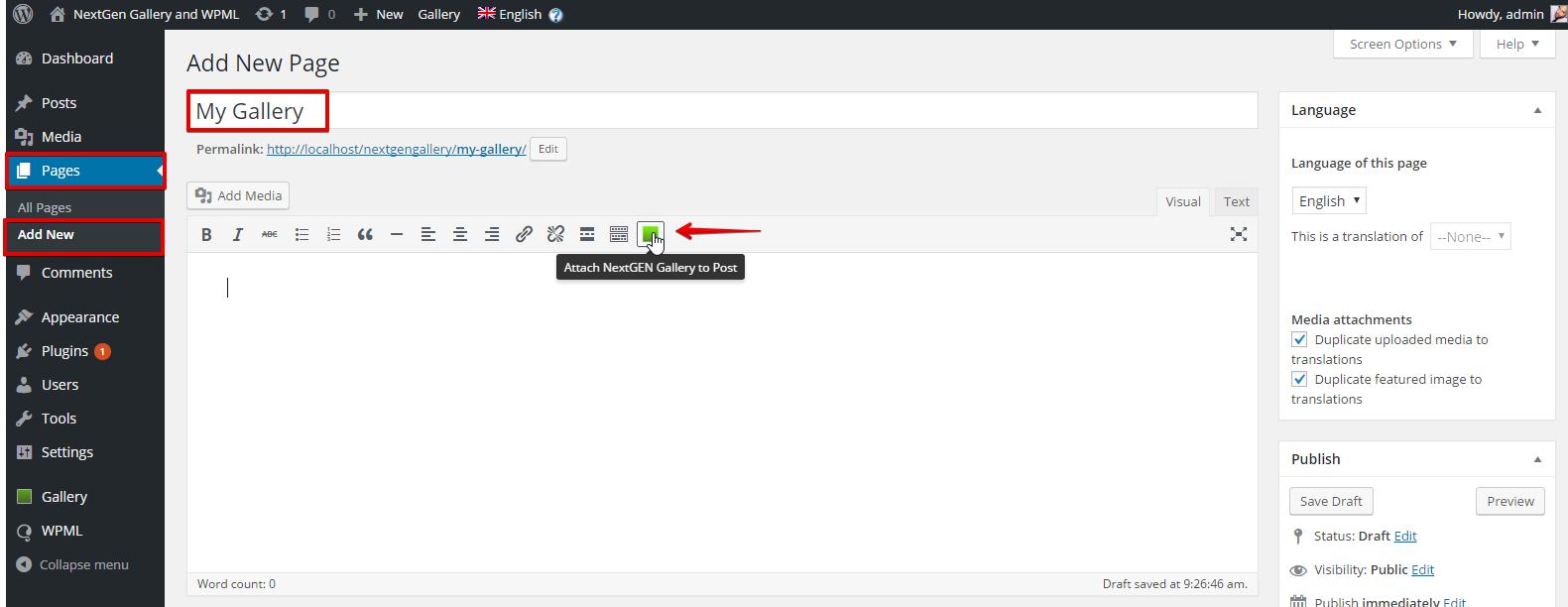
Trên bảng điều khiển WordPress của bạn, hãy truy cập vào “Trang” > “Thêm mới”.
Điền tiêu đề cho trang thư viện của bạn và nhấp vào biểu tượng NextGen gallery để thêm thư viện vào trang.
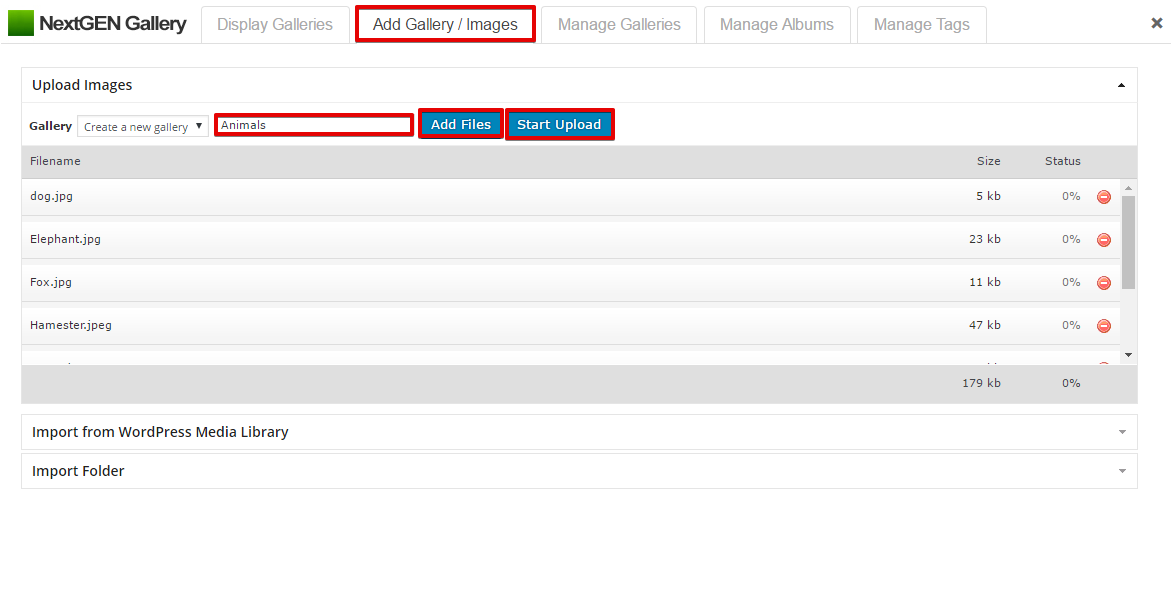
Truy cập vào tab “Add Gallery / Images”, điền tên thư viện của bạn và nhấp vào nút “Add Files” rồi chọn các hình ảnh mà bạn muốn tải lên. Sau đó, nhấp vào nút “Start Upload”.
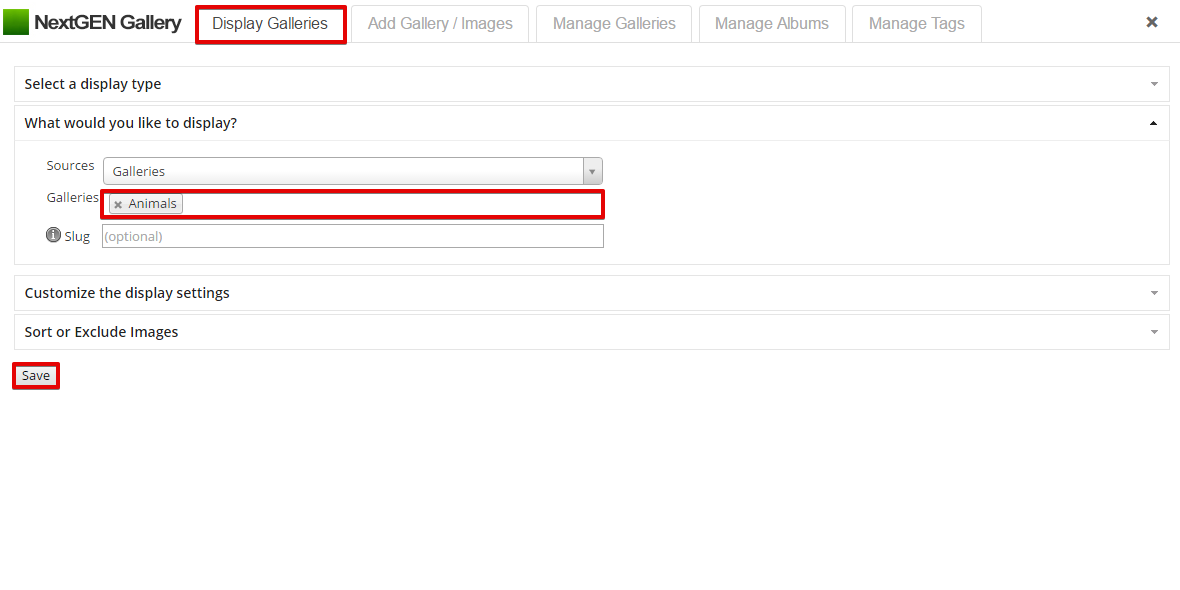
Truy cập vào tab “Display Galleries”, chọn thư viện mà bạn đã tạo để hiển thị và nhấp vào nút “Save”.
Nhấp vào nút “Đăng” để xuất bản trang thư viện của bạn.
Dịch nội dung văn bản trong thư viện của bạn
Việc tích hợp NextGen Gallery với WPML cho phép bạn dịch:
Tiêu đề và miêu tả của thư viện
Tiêu đề và miêu tả của hình ảnh
Bạn có thể đạt được điều này bằng cách làm theo các bước dưới đây:
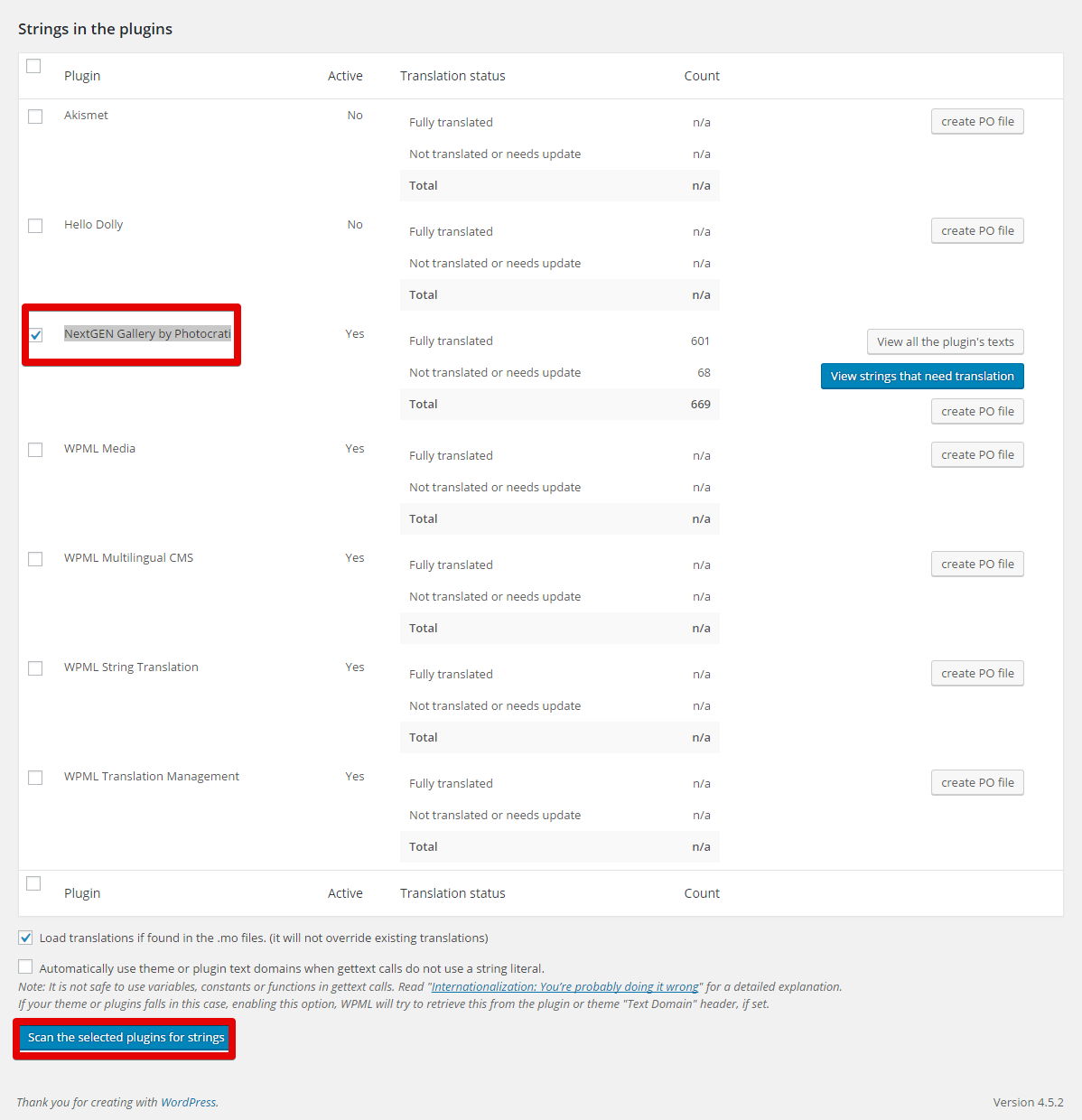
Trên bảng điều khiển WordPress của bạn, hãy truy cập vào “WPML” > “Bản địa hóa giao diện và plugin”
Chọn hộp kiểm “NextGEN Gallery by Photocrati” và nhấp vào nút “Quét các plugin đã chọn để tìm chuỗi”.
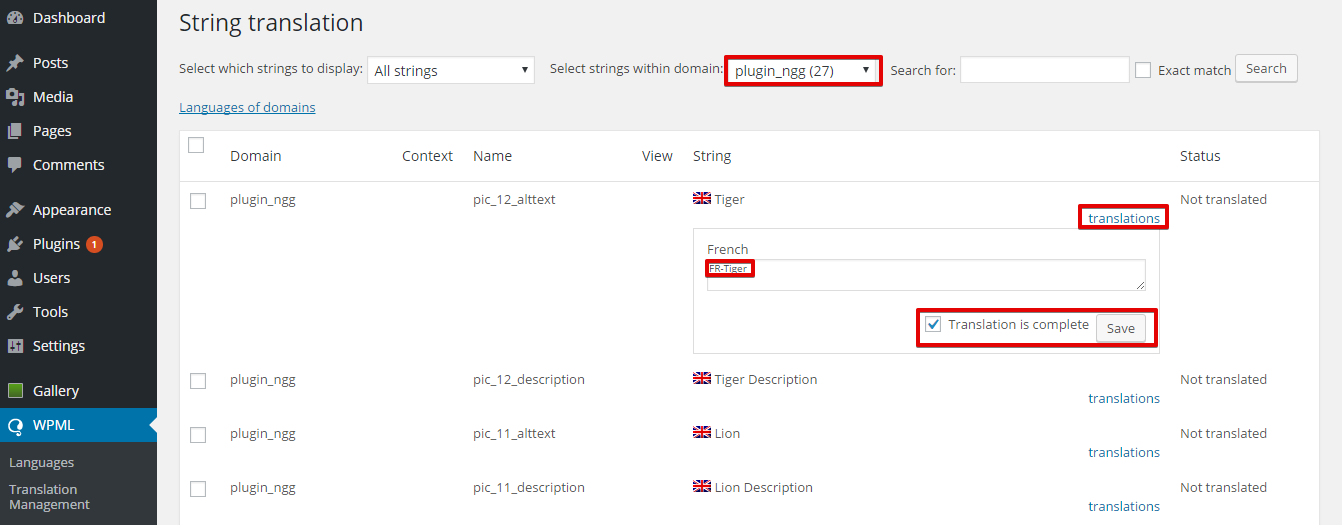
Truy cập vào “WPML” > “Dịch chuỗi” và chọn miền văn bản “plugin_ngg” từ menu thả xuống.
Lưu ý rằng miền thử nghiệm “plugin nextgen-gallery” chứa các chuỗi trong mã PHP của NextGen Gallery chứ không phải nội dung văn bản trong các thư viện của bạn.
Nhấp vào liên kết “translations” bên cạnh chuỗi mà bạn muốn dịch, thêm văn bản đã dịch của bạn, chọn “Bản dịch đã hoàn thành” và sau đó nhấp vào nút “Lưu”.
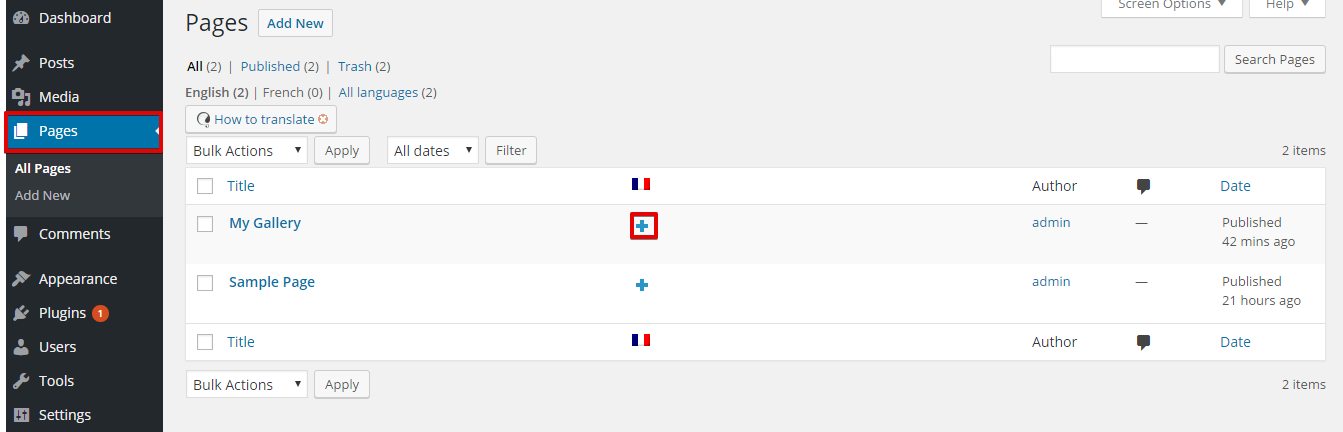
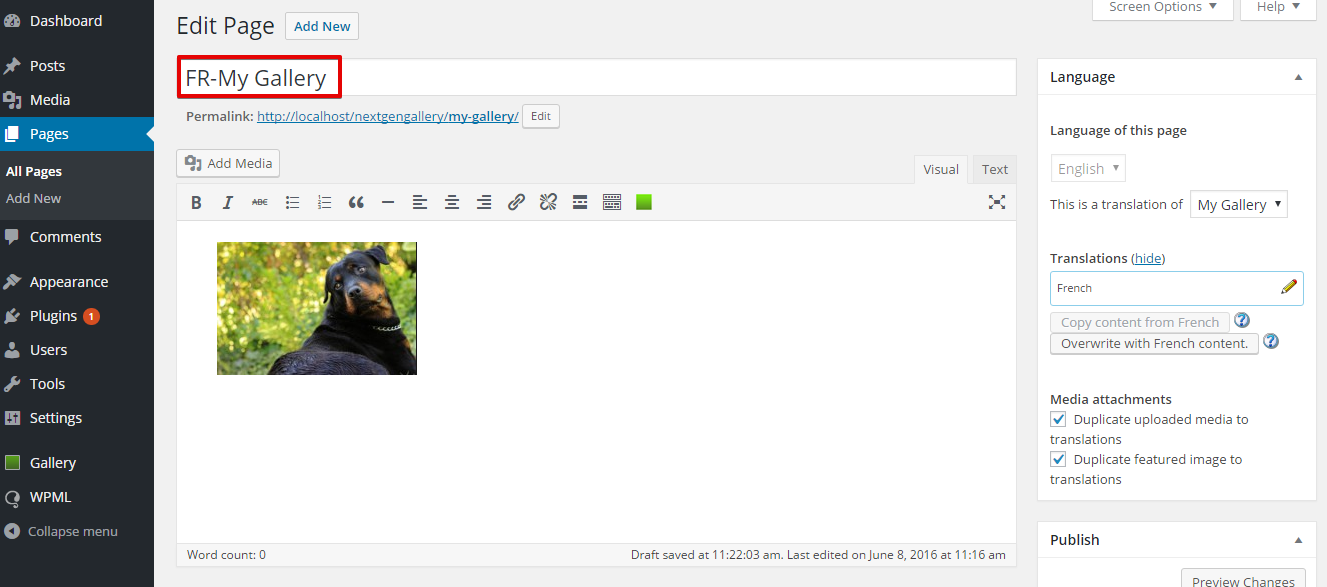
Bây giờ tất cả những gì chúng ta phải làm là dịch trang thư viện của mình bằng cách truy cập vào “Trang” và nhấp vào biểu tượng bên cạnh trang thư viện.
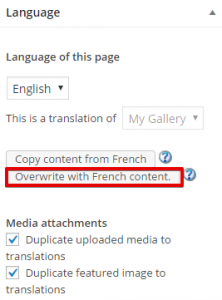
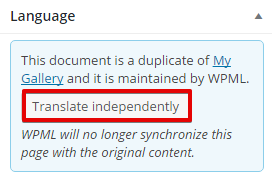
Nhấp vào nút “Ghi đè bằng nội dung tiếng Anh”, sau đó chọn “Dịch độc lập” .
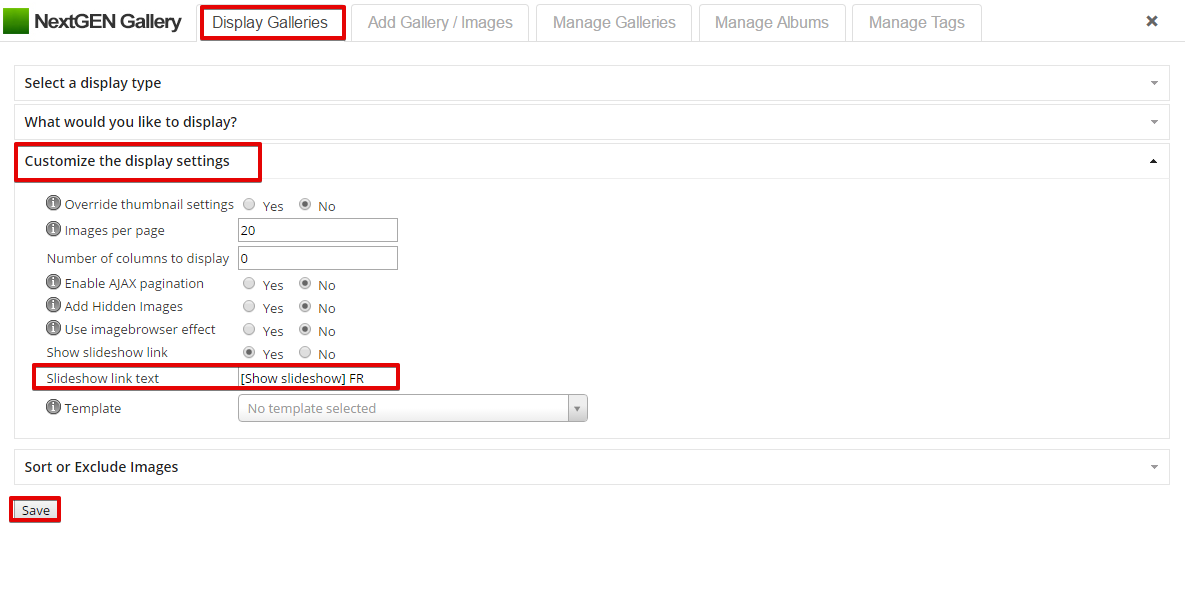
Bây giờ bạn có thể thêm bản dịch vào tiêu đề và phần thân của trang. Lưu ý rằng bạn có thể dịch “Slideshow link text” bằng cách nhấp vào thư viện để mở các tùy chọn của thư viện. Trên tab “Display Galleries”, hãy nhấp vào “Customize the display setting” và thêm văn bản đã dịch của bạn vào trường “Slideshow link text” rồi nhấp vào nút lưu. Nhấp vào nút “Cập nhật”.
Kết luận
Các văn bản của hình ảnh và thư viện hiển thị theo ngôn ngữ của trang mà chúng được chèn vào. Bạn có thể chèn cùng một thư viện vào các trang bằng các ngôn ngữ khác nhau và bạn sẽ thấy các văn bản khác nhau. Các hình ảnh vẫn giữ nguyên.