Introducción
NextGen Gallery es uno de los plugins de galería más populares para WordPress. Proporciona muchas características útiles para la gestión de galerías. Su integración con WPML permite traducir fácilmente el contenido de texto generado por el plugin. No habríamos alcanzado este nivel de compatibilidad sin una exitosa relación de trabajo con el equipo de imagely.
Qué necesitará
- El plugin NextGen Gallery (versión 2.1.31 o superior)
- Una versión reciente de WPML (versión 3.3.7 o superior) y el complemento Traducción de cadenas.
Recursos esenciales
Primeros pasos
- Instale y active el plugin WPML junto con el complemento Traducción de cadenas.
- Instale y active el plugin NextGen Gallery
Cree su galería y añádala a la página de la galería
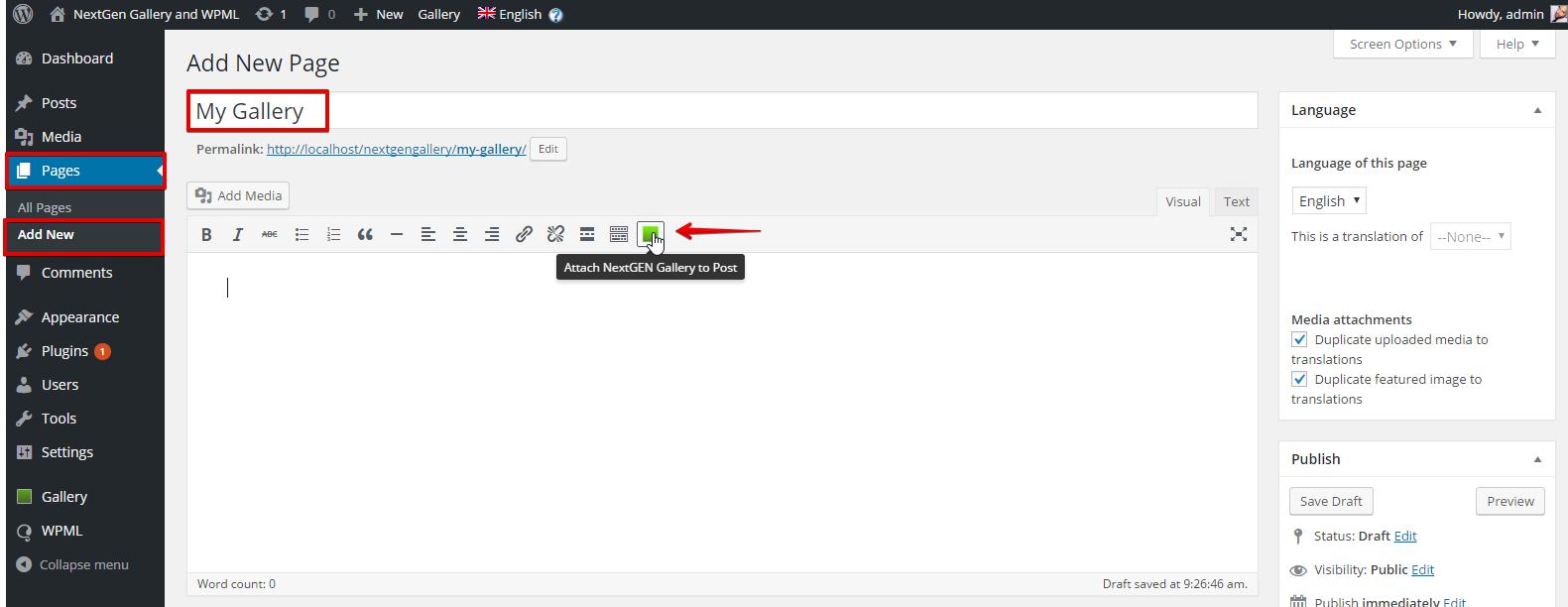
- En su escritorio de WordPress, vaya a «Páginas» > «Añadir nueva».
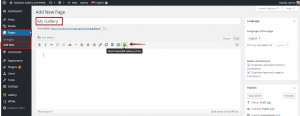
- Escriba el título de su página de galería y haga clic en el icono de NextGen Gallery para añadir una galería a la página.
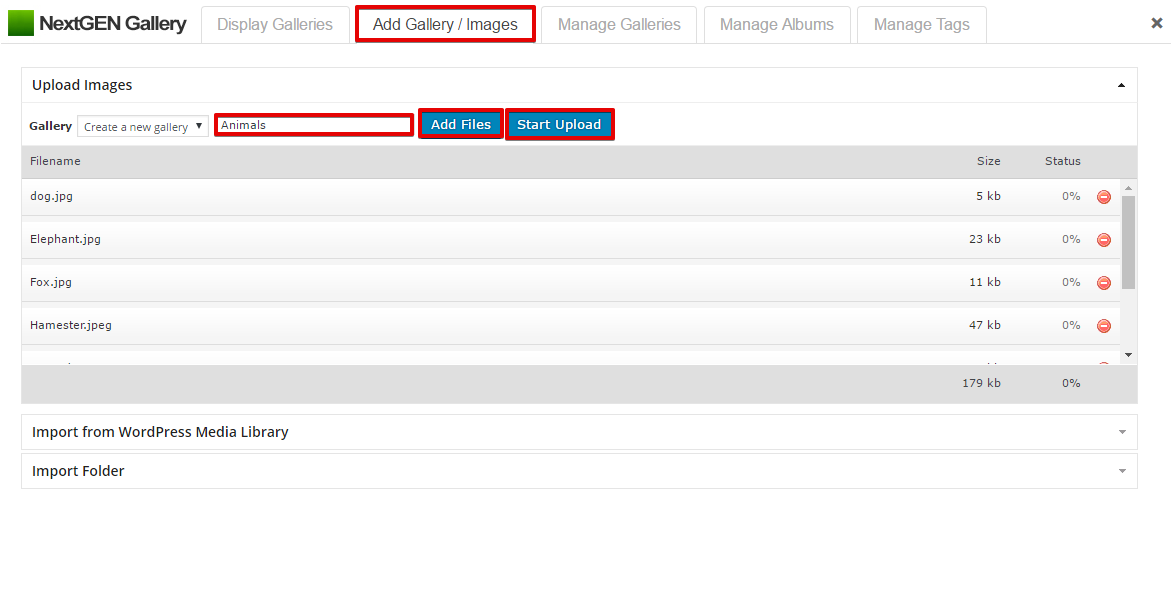
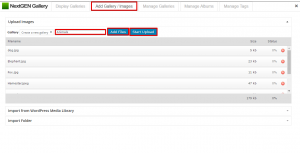
- Vaya a la pestaña “Add Gallery / Images”, escriba el nombre de su galería, haga clic en el botón “Add Files” y seleccione las imágenes que quiera subir. A continuación, haga clic en el botón “Start Upload”.
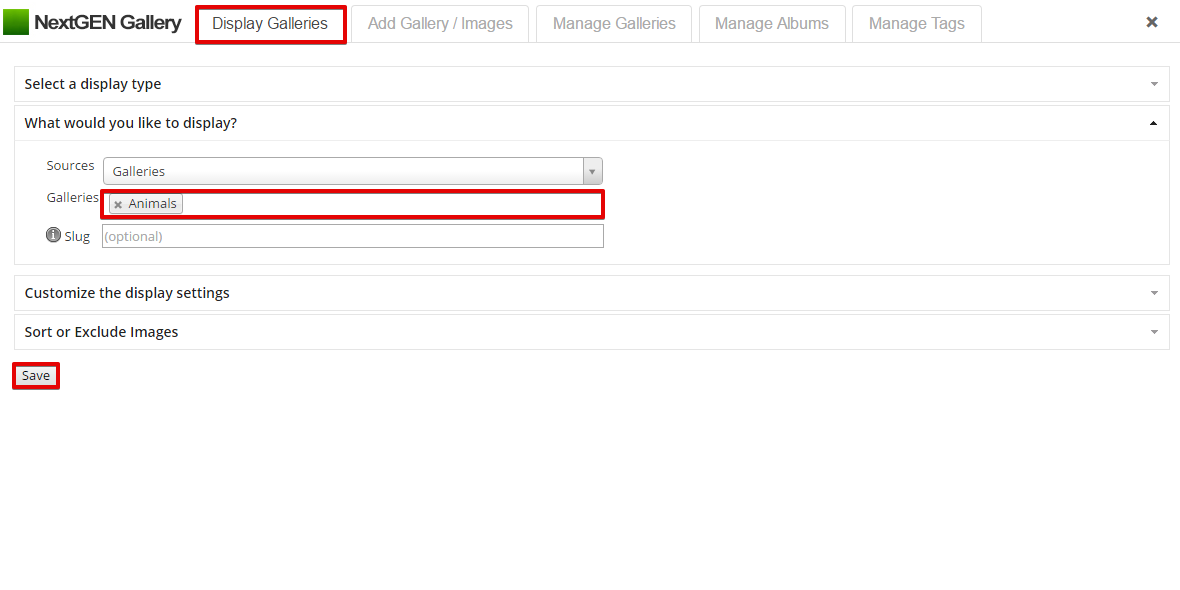
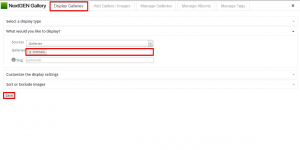
- Vaya a la pestaña “Display Galleries”, elija la galería que ha creado para mostrarla y haga clic en el botón «Guardar».
- Haga clic en el botón «Publicar» para publicar su página de galería.
Traduzca el contenido de texto de su galería
La integración de NextGen Gallery con WPML le permite traducir:
- El título y la descripción de la galería
- Los títulos y la descripción de las imágenes
Esto se puede lograr siguiendo los pasos a continuación:
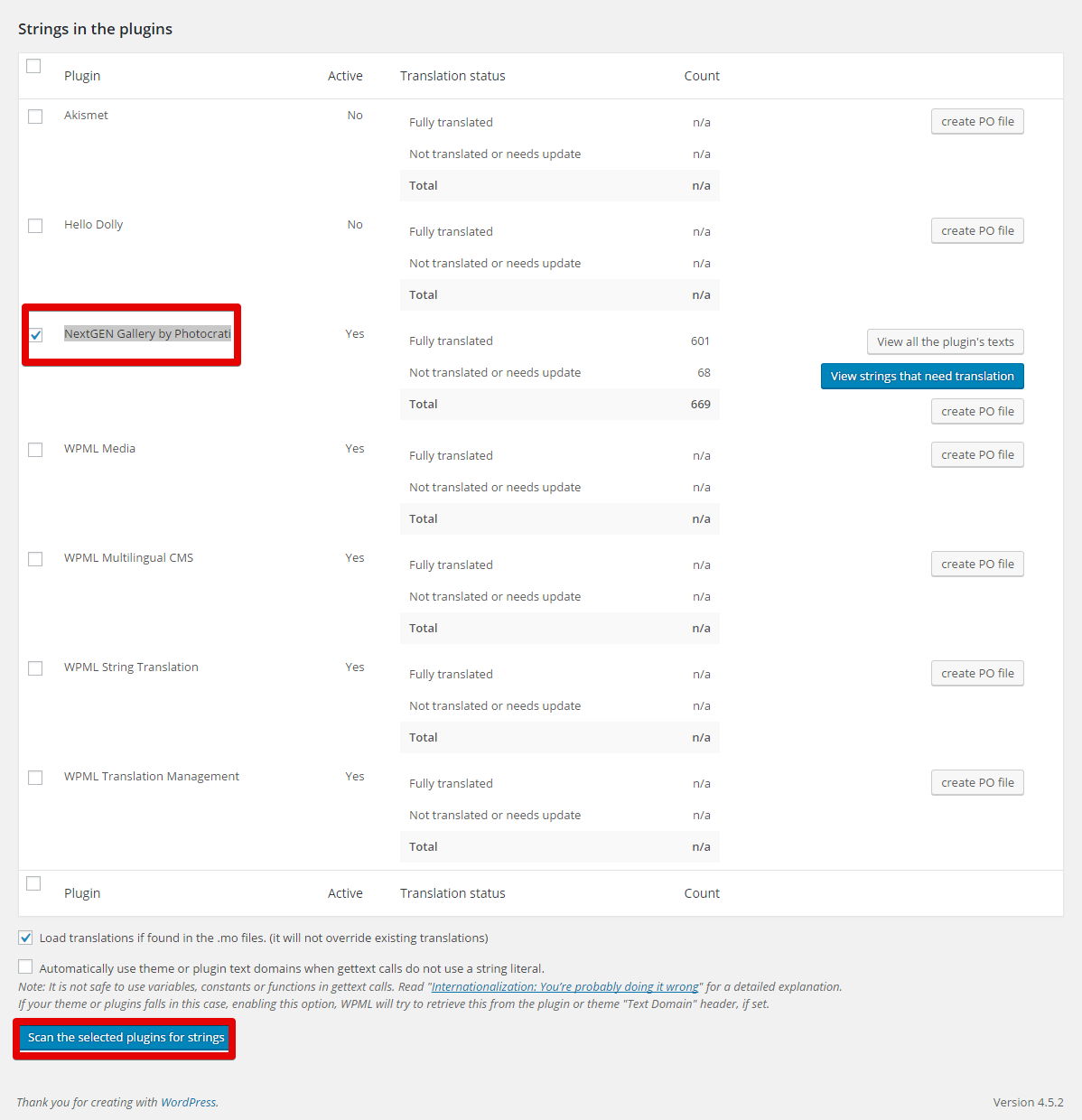
- En su escritorio de WordPress, vaya a «WPML» > «Localización de temas y plugins»
- Marque la casilla “NextGEN Gallery by Photocrati” y haga clic en el botón «Escanear los plugins seleccionados en busca de cadenas».
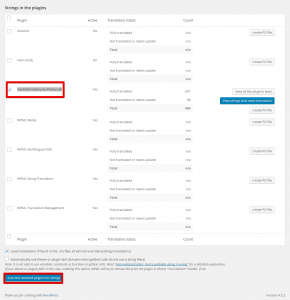
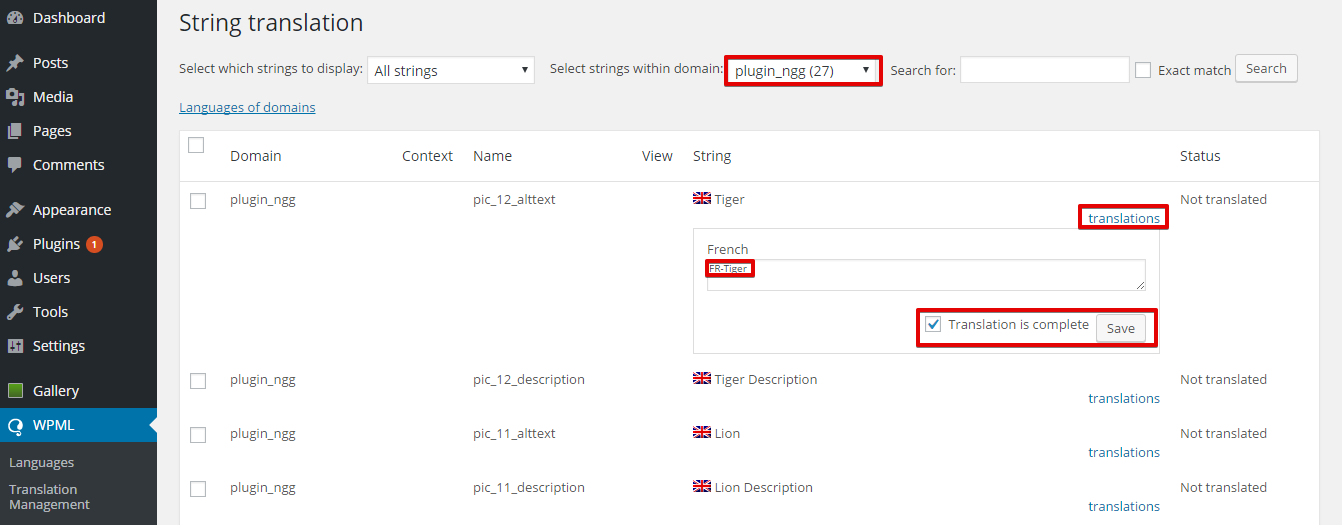
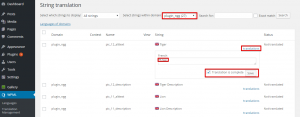
- Vaya a «WPML» > «Traducción de cadenas» y elija el dominio de texto “plugin_ngg” en el menú desplegable.
Tenga en cuenta que el dominio de texto “plugin nextgen-gallery” contiene cadenas en el código PHP de NextGen Gallery y no el contenido de texto de sus galerías.
- Haga clic en el enlace «traducciones» junto a la cadena que quiera traducir, añada su texto traducido, elija «La traducción se ha completado» y luego haga clic en el botón «Guardar».
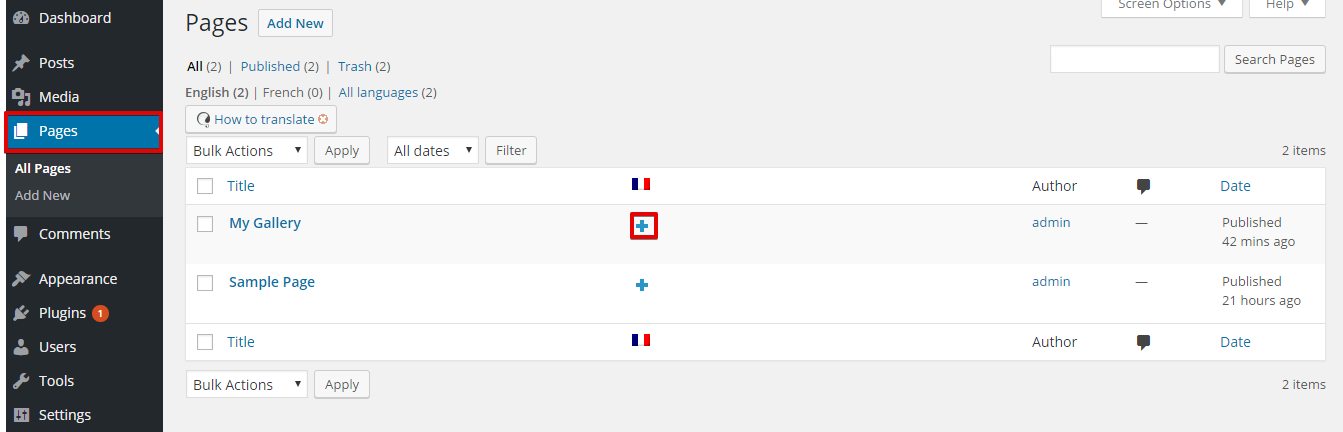
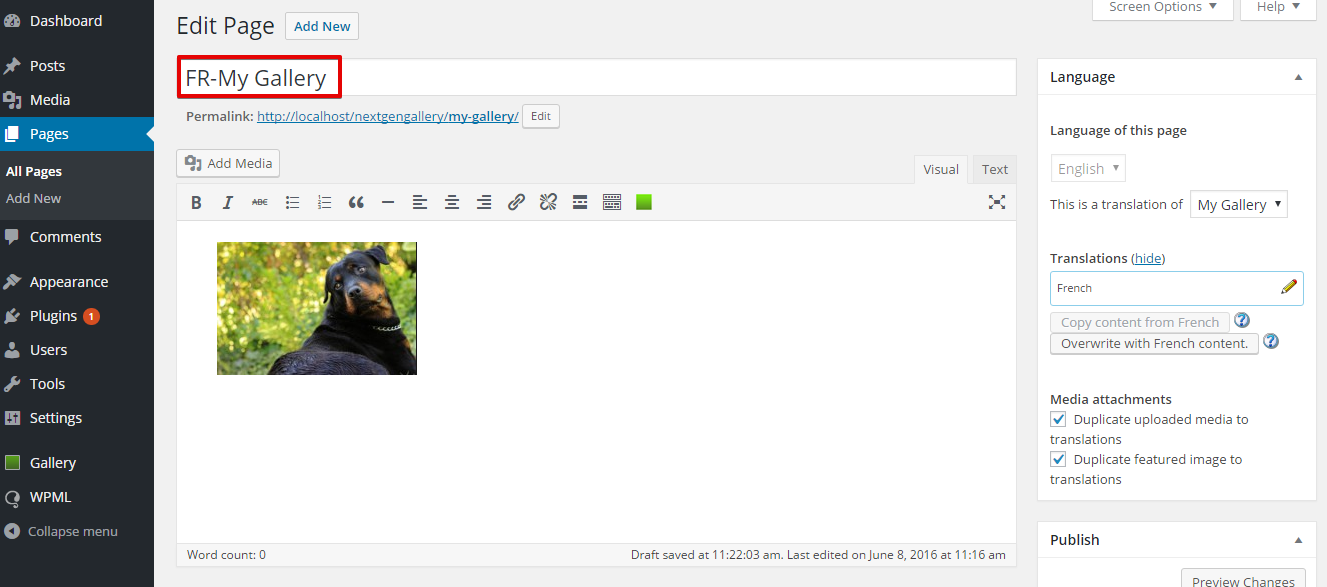
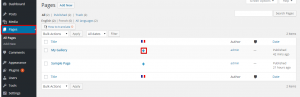
- Ahora todo lo que tenemos que hacer es traducir nuestra página de galería yendo a «Páginas» y haciendo clic en el icono junto a la página de la galería.
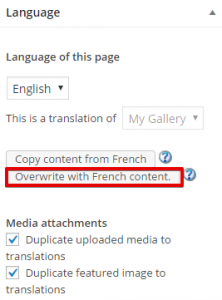
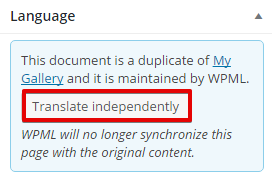
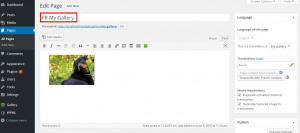
- Haga clic en el botón «Sobrescribir con contenido en inglés» y luego en «Traducir de forma independiente» .
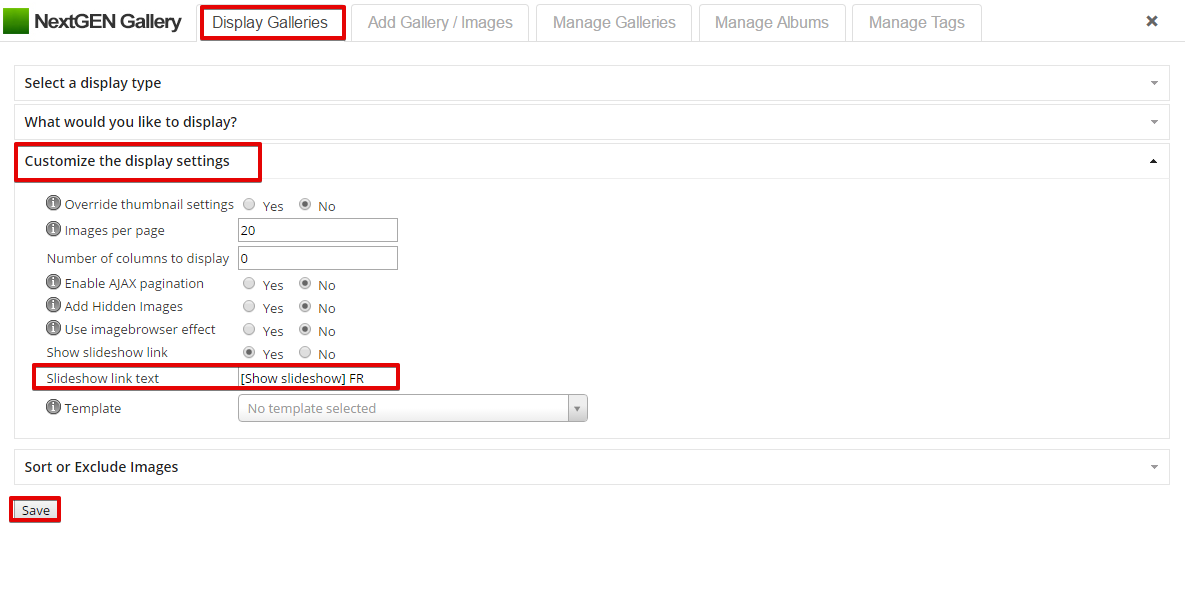
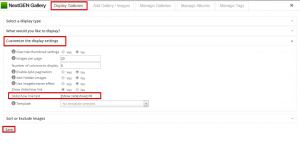
- Ahora puede añadir la traducción al título y al cuerpo de la página. Tenga en cuenta que el “Slideshow link text” se puede traducir haciendo clic en la galería para abrir las opciones de la galería. En la pestaña “Display Galleries”, haga clic en “ Customize the display setting”, añada su texto traducido al campo “Slideshow link text” y haga clic en el botón de guardar. Haga clic en el botón «Actualizar».
Conclusión
Los textos de las imágenes y de la galería se muestran según el idioma de la página en la que se han insertado. Puede insertar la misma galería en páginas en diferentes idiomas y verá textos diferentes. Las imágenes siguen siendo las mismas.