Introduction
NextGen Gallery est l’une des extensions de galerie les plus populaires pour WordPress. Elle offre de nombreuses fonctionnalités utiles de gestion de galerie. Son intégration à WPML permet de traduire facilement le contenu textuel généré par l’extension. Nous n’aurions pas atteint ce niveau de compatibilité sans une collaboration fructueuse avec l’équipe d’imagely.
Ce dont vous aurez besoin
- L’extension NextGen Gallery (version 2.1.31 ou ultérieure)
- Une version récente de WPML (version 3.3.7 ou ultérieure) et le module complémentaire Traduction de chaînes.
Ressources essentielles
Premiers pas
- Installez et activez l’extension WPML ainsi que le module complémentaire Traduction de chaînes.
- Installez et activez l’extension NextGen Gallery
Créez votre galerie et ajoutez-la à la page de galerie
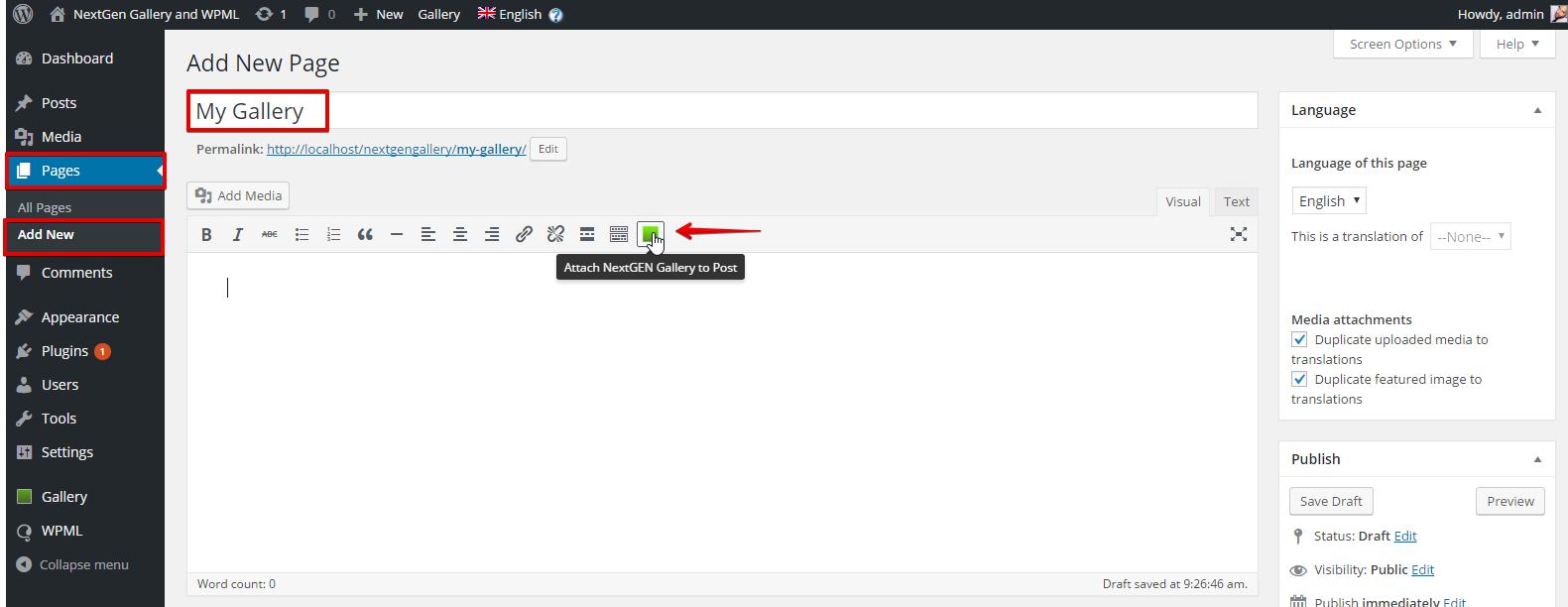
- Sur votre tableau de bord WordPress, accédez à « Pages » > « Ajouter ».
- Renseignez le titre de votre page de galerie et cliquez sur l’icône de NextGen Gallery pour ajouter une galerie à la page.
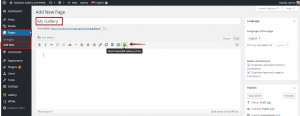
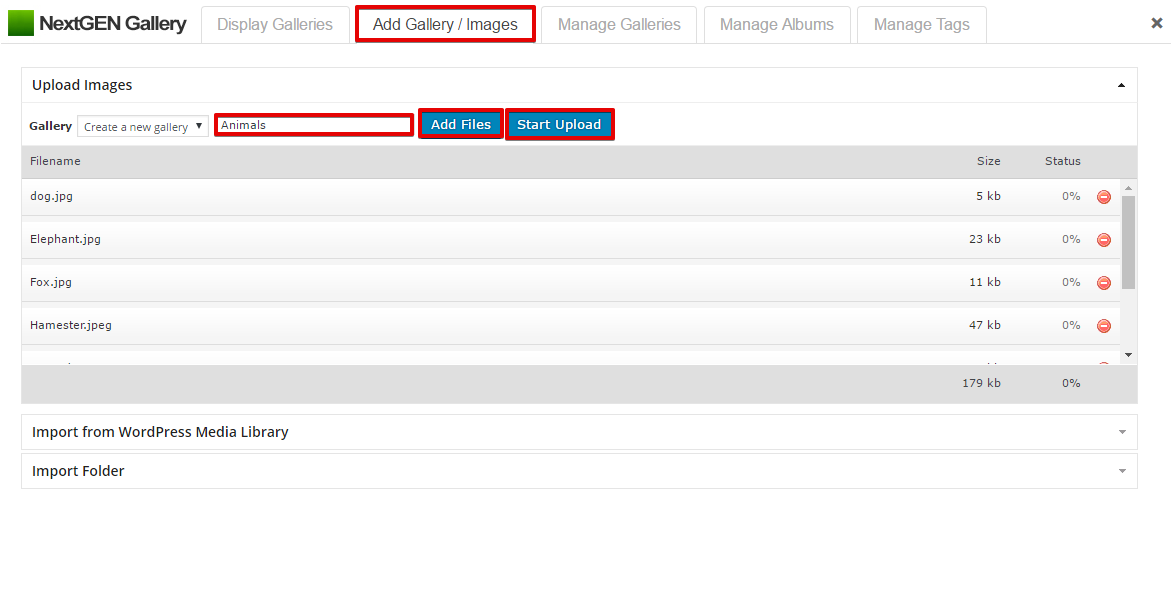
- Accédez à l’onglet « Add Gallery / Images », renseignez le nom de votre galerie, cliquez sur le bouton « Add Files » et sélectionnez les images que vous souhaitez télécharger. Ensuite, cliquez sur le bouton « Start Upload ».
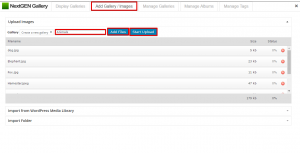
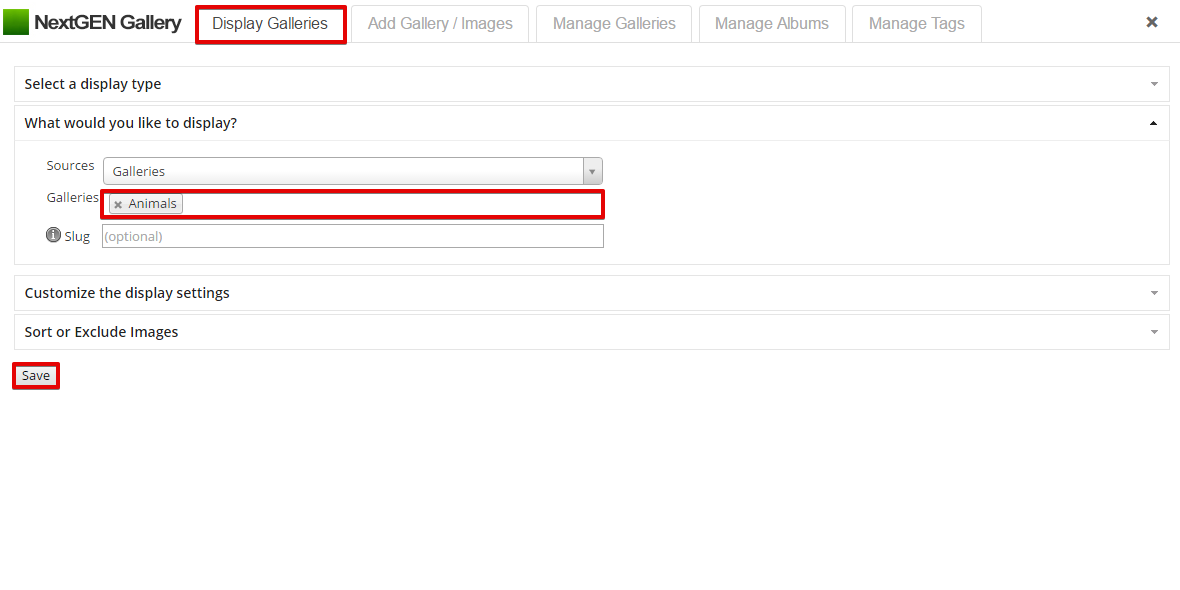
- Accédez à l’onglet « Display Galleries », choisissez la galerie que vous avez créée pour l'afficher, puis cliquez sur le bouton « Save ».
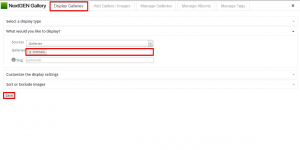
- Cliquez sur le bouton « Publier » pour publier votre page de galerie.
Traduisez le contenu textuel de votre galerie
L’intégration de NextGen Gallery avec WPML vous permet de traduire :
- Le titre et la description de la galerie
- Les titres et la description des images
Cela peut être accompli en suivant les étapes ci-dessous :
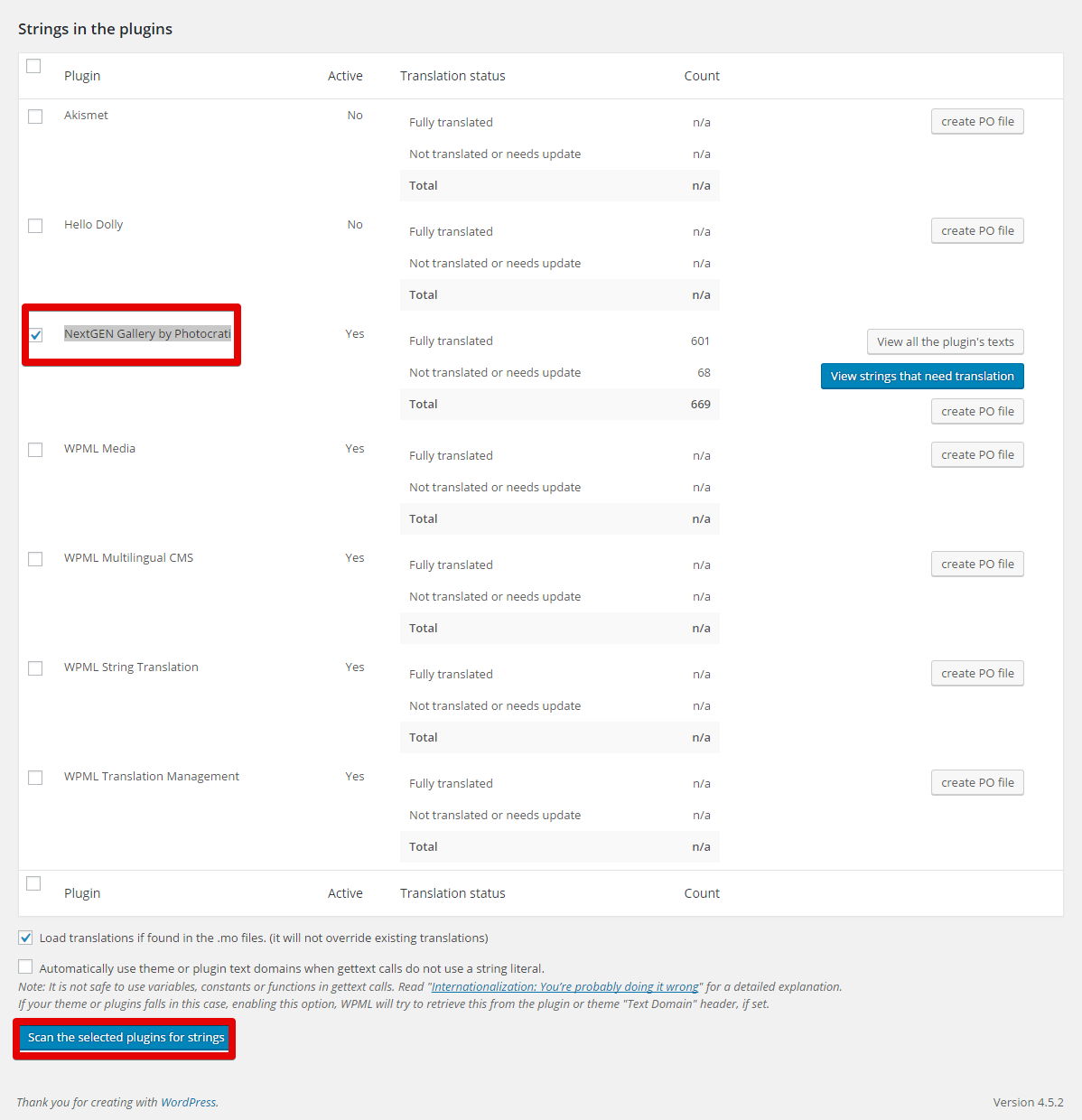
- Sur votre tableau de bord WordPress, accédez à « WPML » > « Localisation des thèmes et des extensions »
- Cochez la case « NextGEN Gallery by Photocrati » et cliquez sur le bouton « Analyser les extensions sélectionnées à la recherche de chaînes ».
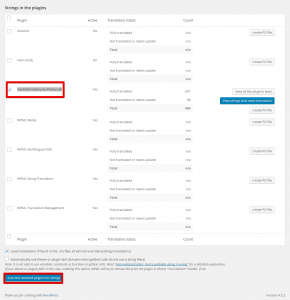
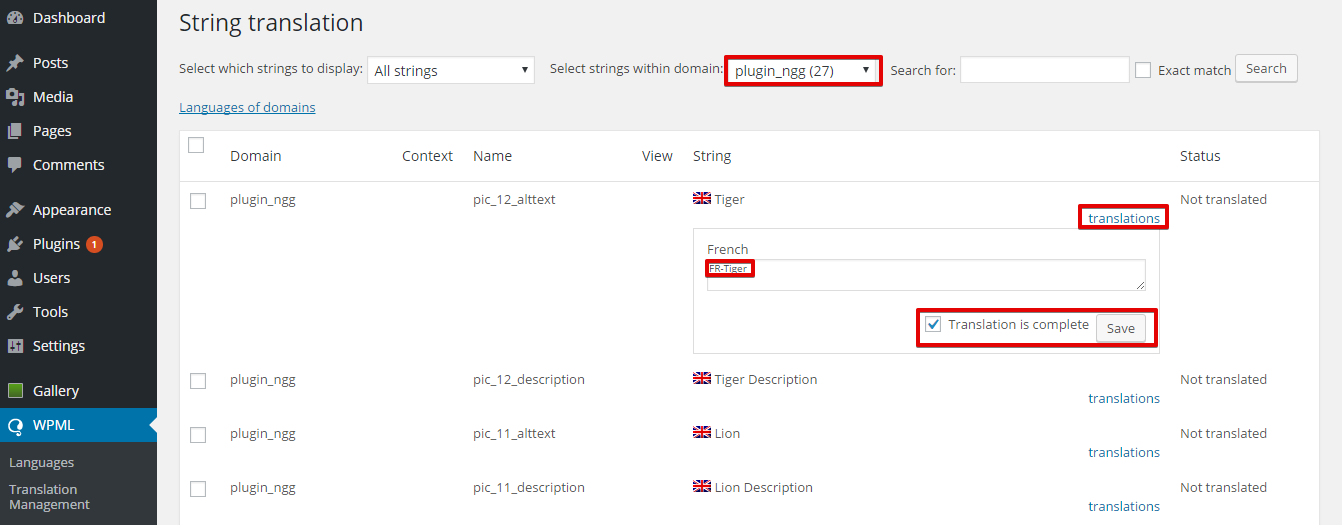
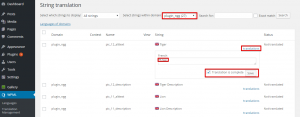
- Accédez à « WPML » > « Traduction de chaînes » et choisissez le domaine de texte « plugin_ngg » dans le menu déroulant.
Notez que le domaine de texte « plugin nextgen-gallery » contient des chaînes du code PHP de NextGen Gallery et non le contenu textuel de vos galeries.
- Cliquez sur le lien « traductions » à côté de la chaîne que vous souhaitez traduire, ajoutez votre texte traduit, choisissez « La traduction est terminée », puis cliquez sur le bouton « Enregistrer ».
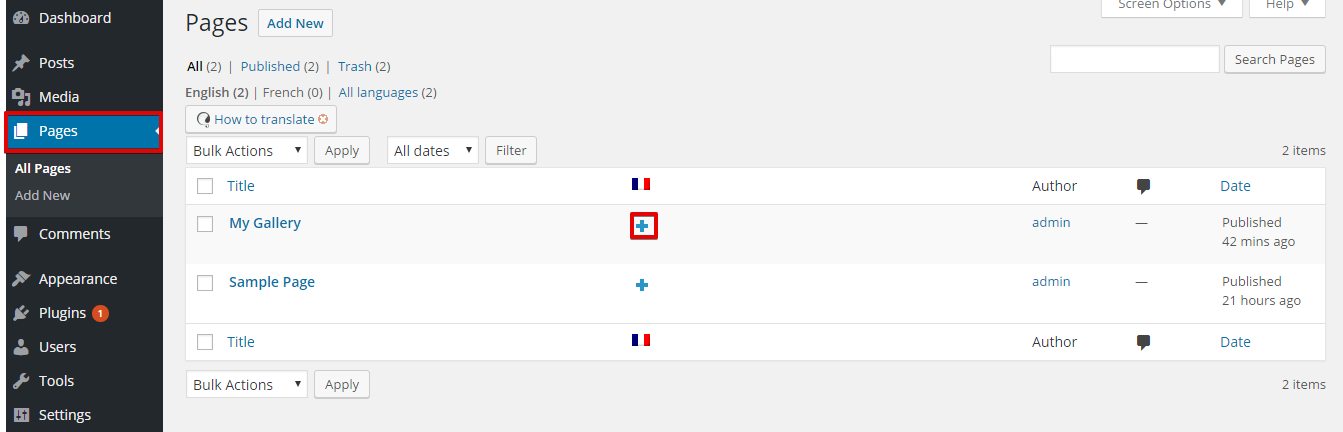
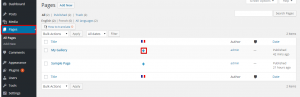
- Il ne nous reste plus qu’à traduire notre page de galerie en accédant à « Pages » et en cliquant sur l’icône à côté de la page de galerie.
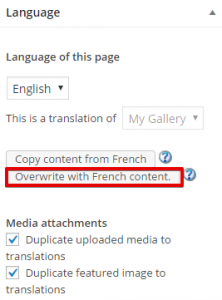
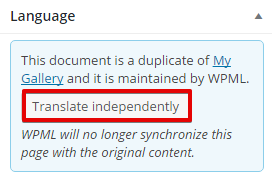
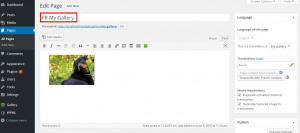
- Cliquez sur le bouton « Écraser avec le contenu en anglais », puis sur « Traduire indépendamment ».
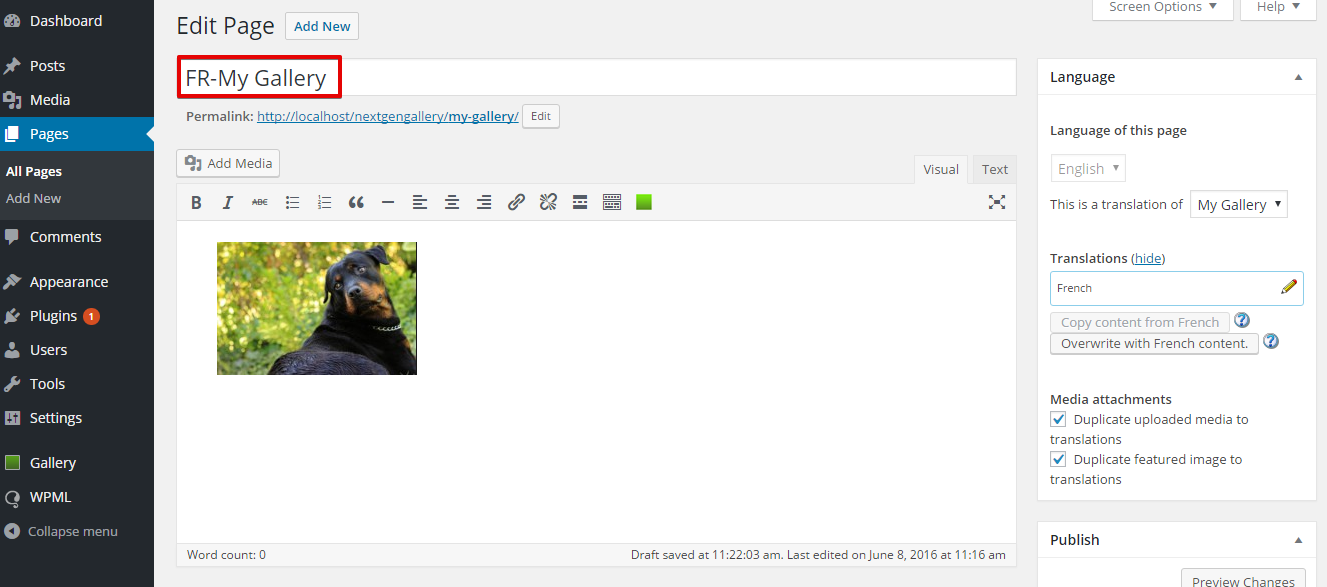
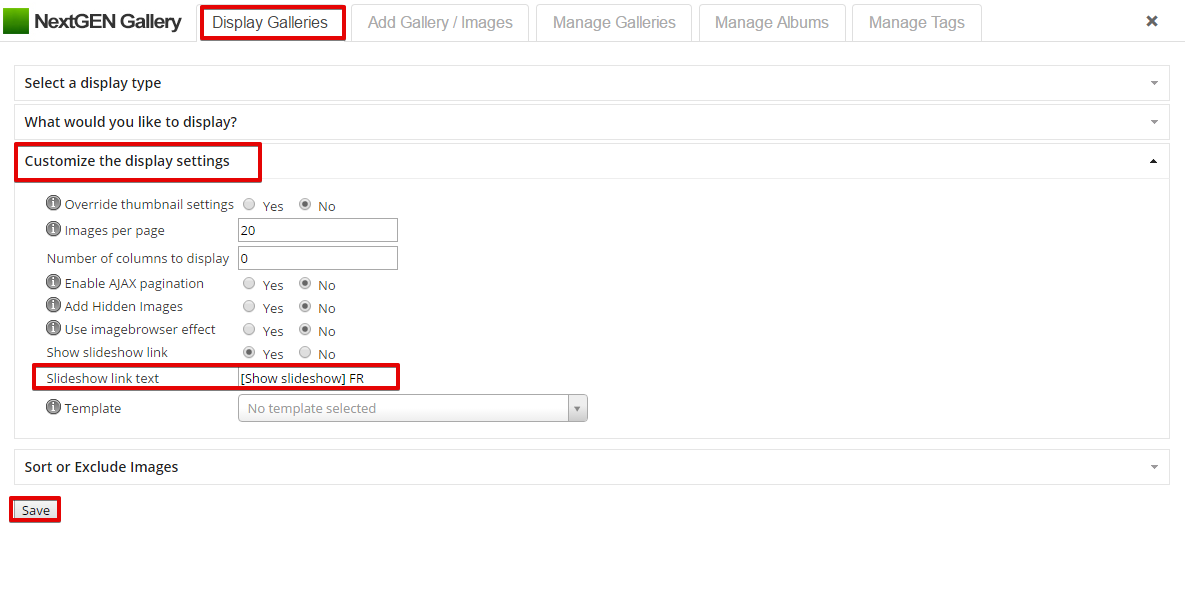
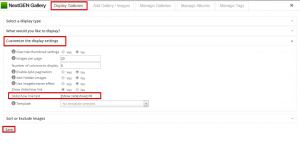
- Vous pouvez maintenant ajouter la traduction au titre et au corps de la page. Notez que le texte du lien du diaporama (« Slideshow link text ») peut être traduit en cliquant sur la galerie pour ouvrir les options de la galerie. Dans l’onglet « Display Galleries », cliquez sur « Customize the display setting », ajoutez votre texte traduit dans le champ « Slideshow link text » et cliquez sur le bouton d'enregistrement. Cliquez sur le bouton « Mettre à jour ».
Conclusion
Les textes des images et des galeries s’affichent en fonction de la langue de la page dans laquelle ils ont été insérés. Vous pouvez insérer la même galerie dans des pages de différentes langues et vous verrez des textes différents. Les images restent les mêmes.