WPML

WPMLとNextGen Gallery

はじめに


NextGen Galleryは、WordPressで最も人気のあるギャラリープラグインの1つです。便利なギャラリー管理機能を多数提供しています。WPMLとの統合により、プラグインが生成するテキストコンテンツを簡単に翻訳できます。imagelyチームとの良好な協力関係がなければ、このレベルの互換性には到達できなかったでしょう。

必要なもの

  • NextGen Galleryプラグイン(バージョン2.1.31以降)
  • 最新バージョンのWPML(バージョン3.3.7以降)および文字列翻訳アドオン。

必須リソース

はじめに

  • WPMLプラグインと文字列翻訳アドオンをインストールして有効化します。
  • NextGen Galleryプラグインをインストールして有効化します。
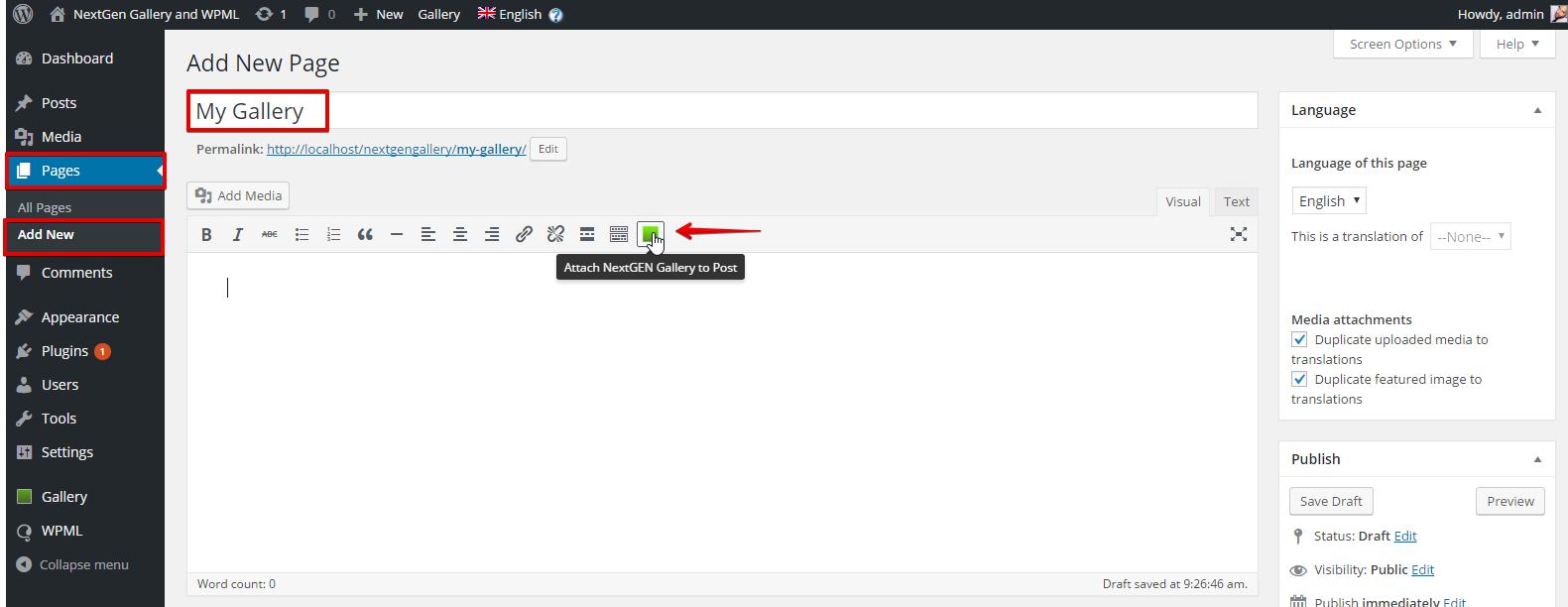
  1. WordPressダッシュボードで、「固定ページ」 > 「新規追加」に移動します。
  2. ギャラリーページのタイトルを入力し、NextGen Galleryアイコンをクリックしてページにギャラリーを追加します。
ギャラリーページ
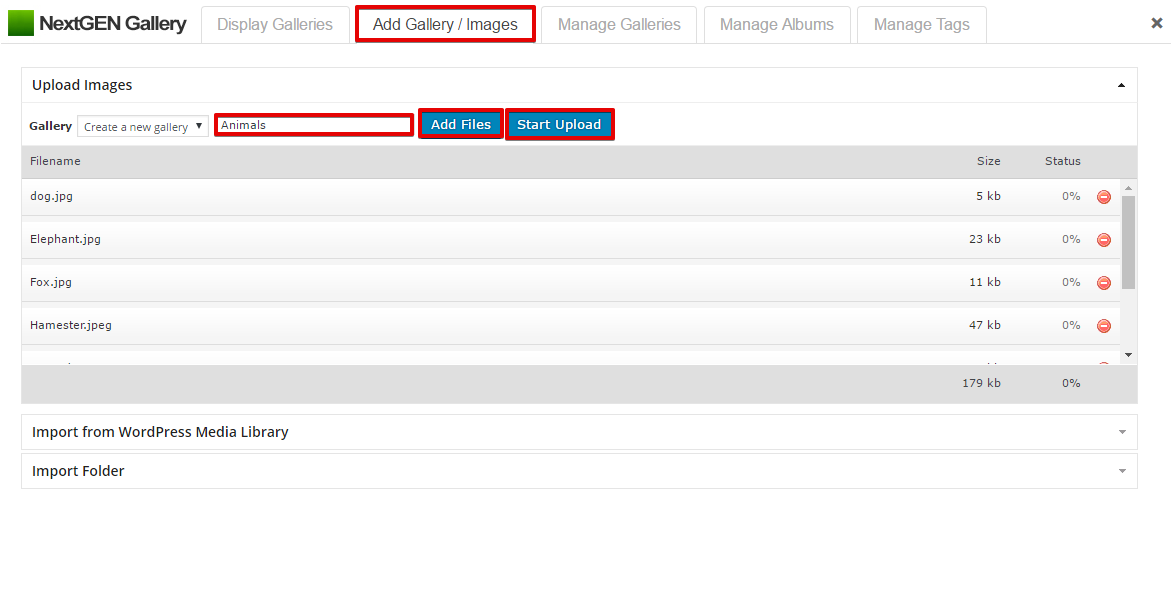
  1. 「Add Gallery / Images」タブに移動し、ギャラリー名を入力して「Add Files」ボタンをクリックし、アップロードする画像を選択します。次に、「Start Upload」ボタンをクリックします。
ギャラリーの作成
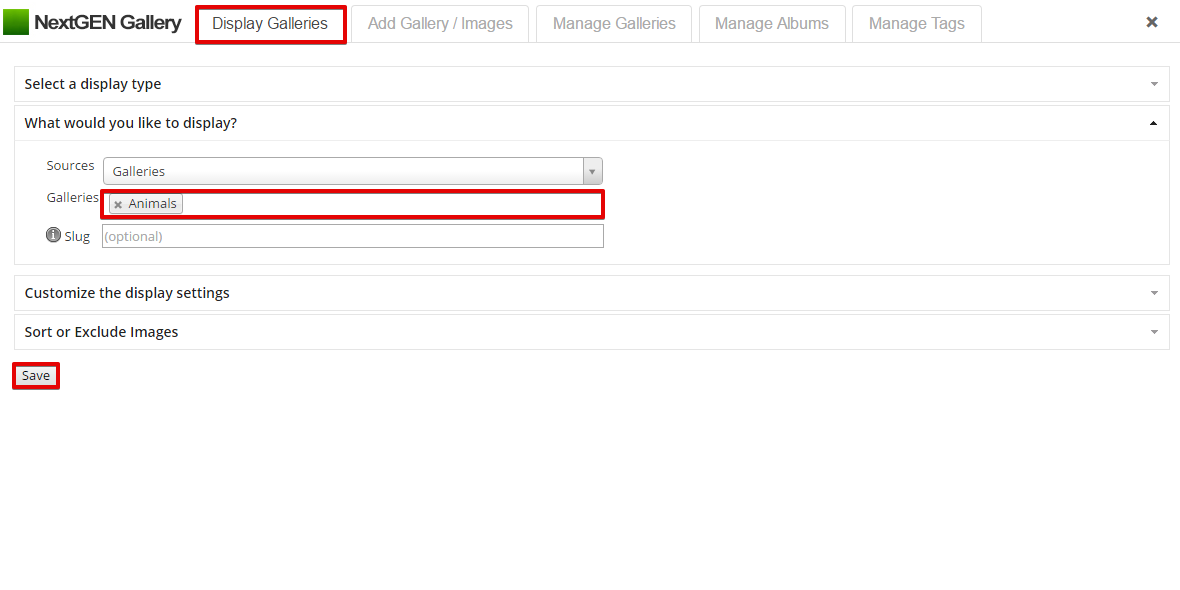
  1. 「Display Galleries」タブに移動し、表示する作成済みのギャラリーを選択して、「保存」ボタンをクリックします。
ページへのギャラリーの追加
  1. 「公開」ボタンをクリックしてギャラリーページを公開します。

ギャラリーのテキストコンテンツの翻訳


WPMLとNextGen Galleryの統合により、以下の翻訳が可能になります。
  • ギャラリーのタイトルと説明
  • 画像のタイトルと説明

これを行うには、以下の手順に従います。
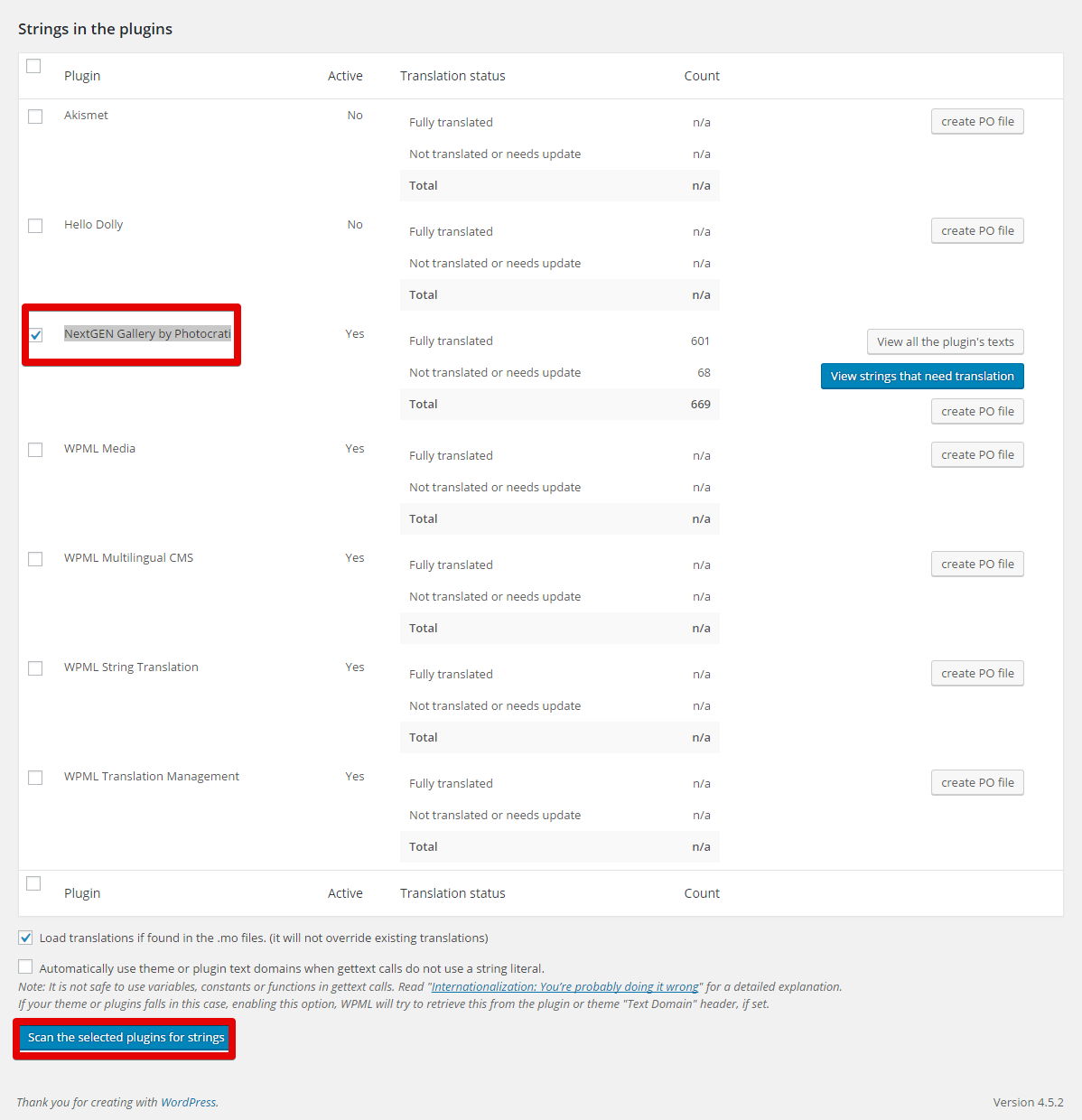
  1. WordPressダッシュボードで、「WPML」 > 「テーマとプラグインのローカライズ」に移動します。
  2. 「NextGEN Gallery by Photocrati」チェックボックスを選択し、「選択したプラグインの文字列をスキャン」ボタンをクリックします。
選択したプラグインの文字列をスキャン
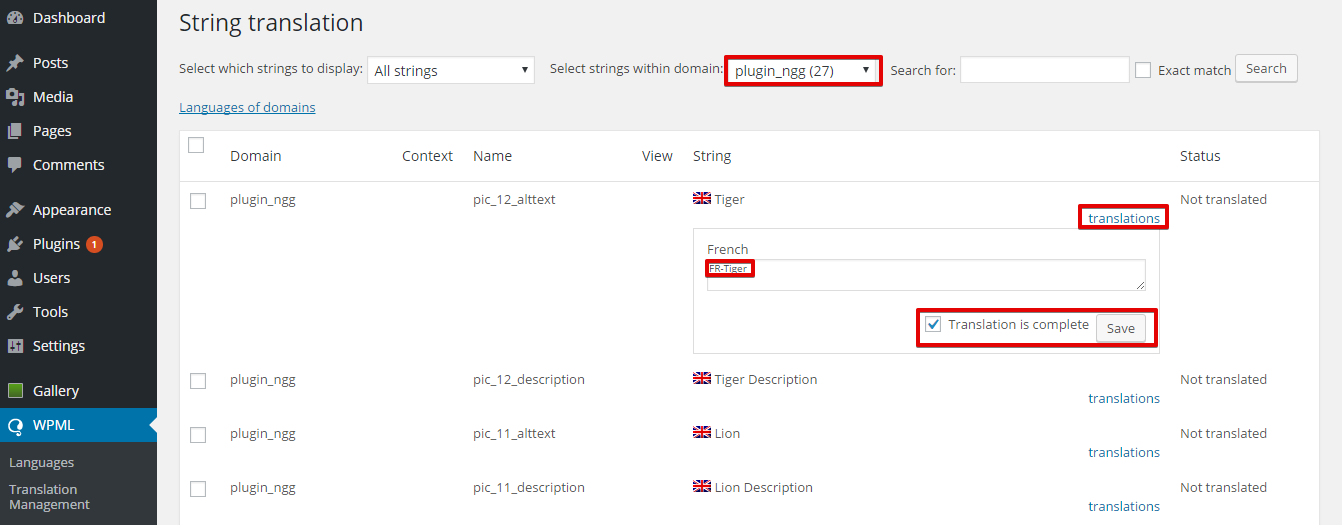
  1. 「WPML」 > 「文字列翻訳」に移動し、ドロップダウンメニューから「plugin_ngg」テキストドメインを選択します。
注意:「plugin nextgen-gallery」テキストドメインには、NextGen GalleryのPHPコード内の文字列が含まれており、ギャラリーのテキストコンテンツは含まれていません。
  1. 翻訳する文字列の横にある「翻訳」リンクをクリックし、翻訳したテキストを追加して、「翻訳が完了しました」を選択してから「保存」ボタンをクリックします。
ギャラリーの文字列の翻訳
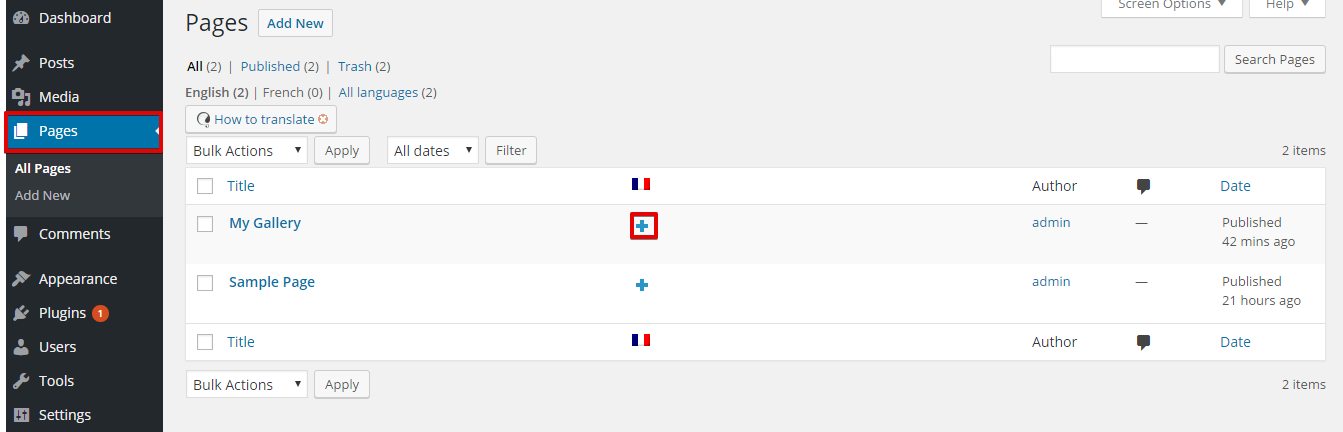
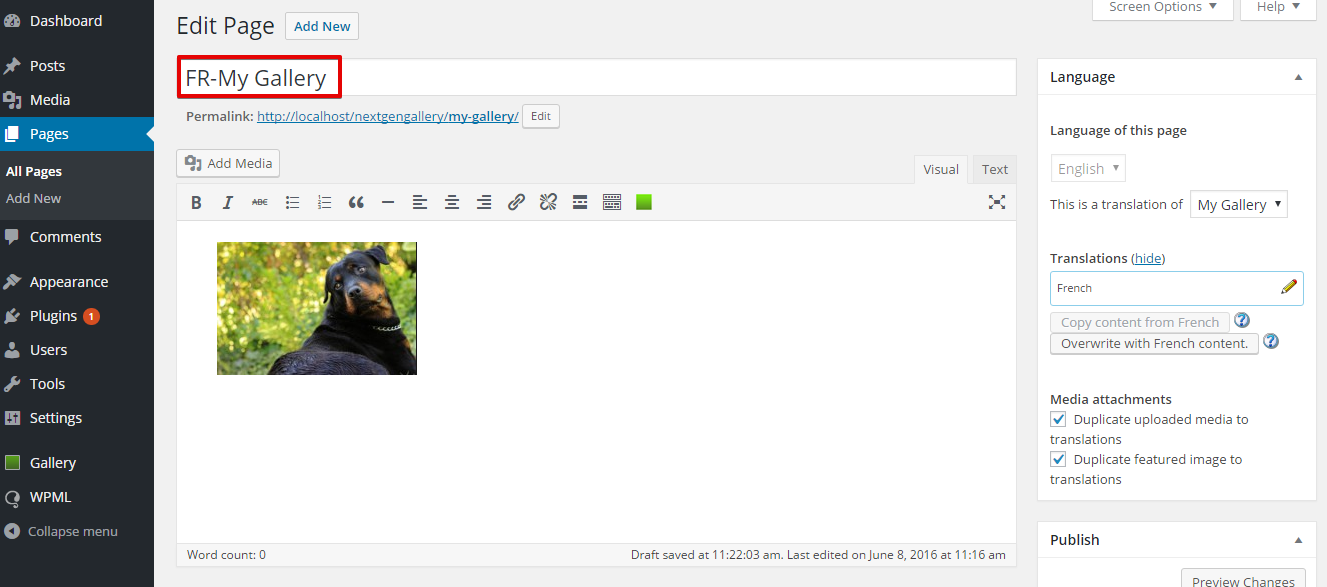
  1. あとは、「固定ページ」に移動し、ギャラリーページの横にあるアイコンをクリックして、ギャラリーページを翻訳するだけです。
ギャラリーページの翻訳
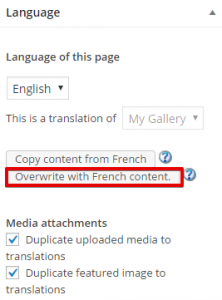
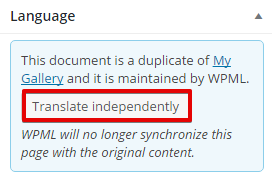
  1. 「英語のコンテンツで上書き」ボタンをクリックし、次に「個別に翻訳」をクリックします。
 英語のコンテンツで上書き  個別に翻訳
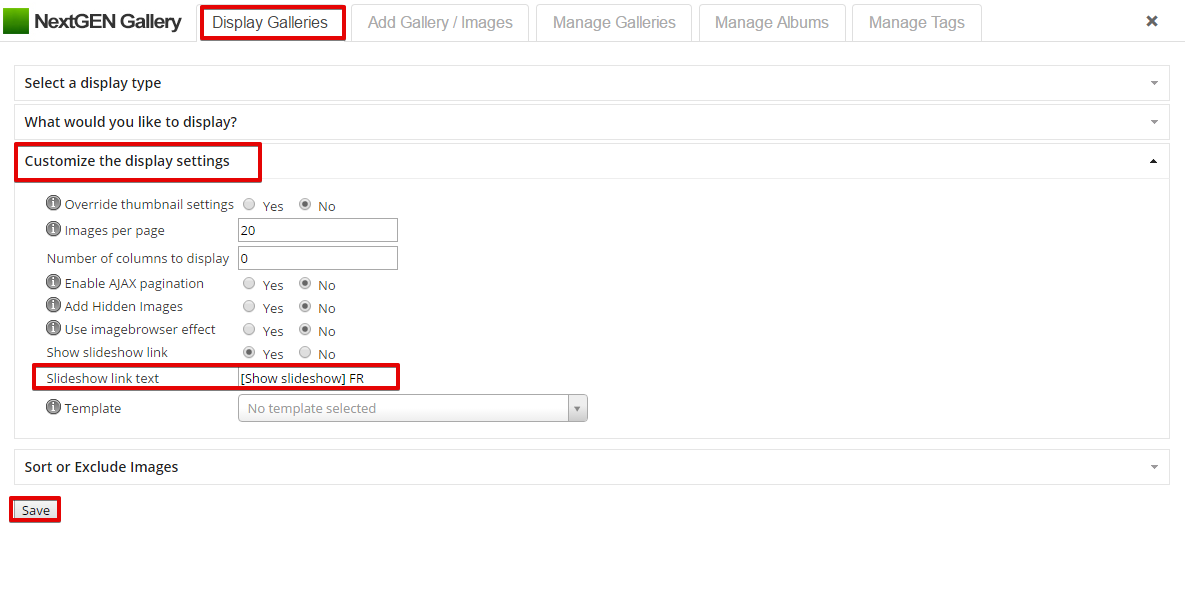
  1. これで、ページのタイトルと本文に翻訳を追加できます。「Slideshow link text」は、ギャラリーをクリックしてギャラリーオプションを開くことで翻訳できることに注意してください。「Display Galleries」タブで「Customize the display setting」をクリックし、「Slideshow link text」フィールドに翻訳したテキストを追加して保存ボタンをクリックします。「更新」ボタンをクリックします。
ギャラリーページの翻訳

Slideshow link textの翻訳

まとめ


画像とギャラリーのテキストは、挿入されたページの言語に応じて表示されます。同じギャラリーを異なる言語のページに挿入すると、異なるテキストが表示されます。画像自体は同じままです。

この記事が役に立ちましたか?この記事を共有: