



Introducción
El tema Enfold le permite crear un sitio web en pocos minutos. Incluye muchas características y se puede optimizar según sus necesidades. También viene con contenido predefinido para facilitar la configuración.
La integración de Enfold con WPML le permite traducir sus páginas, entradas, menús, tipos de contenido personalizado y todos los demás elementos del tema. Puede leer más al respecto, descargarlo y ver el sitio de prueba multilingüe aquí: https://wpml.org/theme/enfold/
En esta documentación, proporcionamos instrucciones detalladas sobre cómo traducir los diferentes elementos del tema Enfold usando WPML.
Qué necesitará
- El tema Enfold, que también está disponible en Theme Forest (versión 3.3 o superior).
- Una versión reciente de WPML (versión 3.3.6 o superior), incluidos los complementos Traducción de cadenas, Gestión de traducción y Traducción de medios.
Recursos esenciales
- La documentación de Enfold tiene una amplia colección de tutoriales y vídeos paso a paso que le guiarán en su configuración inicial.
- La Guía de introducción de WPML contiene explicaciones claras de muchos de los pasos necesarios para hacer que un sitio de Enfold sea multilingüe con WPML. Más adelante querrá consultar algunos de sus subtemas, como Localización de temas y plugins, Sincronización de menús y Traducción de cadenas. Le recomendamos que mantenga esta guía abierta mientras sigue este tutorial.
Contenido
- Primeros pasos | instalar y activar el tema Enfold, importar contenido y configurar el plugin WPML
- Traducir páginas creadas con el maquetador visual | incluye la traducción de la página de inicio
- Traducir páginas, entradas, tipos de contenido personalizado y taxonomías personalizadas | portfolio, categorías de portfolio
- Traducir menús | sincronizar menús entre idiomas y traducirlos
- Traducir los textos del tema | escanear su tema en busca de cadenas y traducir todo
- Traducir las opciones del tema | usar el selector de idiomas de las opciones del tema
- Obtener ayuda | nuestro equipo de soporte estará encantado de ayudarle
Primeros pasos
Estos son los pasos principales que debe seguir para empezar:
- Instale el tema Enfold y actívelo.
- Instale y active los plugins del núcleo de WPML (WPML Multilingual CMS, WPML Traducción de cadenas, WPML Gestión de traducción, WPML Media Translation) y, a continuación, los demás plugins de WPML que puedan depender de ellos.
- Configure WPML. Consulte nuestra Guía de introducción de WPML para obtener una referencia completa, pero la sencilla configuración inicial de tres pasos se explica por sí misma y le pide que elija su idioma predeterminado, un conjunto de idiomas activos y un selector de idiomas. (Para empezar, elija el selector de idiomas del pie de página; puede cambiar esto más adelante).
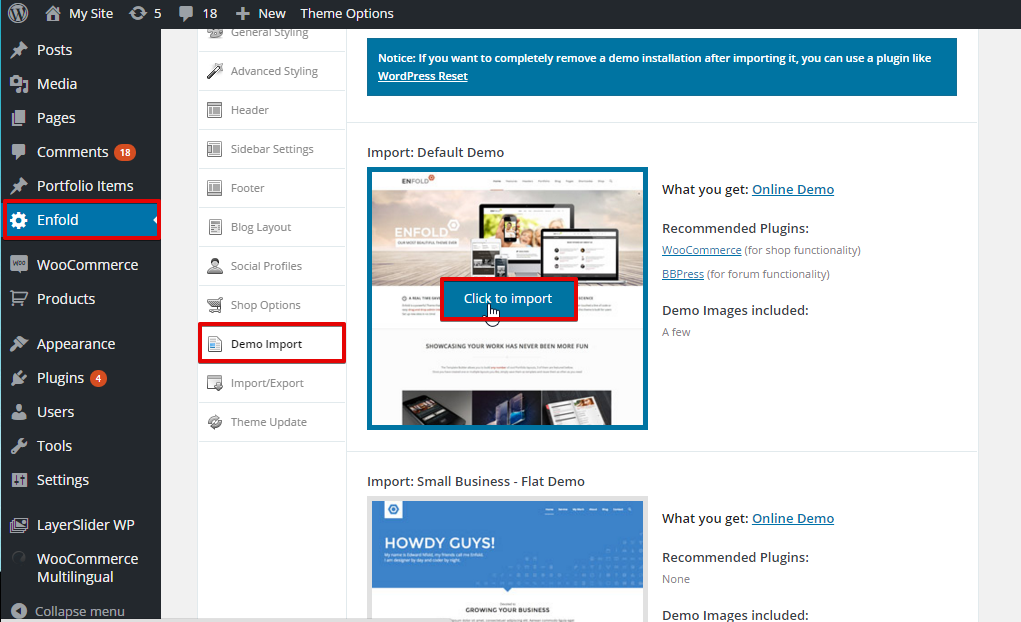
Para este tutorial, usaremos parte del contenido de muestra disponible en el tema Enfold. Puede importar este contenido yendo a Enfold, haciendo clic en la pestaña Demo Import a la izquierda y luego en el botón Click to import, como se ilustra a continuación.
Traducir los elementos del tema
-
Traducir páginas creadas con el maquetador visual
Cuando navegue a «Páginas» en el escritorio de WordPress, verá columnas para cada idioma activo, con el icono
 (añadir una traducción) o el icono
  (editar traducción) junto a cada página. Continúe y edite o añada la página traducida para la página de inicio («Homepage»).
La página de inicio descargada por el contenido de demostración está creada con el editor de diseño avanzado (Advanced layout editor). Si está usando el editor de diseño avanzado de Enfold para crear su propia página de inicio o cualquier otra página, siga los pasos a continuación para traducirla:
Tenga en cuenta que el editor de diseño avanzado es un maquetador visual que le permite diseñar y modificar el diseño, así como añadir funciones dentro de una sola página y verlas desde el panel de administración de esa página.
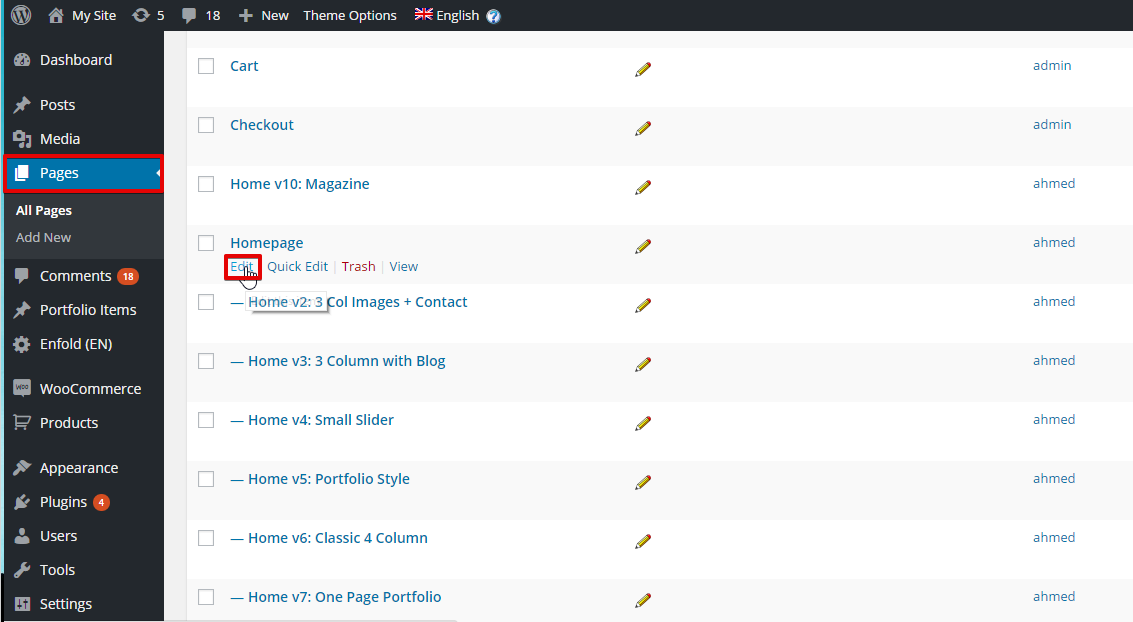
- Vaya a Páginas.
- Busque su página de inicio.
- Haga clic en Editar, como se muestra en la siguiente ilustración.
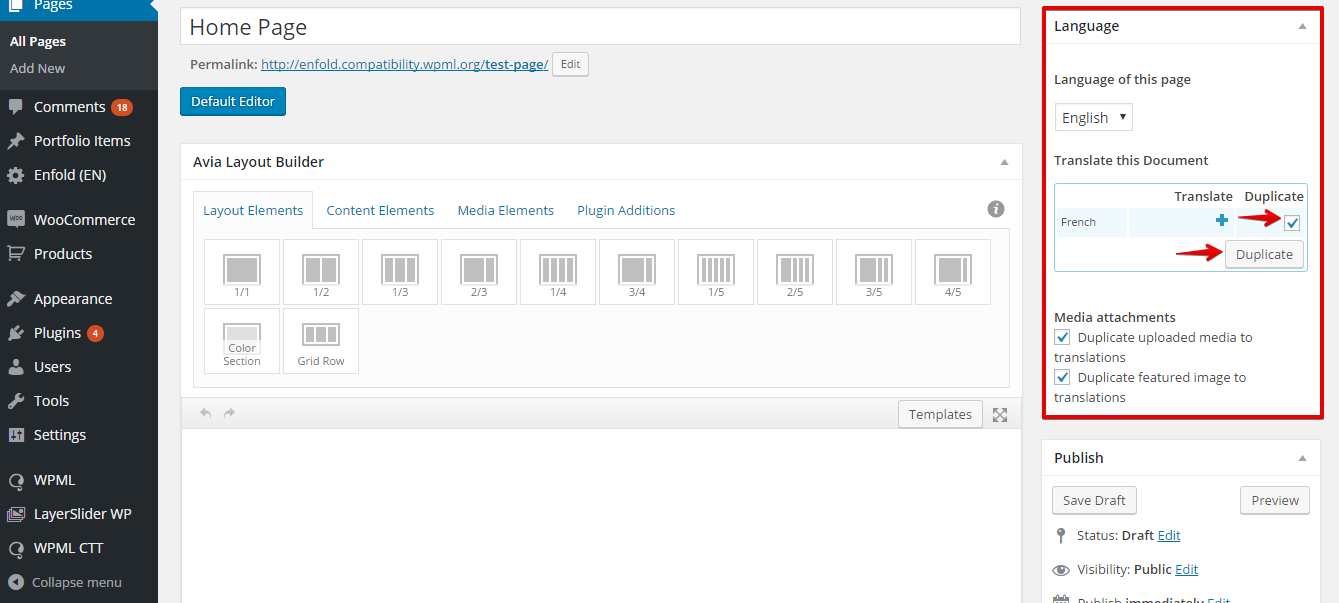
4. Verá el cuadro meta de idioma en el lado derecho. Marque la opción Duplicar y luego haga clic en el botón Duplicar, como se muestra en la siguiente ilustración.
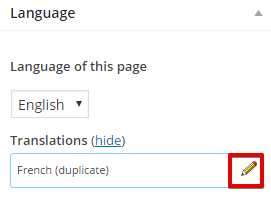
- Haga clic en el icono para ir a la página de inicio en el idioma secundario, como se muestra en la siguiente ilustración.
- Haga clic en el botón Traducir de forma independiente para desconectar las traducciones de la página.
- Edite el texto para su traducción.
Con esto, hemos creado una copia de nuestra página de inicio en el idioma secundario y podemos añadirle el contenido traducido.
-
Traducir páginas, entradas, tipos de contenido personalizado y taxonomías personalizadas
La traducción de páginas y entradas se puede realizar navegando a Páginas o Entradas en el escritorio de WordPress y haciendo clic en el icono
para añadir el contenido traducido al idioma secundario.
Como puede ver, el tipo de contenido personalizado que viene con el tema Enfold, como «Portfolio», y la taxonomía personalizada, como «Portfolio Categories», están preconfigurados para ser traducidos mediante el archivo de configuración de idioma, que hemos creado para el tema Enfold.
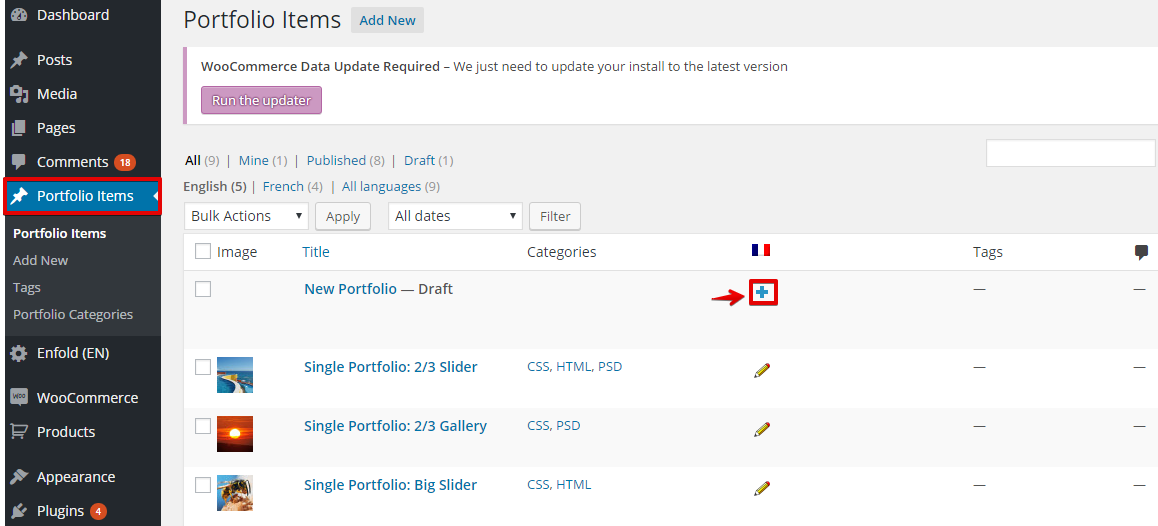
- Vaya a «Portfolio items» en su escritorio de WordPress y haga clic en el icono para añadir la traducción. Vea la siguiente ilustración:
- Para traducir las taxonomías personalizadas, siga los pasos a continuación:
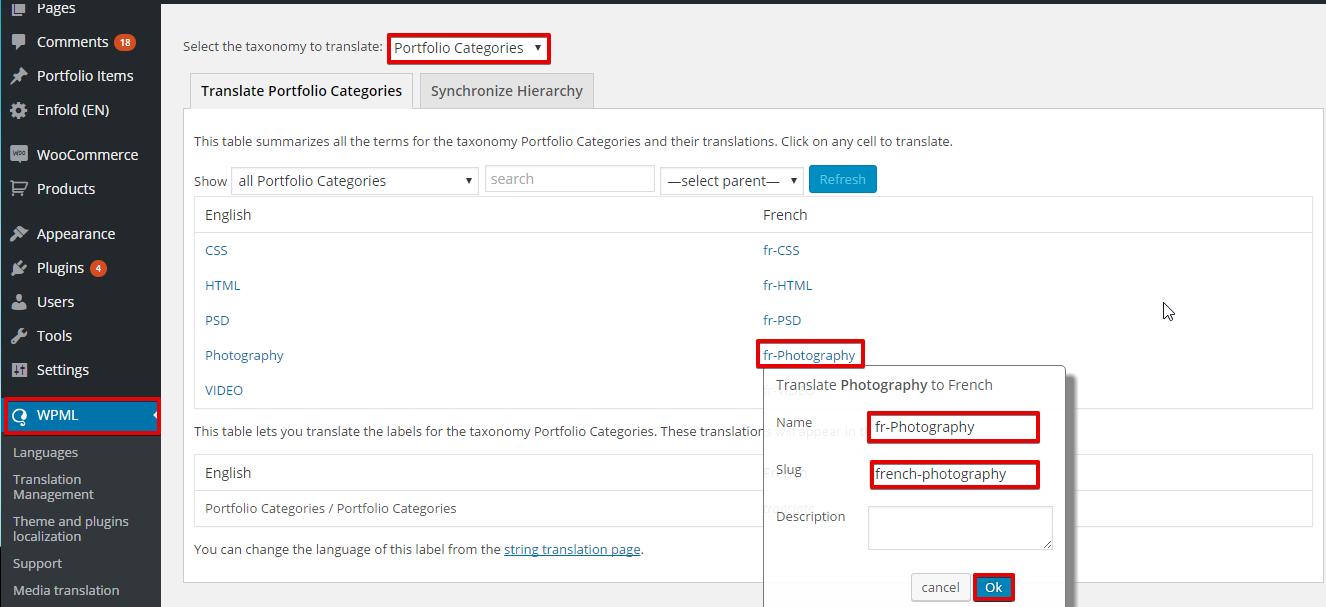
- Vaya a WPML >> Traducción de taxonomía.
- Seleccione «Portfolio Categories» en el menú desplegable Seleccionar la taxonomía a traducir.
- Haga clic en Traducir para añadir la traducción de la taxonomía personalizada rellenando los campos obligatorios y luego haga clic en Aceptar, como se ilustra a continuación.
-
Traducir menús
WPML puede sincronizar los menús por usted. Esto significa que si algunas entradas, por ejemplo, algunas páginas, entradas o categorías, están en el menú en inglés, WPML puede generar y mantener sincronizados menús para otros idiomas que apunten a las versiones traducidas de estas páginas, entradas o categorías. Siguiendo los pasos a continuación, podrá sincronizar los menús y traducirlos.
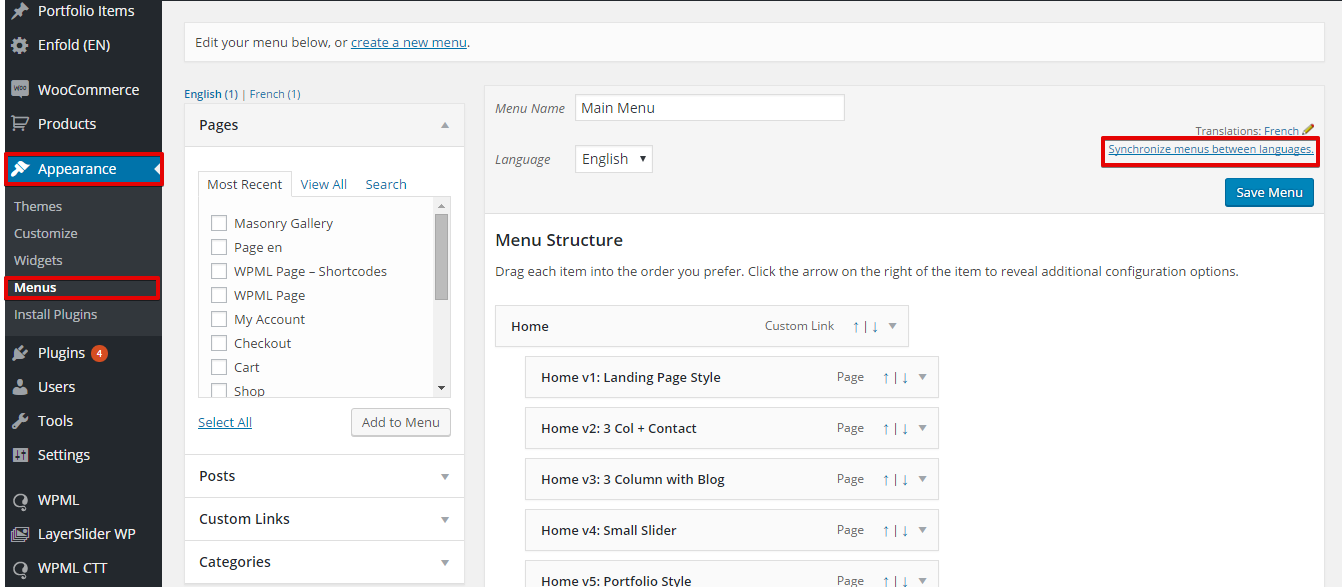
- Desde Apariencia >> Menús de WordPress, haga clic en Sincronizar menús entre idiomas, como se muestra en la siguiente ilustración:
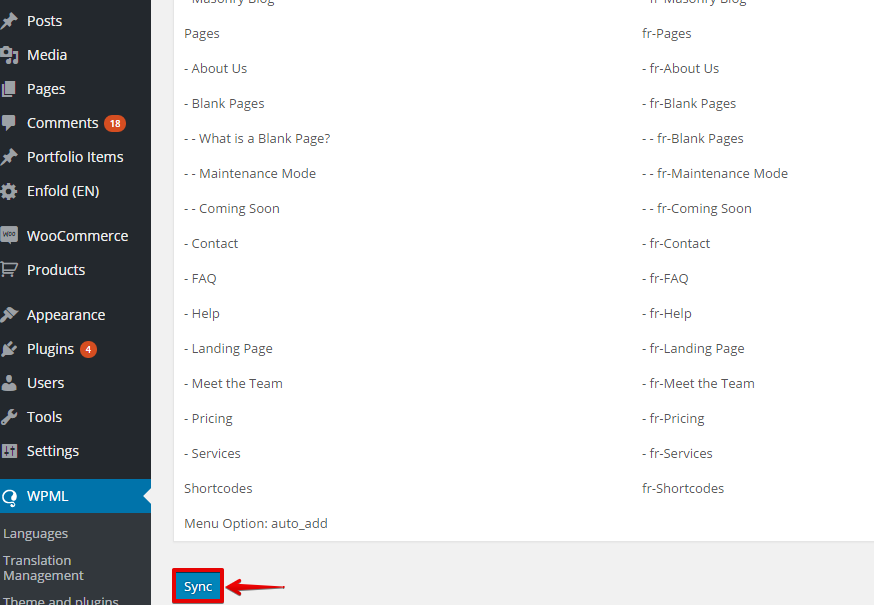
- Ahora se le dirigirá a una página que muestra los elementos del menú disponibles para su traducción. Desplácese hasta el final de la página y haga clic en el botón Sincronizar, como se muestra en la siguiente ilustración:
- Al hacer clic en el botón Sincronizar, accederá al conjunto de elementos del menú que se pueden traducir; selecciónelos todos y luego aplique los cambios.
-
Traducir los textos del tema y otras cadenas de su sitio web
Al escanear las cadenas del tema, se registrarán para su traducción en la pantalla de traducción de cadenas. Obtenga más información en Localización de temas y plugins.
Esto se puede hacer siguiendo los pasos a continuación:
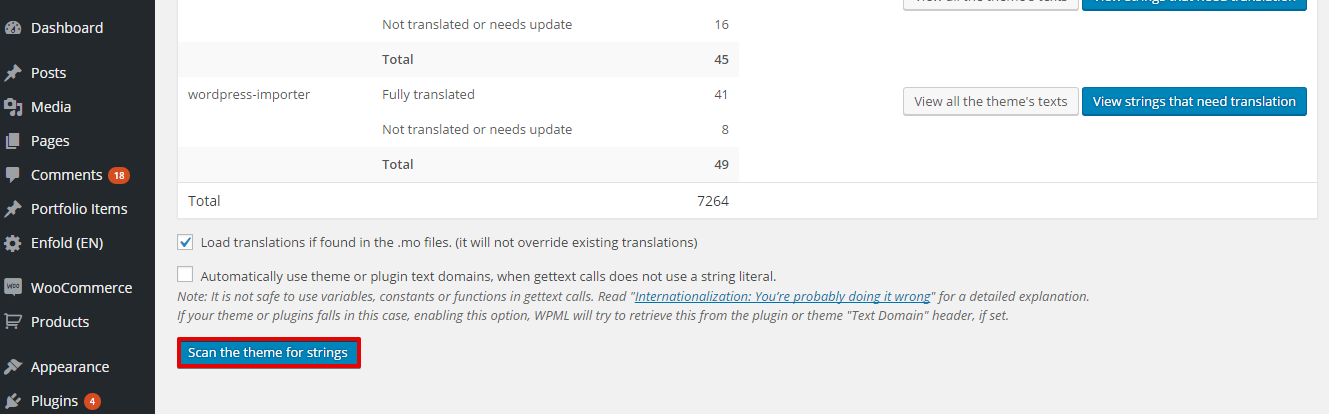
- Vaya a WPML >> Localización de temas y plugins.
- Haga clic en Escanear el tema en busca de cadenas. Esto registrará los textos del tema para su traducción en la pantalla de traducción de cadenas, como se muestra en la siguiente ilustración.
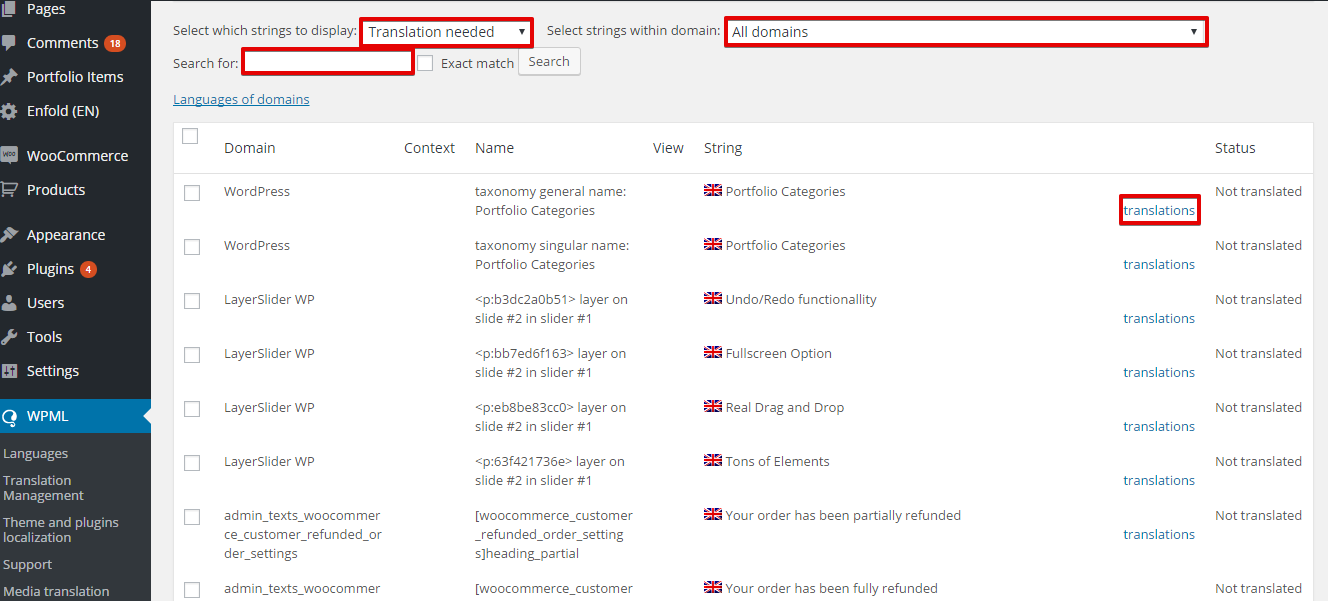
- Ahora puede navegar a WPML >> Traducción de cadenas y filtrar las cadenas por «traducción necesaria» para ver a qué cadenas les falta la traducción, o seleccionar un dominio de texto específico. También puede buscar una cadena específica escribiéndola en el campo «Buscar» y haciendo clic en el botón Buscar. Haga clic en traducciones y añada su texto traducido, como se muestra en la siguiente ilustración.
-
Traducir las opciones del tema
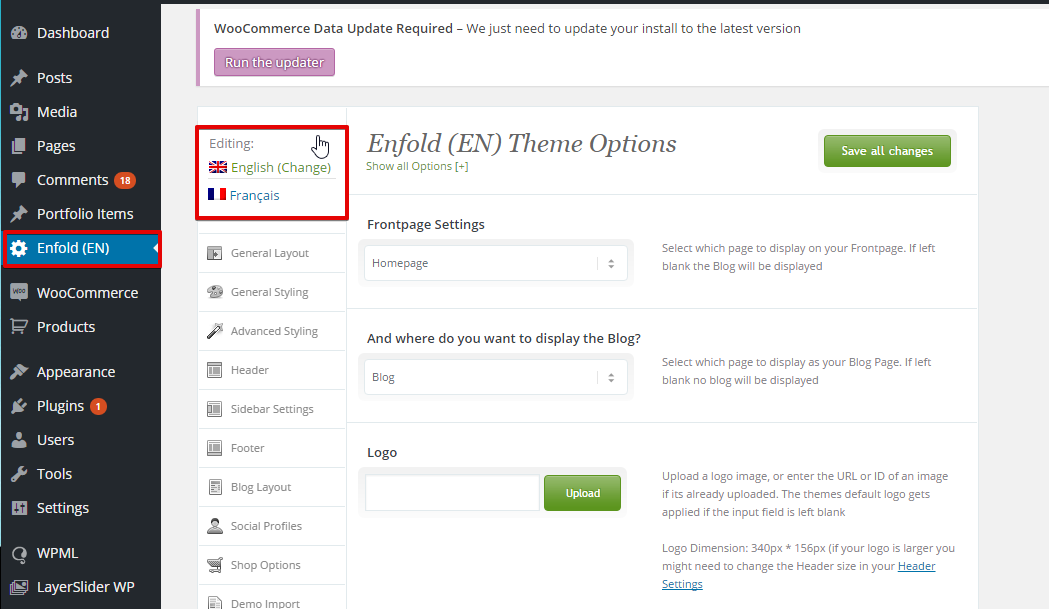
- Vaya a la configuración de Enfold en su escritorio de WordPress.
- Haga clic en la pestaña de opciones a la izquierda.
- Use el selector de idiomas en la página de opciones del tema, ubicado en la esquina superior izquierda, para cambiar entre el idioma predeterminado y el idioma o idiomas secundarios.
-
Obtener ayuda
Si necesita ayuda para usar WPML con el tema Enfold, visite nuestro foro técnico. Antes de publicar sobre algún problema, le recomendamos que revise esta lista de comprobación rápida:
- Asegúrese de tener las últimas versiones del tema y de los plugins de WPML, y de que todos estén activados. Estos incluyen WPML Multilingual CMS, WPML Traducción de cadenas y WPML Gestión de traducción.
- El problema no aparece si los plugins de WPML están desactivados; aparece cuando solo los plugins del núcleo de WPML están activados. En otras palabras, intente asegurarse de que se trate de un problema de compatibilidad de Enfold con WPML, ya que de lo contrario es probable que el soporte de Enfold pueda ayudarle mejor.
-
Conclusión
El tema Enfold tiene muchas características; con la integración de WPML podrá traducir fácilmente todos sus diferentes elementos. Las instrucciones detalladas presentadas en este documento le permitirán crear su sitio web localizado de forma inteligente usando el tema Enfold y WPML.


