简介
Enfold 主题可让您在几分钟内构建一个网站。它包含许多功能,并且可以根据您的需求进行优化。它还附带预定义的内容,以便于轻松设置。
Enfold 与 WPML 的集成使您能够翻译页面、文章、菜单、自定义文章类型以及所有其他主题元素。您可以在此处阅读更多相关信息、进行下载并查看多语言测试网站:https://wpml.org/theme/enfold/
在本文档中,我们提供了有关如何使用 WPML 翻译 Enfold 主题不同元素的详细说明。
您需要准备的内容
- Enfold 主题,也可在 Theme Forest 上获取(3.3 或更高版本)。
- 最新版本的 WPML(3.3.6 或更高版本),包括字符串翻译、翻译管理和媒体翻译附加组件。
基本资源
- Enfold 文档包含丰富的教程和分步视频,可指导您完成初始设置。
- WPML 入门指南清楚地解释了使用 WPML 将 Enfold 网站转变为多语言网站所涉及的许多步骤。您稍后可能需要参考其中的一些子主题,例如主题和插件本地化、菜单同步以及字符串翻译。我们建议您在学习本教程时保持打开此指南。
内容
- 快速上手 | 安装并激活 Enfold 主题、导入内容以及设置 WPML 插件
- 翻译使用页面构建器创建的页面 | 包括翻译主页
- 翻译页面、文章、自定义文章类型和自定义分类法 | 作品集、作品集类别
- 翻译菜单 | 跨语言同步菜单并进行翻译
- 翻译主题文本 | 扫描主题中的字符串并翻译所有内容
- 翻译主题选项 | 使用主题选项语言切换器
- 获取帮助 | 我们的支持团队将非常乐意为您提供帮助
快速上手
以下是您开始使用需要遵循的主要步骤:
- 安装并激活 Enfold 主题。
- 安装并激活核心 WPML 插件(WPML Multilingual CMS、WPML 字符串翻译、WPML 翻译管理、WPML Media Translation),然后安装可能依赖于这些核心插件的其他 WPML 插件。
- 设置 WPML,请参阅我们的 WPML 入门指南以获取完整参考。最初简单的三步设置非常直观,会要求您选择默认语言、一组活动语言以及语言选择器。(对于初学者,请选择页脚语言选择器;您稍后可以更改此设置。)
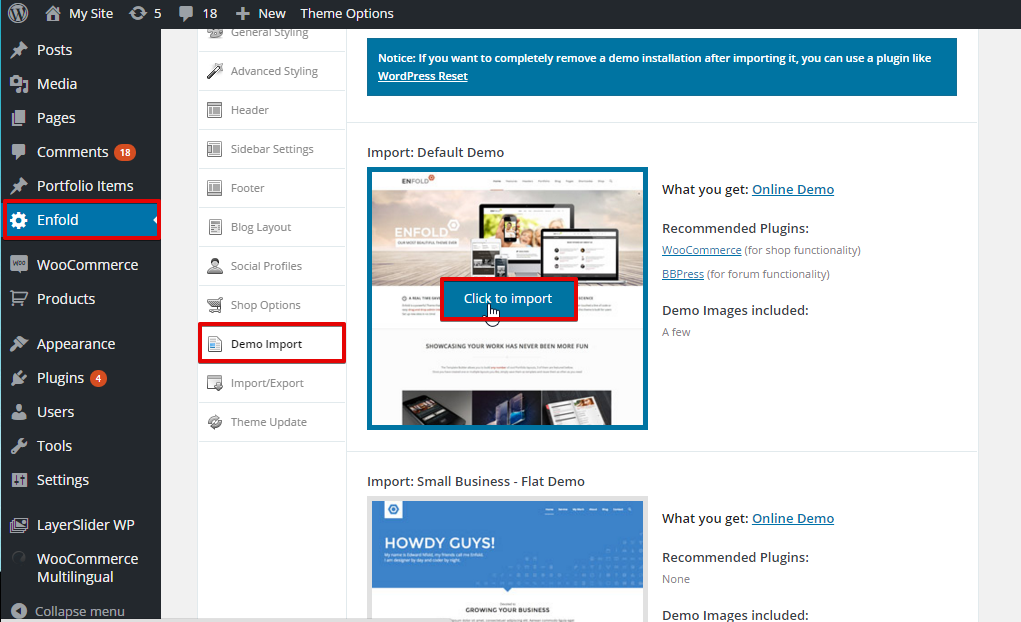
在本教程中,我们将使用 Enfold 主题中提供的一些示例内容。您可以通过前往 Enfold,单击左侧的 Demo Import(演示导入)选项卡,然后单击 Click to import(单击导入)按钮来导入此内容,如下图所示。
翻译主题元素
-
翻译使用页面构建器创建的页面
当您导航到 WordPress 仪表板中的“页面”时,您将看到每种活动语言的列,每个页面旁边都有
 图标(添加翻译)或
  图标(编辑翻译)。现在,您可以编辑或添加“Homepage”的翻译页面。
演示内容下载的主页是使用 Advanced layout editor(高级布局编辑器)构建的。如果您使用 Enfold 的 Advanced layout editor 创建自己的主页或任何其他页面,请按照以下步骤进行翻译:
请注意,Advanced layout editor 是一个页面布局构建器,允许您设计和修改布局、在单个页面内添加功能,并在该页面的管理后台中进行查看。
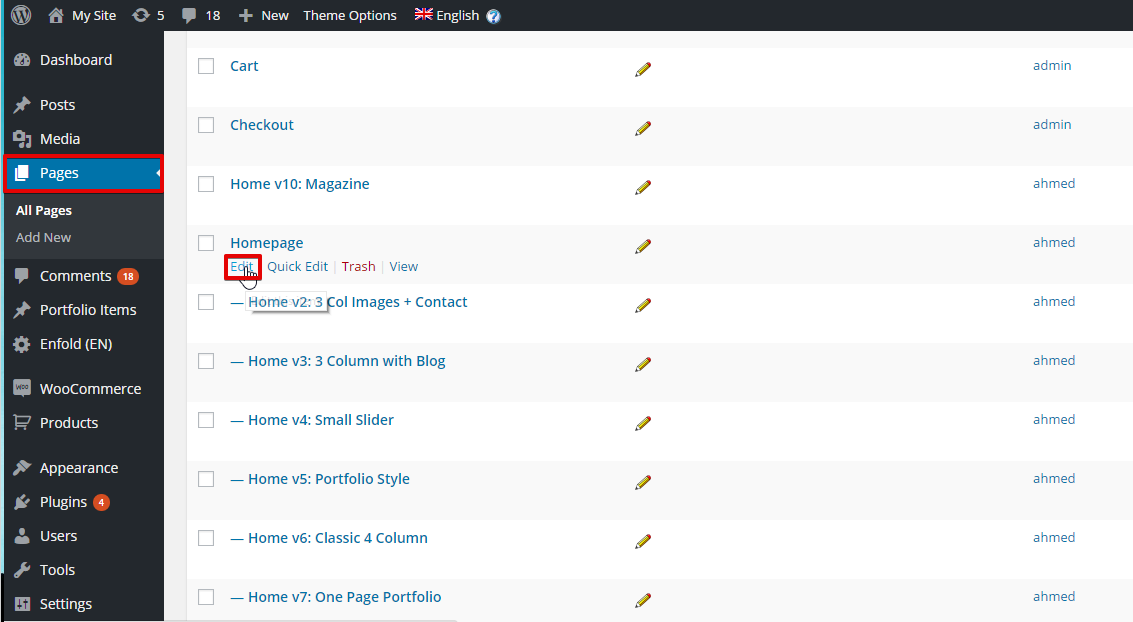
- 前往页面。
- 找到您的主页。
- 单击编辑,如下图所示。
4. 您将在右侧看到语言元数据框。选中 Duplicate(复制)选项,然后单击 Duplicate 按钮,如下图所示。
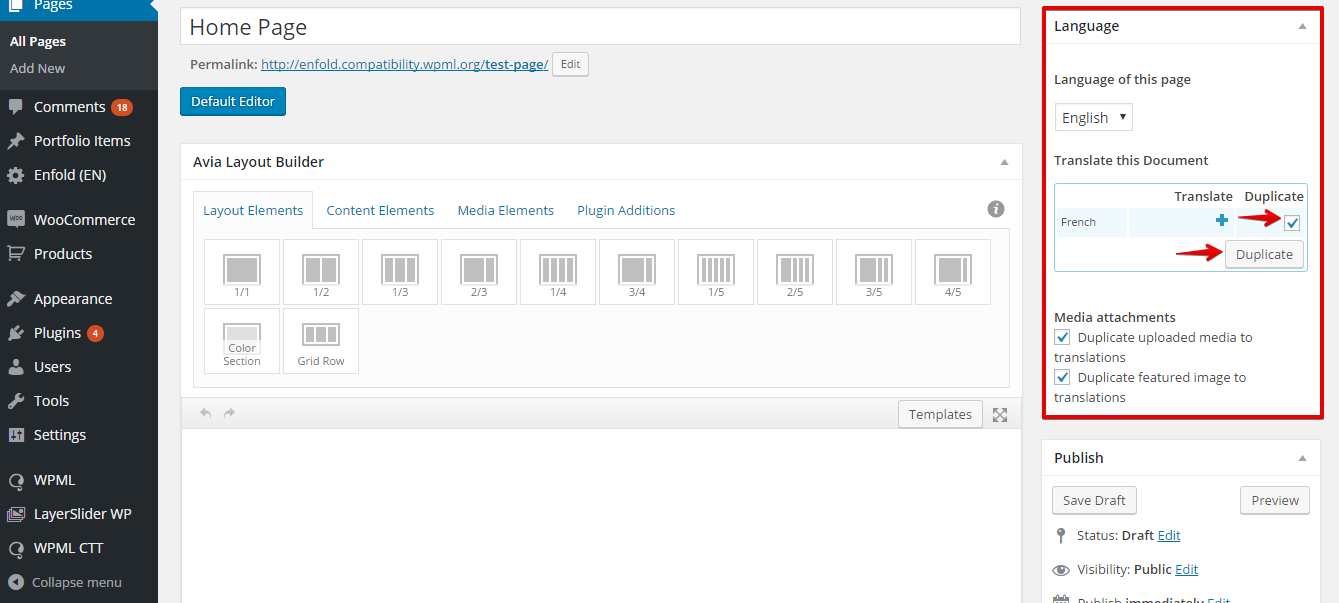
- 单击 图标前往次要语言主页,如下图所示。
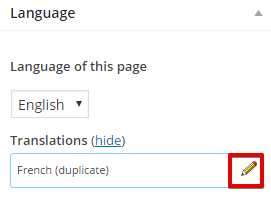
- 单击“独立翻译”按钮以断开页面的翻译链接。
- 编辑文本以进行翻译。
这样,我们就创建了次要语言的主页副本,并可以向其中添加翻译内容。
-
翻译页面、文章、自定义文章类型和自定义分类法
要翻译页面和文章,您可以导航到 WordPress 仪表板上的“页面”或“文章”,然后单击
图标,将翻译内容添加到次要语言中。
如您所见,Enfold 主题附带的自定义文章(如“Portfolio”)和自定义分类法(如“Portfolio Categories”)已通过我们为 Enfold 主题创建的语言配置文件预设为可翻译。
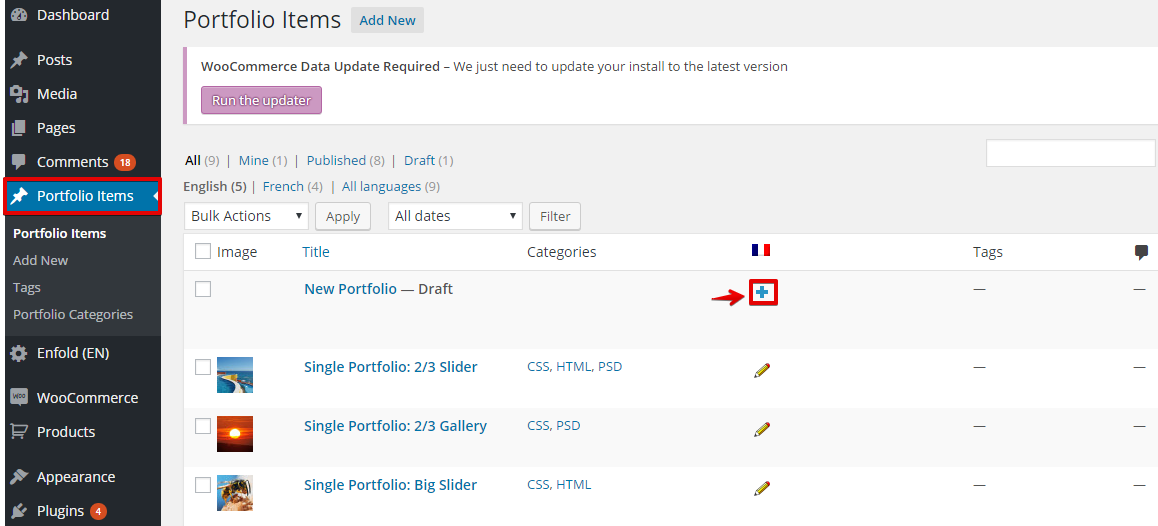
- 前往 WordPress 仪表板中的“Portfolio items”,然后单击 图标添加翻译。请参见下图:
- 要翻译自定义分类法,请按照以下步骤操作:
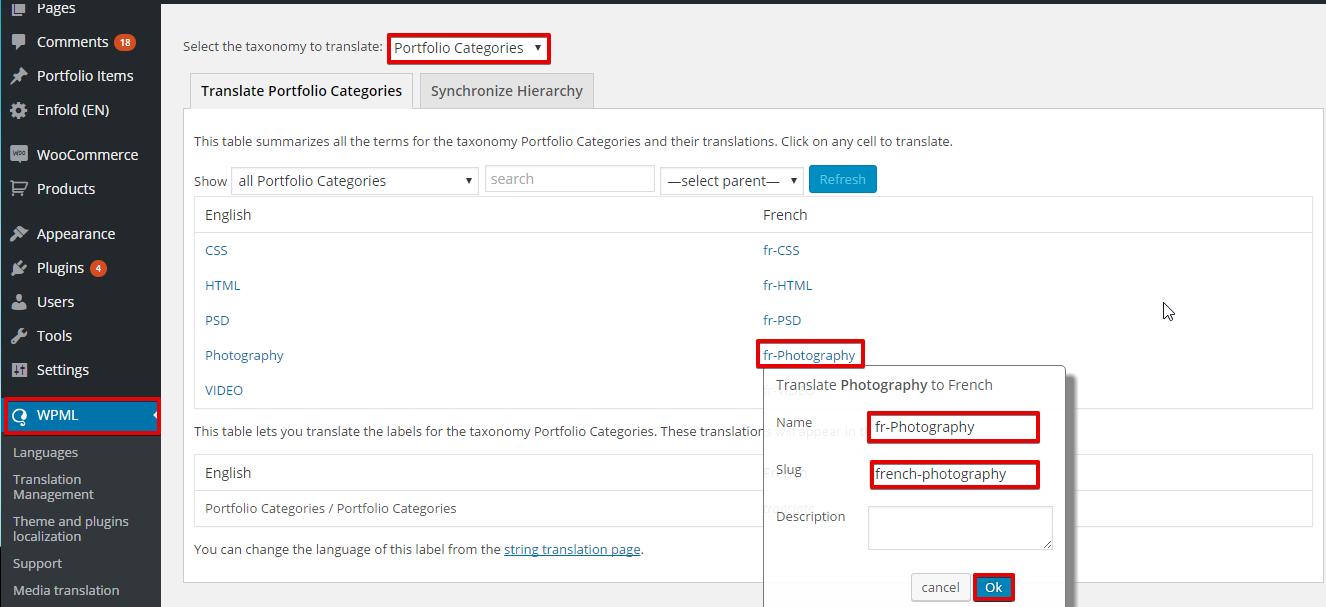
- 前往 WPML >> 分类法翻译。
- 从“选择要翻译的分类”下拉菜单中选择“Portfolio Categories”。
- 单击“翻译”,通过填写必填字段来添加自定义分类法翻译,然后单击“确定”,如下图所示。
-
翻译菜单
WPML 可以为您同步菜单。这意味着如果某些条目(例如某些页面、文章或类别)位于英语菜单中,WPML 可以生成并同步其他语言的菜单,使其指向这些页面、文章或类别的翻译版本。按照以下步骤,您将能够同步并翻译菜单。
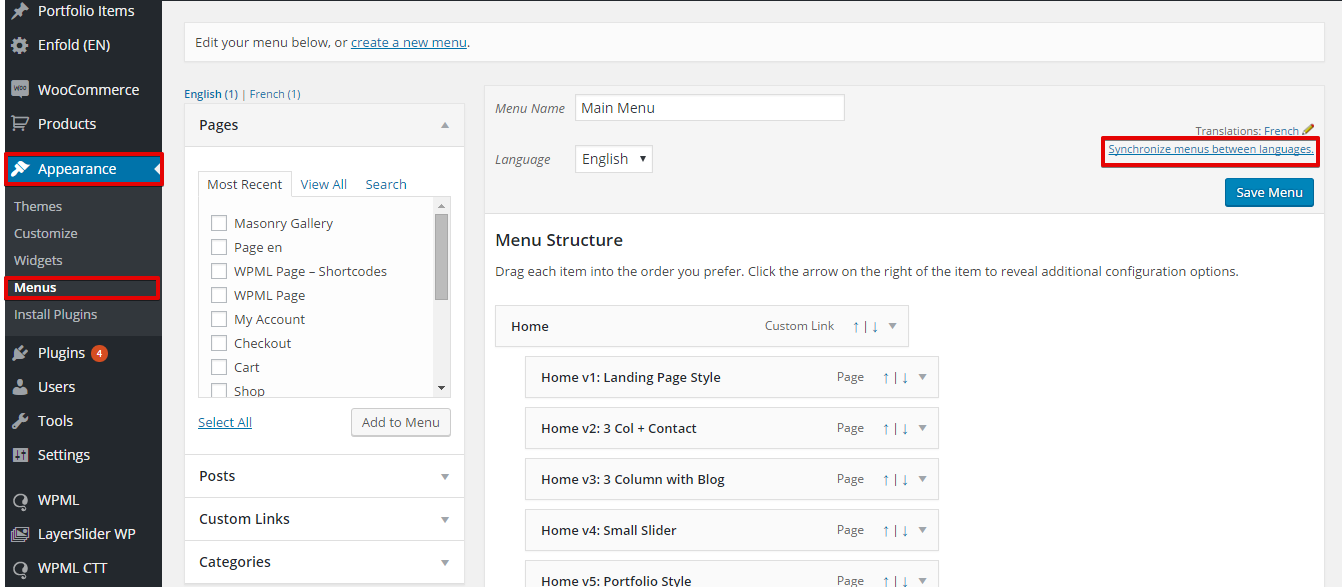
- 从 WordPress 的“外观”>>“菜单”中,单击“在不同语言间同步菜单”,如下图所示:
- 现在,系统会引导您进入一个显示可供翻译的菜单项的页面。滚动到页面底部并单击 Sync(同步)按钮,如下图所示:
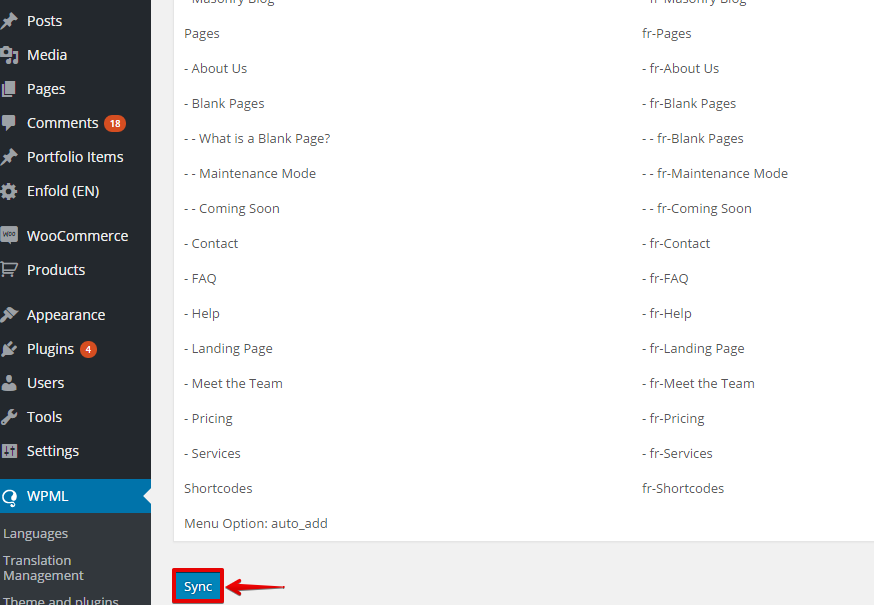
- 单击 Sync 按钮将带您进入可翻译的菜单项集;全部选中它们,然后应用更改。
-
翻译主题文本和网站上的其他字符串
扫描主题字符串会在字符串翻译屏幕上将其注册以供翻译。如需了解更多信息,请访问主题和插件本地化。
您可以通过以下步骤完成此操作:
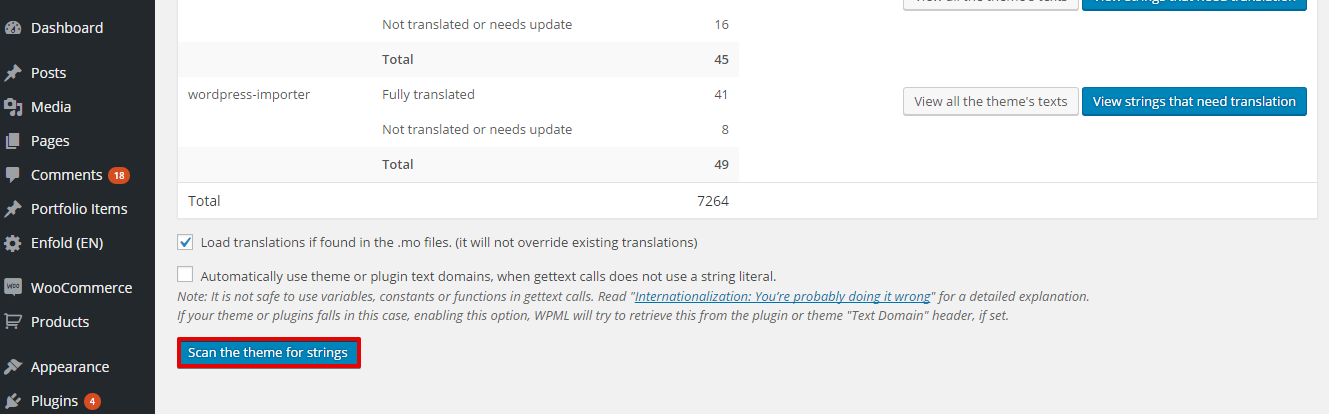
- 前往 WPML >> 主题和插件本地化。
- 单击“扫描主题以获取字符串”。这会在字符串翻译屏幕上注册主题文本以供翻译,如下图所示。
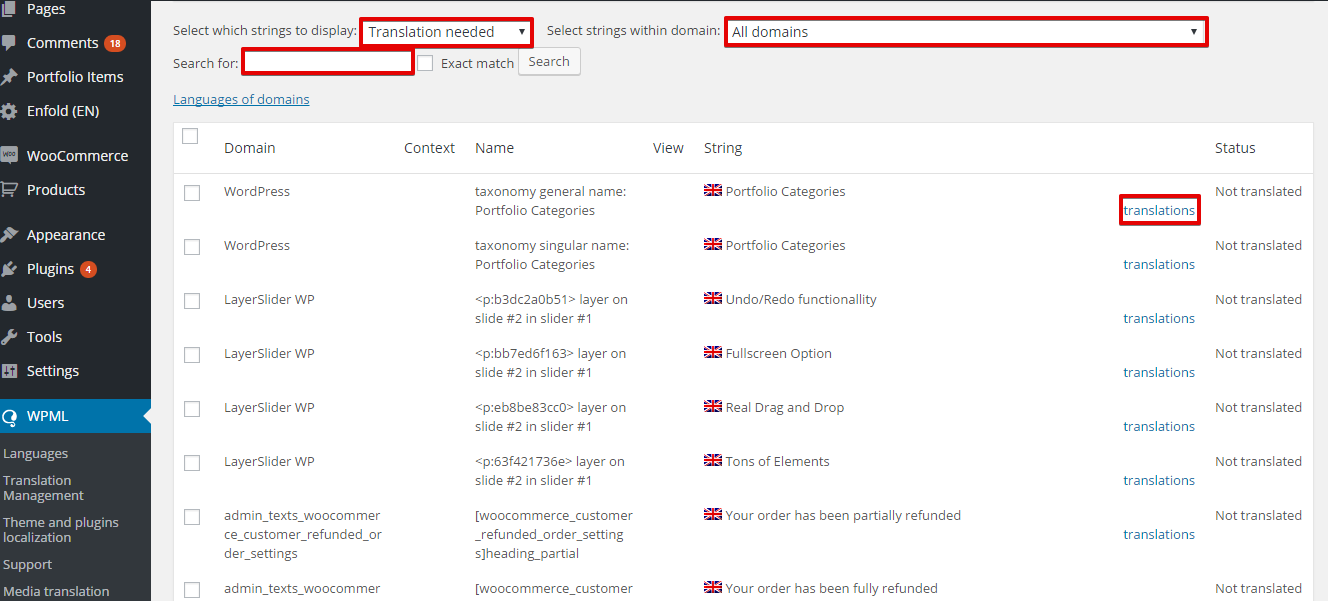
- 现在您可以导航到 WPML >> 字符串翻译,并按“需要翻译”筛选字符串,以查看哪些字符串缺少翻译或选择特定的文本域。您还可以通过在“搜索”字段中输入特定字符串并单击“搜索”按钮来搜索该字符串。单击“翻译”并添加您的翻译文本,如下图所示。
-
翻译主题选项
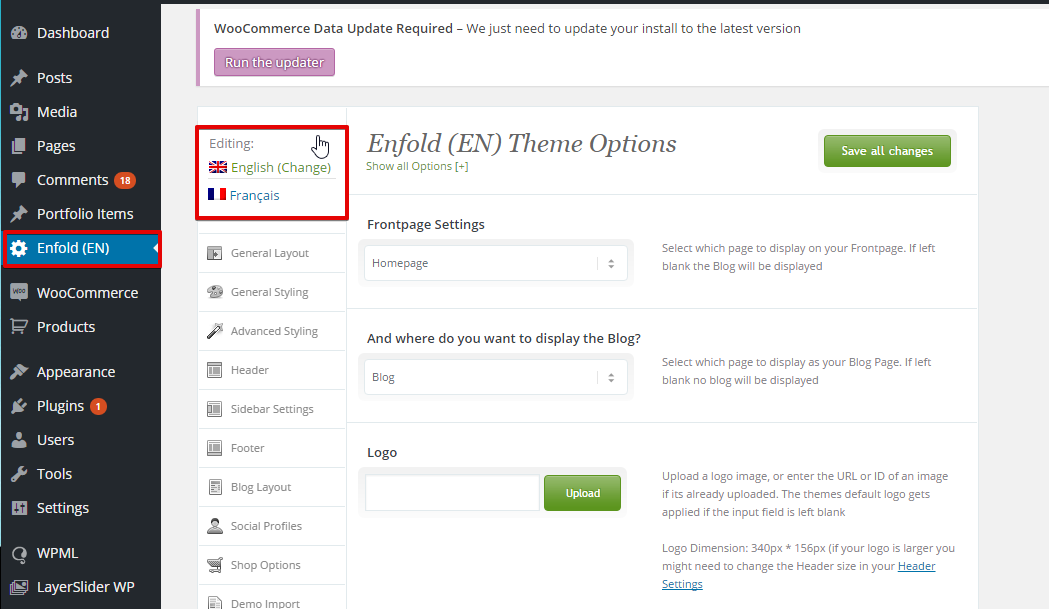
- 前往 WordPress 仪表板上的 Enfold 设置。
- 单击左侧的选项选项卡。
- 使用位于主题选项页面左上角的语言切换器,在默认语言和次要语言之间进行切换。
-
获取帮助
如果您在使用 WPML 和 Enfold 主题时需要帮助,请前往我们的技术论坛。在发布有关问题的内容之前,我们建议您查看以下快速检查清单:
- 确保您拥有最新版本的主题和 WPML 插件,并且它们均已激活。这些插件包括 WPML Multilingual CMS、WPML 字符串翻译和 WPML 翻译管理。
- 如果停用 WPML 插件,则不会出现该问题;仅当激活核心 WPML 插件时才会出现该问题。换句话说,请尽量确保这是 Enfold 与 WPML 的兼容性问题,因为如果不是,Enfold 支持团队可能可以为您提供更好的帮助。
-
总结
Enfold 主题具有许多功能;通过与 WPML 集成,您将能够轻松翻译其所有不同的元素。本文档中介绍的详细说明将使您能够使用 Enfold 主题和 WPML 巧妙地构建本地化网站。