บทนำ
ธีม Enfold ช่วยให้คุณสร้างเว็บไซต์ได้ในเวลาเพียงไม่กี่นาที ธีมนี้มีฟีเจอร์มากมายและสามารถปรับให้เหมาะสมตามความต้องการของคุณ นอกจากนี้ยังมาพร้อมกับเนื้อหาที่กำหนดไว้ล่วงหน้าเพื่อให้ตั้งค่าได้ง่าย
การทำงานร่วมกันของ Enfold กับ WPML ช่วยให้คุณสามารถแปลหน้า โพสต์ เมนู ประเภทโพสต์แบบกำหนดเอง และองค์ประกอบอื่น ๆ ทั้งหมดของธีมได้ คุณสามารถอ่านข้อมูลเพิ่มเติม ดาวน์โหลด และดูเว็บไซต์ทดสอบหลายภาษาได้ที่นี่: https://wpml.org/theme/enfold/
ในเอกสารนี้ เราได้ให้คำแนะนำโดยละเอียดเกี่ยวกับวิธีการแปลองค์ประกอบต่าง ๆ ของธีม Enfold โดยใช้ WPML
สิ่งที่คุณต้องมี
- ธีม Enfold ซึ่งมีให้บริการบน Theme Forest ด้วยเช่นกัน (เวอร์ชัน 3.3 หรือใหม่กว่า)
- WPML เวอร์ชันล่าสุด (เวอร์ชัน 3.3.6 หรือใหม่กว่า) ซึ่งรวมถึงส่วนเสริมการแปลสตริง การจัดการการแปล และการแปลสื่อ
แหล่งข้อมูลที่จำเป็น
- เอกสารประกอบของ Enfold มีบทช่วยสอนและวิดีโอแนะนำทีละขั้นตอนมากมายที่จะช่วยแนะนำคุณในการตั้งค่าเริ่มต้น
- คู่มือเริ่มต้นใช้งาน WPML มีคำอธิบายที่ชัดเจนเกี่ยวกับขั้นตอนต่าง ๆ ในการเปลี่ยนเว็บไซต์ Enfold ให้เป็นหลายภาษาด้วย WPML คุณอาจต้องการอ้างอิงถึงหัวข้อย่อยบางหัวข้อในภายหลัง เช่น การแปลธีมและปลั๊กอิน การซิงโครไนซ์เมนู และการแปลสตริง เราขอแนะนำให้คุณเปิดคู่มือนี้ไว้ในขณะที่ทำตามบทช่วยสอนนี้
เนื้อหา
- เริ่มต้นใช้งาน | การติดตั้งและเปิดใช้งานธีม Enfold การนำเข้าเนื้อหา และการตั้งค่าปลั๊กอิน WPML
- การแปลหน้าเว็บที่สร้างด้วยปลั๊กอินสร้างหน้าเว็บ | รวมถึงการแปลหน้าแรก
- การแปลหน้า โพสต์ ประเภทโพสต์แบบกำหนดเอง และอนุกรมวิธานที่กำหนดเอง | ผลงาน หมวดหมู่ผลงาน
- การแปลเมนู | ซิงโครไนซ์เมนูข้ามภาษาและแปลเมนูเหล่านั้น
- การแปลข้อความของธีม | สแกนธีมของคุณเพื่อหาสตริงและแปลทุกอย่าง
- การแปลตัวเลือกของธีม | การใช้ตัวสลับภาษาของตัวเลือกธีม
- การรับความช่วยเหลือ | ฝ่ายสนับสนุนของเรายินดีที่จะช่วยเหลือคุณ
เริ่มต้นใช้งาน
นี่คือขั้นตอนหลักที่คุณต้องทำตามเพื่อเริ่มต้นใช้งาน:
- ติดตั้งธีม Enfold และเปิดใช้งาน
- ติดตั้งและเปิดใช้งานปลั๊กอินตัวหลักของ WPML (WPML Multilingual CMS, WPML การแปลสตริง, WPML การจัดการการแปล, WPML Media Translation) จากนั้นจึงติดตั้งปลั๊กอิน WPML อื่น ๆ ที่อาจต้องใช้ปลั๊กอินเหล่านี้
- ตั้งค่า WPML โปรดดูคู่มือเริ่มต้นใช้งาน WPML ของเราสำหรับการอ้างอิงฉบับสมบูรณ์ แต่การตั้งค่าสามขั้นตอนง่าย ๆ ในตอนแรกนั้นอธิบายได้ด้วยตัวเอง โดยจะขอให้คุณเลือกภาษาเริ่มต้น ชุดภาษาที่ใช้งานอยู่ และตัวเลือกภาษา (สำหรับผู้เริ่มต้น ให้เลือกตัวเลือกภาษาที่ส่วนท้าย คุณสามารถเปลี่ยนได้ในภายหลัง)
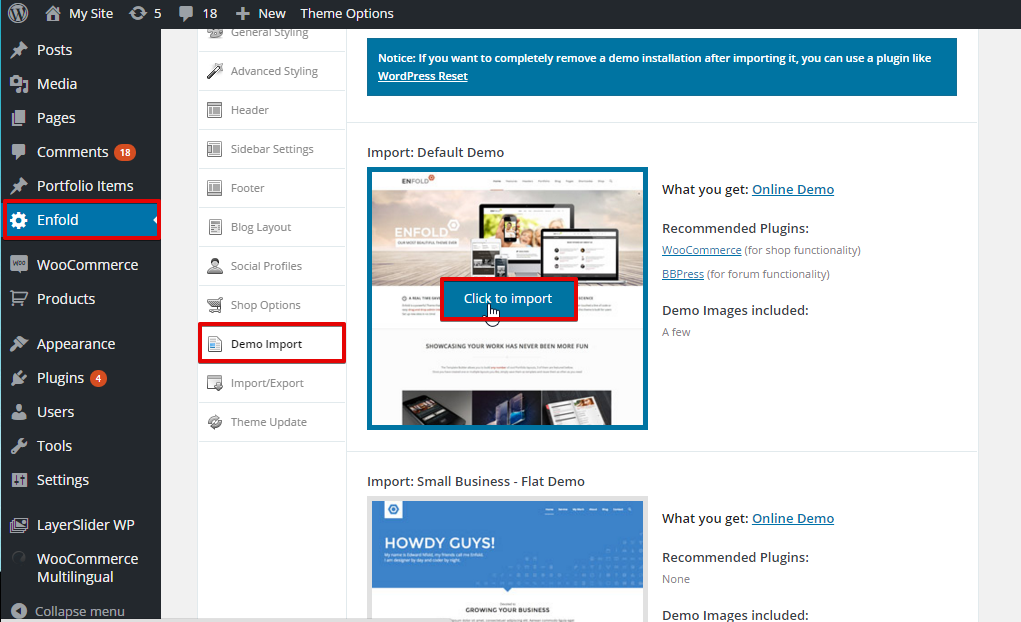
สำหรับบทช่วยสอนนี้ เราจะใช้เนื้อหาตัวอย่างบางส่วนที่มีอยู่ในธีม Enfold คุณสามารถนำเข้าเนื้อหานี้ได้โดยไปที่ Enfold คลิกที่แท็บ Demo Import ทางด้านซ้าย จากนั้นคลิกที่ปุ่ม Click to import ดังภาพประกอบด้านล่าง
การแปลองค์ประกอบของธีม
-
การแปลหน้าเว็บที่สร้างด้วยปลั๊กอินสร้างหน้าเว็บ
เมื่อคุณไปที่ "หน้า" ในแดชบอร์ด WordPress คุณจะเห็นคอลัมน์สำหรับแต่ละภาษาที่ใช้งานอยู่ พร้อมด้วยไอคอน
 (เพิ่มการแปล) หรือไอคอน
  (แก้ไขการแปล) ถัดจากแต่ละหน้า ดำเนินการแก้ไขหรือเพิ่มหน้าที่แปลสำหรับ "หน้าแรก"
หน้าแรกที่ดาวน์โหลดโดยเนื้อหาตัวอย่างนั้นสร้างขึ้นโดยใช้ Advanced layout editor หากคุณใช้ Advanced layout editor ของ Enfold เพื่อสร้างหน้าแรกของคุณเองหรือหน้าอื่น ๆ ให้ทำตามขั้นตอนด้านล่างสำหรับการแปล:
โปรดทราบว่า Advanced layout editor เป็นเครื่องมือสร้างเลย์เอาต์หน้าเว็บที่ช่วยให้คุณสามารถออกแบบและปรับเปลี่ยนเลย์เอาต์ ตลอดจนเพิ่มฟังก์ชันการทำงานภายในหน้าเดียวและดูได้จากภายในหน้าจัดการเว็บไซต์ของหน้านั้น
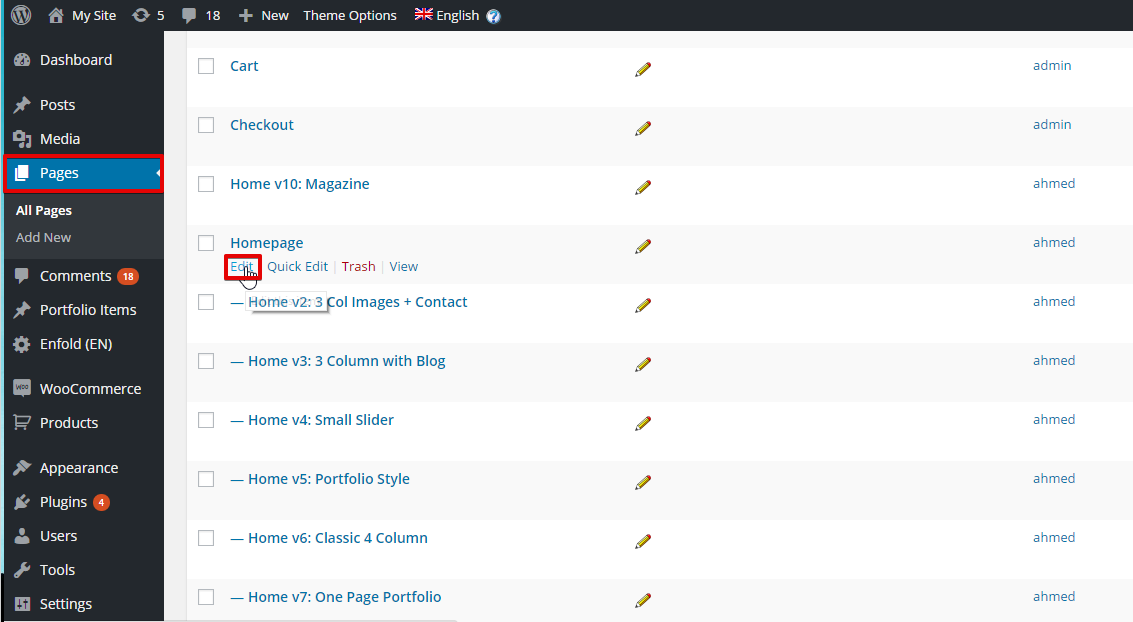
- ไปที่ หน้า
- ค้นหาหน้าแรกของคุณ
- คลิกที่แก้ไขดังที่แสดงในภาพประกอบด้านล่าง
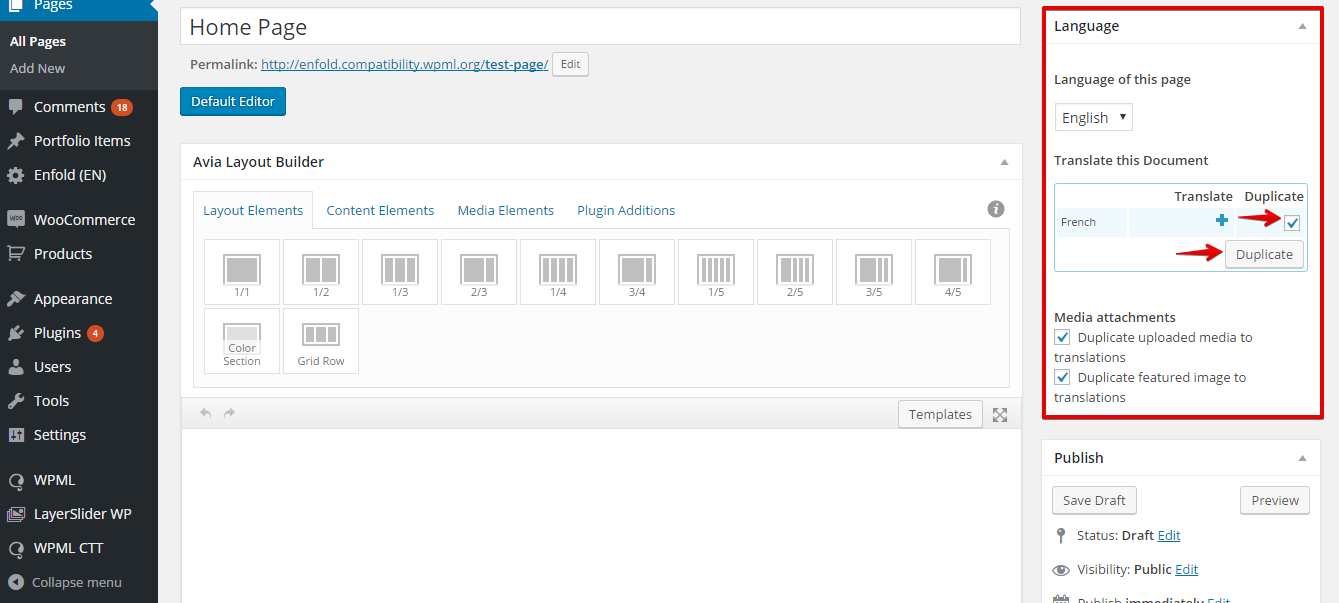
4. คุณจะเห็นกล่องข้อมูลภาษาทางด้านขวา ทำเครื่องหมายที่ตัวเลือกทำสำเนา จากนั้นคลิกที่ปุ่มทำสำเนา ดังที่แสดงในภาพประกอบด้านล่าง
- คลิกที่ไอคอน เพื่อไปยังหน้าแรกของภาษารองดังที่แสดงในภาพประกอบด้านล่าง
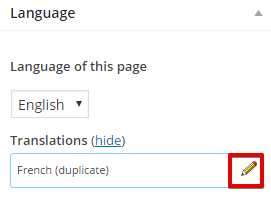
- คลิกที่ปุ่มแปลอย่างเป็นอิสระเพื่อยกเลิกการเชื่อมต่อการแปลของหน้า
- แก้ไขข้อความสำหรับการแปล
ด้วยวิธีนี้ เราได้สร้างสำเนาหน้าแรกของเราในภาษารองและสามารถเพิ่มเนื้อหาที่แปลแล้วลงไปได้
-
การแปลหน้า โพสต์ ประเภทโพสต์แบบกำหนดเอง และอนุกรมวิธานที่กำหนดเอง
การแปลหน้าและโพสต์สามารถทำได้โดยไปที่หน้าหรือโพสต์ในแดชบอร์ด WordPress และคลิกที่ไอคอน
เพื่อเพิ่มเนื้อหาที่แปลไปยังภาษารอง
อย่างที่คุณเห็น โพสต์แบบกำหนดเองที่มาพร้อมกับธีม Enfold เช่น "Portfolio" และอนุกรมวิธานที่กำหนดเอง เช่น "Portfolio Categories" ได้รับการตั้งค่าล่วงหน้าให้แปลโดยไฟล์การกำหนดค่าภาษา ซึ่งเราได้สร้างไว้สำหรับธีม Enfold
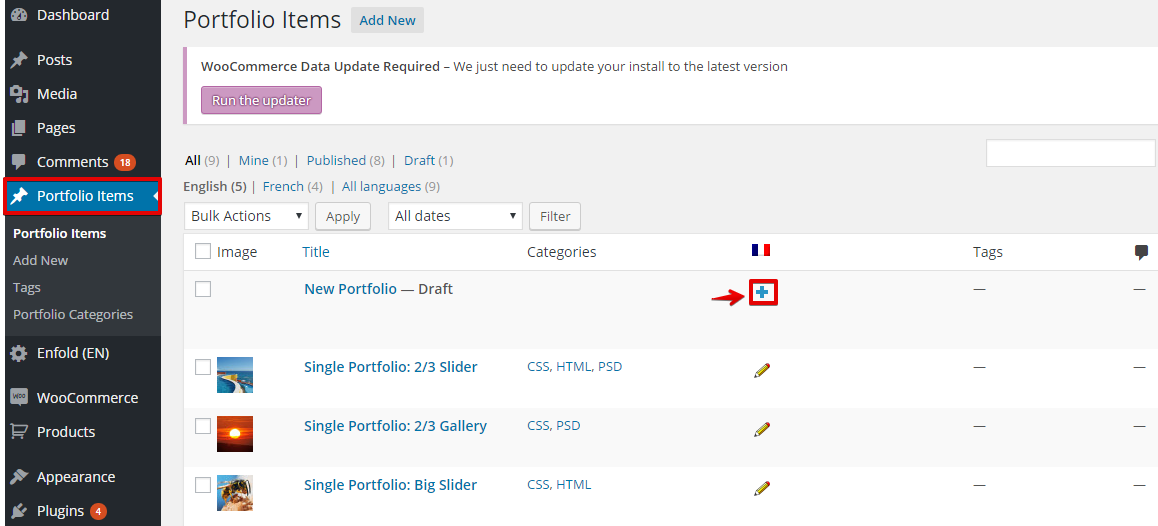
- ไปที่ "Portfolio items" ในแดชบอร์ด WordPress ของคุณ แล้วคลิกที่ไอคอน เพื่อเพิ่มการแปล ดูภาพประกอบด้านล่าง:
- หากต้องการแปลอนุกรมวิธานที่กำหนดเอง ให้ทำตามขั้นตอนด้านล่าง:
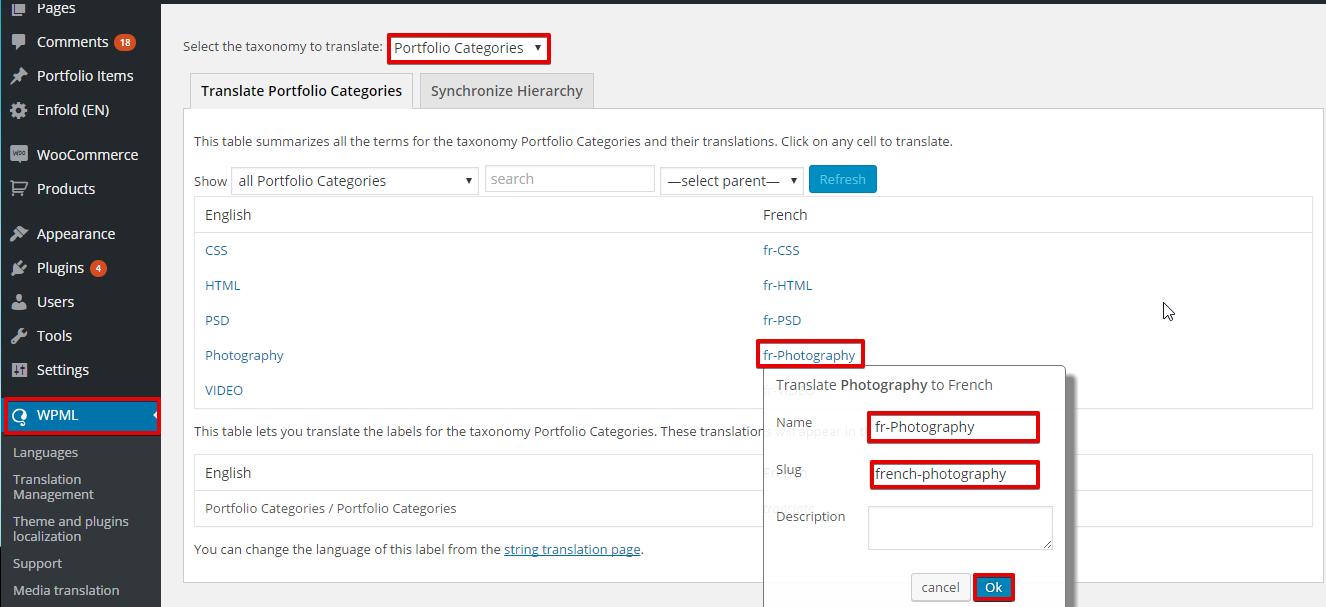
- ไปที่ WPML >> การแปลอนุกรมวิธาน
- เลือก "Portfolio Categories" จากเมนูดรอปดาวน์เลือกอนุกรมวิธานที่จะแปล
- คลิกที่แปลเพื่อเพิ่มการแปลอนุกรมวิธานที่กำหนดเองโดยกรอกข้อมูลในฟิลด์ที่จำเป็น จากนั้นคลิกตกลงดังภาพประกอบด้านล่าง
-
การแปลเมนู
WPML สามารถซิงโครไนซ์เมนูให้คุณได้ ซึ่งหมายความว่าหากรายการบางอย่าง เช่น หน้า โพสต์ หรือหมวดหมู่บางส่วนอยู่ในเมนูภาษาอังกฤษ WPML จะสามารถสร้างและซิงค์เมนูสำหรับภาษาอื่น ๆ ที่ชี้ไปยังเวอร์ชันที่แปลแล้วของหน้า โพสต์ หรือหมวดหมู่เหล่านี้ได้ เมื่อทำตามขั้นตอนด้านล่าง คุณจะสามารถซิงโครไนซ์เมนูและแปลเมนูเหล่านั้นได้
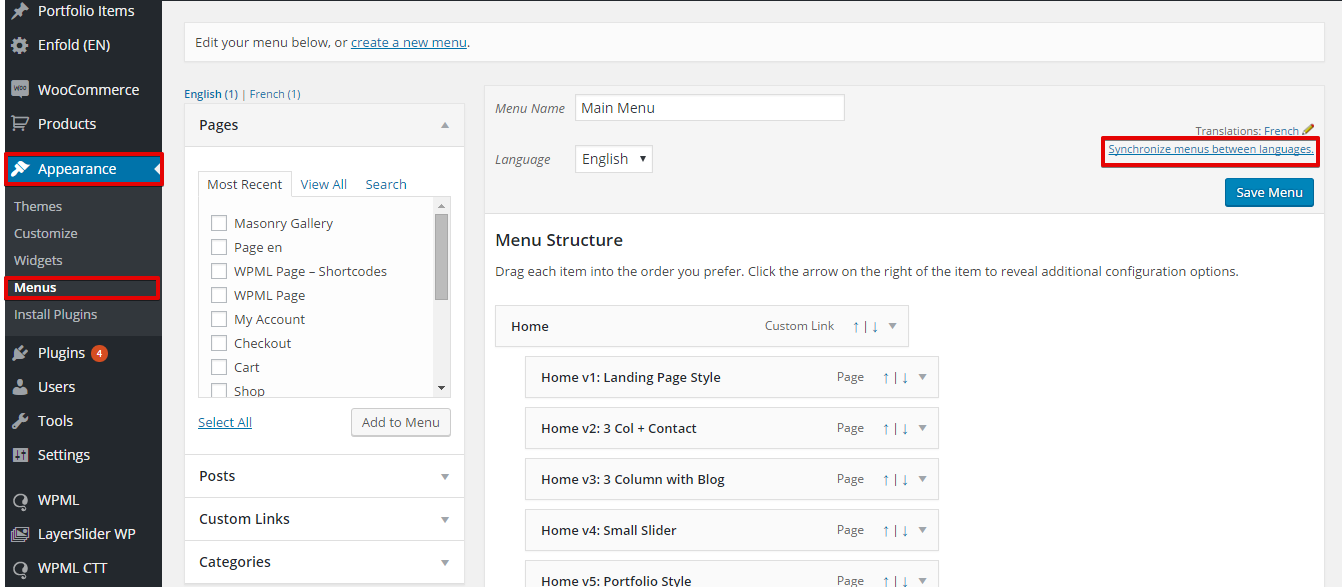
- จาก รูปแบบเว็บ >> เมนู ของ WordPress ให้คลิกที่ซิงโครไนซ์เมนูระหว่างภาษาดังที่แสดงในภาพประกอบด้านล่าง:
- ตอนนี้คุณจะถูกนำไปยังหน้าที่แสดงรายการเมนูที่สามารถแปลได้ เลื่อนไปที่ส่วนท้ายของหน้าแล้วคลิกปุ่มซิงค์ ดังที่แสดงในภาพประกอบด้านล่าง:
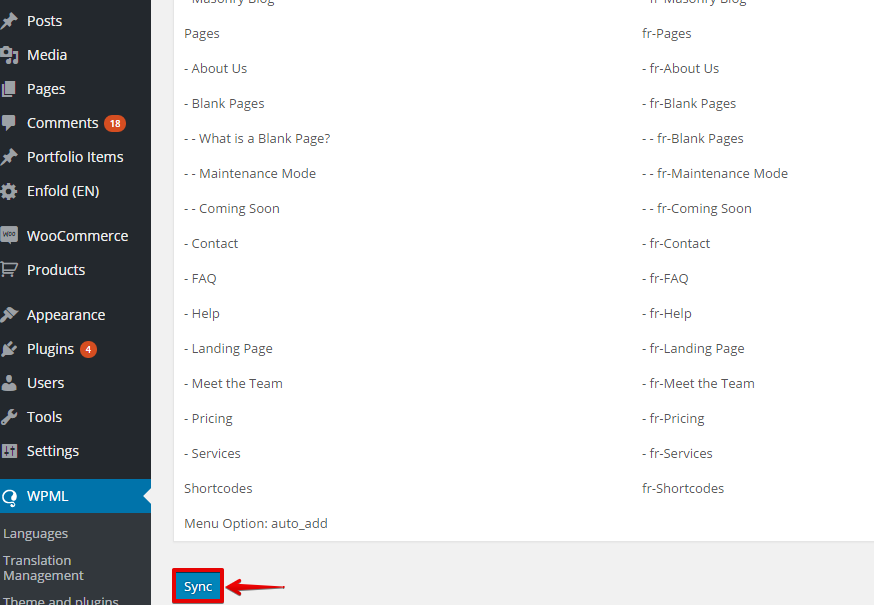
- การคลิกปุ่มซิงค์จะนำคุณไปยังชุดรายการเมนูที่สามารถแปลได้ เลือกทั้งหมด จากนั้นใช้การเปลี่ยนแปลง
-
การแปลข้อความของธีมและสตริงอื่น ๆ บนเว็บไซต์ของคุณ
การสแกนสตริงของธีมจะลงทะเบียนสตริงเหล่านั้นสำหรับการแปลบนหน้าจอการแปลสตริง เรียนรู้เพิ่มเติมที่การแปลธีมและปลั๊กอิน
ซึ่งสามารถทำได้โดยทำตามขั้นตอนด้านล่าง:
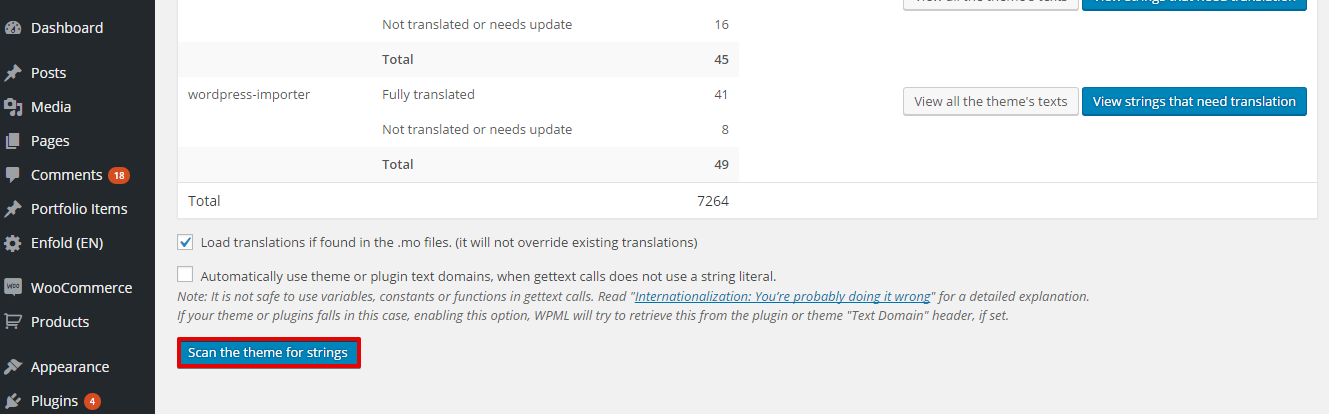
- ไปที่ WPML >> การแปลธีมและปลั๊กอิน
- คลิกที่สแกนธีมเพื่อหาสตริง วิธีนี้จะลงทะเบียนข้อความของธีมสำหรับการแปลบนหน้าจอการแปลสตริง ดังที่แสดงในภาพประกอบด้านล่าง
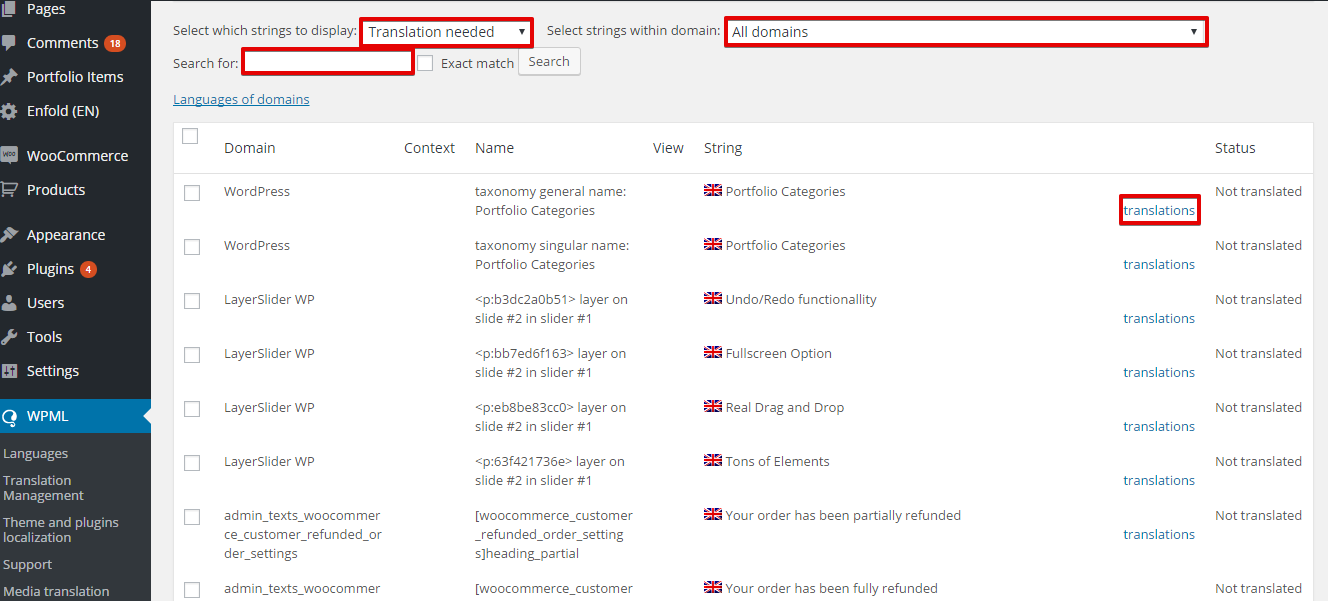
- ตอนนี้คุณสามารถไปที่ WPML >> การแปลสตริง และกรองสตริงตาม "translation needed" (ต้องการการแปล) เพื่อดูว่าสตริงใดที่ยังไม่มีคำแปล หรือเลือกโดเมนข้อความที่ต้องการ คุณยังสามารถค้นหาสตริงที่ต้องการได้โดยพิมพ์ลงในฟิลด์ "Search for" (ค้นหา) แล้วคลิกปุ่มค้นหา คลิกที่การแปลแล้วเพิ่มข้อความที่แปลของคุณ ดังที่แสดงในภาพประกอบด้านล่าง
-
การแปลตัวเลือกของธีม
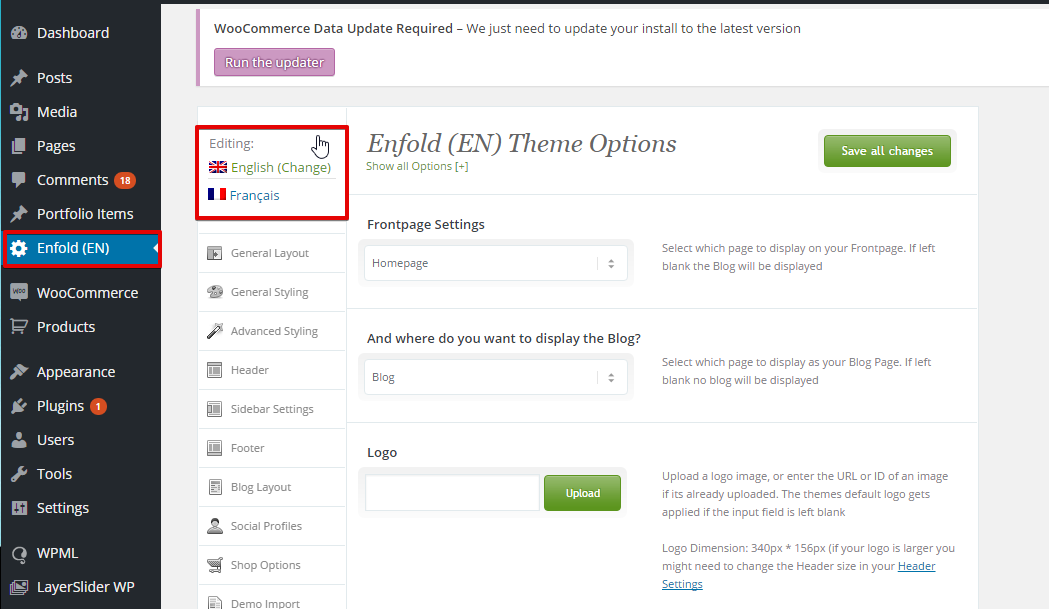
- ไปที่การตั้งค่า Enfold ในแดชบอร์ด WordPress ของคุณ
- คลิกที่แท็บตัวเลือกทางด้านซ้าย
- ใช้ตัวสลับภาษาในหน้าตัวเลือกธีมที่มุมซ้ายบนเพื่อสลับระหว่างภาษาเริ่มต้นและภาษารอง
-
การรับความช่วยเหลือ
หากคุณต้องการความช่วยเหลือในการใช้ WPML กับธีม Enfold โปรดไปที่ฝ่ายสนับสนุนด้านเทคนิคของเรา ก่อนที่จะโพสต์เกี่ยวกับปัญหา เราขอแนะนำให้คุณตรวจสอบรายการตรวจสอบเบื้องต้นนี้:
- ตรวจสอบให้แน่ใจว่าคุณมีธีมและปลั๊กอิน WPML เวอร์ชันล่าสุด และเปิดใช้งานทั้งหมดแล้ว ซึ่งรวมถึง WPML Multilingual CMS, WPML การแปลสตริง และ WPML การจัดการการแปล
- ปัญหาจะไม่ปรากฏขึ้นหากปิดใช้งานปลั๊กอิน WPML แต่จะปรากฏขึ้นเมื่อเปิดใช้งานเฉพาะปลั๊กอินตัวหลักของ WPML เท่านั้น กล่าวอีกนัยหนึ่งคือ พยายามตรวจสอบให้แน่ใจว่าเป็นปัญหาความเข้ากันได้ของ Enfold กับ WPML เนื่องจากไม่เช่นนั้นฝ่ายสนับสนุนของ Enfold น่าจะสามารถช่วยเหลือคุณได้ดีกว่า
-
บทสรุป
ธีม Enfold มีฟีเจอร์มากมาย ด้วยการทำงานร่วมกับ WPML คุณจะสามารถแปลองค์ประกอบต่าง ๆ ทั้งหมดได้อย่างง่ายดาย คำแนะนำโดยละเอียดที่นำเสนอในเอกสารนี้จะช่วยให้คุณสร้างเว็บไซต์ที่ปรับให้เข้ากับท้องถิ่นได้อย่างชาญฉลาดโดยใช้ธีม Enfold และ WPML