


Giới thiệu
Giao diện Enfold cho phép bạn xây dựng một trang web chỉ trong vài phút. Nó bao gồm nhiều tính năng và có thể được tối ưu hóa dựa trên nhu cầu của bạn. Giao diện này cũng đi kèm với nội dung được xác định trước để dễ dàng thiết lập.
Sự tích hợp của Enfold với WPML cho phép bạn dịch các trang, bài viết, menu, loại nội dung tùy chỉnh và tất cả các thành phần giao diện khác. Bạn có thể đọc thêm về nó, tải xuống và xem trang web thử nghiệm đa ngôn ngữ tại đây: https://wpml.org/theme/enfold/
Trong tài liệu này, chúng tôi cung cấp hướng dẫn chi tiết về cách dịch các thành phần khác nhau của giao diện Enfold bằng WPML.
Những gì bạn sẽ cần
- Giao diện Enfold, cũng có sẵn trên Theme Forest (phiên bản 3.3 trở lên).
- Một phiên bản gần đây của WPML (phiên bản 3.3.6 trở lên), bao gồm các tiện ích bổ sung Dịch chuỗi, Quản lý dịch thuật và Dịch phương tiện.
Các tài nguyên thiết yếu
- Tài liệu của Enfold có một bộ sưu tập phong phú các hướng dẫn và video từng bước sẽ hướng dẫn bạn trong quá trình thiết lập ban đầu.
- Hướng dẫn bắt đầu của WPML chứa các giải thích rõ ràng về nhiều bước liên quan đến việc biến một trang web Enfold thành đa ngôn ngữ với WPML. Bạn sẽ muốn tham khảo lại một số chủ đề phụ của nó sau này, chẳng hạn như Bản địa hóa giao diện và plugin, Đồng bộ hóa menu và Dịch chuỗi. Chúng tôi khuyên bạn nên mở hướng dẫn này trong khi làm theo bài hướng dẫn này.
Nội dung
- Bắt đầu | cài đặt và kích hoạt giao diện Enfold, nhập nội dung và thiết lập plugin WPML
- Dịch các trang được tạo bằng trình tạo trang | bao gồm việc dịch trang chủ
- Dịch các trang, bài viết, loại nội dung tùy chỉnh và phân loại tùy chỉnh | portfolio, danh mục portfolio
- Dịch menu | đồng bộ hóa các menu trên các ngôn ngữ và dịch chúng
- Dịch văn bản giao diện | quét giao diện của bạn để tìm chuỗi và dịch mọi thứ
- Dịch tùy chọn giao diện | sử dụng bộ chuyển đổi ngôn ngữ tùy chọn giao diện
- Nhận trợ giúp | nhóm hỗ trợ của chúng tôi sẽ rất sẵn lòng hỗ trợ bạn
Bắt đầu
Đây là các bước chính bạn cần làm theo để bắt đầu:
- Cài đặt giao diện Enfold và kích hoạt nó.
- Cài đặt và kích hoạt các plugin lõi của WPML (WPML Multilingual CMS, WPML Dịch Chuỗi, WPML Quản lý dịch thuật, WPML Media Translation), và sau đó là các plugin WPML khác có thể phụ thuộc vào chúng.
- Thiết lập WPML. Xem Hướng dẫn bắt đầu WPML của chúng tôi để biết tài liệu tham khảo đầy đủ, nhưng thiết lập ba bước đơn giản ban đầu rất dễ hiểu, yêu cầu bạn chọn ngôn ngữ mặc định, một tập hợp các ngôn ngữ hoạt động và một bộ chọn ngôn ngữ. (Đối với người mới bắt đầu, hãy chọn bộ chuyển đổi ngôn ngữ ở chân trang; bạn có thể thay đổi điều này sau.)
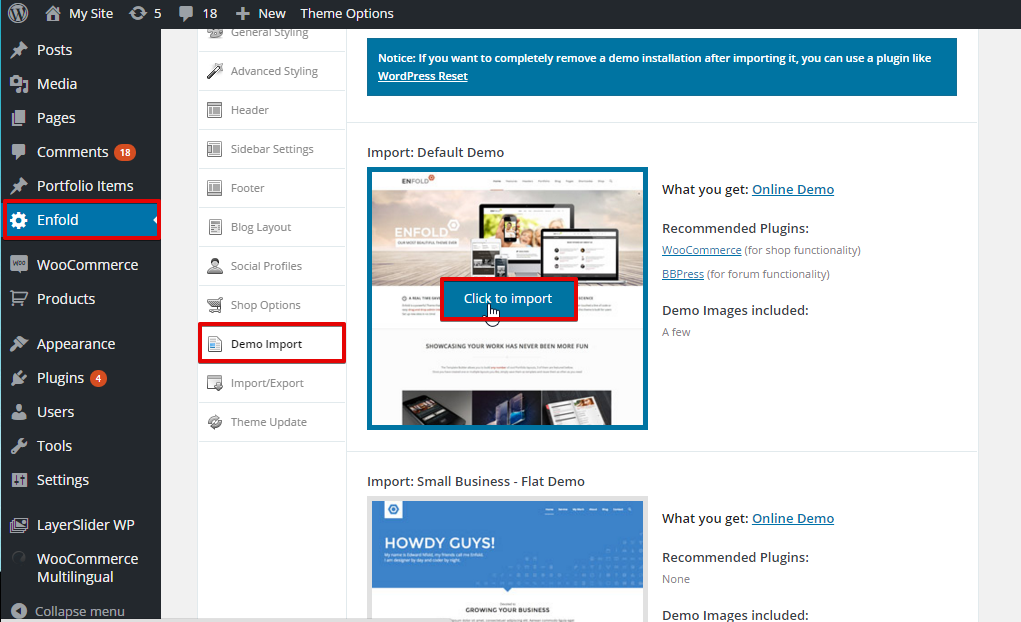
Đối với bài hướng dẫn này, chúng tôi sẽ sử dụng một số nội dung mẫu có sẵn trong giao diện Enfold. Bạn có thể nhập nội dung này bằng cách truy cập Enfold, nhấp vào tab Demo Import ở bên trái, sau đó nhấp vào nút Click to import như minh họa bên dưới.
Dịch các thành phần giao diện
-
Dịch các trang được tạo bằng trình tạo trang
Khi bạn điều hướng đến “Trang” trong bảng điều khiển WordPress, bạn sẽ thấy các cột cho mỗi ngôn ngữ hoạt động, với biểu tượng
 (thêm bản dịch) hoặc biểu tượng
  (chỉnh sửa bản dịch) bên cạnh mỗi trang. Hãy tiếp tục và chỉnh sửa hoặc thêm trang đã dịch cho “Homepage”.
Trang chủ được tải xuống bởi nội dung demo được xây dựng bằng Advanced layout editor. Nếu bạn đang sử dụng Advanced layout editor của Enfold để tạo trang chủ của riêng mình hoặc bất kỳ trang nào khác, hãy làm theo các bước bên dưới để dịch:
Lưu ý rằng Advanced layout editor là một trình tạo bố cục trang cho phép bạn thiết kế và sửa đổi bố cục cũng như thêm chức năng bên trong một trang duy nhất và xem từ bên trong trang quản trị của trang đó.
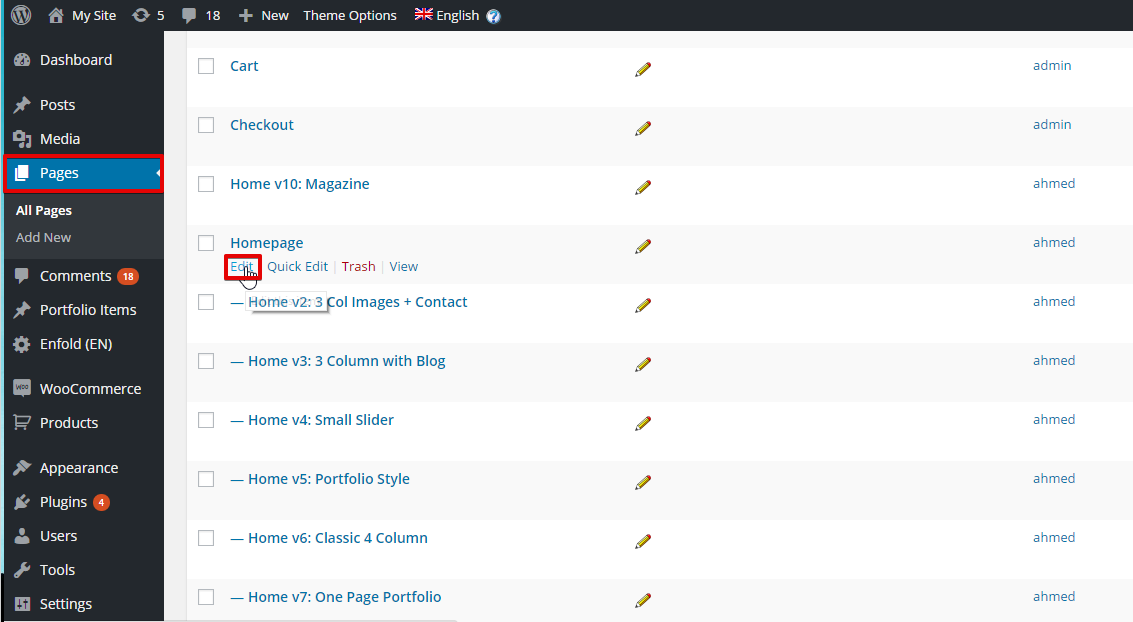
- Truy cập Trang.
- Tìm trang chủ của bạn.
- Nhấp vào Chỉnh sửa như được hiển thị trong hình minh họa bên dưới.
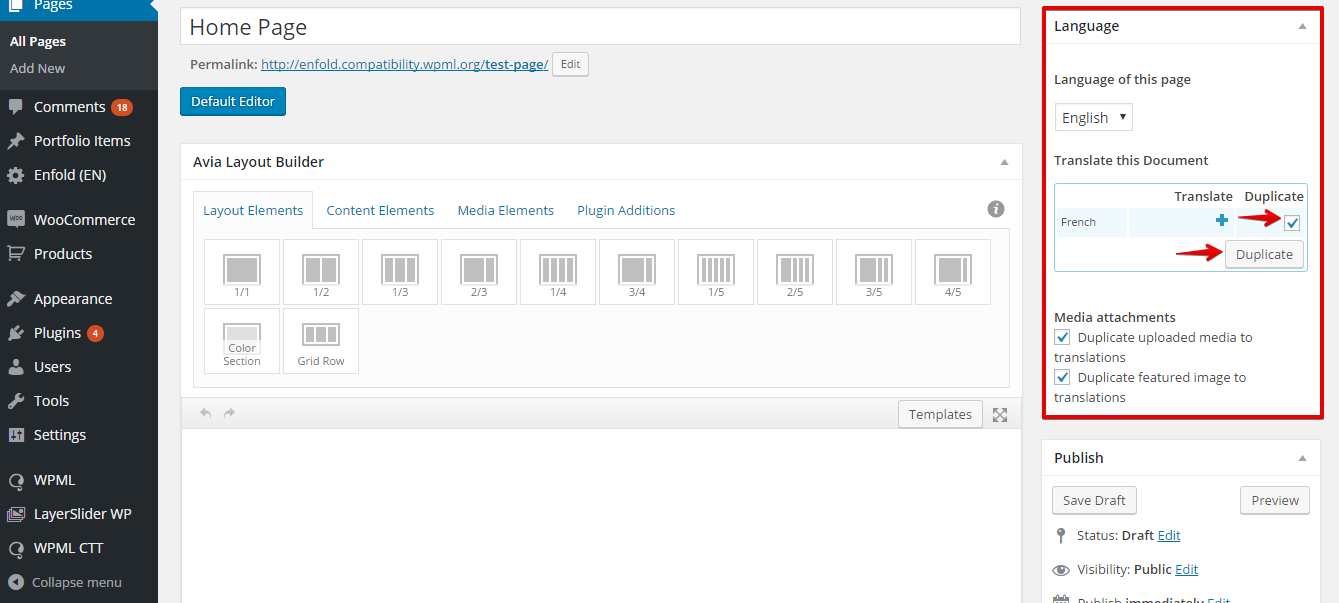
4. Bạn sẽ thấy hộp meta ngôn ngữ ở phía bên phải. Chọn tùy chọn Nhân bản, và sau đó nhấp vào nút Nhân bản, như được hiển thị trong hình minh họa bên dưới.
- Nhấp vào biểu tượng để đi đến trang chủ ngôn ngữ phụ như được hiển thị trong hình minh họa bên dưới.
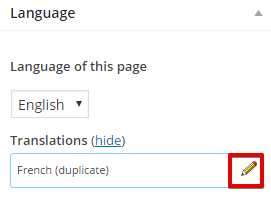
- Nhấp vào nút Dịch độc lập để ngắt kết nối các bản dịch của trang.
- Chỉnh sửa văn bản để dịch.
Với thao tác đó, chúng ta đã tạo một bản sao trang chủ của mình bằng ngôn ngữ phụ và có thể thêm nội dung đã dịch vào đó.
-
Dịch các trang, bài viết, loại nội dung tùy chỉnh và phân loại tùy chỉnh
Việc dịch các trang và bài viết có thể được thực hiện bằng cách điều hướng đến Trang hoặc Bài viết trên bảng điều khiển WordPress và nhấp vào biểu tượng
để thêm nội dung đã dịch vào ngôn ngữ phụ.
Như bạn có thể thấy, loại bài viết tùy chỉnh đi kèm với giao diện Enfold, như “Portfolio”, và phân loại tùy chỉnh, như “Portfolio Categories”, được cài đặt sẵn để dịch bằng tệp cấu hình ngôn ngữ, mà chúng tôi đã tạo cho giao diện Enfold.
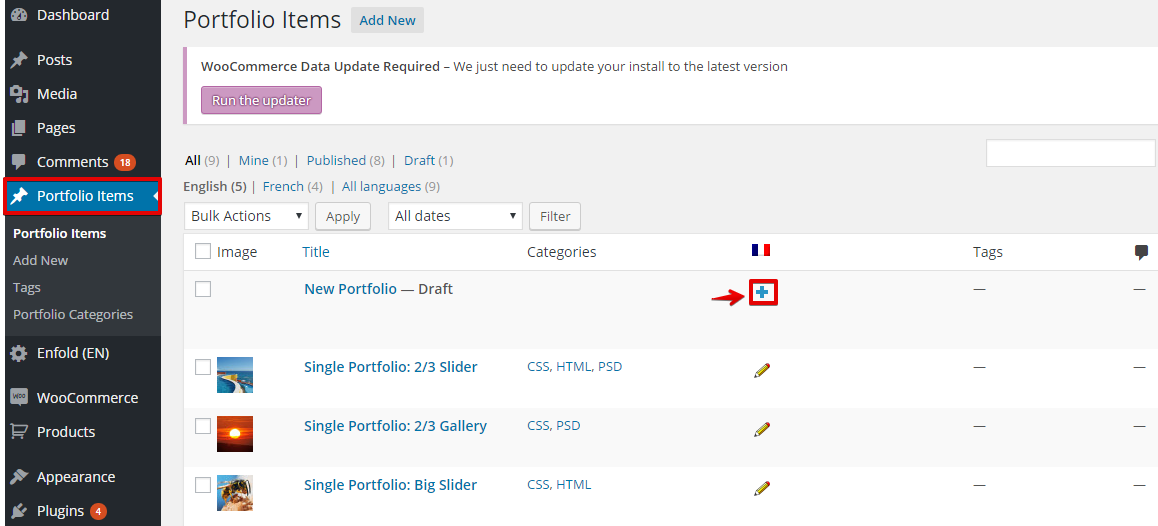
- Truy cập “Portfolio items” trong bảng điều khiển WordPress của bạn và nhấp vào biểu tượng để thêm bản dịch. Xem hình minh họa bên dưới:
- Để dịch các phân loại tùy chỉnh, hãy làm theo các bước bên dưới:
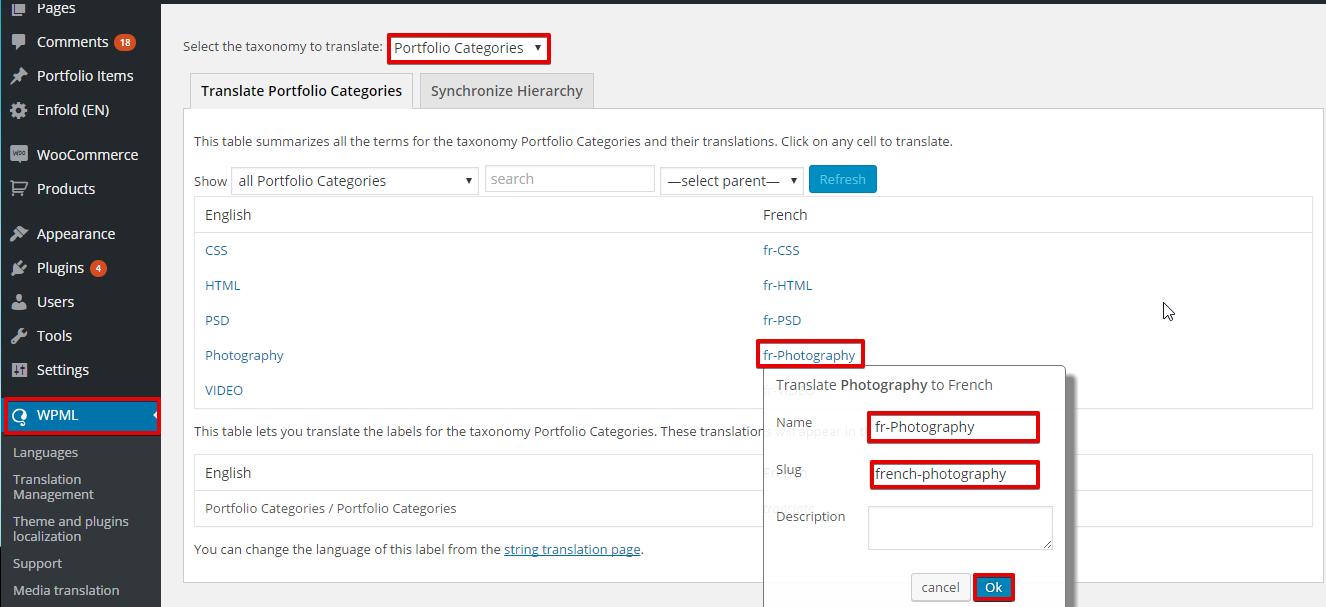
- Truy cập WPML >> Dịch phân loại.
- Chọn “Portfolio Categories” từ menu thả xuống Chọn phân loại để dịch.
- Nhấp vào Dịch để thêm bản dịch phân loại tùy chỉnh bằng cách điền vào các trường bắt buộc và sau đó nhấp vào OK như minh họa bên dưới.
-
Dịch menu
WPML có thể đồng bộ hóa menu cho bạn. Điều này có nghĩa là nếu một số mục, ví dụ như một số trang, bài viết hoặc danh mục, nằm trong menu tiếng Anh, WPML có thể tạo và giữ đồng bộ hóa các menu cho các ngôn ngữ khác trỏ đến các phiên bản đã dịch của các trang, bài viết hoặc danh mục này. Bằng cách làm theo các bước bên dưới, bạn sẽ có thể đồng bộ hóa các menu và dịch chúng.
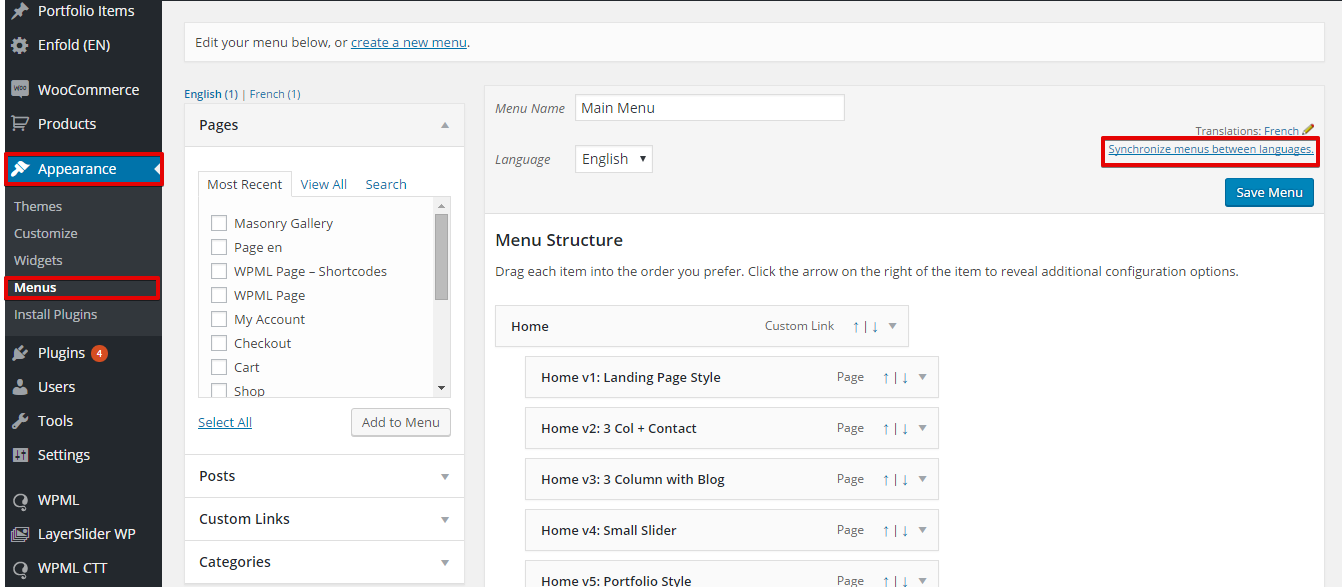
- Từ Giao diện >> Menu của WordPress, nhấp vào Đồng bộ menu giữa các ngôn ngữ như được hiển thị trong hình minh họa bên dưới:
- Bây giờ bạn được chuyển hướng đến một trang hiển thị các mục menu có sẵn để dịch. Cuộn đến cuối trang và nhấp vào nút Đồng bộ, như được hiển thị trong hình minh họa bên dưới:
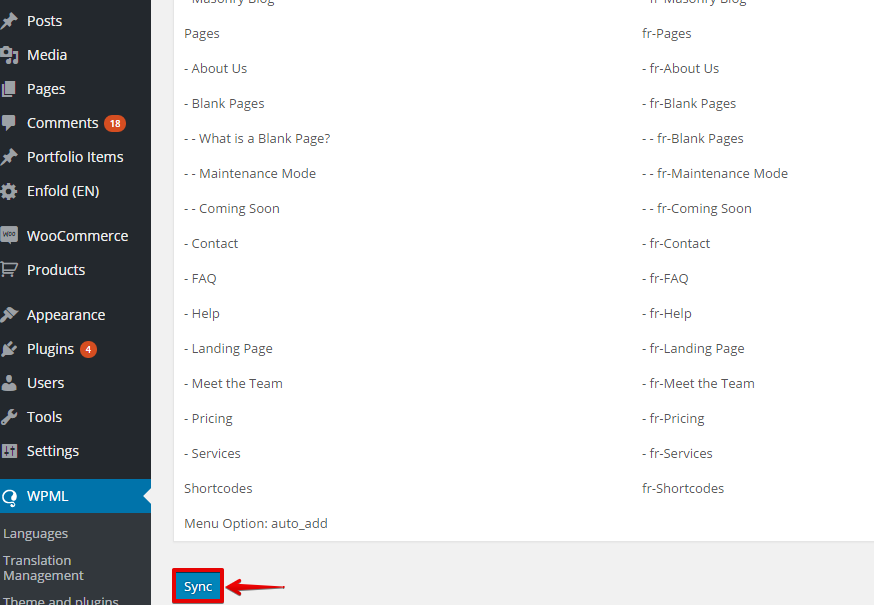
- Nhấp vào nút Đồng bộ sẽ đưa bạn đến tập hợp các mục menu có thể được dịch; hãy chọn tất cả chúng, sau đó áp dụng các thay đổi.
-
Dịch văn bản giao diện và các chuỗi khác trên trang web của bạn
Việc quét các chuỗi giao diện sẽ đăng ký chúng để dịch trên màn hình dịch chuỗi. Tìm hiểu thêm tại Bản địa hóa giao diện và plugin.
Điều này có thể được thực hiện bằng cách làm theo các bước bên dưới:
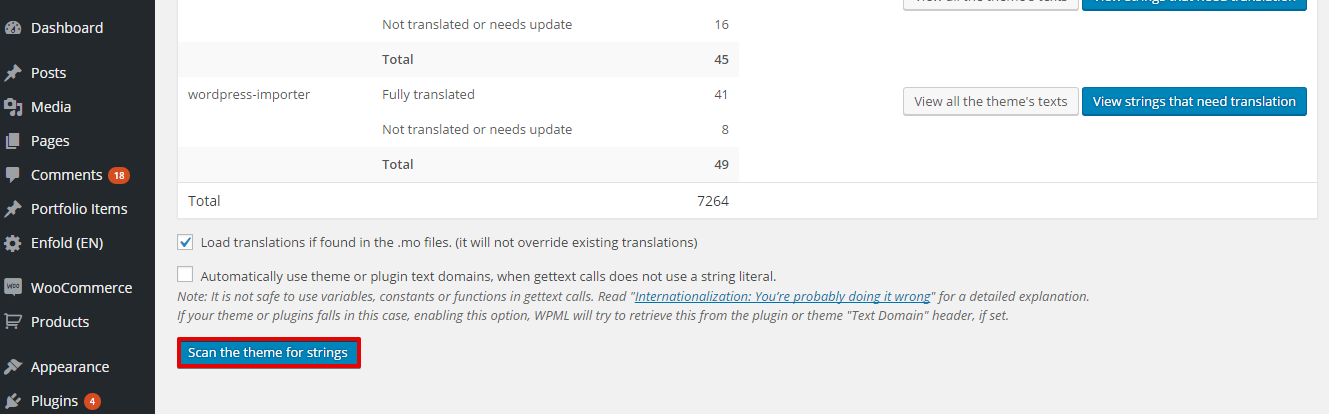
- Truy cập WPML >> Bản địa hóa giao diện và plugin.
- Nhấp vào Quét giao diện để tìm chuỗi. Thao tác này sẽ đăng ký các văn bản giao diện để dịch trên màn hình dịch chuỗi, như được hiển thị trong hình minh họa bên dưới.
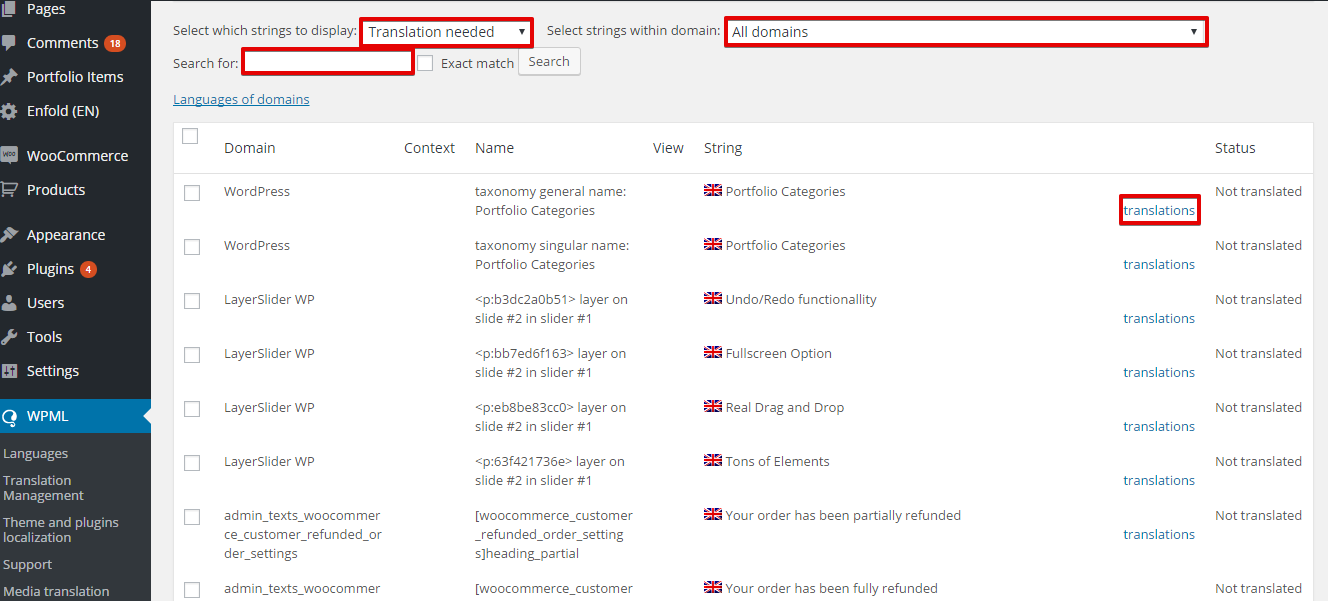
- Bây giờ bạn có thể điều hướng đến WPML >> Dịch chuỗi và lọc các chuỗi theo “cần dịch” để xem chuỗi nào bị thiếu bản dịch hoặc chọn một miền văn bản cụ thể. Bạn cũng có thể tìm kiếm một chuỗi cụ thể bằng cách nhập chuỗi đó vào trường “Tìm kiếm” và nhấp vào nút Tìm kiếm. Nhấp vào các bản dịch và thêm văn bản đã dịch của bạn, như được hiển thị trong hình minh họa bên dưới.
-
Dịch tùy chọn giao diện
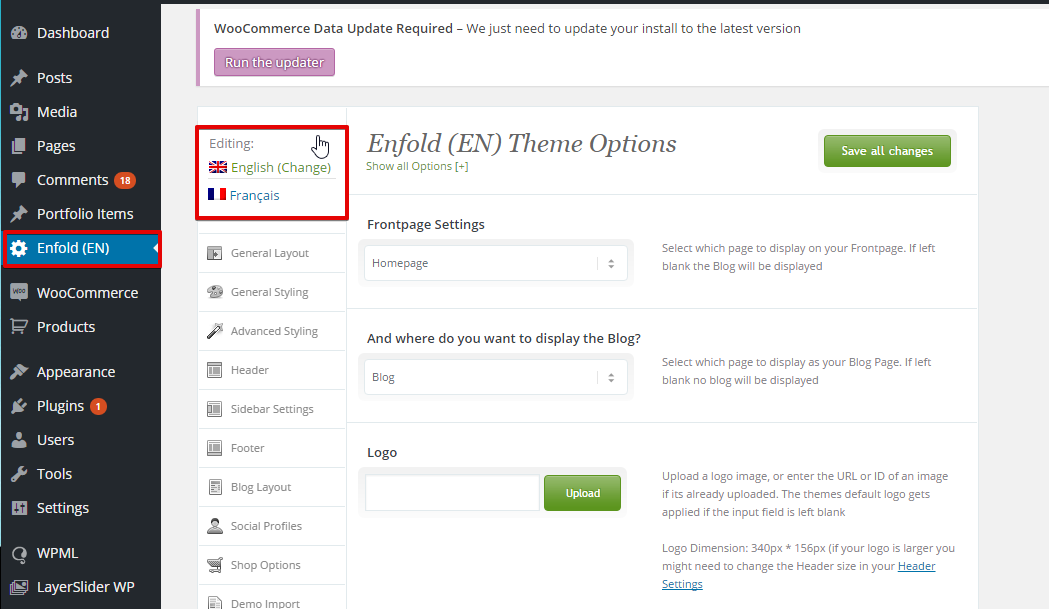
- Truy cập cài đặt Enfold trên bảng điều khiển WordPress của bạn.
- Nhấp vào tab tùy chọn ở bên trái.
- Sử dụng bộ chuyển đổi ngôn ngữ trên trang tùy chọn giao diện nằm ở góc trên cùng bên trái để chuyển đổi giữa ngôn ngữ mặc định và (các) ngôn ngữ phụ.
-
Nhận trợ giúp
Nếu bạn cần trợ giúp về việc sử dụng WPML với giao diện Enfold, vui lòng truy cập diễn đàn kỹ thuật của chúng tôi. Trước khi đăng bài về các sự cố, chúng tôi khuyên bạn nên xem lại danh sách kiểm tra nhanh này:
- Đảm bảo bạn có các phiên bản mới nhất của giao diện và của các plugin WPML, và tất cả chúng đều được kích hoạt. Chúng bao gồm WPML Multilingual CMS, WPML Dịch Chuỗi và WPML Quản lý dịch thuật.
- Sự cố không xuất hiện nếu các plugin WPML bị vô hiệu hóa; nó xuất hiện khi chỉ có các plugin lõi của WPML được kích hoạt. Nói cách khác, hãy cố gắng đảm bảo rằng đó là vấn đề về khả năng tương thích của Enfold với WPML, vì nếu không, bộ phận hỗ trợ của Enfold có thể sẽ giúp bạn tốt hơn.
-
Kết luận
Giao diện Enfold có nhiều tính năng; với sự tích hợp của WPML, bạn sẽ có thể dễ dàng dịch tất cả các thành phần khác nhau của nó. Các hướng dẫn chi tiết được giới thiệu trong tài liệu này sẽ cho phép bạn xây dựng trang web được bản địa hóa của mình một cách thông minh bằng cách sử dụng giao diện Enfold và WPML.


