Einführung
Das Enfold-Theme ermöglicht es Ihnen, in wenigen Minuten eine Website zu erstellen. Es enthält viele Funktionen und kann an Ihre Bedürfnisse angepasst werden. Außerdem wird es mit vordefinierten Inhalten für eine einfache Einrichtung geliefert.
Die Integration von Enfold mit WPML ermöglicht es Ihnen, Ihre Seiten, Beiträge, Menüs, benutzerdefinierten Beitragstypen und alle anderen Theme-Elemente zu übersetzen. Hier können Sie mehr darüber lesen, das Theme herunterladen und sich die mehrsprachige Test-Website ansehen: https://wpml.org/theme/enfold/
In dieser Dokumentation bieten wir detaillierte Anweisungen, wie Sie die verschiedenen Elemente des Enfold-Themes mit WPML übersetzen können.
Was Sie benötigen
- Das Enfold-Theme, das auch auf Theme Forest verfügbar ist (Version 3.3 oder neuer).
- Eine aktuelle Version von WPML (Version 3.3.6 oder neuer), einschließlich der Add-ons String-Übersetzung, Übersetzungsmanagement und Medienübersetzung.
Wichtige Ressourcen
- Die Enfold-Dokumentation bietet eine umfangreiche Sammlung von Tutorials und Schritt-für-Schritt-Videos, die Sie bei der Ersteinrichtung unterstützen.
- Der WPML-Leitfaden Erste Schritte enthält klare Erklärungen zu vielen Schritten, die erforderlich sind, um eine Enfold-Website mit WPML mehrsprachig zu machen. Sie werden später auf einige der Unterthemen wie Theme- und Plugin-Lokalisierung, Menü-Synchronisierung und String-Übersetzung zurückgreifen wollen. Wir empfehlen Ihnen, diesen Leitfaden geöffnet zu lassen, während Sie dieses Tutorial durcharbeiten.
Inhalt
- Erste Schritte | Enfold-Theme installieren und aktivieren, Inhalte importieren und das WPML-Plugin einrichten
- Mit dem Page-Builder erstellte Seiten übersetzen | beinhaltet die Übersetzung der Startseite
- Seiten, Beiträge, benutzerdefinierte Beitragstypen und benutzerdefinierte Taxonomien übersetzen | Portfolio, Portfolio-Kategorien
- Menüs übersetzen | Menüs über Sprachen hinweg synchronisieren und übersetzen
- Theme-Texte übersetzen | Ihr Theme nach Strings durchsuchen und alles übersetzen lassen
- Theme-Optionen übersetzen | Verwendung des Sprachumschalters für Theme-Optionen
- Hilfe erhalten | unser Support-Team hilft Ihnen gerne weiter
Erste Schritte
Dies sind die wichtigsten Schritte, die Sie befolgen müssen, um loszulegen:
- Installieren Sie das Enfold-Theme und aktivieren Sie es.
- Installieren und aktivieren Sie die WPML-Kern-Plugins (WPML Multilingual CMS, WPML String-Übersetzung, WPML Übersetzungsmanagement, WPML Media Translation) und anschließend andere WPML-Plugins, die möglicherweise davon abhängen.
- Richten Sie WPML ein. Eine vollständige Referenz finden Sie in unserem WPML-Leitfaden Erste Schritte. Die anfängliche einfache Einrichtung in drei Schritten ist jedoch selbsterklärend und fordert Sie auf, Ihre Standardsprache, eine Reihe aktiver Sprachen und einen Sprachumschalter auszuwählen. (Wählen Sie für den Anfang den Sprachumschalter im Footer; Sie können dies später ändern.)
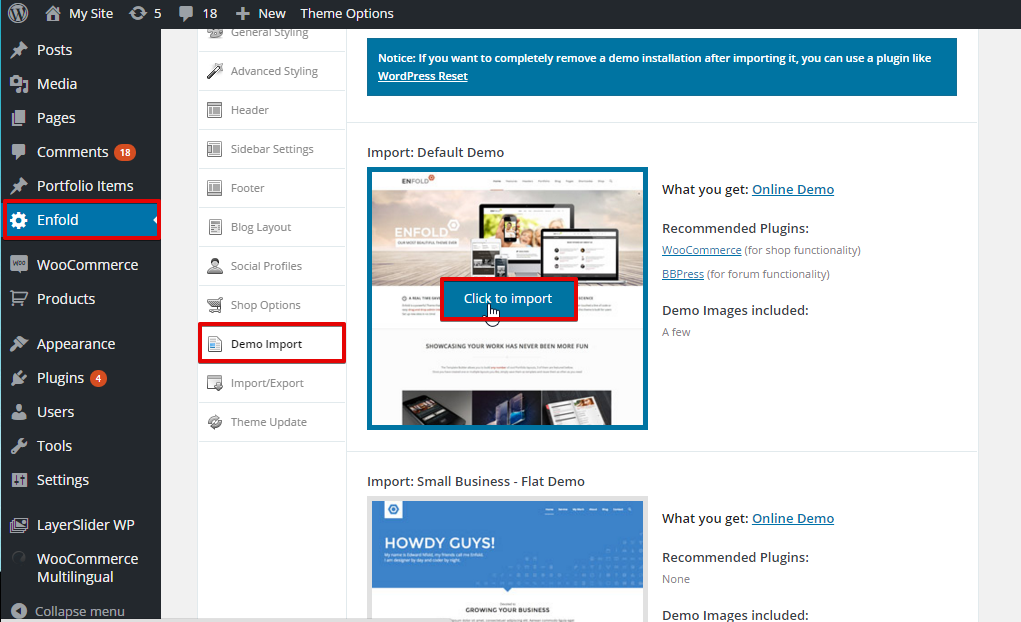
Für dieses Tutorial verwenden wir einige der im Enfold-Theme verfügbaren Beispielinhalte. Sie können diese Inhalte importieren, indem Sie zu Enfold gehen, links auf den Tab „Demo Import“ klicken und dann auf die Schaltfläche „Click to import“ klicken, wie unten dargestellt.
Theme-Elemente übersetzen
-
Mit dem Page-Builder erstellte Seiten übersetzen
Wenn Sie im WordPress-Dashboard zu „Seiten“ navigieren, sehen Sie Spalten für jede aktive Sprache, mit dem
 -Symbol (Übersetzung hinzufügen) oder dem
  -Symbol (Übersetzung bearbeiten) neben jeder Seite. Fahren Sie fort und bearbeiten oder fügen Sie die übersetzte Seite für die „Homepage“ (Startseite) hinzu.
Die durch die Demo-Inhalte heruntergeladene Startseite wurde mit dem Advanced Layout Editor erstellt. Wenn Sie den Advanced Layout Editor von Enfold verwenden, um Ihre eigene Startseite oder eine andere Seite zu erstellen, befolgen Sie die folgenden Schritte zur Übersetzung:
Beachten Sie, dass der Advanced Layout Editor ein Page-Builder für Layouts ist, mit dem Sie das Layout entwerfen und ändern sowie Funktionen innerhalb einer einzelnen Seite hinzufügen und in der Admin-Ansicht dieser Seite anzeigen können.
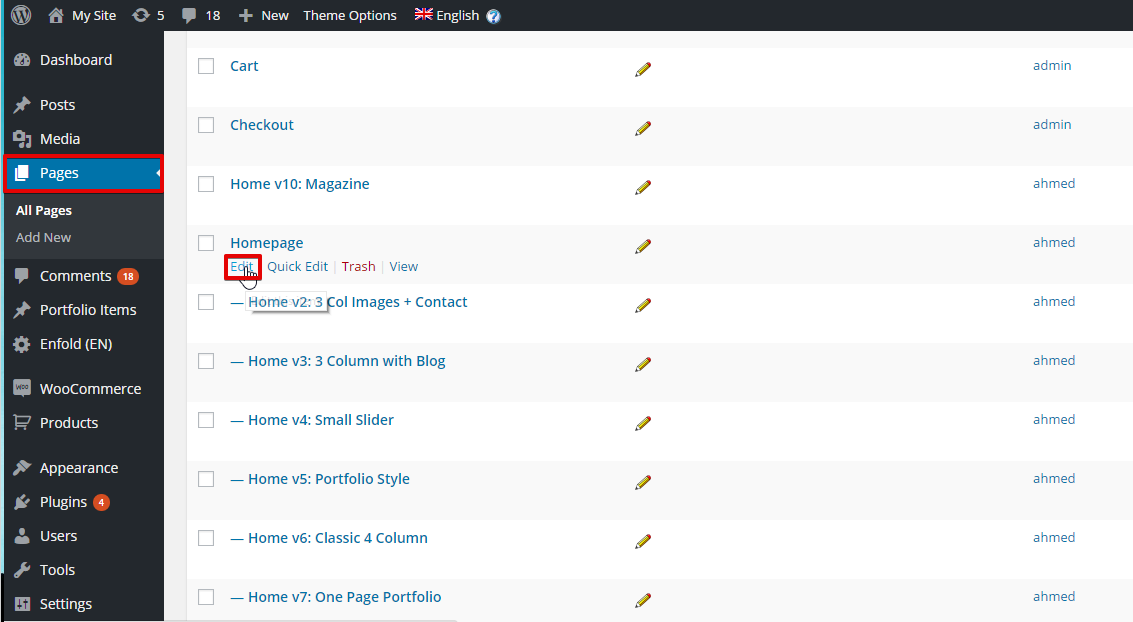
- Gehen Sie zu Seiten.
- Suchen Sie Ihre Startseite.
- Klicken Sie auf Bearbeiten, wie in der Abbildung unten gezeigt.
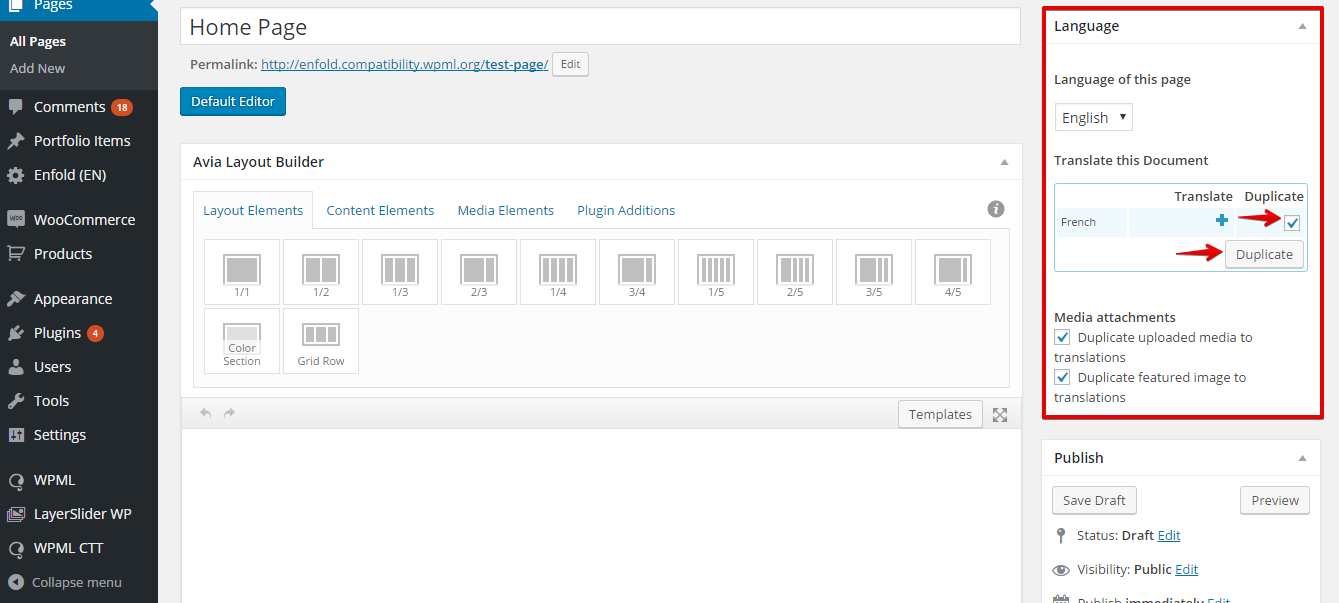
4. Sie sehen die Sprachen-Metabox auf der rechten Seite. Aktivieren Sie die Option Duplizieren und klicken Sie dann auf die Schaltfläche Duplizieren, wie in der Abbildung unten gezeigt.
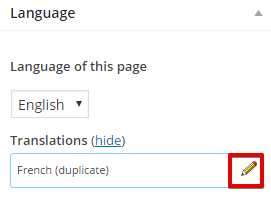
- Klicken Sie auf das -Symbol, um zur Startseite in der Sekundärsprache zu gelangen, wie in der Abbildung unten gezeigt.
- Klicken Sie auf die Schaltfläche Unabhängig übersetzen, um die Übersetzungen der Seite voneinander zu trennen.
- Bearbeiten Sie den Text für die Übersetzung.
Damit haben wir eine Kopie unserer Startseite in der Sekundärsprache erstellt und können ihr die übersetzten Inhalte hinzufügen.
-
Seiten, Beiträge, benutzerdefinierte Beitragstypen und benutzerdefinierte Taxonomien übersetzen
Das Übersetzen von Seiten und Beiträgen kann durchgeführt werden, indem Sie im WordPress-Dashboard zu Seiten oder Beiträge navigieren und auf das
-Symbol klicken, um die übersetzten Inhalte zur Sekundärsprache hinzuzufügen.
Wie Sie sehen können, sind die mit dem Enfold-Theme gelieferten benutzerdefinierten Beiträge wie „Portfolio“ und die benutzerdefinierten Taxonomien wie „Portfolio Categories“ (Portfolio-Kategorien) durch die Sprachkonfigurationsdatei, die wir für das Enfold-Theme erstellt haben, bereits für die Übersetzung voreingestellt.
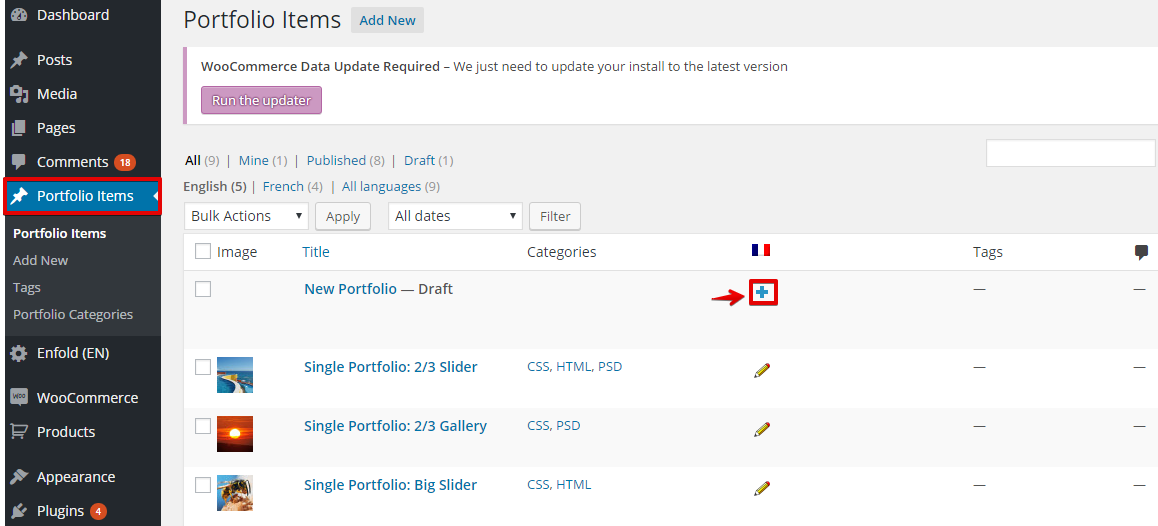
- Gehen Sie in Ihrem WordPress-Dashboard zu „Portfolio items“ und klicken Sie auf das -Symbol, um die Übersetzung hinzuzufügen. Sehen Sie sich die Abbildung unten an:
- Um die benutzerdefinierten Taxonomien zu übersetzen, befolgen Sie die folgenden Schritte:
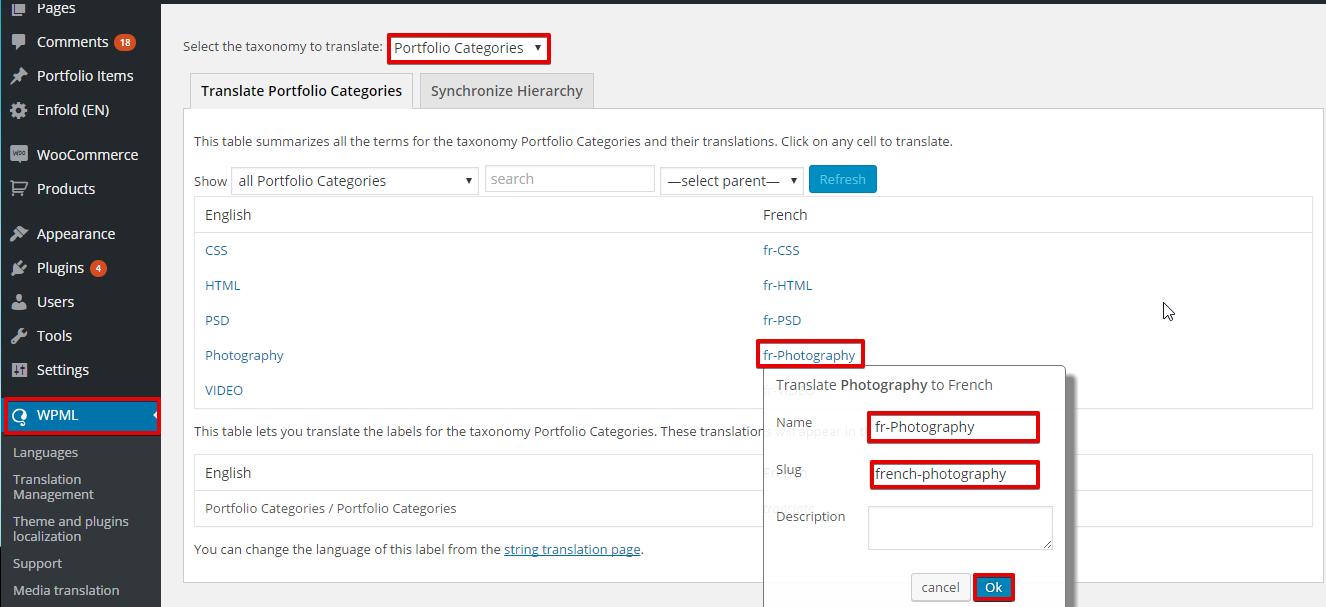
- Gehen Sie zu WPML >> Taxonomie-Übersetzung.
- Wählen Sie „Portfolio Categories“ aus dem Dropdown-Menü Wählen Sie die zu übersetzende Taxonomie aus.
- Klicken Sie auf Übersetzen, um die Übersetzung der benutzerdefinierten Taxonomie hinzuzufügen, indem Sie die erforderlichen Felder ausfüllen, und klicken Sie dann auf OK, wie unten dargestellt.
-
Menüs übersetzen
WPML kann Menüs für Sie synchronisieren. Das bedeutet, wenn einige Einträge, zum Beispiel einige Seiten, Beiträge oder Kategorien, im englischen Menü vorhanden sind, kann WPML Menüs für andere Sprachen generieren und synchron halten, die auf die übersetzten Versionen dieser Seiten, Beiträge oder Kategorien verweisen. Wenn Sie die folgenden Schritte befolgen, können Sie die Menüs synchronisieren und übersetzen.
- Klicken Sie unter WordPress Design >> Menüs auf Menüs zwischen Sprachen synchronisieren, wie in der Abbildung unten gezeigt:
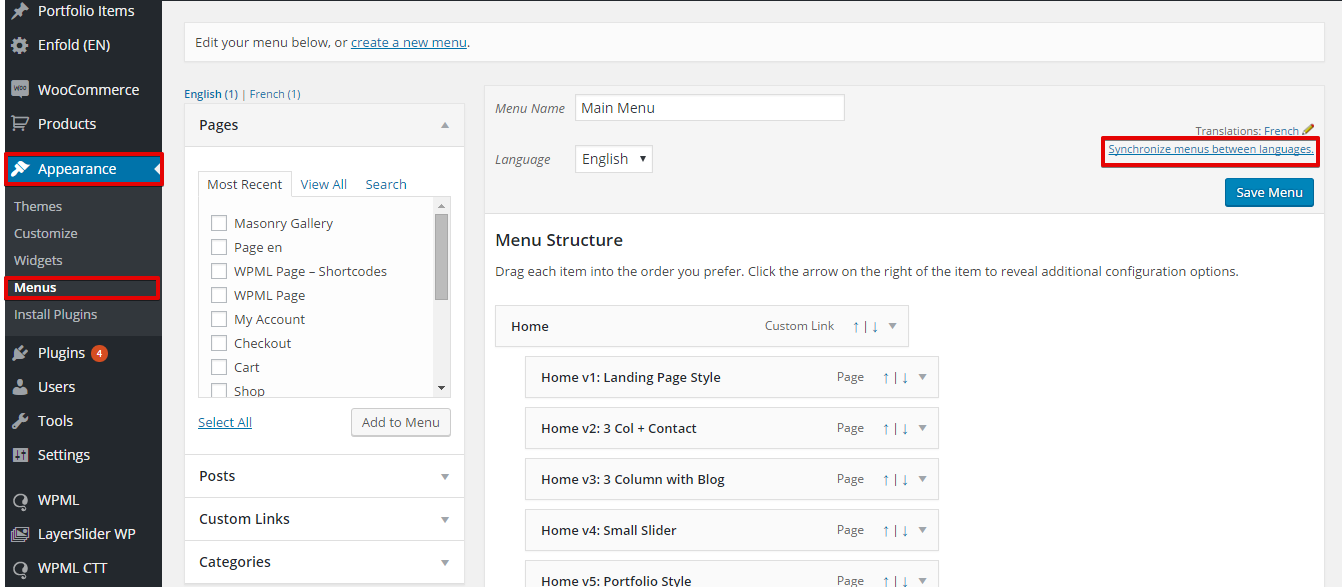
- Nun werden Sie zu einer Seite weitergeleitet, die die zur Übersetzung verfügbaren Menüpunkte anzeigt. Scrollen Sie zum Ende der Seite und klicken Sie auf die Schaltfläche Synchronisieren, wie in der Abbildung unten gezeigt:
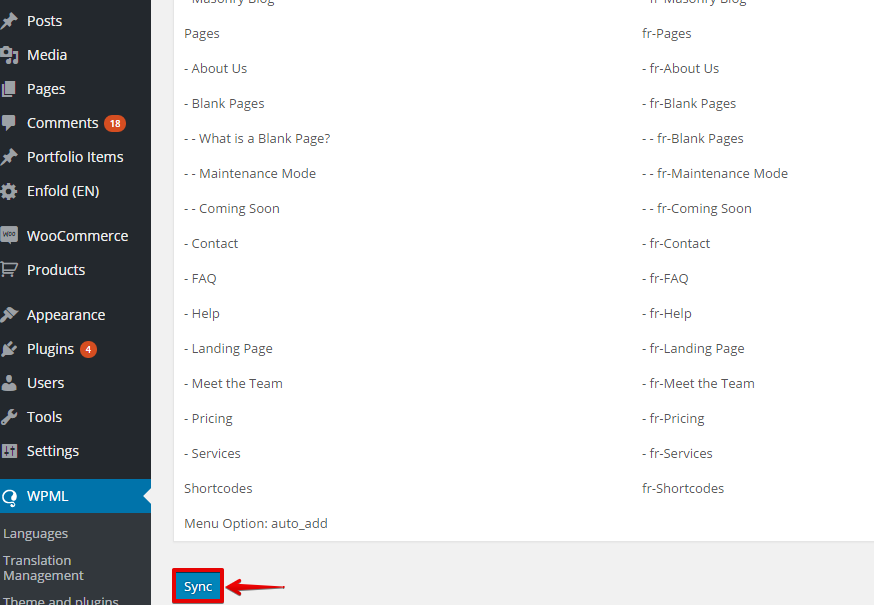
- Ein Klick auf die Schaltfläche Synchronisieren bringt Sie zu den Menüpunkten, die übersetzt werden können; wählen Sie alle aus und wenden Sie dann die Änderungen an.
-
Theme-Texte und andere Strings auf Ihrer Website übersetzen
Durch das Durchsuchen der Theme-Strings werden diese für die Übersetzung auf dem Bildschirm der String-Übersetzung registriert. Erfahren Sie mehr unter Theme- und Plugin-Lokalisierung.
Dies kann durch Befolgen der folgenden Schritte erfolgen:
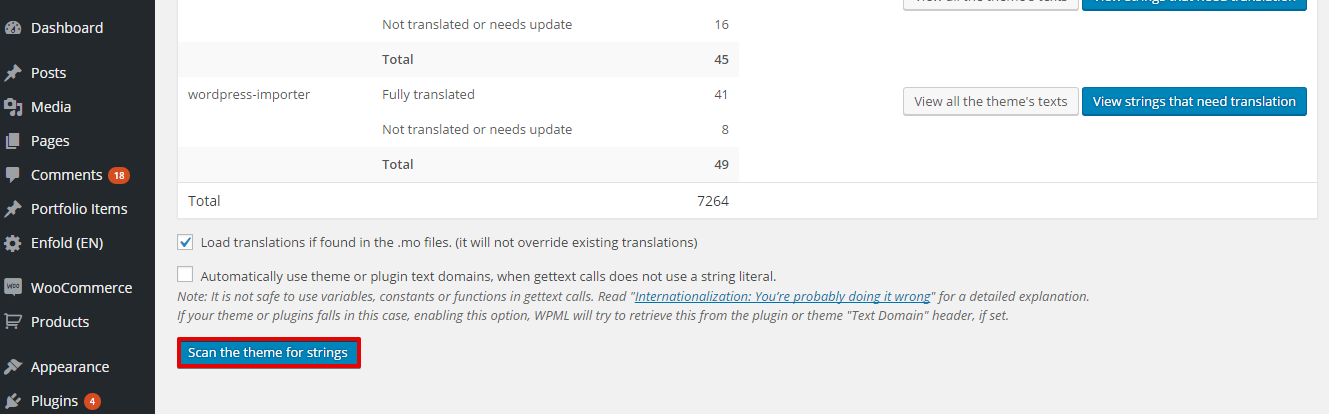
- Gehen Sie zu WPML >> Theme- und Plugin-Lokalisierung.
- Klicken Sie auf Theme nach Strings durchsuchen. Dadurch werden die Theme-Texte für die Übersetzung auf dem Bildschirm der String-Übersetzung registriert, wie in der Abbildung unten gezeigt.
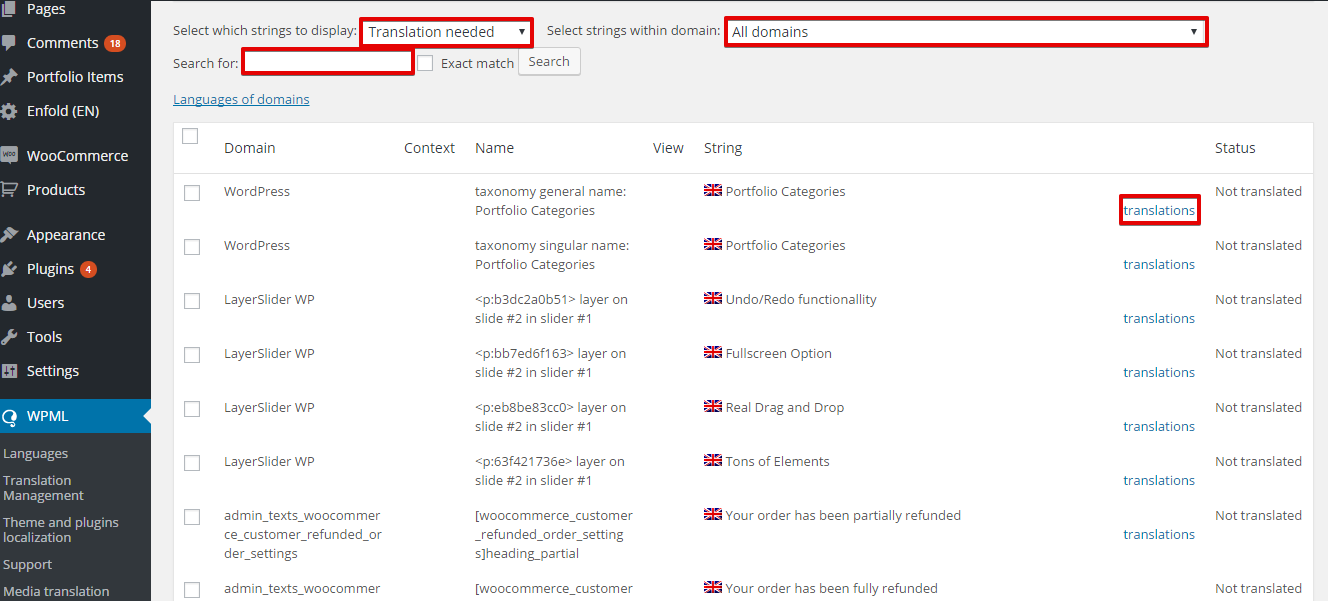
- Nun können Sie zu WPML >> String-Übersetzung navigieren und die Strings nach „Übersetzung erforderlich“ filtern, um zu sehen, für welche Strings Übersetzungen fehlen, oder eine bestimmte Text-Domain auswählen. Sie können auch nach einem bestimmten String suchen, indem Sie ihn in das Feld „Suchen nach“ eingeben und auf die Schaltfläche Suchen klicken. Klicken Sie auf Übersetzungen und fügen Sie Ihren übersetzten Text hinzu, wie in der Abbildung unten gezeigt.
-
Theme-Optionen übersetzen
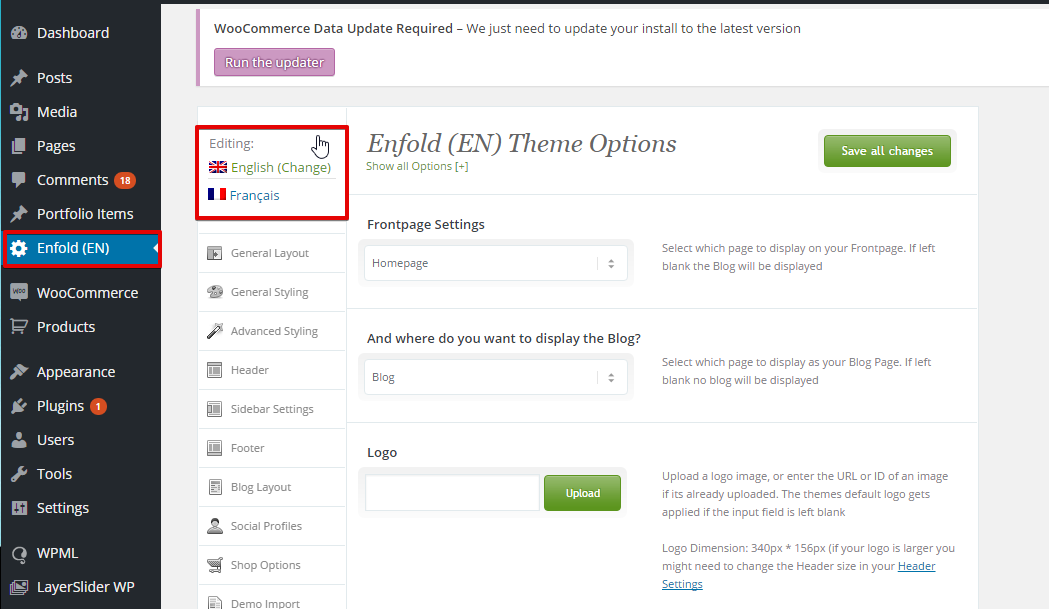
- Gehen Sie zu den Enfold-Einstellungen in Ihrem WordPress-Dashboard.
- Klicken Sie links auf den Tab Optionen.
- Verwenden Sie den Sprachumschalter auf der Seite der Theme-Optionen in der oberen linken Ecke, um zwischen der Standardsprache und der/den Sekundärsprache(n) zu wechseln.
-
Hilfe erhalten
Wenn Sie Hilfe bei der Verwendung von WPML mit dem Enfold-Theme benötigen, besuchen Sie bitte unser technisches Forum. Bevor Sie über Probleme posten, empfehlen wir Ihnen, diese kurze Checkliste durchzugehen:
- Stellen Sie sicher, dass Sie die neuesten Versionen des Themes und der WPML-Plugins haben und dass diese alle aktiviert sind. Dazu gehören WPML Multilingual CMS, WPML String-Übersetzung und WPML Übersetzungsmanagement.
- Das Problem tritt nicht auf, wenn die WPML-Plugins deaktiviert sind; es tritt auf, wenn nur die WPML-Kern-Plugins aktiviert sind. Mit anderen Worten: Versuchen Sie sicherzustellen, dass es sich um ein Kompatibilitätsproblem von Enfold mit WPML handelt, da Ihnen andernfalls der Enfold-Support wahrscheinlich besser helfen kann.
-
Fazit
Das Enfold-Theme bietet viele Funktionen; mit der WPML-Integration können Sie alle seine verschiedenen Elemente problemlos übersetzen. Die in diesem Dokument vorgestellten detaillierten Anweisungen ermöglichen es Ihnen, Ihre lokalisierte Website intelligent mit dem Enfold-Theme und WPML aufzubauen.