


はじめに
Enfoldテーマを使用すると、数分でWebサイトを構築できます。多くの機能が含まれており、ニーズに合わせて最適化できます。また、簡単にセットアップできるように事前定義されたコンテンツも付属しています。
EnfoldとWPMLの統合により、固定ページ、投稿、メニュー、カスタム投稿タイプ、およびその他すべてのテーマ要素を翻訳できます。詳細の確認、ダウンロード、および多言語テストサイトの閲覧はこちらから行えます:https://wpml.org/theme/enfold/
このドキュメントでは、WPMLを使用してEnfoldテーマのさまざまな要素を翻訳する方法について詳しく説明します。
必要なもの
- Enfoldテーマ(ThemeForestでも入手可能、バージョン3.3以降)。
- 最新バージョンのWPML(バージョン3.3.6以降)。これには、文字列翻訳、翻訳管理、およびメディア翻訳アドオンが含まれます。
重要なリソース
- Enfoldのドキュメントには、初期セットアップに役立つチュートリアルとステップバイステップの動画が豊富に用意されています。
- WPMLのスタートガイドには、WPMLを使用してEnfoldサイトを多言語化する手順の多くが明確に説明されています。後で、テーマとプラグインのローカライズ、メニュー同期、文字列翻訳などのサブトピックを参照することになります。このチュートリアルを進める間、このガイドを開いたままにしておくことをお勧めします。
目次
- はじめに | Enfoldテーマのインストールと有効化、コンテンツのインポート、WPMLプラグインのセットアップ
- ページビルダーで作成した固定ページの翻訳 | ホームページの翻訳を含む
- 固定ページ、投稿、カスタム投稿タイプ、カスタムタクソノミーの翻訳 | ポートフォリオ、ポートフォリオカテゴリー
- メニューの翻訳 | 言語間でメニューを同期して翻訳する
- テーマテキストの翻訳 | テーマの文字列をスキャンしてすべてを翻訳する
- テーマオプションの翻訳 | テーマオプションの言語スイッチャーを使用する
- ヘルプの利用 | サポートチームが喜んでお手伝いします
はじめに
利用を開始するために必要な主な手順は次のとおりです。
- Enfoldテーマをインストールして有効化します。
- コアのWPMLプラグイン(WPML Multilingual CMS、WPML 文字列翻訳、WPML 翻訳管理、WPML Media Translation)をインストールして有効化し、次にそれらに依存する可能性のある他のWPMLプラグインをインストールして有効化します。
- WPMLをセットアップします。完全なリファレンスについてはWPMLのスタートガイドを参照してください。ただし、最初のシンプルな3ステップのセットアップは直感的で、デフォルト言語、有効にする言語のセット、および言語セレクターを選択するよう求められます。(まずはフッター言語セレクターを選択してください。これは後で変更できます。)
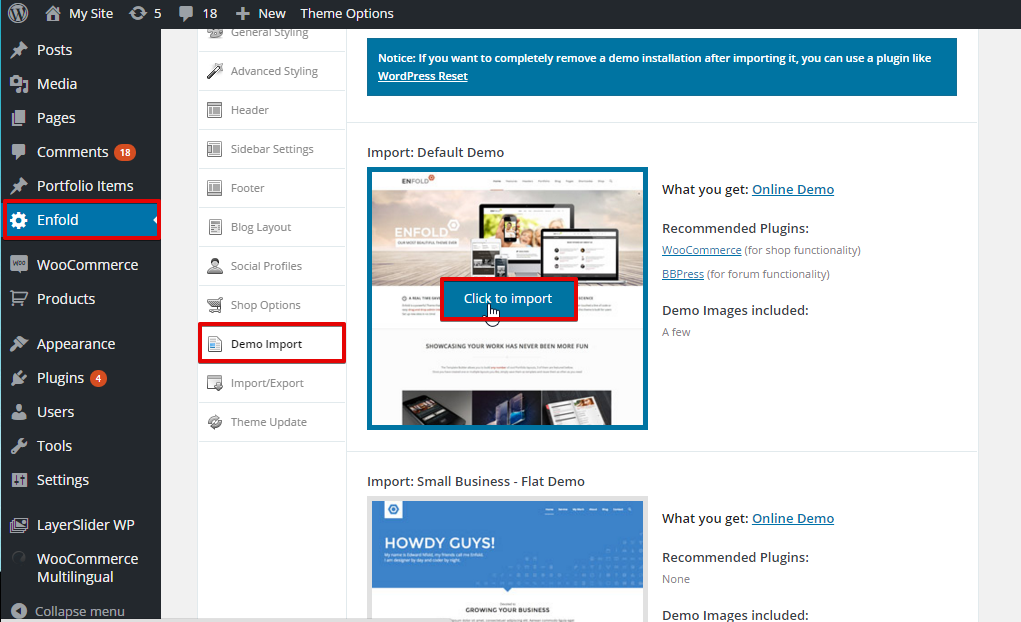
このチュートリアルでは、Enfoldテーマで利用可能なサンプルコンテンツの一部を使用します。このコンテンツをインポートするには、Enfoldに移動し、左側の「Demo Import」タブをクリックして、以下の図に示すように「Click to import」ボタンをクリックします。
テーマ要素の翻訳
-
ページビルダーで作成した固定ページの翻訳
WordPressダッシュボードの「固定ページ」に移動すると、有効な言語ごとの列が表示され、各固定ページの横に
 アイコン(翻訳を追加)または
 アイコン(翻訳を編集)が表示されます。「Homepage」の翻訳済みページを編集または追加してください。
デモコンテンツによってダウンロードされたホームページは、高度なレイアウトエディタを使用して構築されています。Enfoldの高度なレイアウトエディタを使用して独自のホームページやその他の固定ページを作成している場合は、以下の手順に従って翻訳してください。
高度なレイアウトエディタはページレイアウトビルダーであり、そのページの管理画面内から、単一のページ内でレイアウトを設計および変更したり、機能を追加したりすることができます。
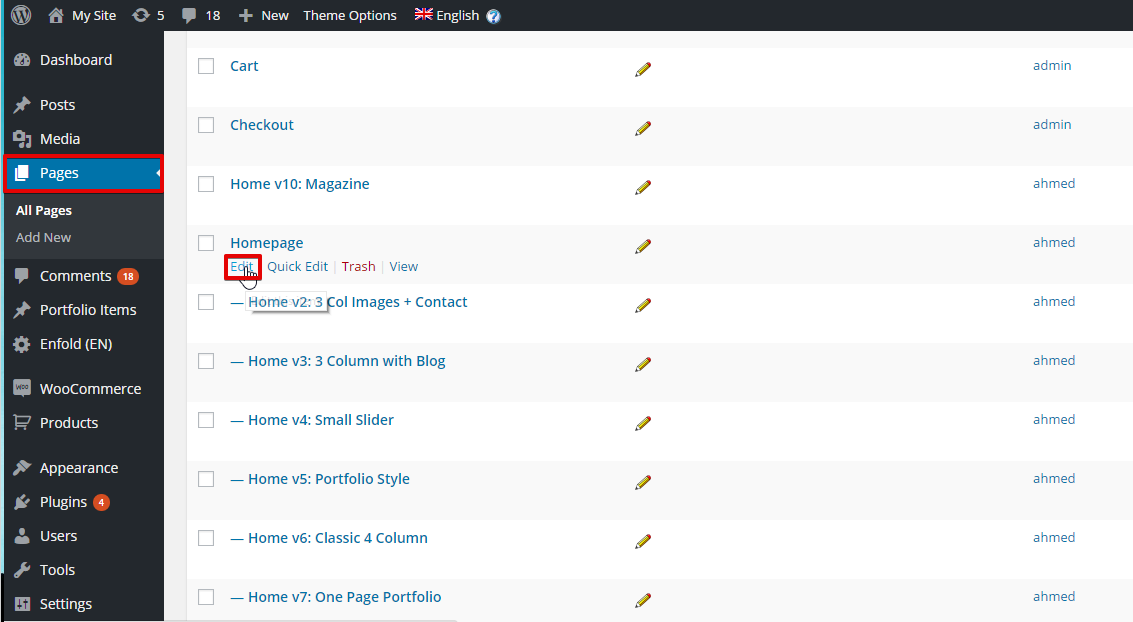
- 「固定ページ」に移動します。
- ホームページを見つけます。
- 以下の図に示すように、「編集」をクリックします。
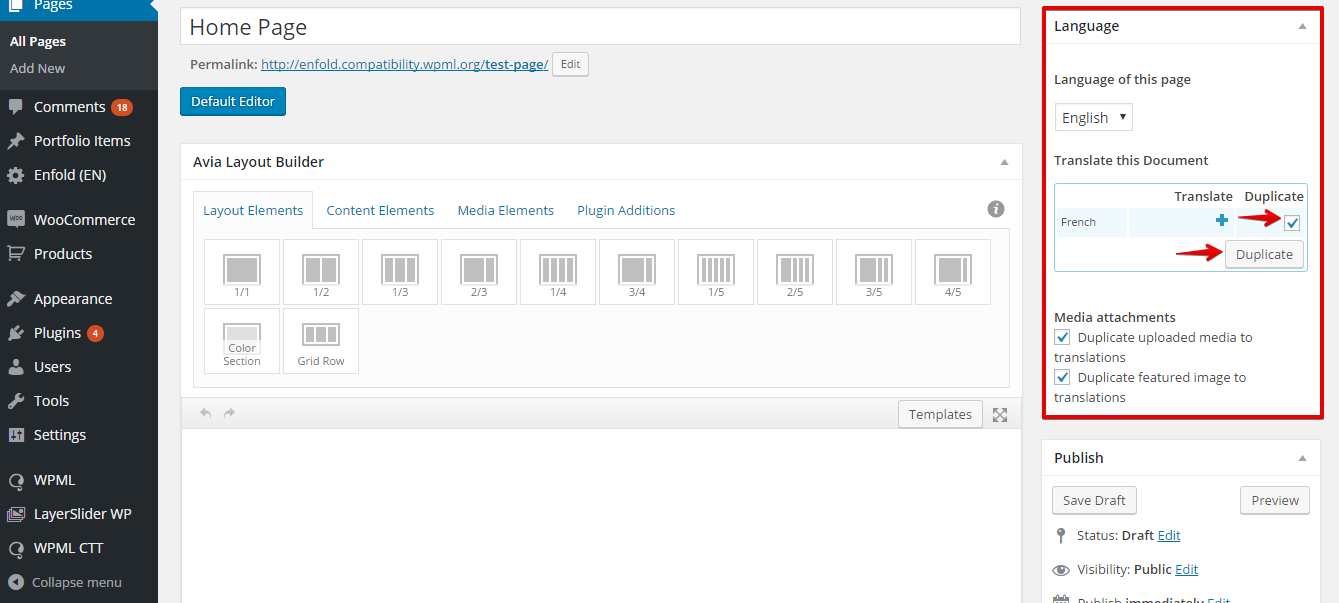
4. 右側に言語メタボックスが表示されます。以下の図に示すように、「複製」オプションにチェックを入れ、「複製」ボタンをクリックします。
- 以下の図に示すように、アイコンをクリックしてセカンダリ言語のホームページに移動します。
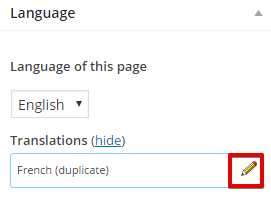
- 「個別に翻訳」ボタンをクリックして、ページの翻訳のリンクを解除します。
- 翻訳するテキストを編集します。
これで、セカンダリ言語でのホームページのコピーが作成され、そこに翻訳されたコンテンツを追加できるようになりました。
-
固定ページ、投稿、カスタム投稿タイプ、カスタムタクソノミーの翻訳
固定ページと投稿の翻訳は、WordPressダッシュボードの「固定ページ」または「投稿」に移動し、
アイコンをクリックしてセカンダリ言語に翻訳されたコンテンツを追加することで行えます。
ご覧のとおり、「Portfolio」などのEnfoldテーマに付属するカスタム投稿や、「Portfolio Categories」などのカスタムタクソノミーは、Enfoldテーマ用に作成された言語設定ファイルによって翻訳されるように事前設定されています。
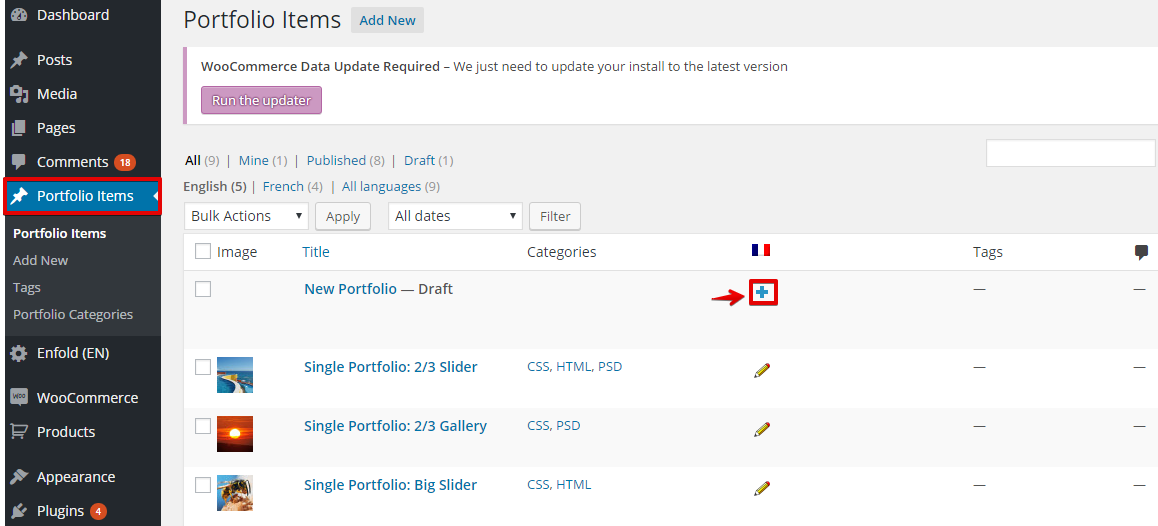
- WordPressダッシュボードの「Portfolio items」に移動し、アイコンをクリックして翻訳を追加します。以下の図を参照してください。
- カスタムタクソノミーを翻訳するには、以下の手順に従います。
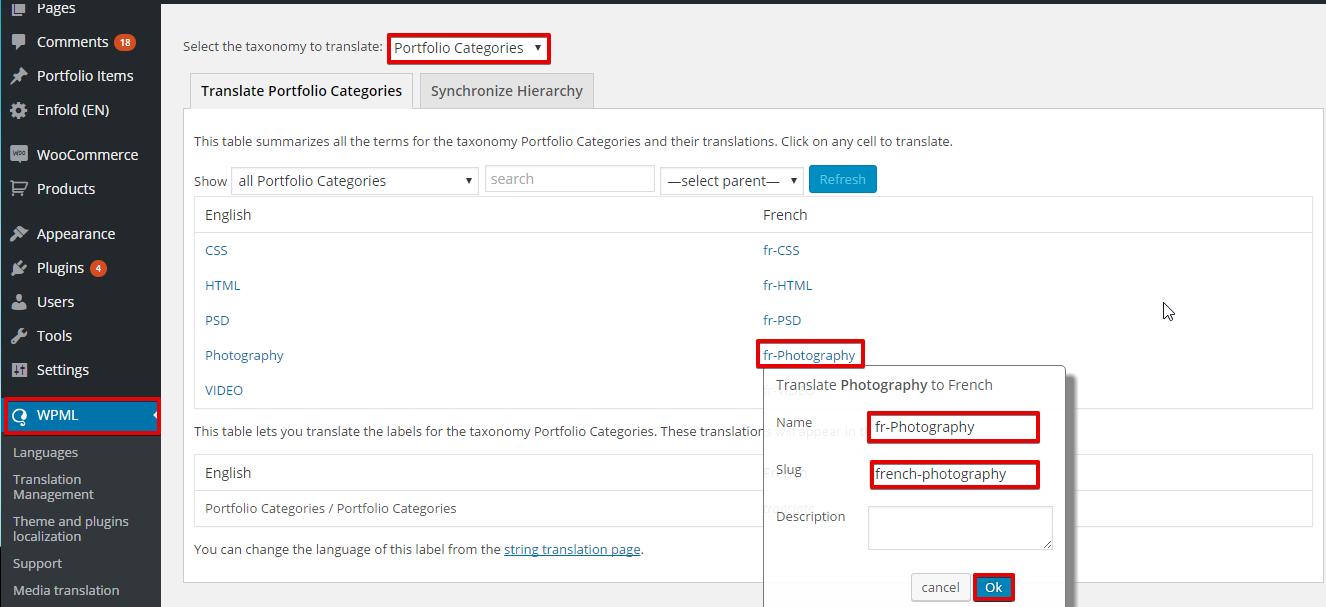
- WPML >> タクソノミー翻訳に移動します。
- 「翻訳するタクソノミーを選択」ドロップダウンメニューから「Portfolio Categories」を選択します。
- 以下の図に示すように、「翻訳」をクリックして必須フィールドに入力し、カスタムタクソノミーの翻訳を追加してから「OK」をクリックします。
-
メニューの翻訳
WPMLはメニューを同期できます。つまり、英語のメニューに一部の固定ページ、投稿、カテゴリーなどのエントリがある場合、WPMLはこれらの固定ページ、投稿、カテゴリーの翻訳版を指す他の言語のメニューを生成し、同期を保つことができます。以下の手順に従うことで、メニューを同期して翻訳できるようになります。
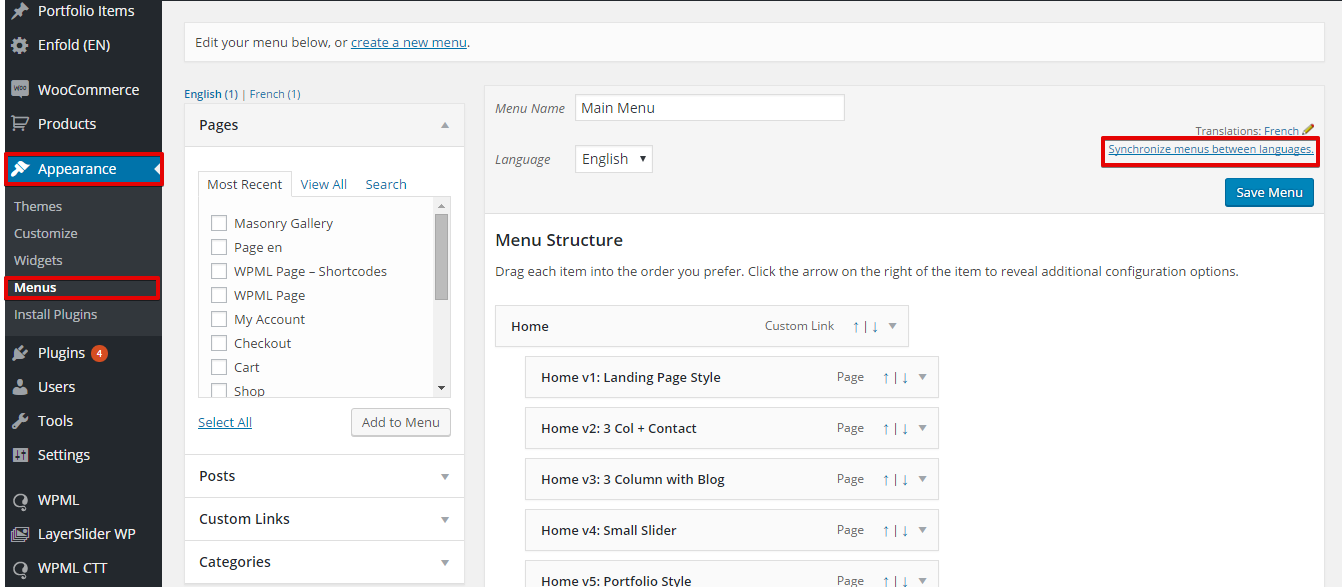
- 以下の図に示すように、WordPressの「外観」>>「メニュー」から、「言語間のメニューを同期する」をクリックします。
- これで、翻訳可能なメニュー項目を示すページに移動します。ページの最後までスクロールし、以下の図に示すように「同期」ボタンをクリックします。
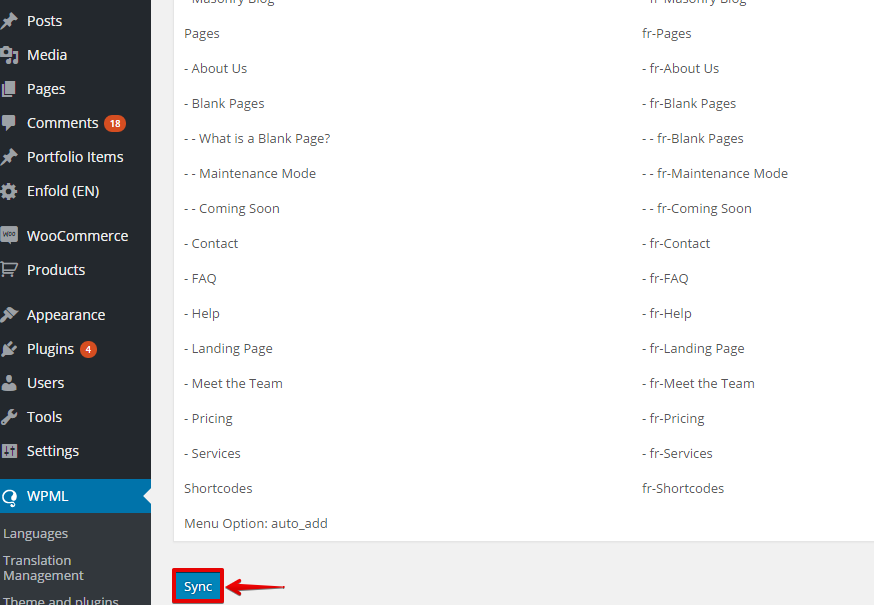
- 「同期」ボタンをクリックすると、翻訳可能なメニュー項目のセットが表示されます。すべてを選択し、変更を適用します。
-
テーマテキストおよびWebサイト上のその他の文字列の翻訳
テーマの文字列をスキャンすると、文字列翻訳画面で翻訳用に登録されます。詳細については、テーマとプラグインのローカライズを参照してください。
これは以下の手順で行うことができます。
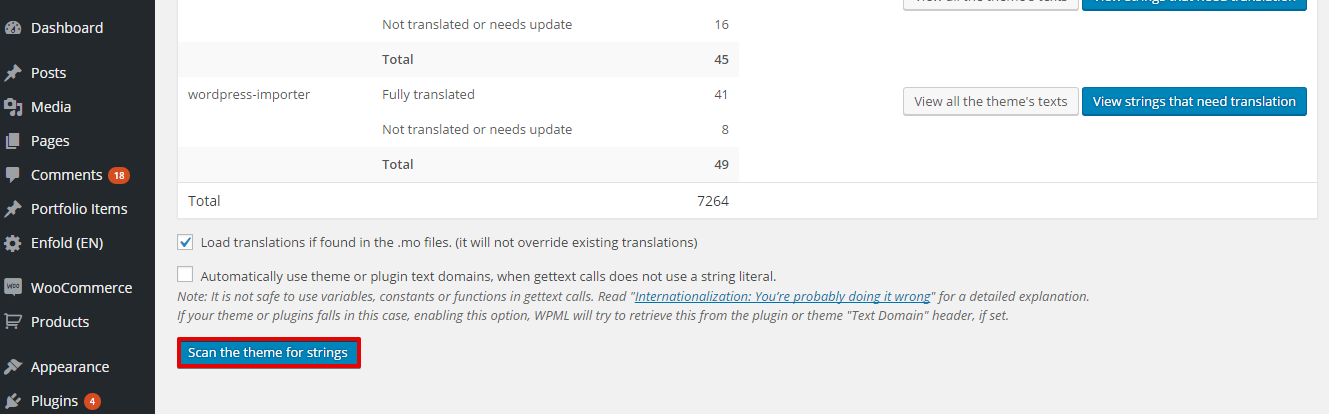
- WPML >> テーマとプラグインのローカライズに移動します。
- 「テーマの文字列をスキャン」をクリックします。これにより、以下の図に示すように、テーマテキストが文字列翻訳画面に翻訳用として登録されます。
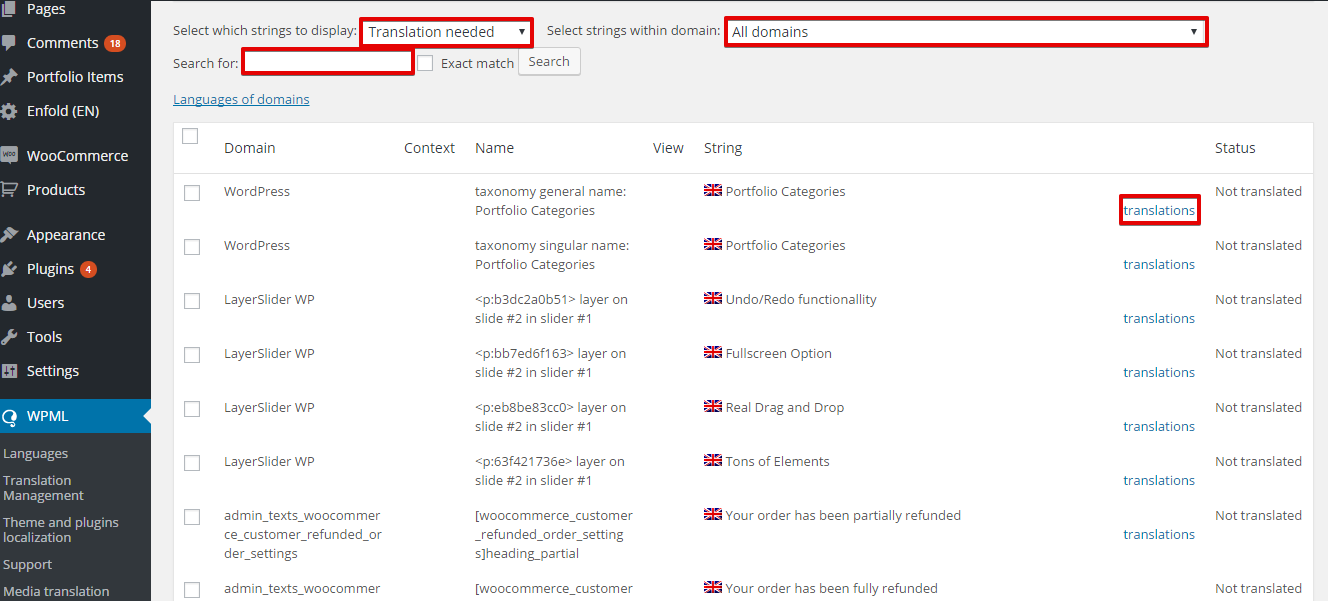
- これで、WPML >> 文字列翻訳に移動し、「翻訳が必要」で文字列をフィルタリングして翻訳が不足している文字列を確認したり、特定のテキストドメインを選択したりできます。また、「検索」フィールドに入力して「検索」ボタンをクリックすることで、特定の文字列を検索することもできます。以下の図に示すように、翻訳をクリックして翻訳されたテキストを追加します。
-
テーマオプションの翻訳
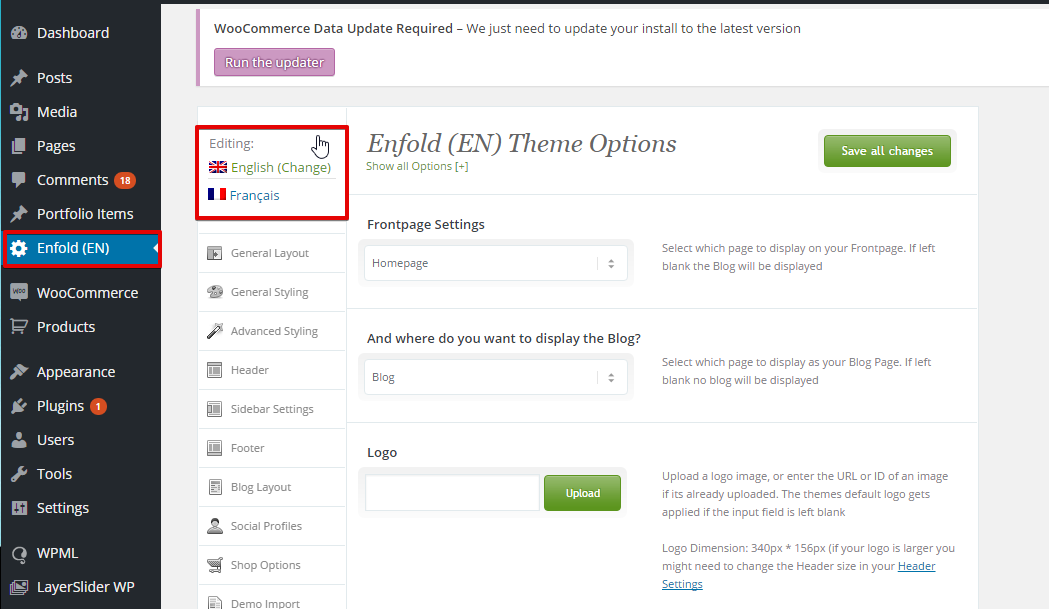
- WordPressダッシュボードのEnfold設定に移動します。
- 左側のオプションタブをクリックします。
- テーマオプションページの左上隅にある言語スイッチャーを使用して、デフォルト言語とセカンダリ言語を切り替えます。
-
ヘルプの利用
EnfoldテーマでのWPMLの使用についてサポートが必要な場合は、テクニカルフォーラムにアクセスしてください。問題について投稿する前に、以下の簡単なチェックリストを確認することをお勧めします。
- テーマとWPMLプラグインの最新バージョンを使用しており、それらがすべて有効になっていることを確認してください。これには、WPML Multilingual CMS、WPML 文字列翻訳、およびWPML 翻訳管理が含まれます。
- WPMLプラグインを無効にすると問題が発生せず、コアのWPMLプラグインのみを有効にした場合に問題が発生することを確認してください。言い換えると、EnfoldとWPMLの互換性の問題であることを確認してください。そうでない場合は、Enfoldのサポートの方がより適切な対応ができる可能性が高いためです。
-
まとめ
Enfoldテーマには多くの機能があります。WPMLを統合することで、そのすべてのさまざまな要素を簡単に翻訳できるようになります。このドキュメントで紹介した詳細な手順により、EnfoldテーマとWPMLを使用して、ローカライズされたWebサイトをスマートに構築できます。


