


Introduction
Le thème Enfold vous permet de créer un site en quelques minutes. Il inclut de nombreuses fonctionnalités et peut être optimisé en fonction de vos besoins. Il est également fourni avec un contenu prédéfini pour une configuration facile.
L’intégration d’Enfold avec WPML vous permet de traduire vos pages, articles, menus, types de publication personnalisés et tous les autres éléments du thème. Vous pouvez en savoir plus, le télécharger et consulter le site de test multilingue ici : https://wpml.org/theme/enfold/
Dans cette documentation, nous fournissons des instructions détaillées sur la façon de traduire les différents éléments du thème Enfold à l’aide de WPML.
Ce dont vous aurez besoin
- Le thème Enfold, qui est également disponible sur Theme Forest (version 3.3 ou ultérieure).
- Une version récente de WPML (version 3.3.6 ou ultérieure), incluant les modules complémentaires Traduction de chaînes, Gestion de traduction et Traduction des médias.
Ressources essentielles
- La documentation d’Enfold contient une riche collection de tutoriels et de vidéos étape par étape qui vous guideront dans votre configuration initiale.
- Le guide de démarrage de WPML contient des explications claires sur bon nombre des étapes nécessaires pour rendre un site Enfold multilingue avec WPML. Vous voudrez vous référer plus tard à certains de ses sous-thèmes, tels que la Localisation des thèmes et des extensions, la Synchronisation des menus WP et la Traduction de chaînes. Nous vous recommandons de garder ce guide ouvert pendant que vous suivez ce tutoriel.
Contenu
- Premiers pas | installer et activer le thème Enfold, importer du contenu et configurer l’extension WPML
- Traduire les pages créées avec le constructeur de pages | inclut la traduction de la page d’accueil
- Traduire les pages, les articles, les types de publication personnalisés et les taxonomies personnalisées | portfolio, catégories de portfolio
- Traduire les menus | synchroniser les menus entre les langues et les traduire
- Traduire le texte du thème | analyser votre thème à la recherche de chaînes et tout traduire
- Traduire les options du thème | utiliser le sélecteur de langue des options du thème
- Obtenir de l’aide | notre équipe d’assistance sera ravie de vous aider
Premiers pas
Voici les principales étapes à suivre pour commencer :
- Installez le thème Enfold et activez-le.
- Installez et activez les extensions principales de WPML (WPML Multilingual CMS, WPML Traduction de chaînes, WPML Gestion de traduction, WPML Media Translation), puis les autres extensions WPML qui peuvent en dépendre.
- Configurez WPML. Consultez notre guide de démarrage WPML pour une référence complète, mais la configuration initiale simple en trois étapes est explicite, vous demandant de choisir votre langue par défaut, un ensemble de langues actives et un sélecteur de langue. (Pour commencer, choisissez le sélecteur de langue de pied de page ; vous pourrez le modifier ultérieurement.)
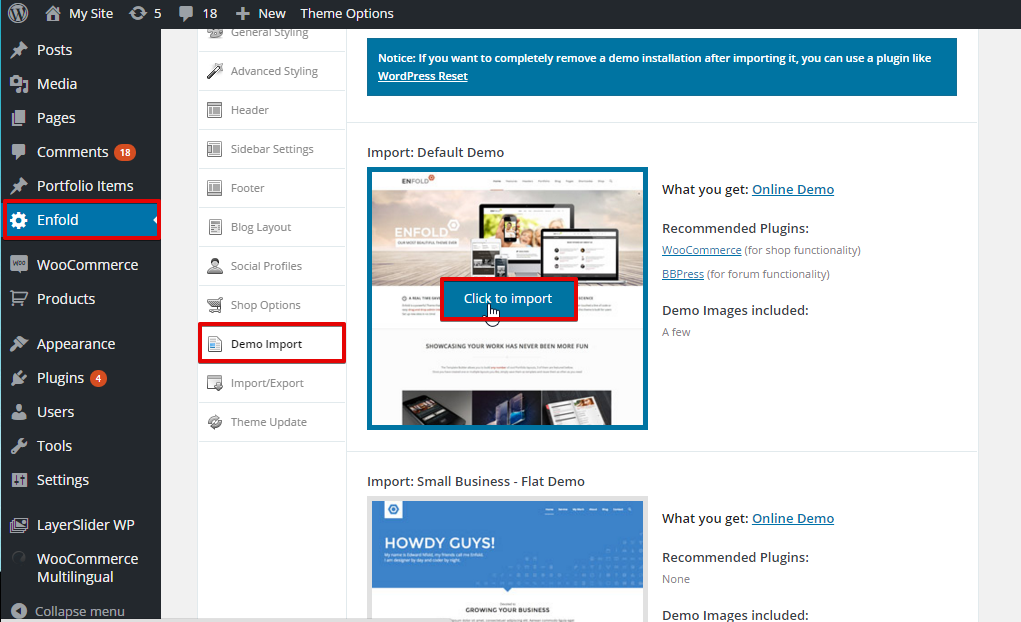
Pour ce tutoriel, nous utiliserons une partie du contenu d’exemple disponible dans le thème Enfold. Vous pouvez importer ce contenu en accédant à Enfold, en cliquant sur l’onglet Demo Import à gauche, puis en cliquant sur le bouton Click to import comme illustré ci-dessous.
Traduire les éléments du thème
-
Traduire les pages créées avec le constructeur de pages
Lorsque vous accédez à « Pages » dans le tableau de bord WordPress, vous verrez des colonnes pour chaque langue active, avec l’icône
 (ajouter une traduction) ou l’icône
  (modifier la traduction) à côté de chaque page. Allez-y et modifiez ou ajoutez la page traduite pour « Homepage » (Page d’accueil).
La page d’accueil téléchargée par le contenu de démonstration est créée à l’aide de l’éditeur de mise en page avancé (Advanced layout editor). Si vous utilisez l’éditeur de mise en page avancé d’Enfold pour créer votre propre page d’accueil ou toute autre page, suivez les étapes ci-dessous pour la traduction :
Notez que l’éditeur de mise en page avancé est un constructeur de mise en page qui vous permet de concevoir et de modifier la mise en page, ainsi que d’ajouter des fonctionnalités à l’intérieur d’une seule page et de les visualiser depuis l’interface d'administration de cette page.
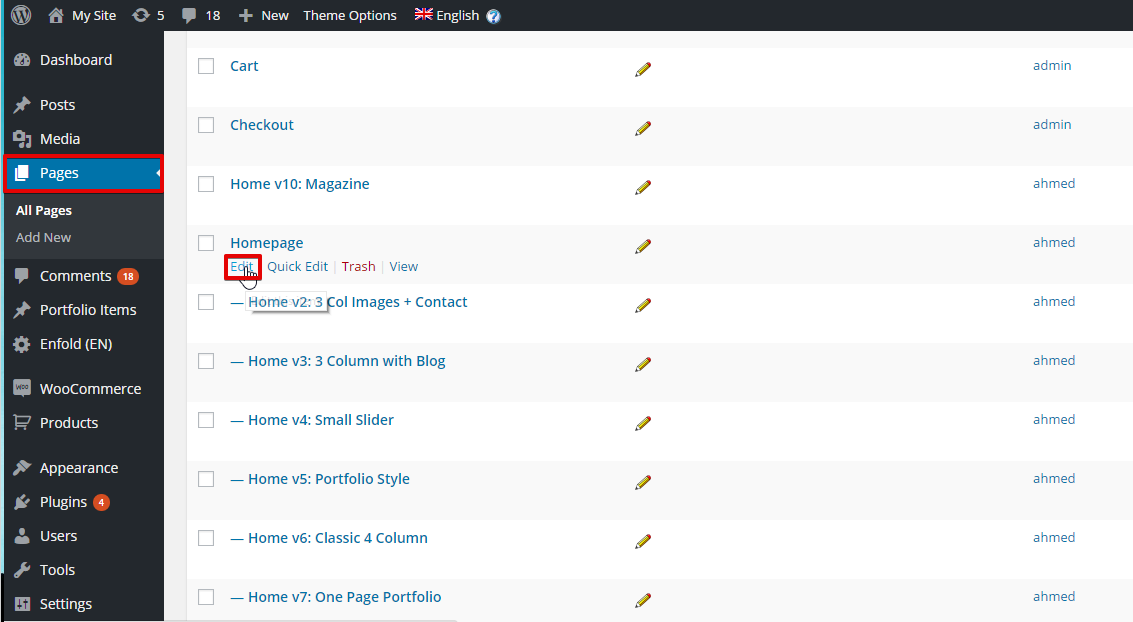
- Accédez à Pages.
- Trouvez votre page d’accueil.
- Cliquez sur Modifier comme indiqué dans l’illustration ci-dessous.
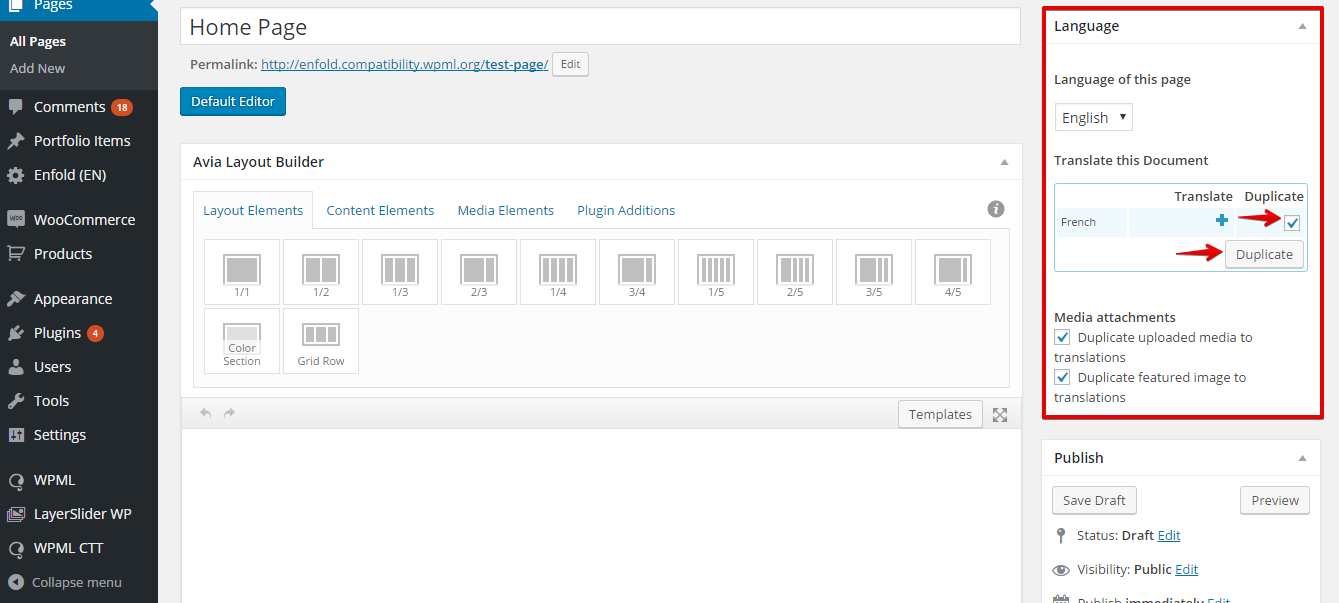
4. Vous verrez la méta-boîte des langues sur le côté droit. Cochez l’option Dupliquer, puis cliquez sur le bouton Dupliquer, comme indiqué dans l’illustration ci-dessous.
- Cliquez sur l’icône pour accéder à la page d’accueil dans la langue secondaire, comme indiqué dans l’illustration ci-dessous.
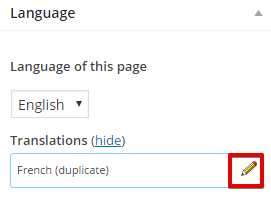
- Cliquez sur le bouton Traduire indépendamment pour déconnecter les traductions de la page.
- Modifiez le texte pour la traduction.
Avec cela, nous avons créé une copie de notre page d’accueil dans la langue secondaire et pouvons y ajouter le contenu traduit.
-
Traduire les pages, les articles, les types de publication personnalisés et les taxonomies personnalisées
La traduction des pages et des articles peut être effectuée en accédant à Pages ou Articles dans le tableau de bord WordPress et en cliquant sur l’icône
pour ajouter le contenu traduit dans la langue secondaire.
Comme vous pouvez le voir, le type de publication personnalisé fourni avec le thème Enfold, comme « Portfolio », et la taxonomie personnalisée, comme « Portfolio Categories », sont préréglés pour être traduits par le fichier de configuration de langue que nous avons créé pour le thème Enfold.
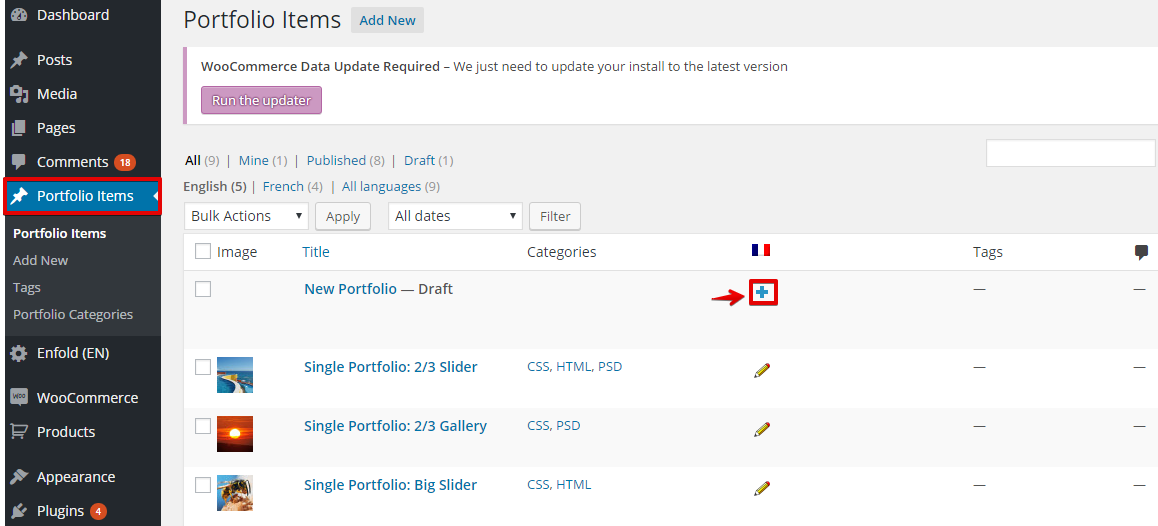
- Accédez à « Portfolio items » dans votre tableau de bord WordPress et cliquez sur l’icône pour ajouter la traduction. Voir l’illustration ci-dessous :
- Pour traduire les taxonomies personnalisées, suivez les étapes ci-dessous :
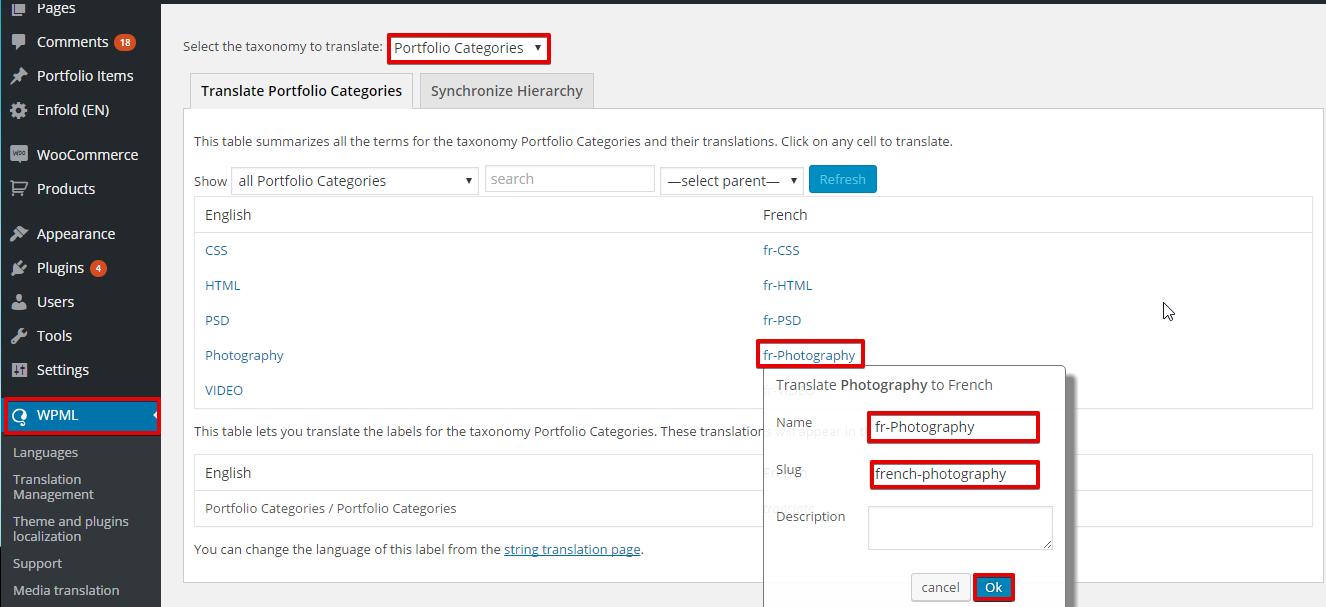
- Accédez à WPML >> Traduction de taxonomies.
- Sélectionnez « Portfolio Categories » dans le menu déroulant Sélectionnez la taxonomie à traduire.
- Cliquez sur Traduire pour ajouter la traduction de la taxonomie personnalisée en remplissant les champs requis, puis cliquez sur OK comme illustré ci-dessous.
-
Traduire les menus
WPML peut synchroniser les menus pour vous. Cela signifie que si certaines entrées, par exemple des pages, des articles ou des catégories, se trouvent dans le menu en anglais, WPML peut générer et synchroniser des menus pour d’autres langues pointant vers les versions traduites de ces pages, articles ou catégories. En suivant les étapes ci-dessous, vous pourrez synchroniser les menus et les traduire.
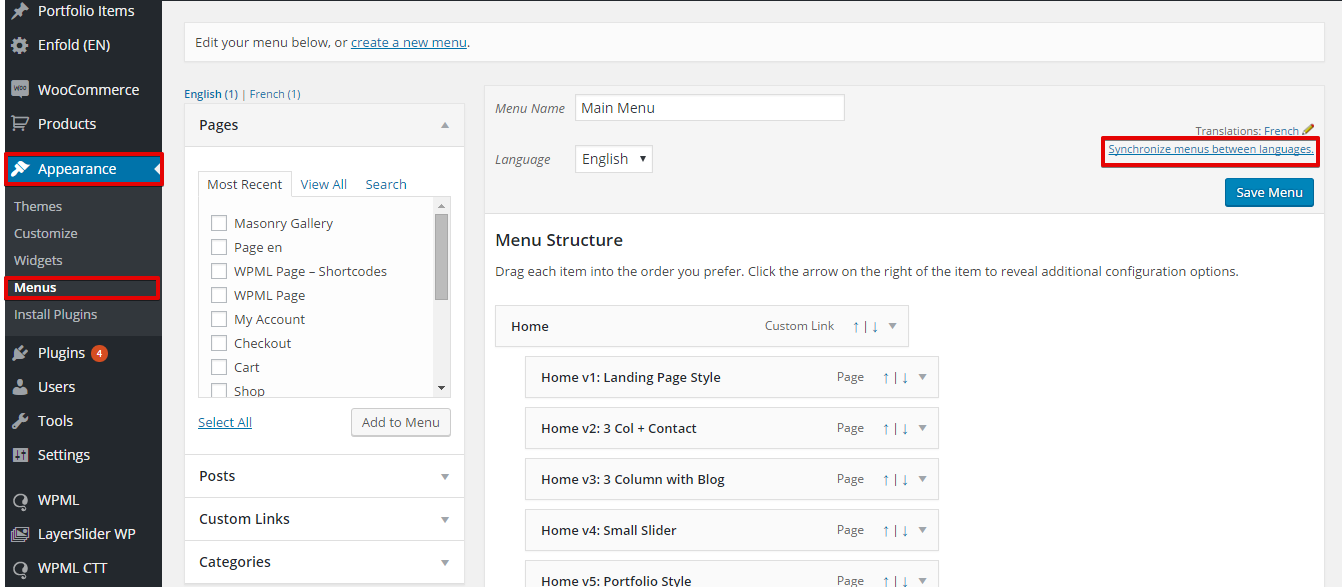
- Depuis Apparence >> Menus dans WordPress, cliquez sur Synchroniser les menus entre les langues comme indiqué dans l’illustration ci-dessous :
- Vous êtes maintenant dirigé vers une page qui affiche les éléments de menu disponibles pour la traduction. Faites défiler jusqu’à la fin de la page et cliquez sur le bouton Synchroniser, comme indiqué dans l’illustration ci-dessous :
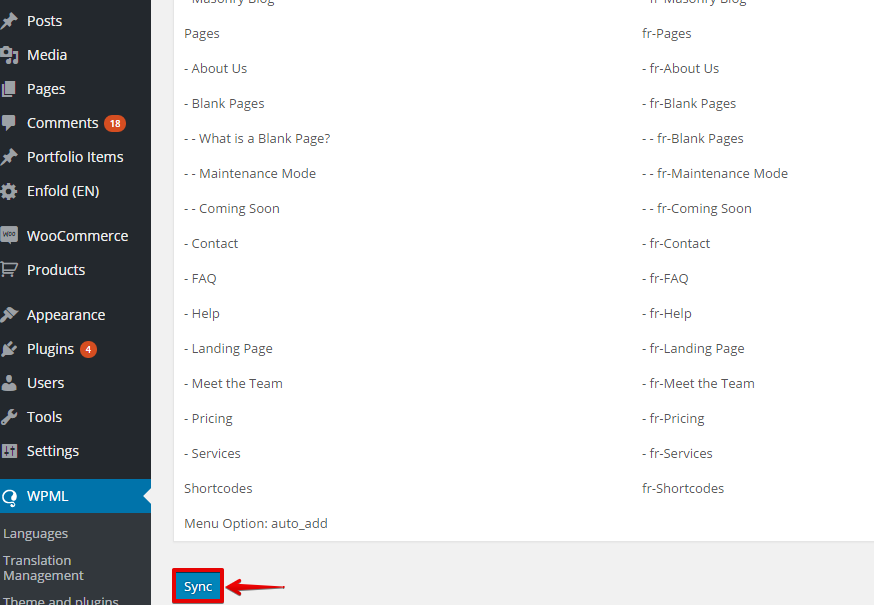
- Cliquer sur le bouton Synchroniser vous amènera à l’ensemble des éléments de menu qui peuvent être traduits ; sélectionnez-les tous, puis appliquez les modifications.
-
Traduire le texte du thème et d’autres chaînes sur votre site
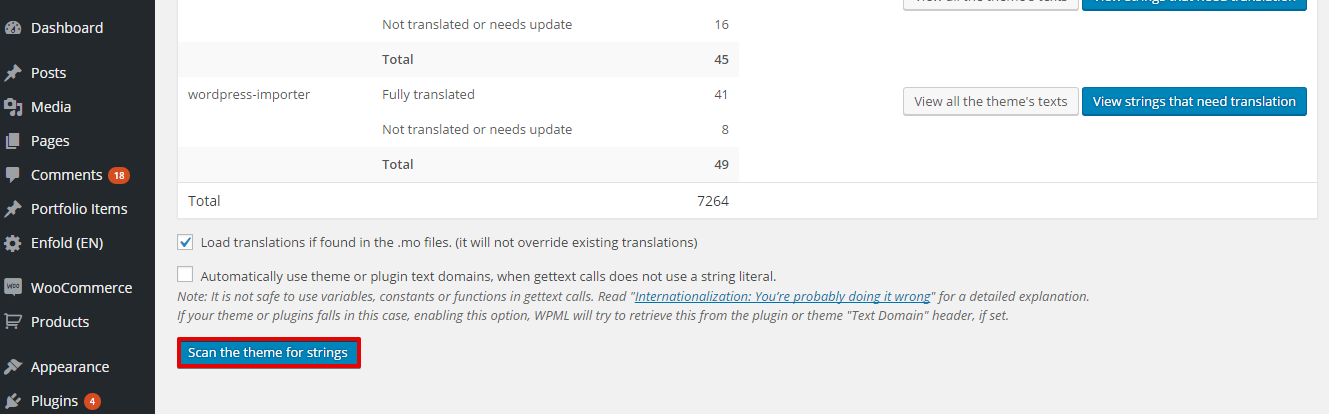
L’analyse des chaînes du thème les enregistrera pour la traduction sur l’écran de traduction de chaînes. Pour en savoir plus, consultez la Localisation des thèmes et des extensions.
Cela peut être fait en suivant les étapes ci-dessous :
- Accédez à WPML >> Localisation des thèmes et des extensions.
- Cliquez sur Analyser le thème pour les chaînes. Cela enregistrera les textes du thème pour la traduction sur l’écran de traduction de chaînes, comme indiqué dans l’illustration ci-dessous.
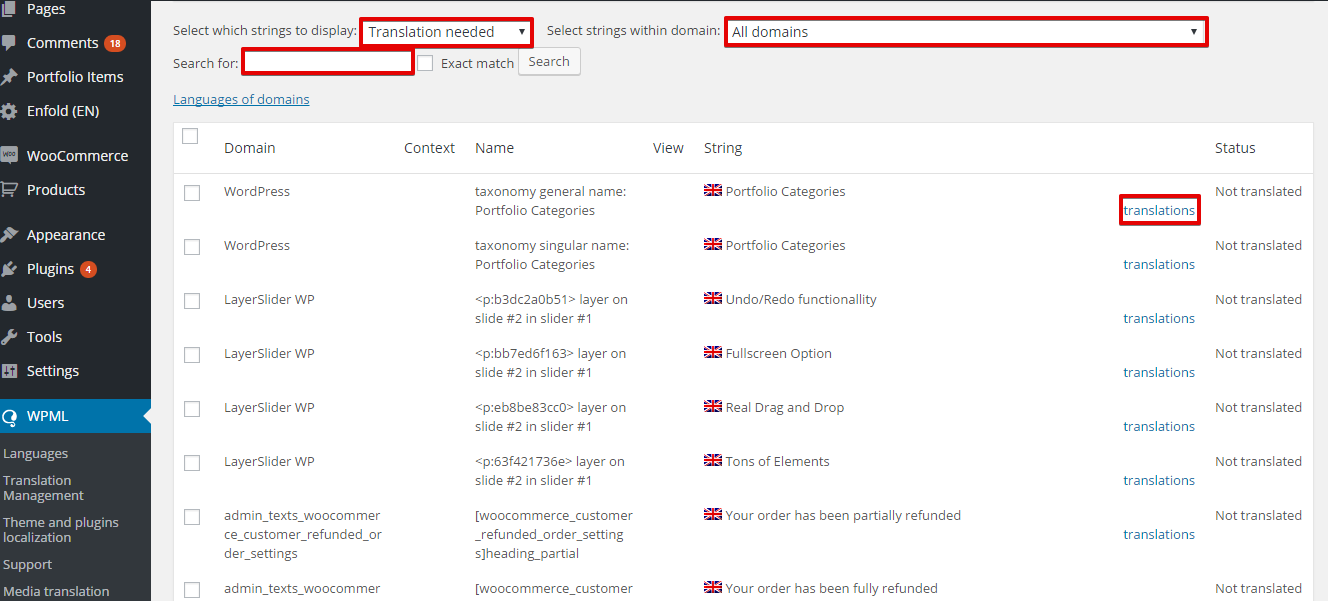
- Vous pouvez maintenant accéder à WPML >> Traduction de chaînes, et filtrer les chaînes par « traduction requise » pour voir quelles chaînes manquent de traductions ou sélectionner un domaine de texte spécifique. Vous pouvez également rechercher une chaîne spécifique en la tapant dans le champ « Rechercher » et en cliquant sur le bouton Rechercher. Cliquez sur les traductions et ajoutez votre texte traduit, comme indiqué dans l’illustration ci-dessous.
-
Traduire les options du thème
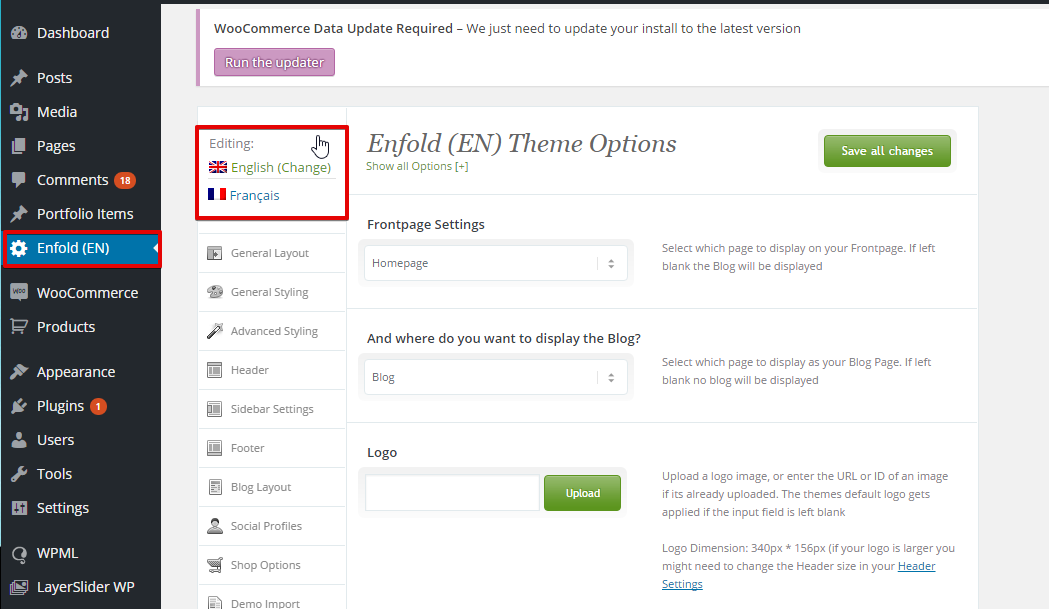
- Accédez aux paramètres d’Enfold dans votre tableau de bord WordPress.
- Cliquez sur l’onglet des options à gauche.
- Utilisez le sélecteur de langue sur la page des options du thème situé dans le coin supérieur gauche pour basculer entre la langue par défaut et la ou les langues secondaires.
-
Obtenir de l’aide
Si vous avez besoin d’aide pour utiliser WPML avec le thème Enfold, veuillez vous rendre sur notre assistance technique. Avant de publier des informations sur des problèmes, nous vous recommandons de passer en revue cette liste de contrôle rapide :
- Assurez-vous de disposer des dernières versions du thème et des extensions WPML, et qu’elles sont toutes activées. Celles-ci incluent WPML Multilingual CMS, WPML Traduction de chaînes et WPML Gestion de traduction.
- Le problème n’apparaît pas si les extensions WPML sont désactivées ; il apparaît lorsque seules les extensions principales de WPML sont activées. En d’autres termes, essayez de vous assurer qu’il s’agit d’un problème de compatibilité d’Enfold avec WPML, car sinon l’assistance d’Enfold sera probablement plus à même de vous aider.
-
Conclusion
Le thème Enfold possède de nombreuses fonctionnalités ; avec l’intégration de WPML, vous pourrez facilement traduire tous ses différents éléments. Les instructions détaillées présentées dans ce document vous permettront de créer intelligemment votre site localisé à l’aide du thème Enfold et de WPML.

