Введение
Тема Enfold позволяет создать сайт за несколько минут. Она включает множество функций и может быть оптимизирована под Ваши потребности. Она также поставляется с готовым контентом для простой настройки.
Интеграция Enfold с WPML позволяет Вам переводить страницы, записи, меню, произвольные типы записей и все остальные элементы темы. Вы можете узнать об этом подробнее, скачать и посмотреть многоязычный тестовый сайт здесь: https://wpml.org/theme/enfold/
В этой документации мы предоставляем подробные инструкции по переводу различных элементов темы Enfold с помощью WPML.
Что Вам понадобится
- Тема Enfold, которая также доступна на Theme Forest (версия 3.3 или выше).
- Свежая версия WPML (версия 3.3.6 или выше), включая дополнения Перевод строк, Управление переводами и Перевод медиафайлов.
Важные ресурсы
- В документации Enfold есть богатая коллекция руководств и пошаговых видео, которые помогут Вам выполнить первоначальную настройку.
- Руководство по началу работы с WPML содержит четкие объяснения многих шагов, необходимых для создания многоязычного сайта на Enfold с помощью WPML. Позже Вам может понадобиться обратиться к некоторым его подразделам, таким как Локализация тем и плагинов, Синхронизация меню и Перевод строк. Мы рекомендуем держать это руководство открытым во время прохождения данного урока.
Содержание
- Начало работы | установка и активация темы Enfold, импорт контента и настройка плагина WPML
- Перевод страниц, созданных в конструкторе страниц | включает перевод главной страницы
- Перевод страниц, записей, произвольных типов записей и произвольных таксономий | портфолио, категории портфолио
- Перевод меню | синхронизация меню для разных языков и их перевод
- Перевод текста темы | сканирование темы на наличие строк и перевод всего текста
- Перевод параметров темы | использование переключателя языков в параметрах темы
- Получение помощи | наша служба поддержки будет рада Вам помочь
Начало работы
Вот основные шаги, которые Вам нужно выполнить для начала работы:
- Установите тему Enfold и активируйте ее.
- Установите и активируйте основные плагины WPML (WPML Multilingual CMS, WPML Перевод строк, WPML Управление переводами, WPML Media Translation), а затем другие плагины WPML, которые могут зависеть от них.
- Настройте WPML. Полную информацию см. в нашем Руководстве по началу работы с WPML, но первоначальная простая настройка из трех шагов интуитивно понятна: Вам будет предложено выбрать язык по умолчанию, набор активных языков и переключатель языков. (Для начала выберите переключатель языков в футере; Вы сможете изменить это позже.)
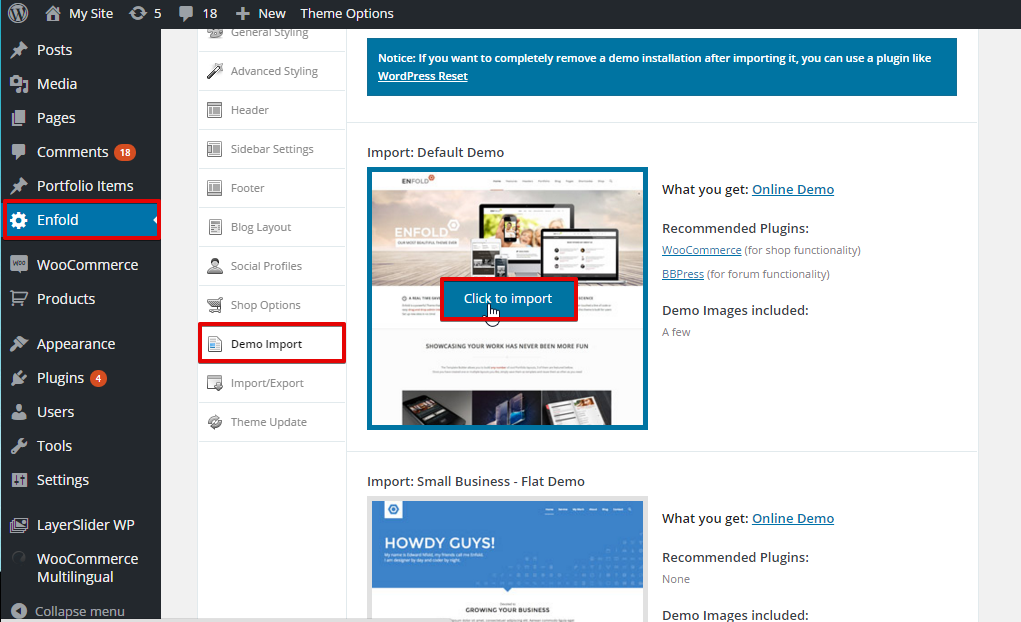
В этом руководстве мы будем использовать часть демонстрационного контента, доступного в теме Enfold. Вы можете импортировать этот контент, перейдя в Enfold, нажав на вкладку Demo Import слева, а затем нажав на кнопку Click to import, как показано ниже.
Перевод элементов темы
-
Перевод страниц, созданных в конструкторе страниц
Когда Вы перейдете в раздел «Страницы» в консоли WordPress, Вы увидите столбцы для каждого активного языка со значком
 (добавить перевод) или значком
  (изменить перевод) рядом с каждой страницей. Отредактируйте или добавьте переведенную страницу для главной страницы (Homepage).
Главная страница, загруженная с демонстрационным контентом, создана с помощью редактора Advanced layout editor. Если Вы используете редактор Advanced layout editor темы Enfold для создания собственной главной страницы или любой другой страницы, выполните следующие шаги для перевода:
Обратите внимание, что Advanced layout editor — это конструктор макетов страниц, который позволяет Вам проектировать и изменять макет, а также добавлять функциональность на отдельную страницу и просматривать ее из админ-панели этой страницы.
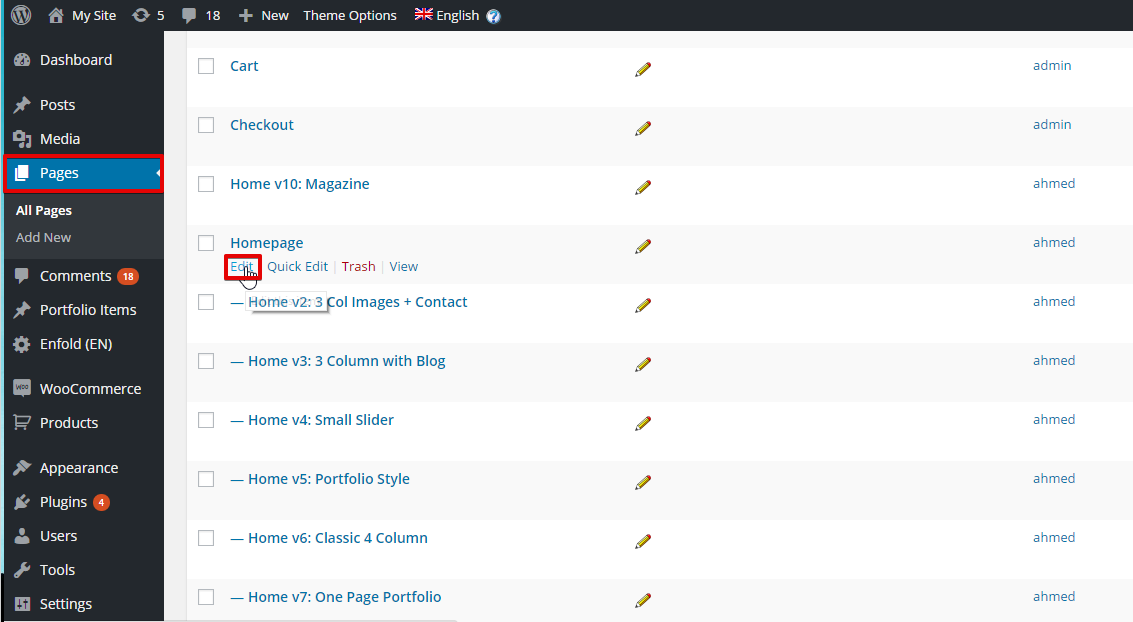
- Перейдите в раздел «Страницы».
- Найдите Вашу главную страницу.
- Нажмите «Изменить», как показано на иллюстрации ниже.
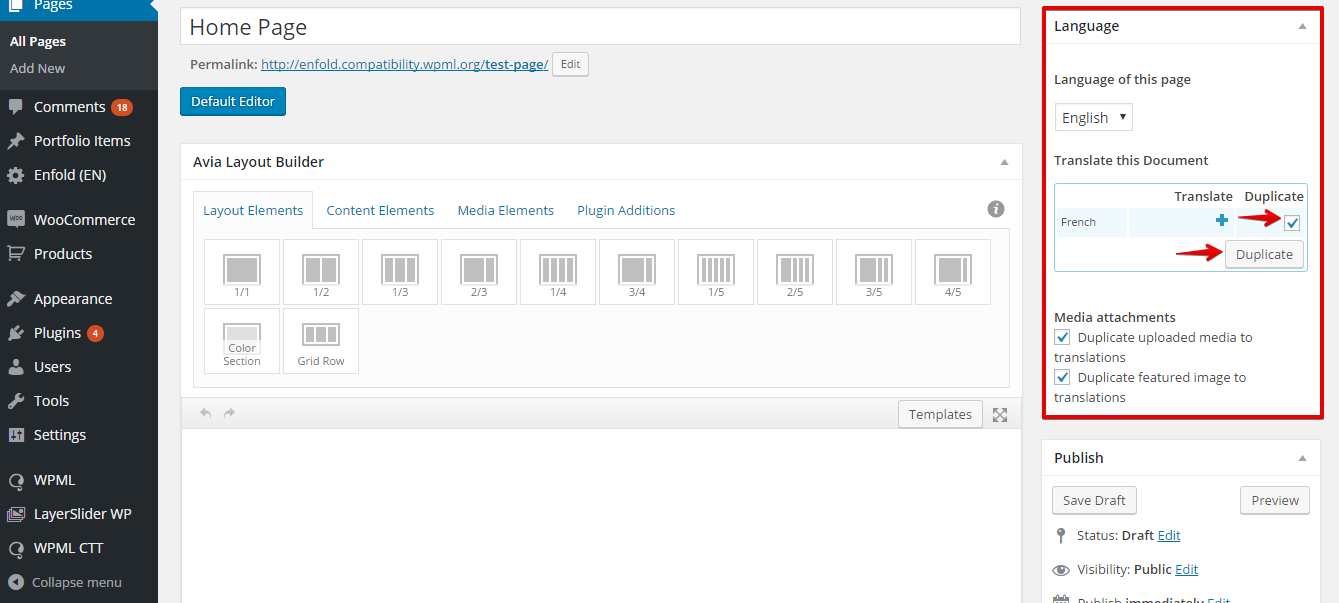
4. Вы увидите метабокс языка с правой стороны. Отметьте опцию «Дублировать», а затем нажмите кнопку «Дублировать», как показано на иллюстрации ниже.
- Нажмите на значок , чтобы перейти на главную страницу на дополнительном языке, как показано на иллюстрации ниже.
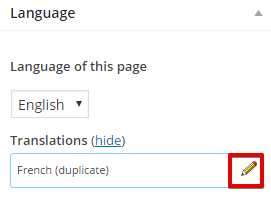
- Нажмите кнопку «Переводить самостоятельно», чтобы отсоединить переводы страницы.
- Отредактируйте текст для перевода.
Таким образом, мы создали копию нашей главной страницы на дополнительном языке и можем добавить в нее переведенный контент.
-
Перевод страниц, записей, произвольных типов записей и произвольных таксономий
Перевод страниц и записей можно выполнить, перейдя в раздел «Страницы» или «Записи» в консоли WordPress и нажав на значок
, чтобы добавить переведенный контент на дополнительный язык.
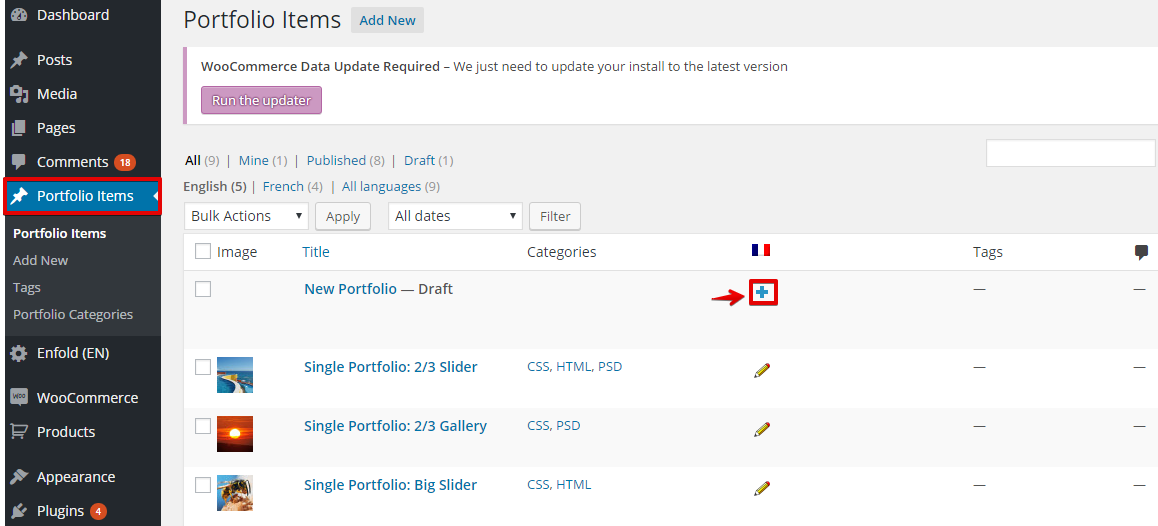
Как Вы можете видеть, произвольный тип записи, который поставляется с темой Enfold, например «Portfolio», и произвольная таксономия, например «Portfolio Categories», заранее настроены для перевода с помощью конфигурационного файла языка, который мы создали для темы Enfold.
- Перейдите в раздел «Portfolio items» в Вашей консоли WordPress и нажмите на значок , чтобы добавить перевод. См. иллюстрацию ниже:
- Чтобы перевести произвольные таксономии, выполните следующие шаги:
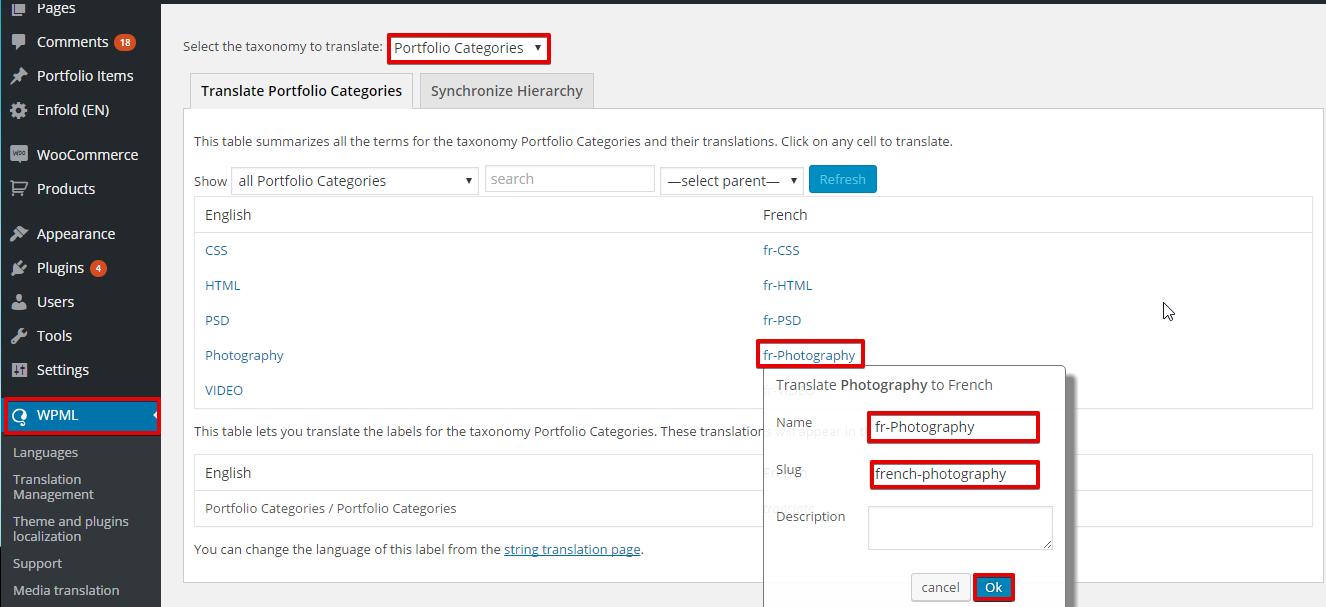
- Перейдите в WPML >> Перевод таксономий.
- Выберите «Portfolio Categories» в выпадающем меню «Выберите таксономию для перевода».
- Нажмите «Перевести», чтобы добавить перевод произвольной таксономии, заполнив обязательные поля, а затем нажмите ОК, как показано ниже.
-
Перевод меню
WPML может синхронизировать меню для Вас. Это означает, что если некоторые элементы, например, страницы, записи или категории, находятся в английском меню, WPML может создать и поддерживать синхронизацию меню для других языков, указывающих на переведенные версии этих страниц, записей или категорий. Выполнив следующие шаги, Вы сможете синхронизировать меню и перевести их.
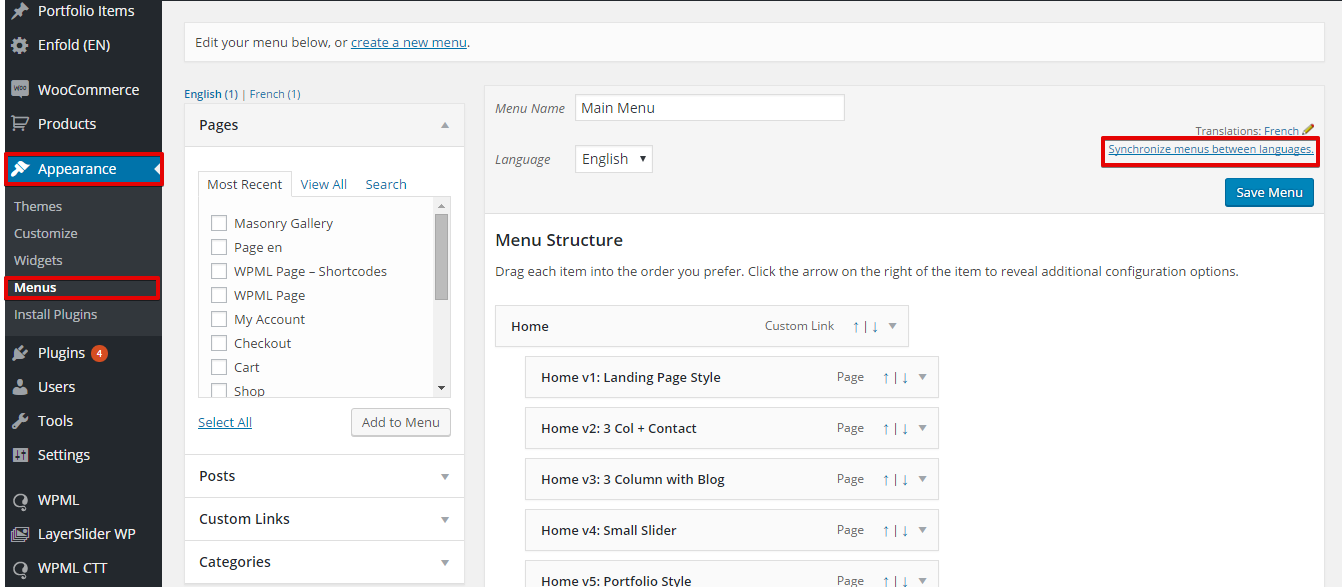
- В разделе WordPress Внешний вид >> Меню нажмите на ссылку «Синхронизировать меню для разных языков», как показано на иллюстрации ниже:
- Теперь Вы будете перенаправлены на страницу, на которой показаны элементы меню, доступные для перевода. Прокрутите страницу до конца и нажмите кнопку «Синхронизировать», как показано на иллюстрации ниже:
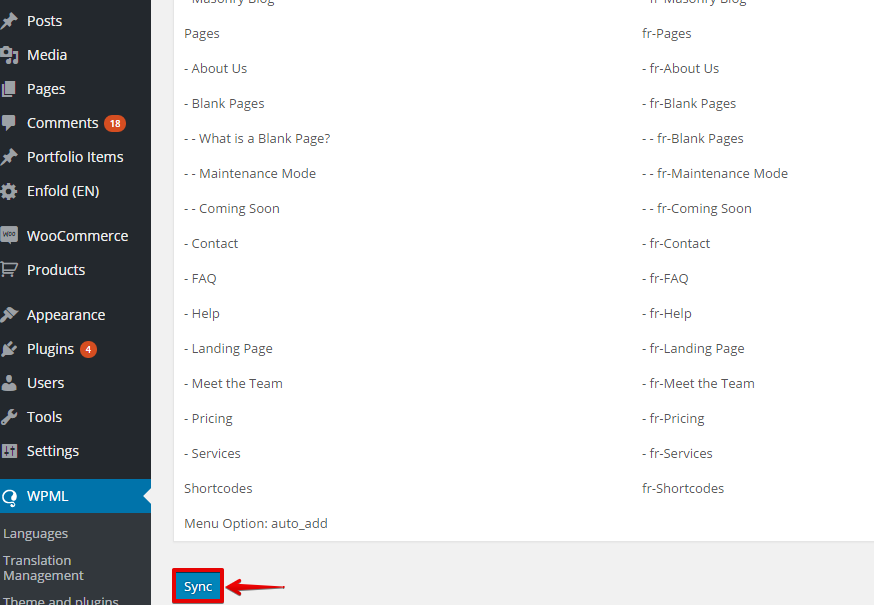
- Нажатие кнопки «Синхронизировать» перенаправит Вас к набору элементов меню, которые можно перевести; выберите их все, а затем примените изменения.
-
Перевод текста темы и других строк на Вашем сайте
Сканирование строк темы зарегистрирует их для перевода на экране перевода строк. Подробнее см. в разделе Локализация тем и плагинов.
Это можно сделать, выполнив следующие шаги:
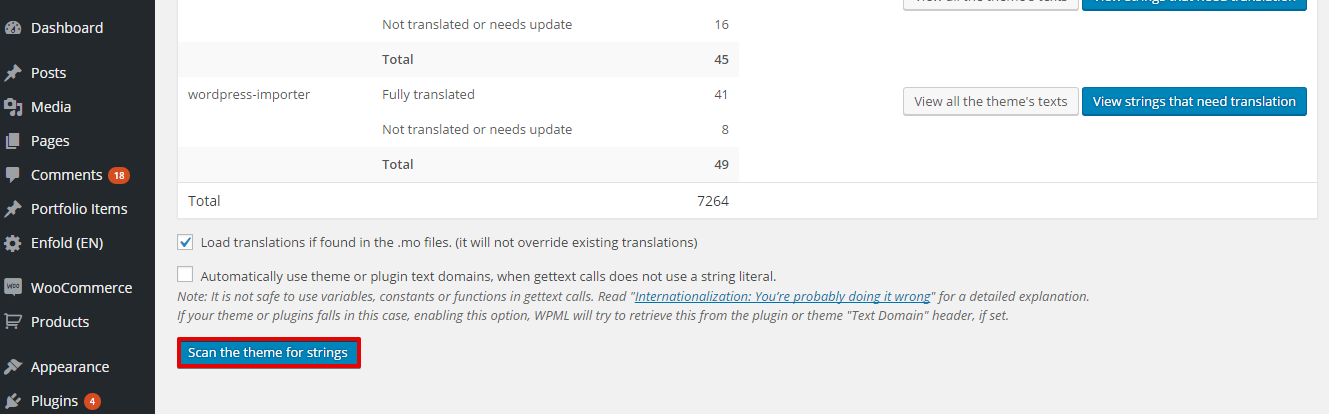
- Перейдите в WPML >> Локализация тем и плагинов.
- Нажмите «Сканировать тему на наличие строк». Это зарегистрирует тексты темы для перевода на экране перевода строк, как показано на иллюстрации ниже.
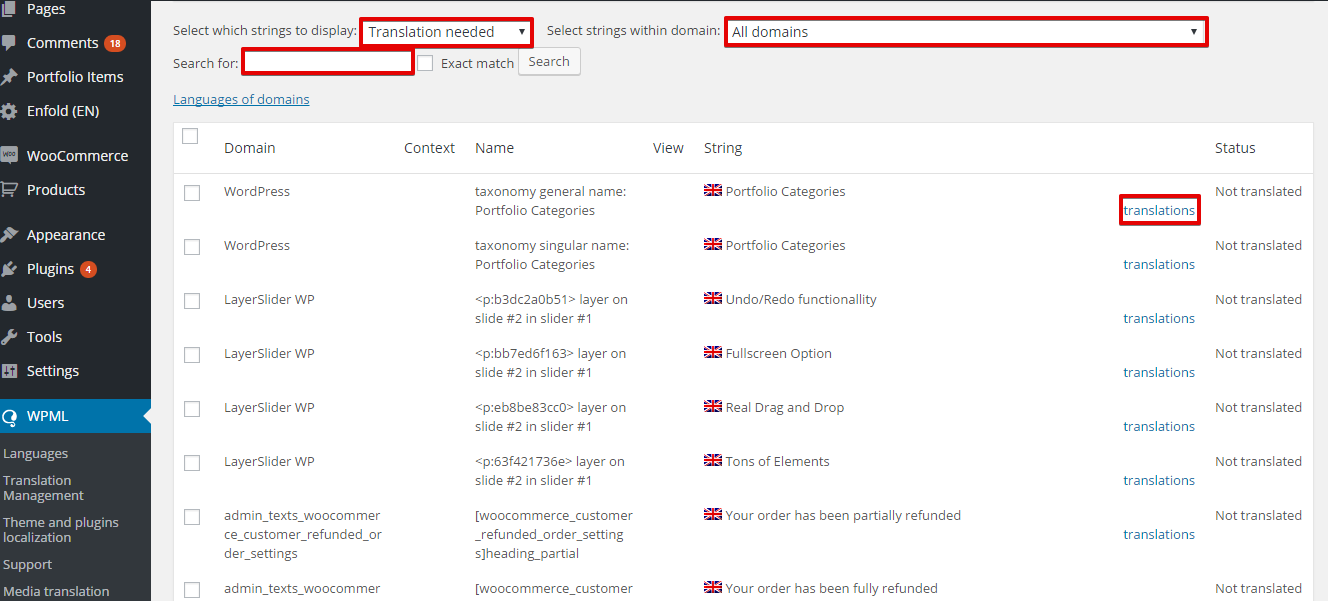
- Теперь Вы можете перейти в WPML >> Перевод строк и отфильтровать строки по статусу «требуется перевод», чтобы увидеть, для каких строк отсутствует перевод, или выбрать определенный текстовый домен. Вы также можете найти конкретную строку, введя ее в поле «Искать:» и нажав кнопку «Поиск». Нажмите на переводы и добавьте Ваш переведенный текст, как показано на иллюстрации ниже.
-
Перевод параметров темы
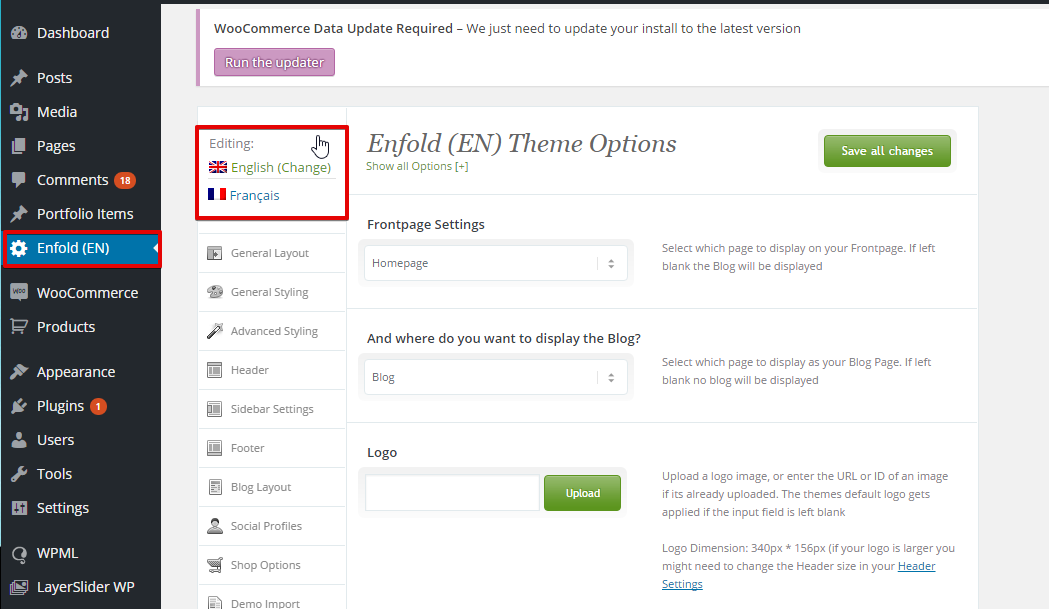
- Перейдите в настройки Enfold в Вашей консоли WordPress.
- Нажмите на вкладку параметров слева.
- Используйте переключатель языков на странице параметров темы, расположенный в левом верхнем углу, для переключения между языком по умолчанию и дополнительным языком (языками).
-
Получение помощи
Если Вам нужна помощь в использовании WPML с темой Enfold, пожалуйста, перейдите на наш технический форум. Перед публикацией сообщения о проблеме мы рекомендуем Вам ознакомиться с этим кратким контрольным списком:
- Убедитесь, что у Вас установлены последние версии темы и плагинов WPML, и что все они активированы. К ним относятся WPML Multilingual CMS, WPML Перевод строк и WPML Управление переводами.
- Проблема не возникает, если плагины WPML деактивированы; она появляется, когда активированы только основные плагины WPML. Иными словами, постарайтесь убедиться, что это проблема совместимости Enfold с WPML, так как в противном случае служба поддержки Enfold, скорее всего, сможет помочь Вам лучше.
-
Заключение
Тема Enfold имеет множество функций; благодаря интеграции с WPML Вы сможете легко перевести все ее различные элементы. Подробные инструкции, представленные в этом документе, позволят Вам грамотно создать локализованный сайт с использованием темы Enfold и WPML.