



Introduzione
Il tema Enfold ti permette di creare un sito web in pochi minuti. Include molte funzionalità e può essere ottimizzato in base alle tue esigenze. Viene inoltre fornito con contenuti predefiniti per una facile configurazione.
L'integrazione di Enfold con WPML ti consente di tradurre pagine, articoli, menu, tipi di post personalizzati e tutti gli altri elementi del tema. Puoi saperne di più, scaricarlo e dare un'occhiata al sito di prova multilingue qui: https://wpml.org/theme/enfold/
In questa documentazione, forniamo istruzioni dettagliate su come tradurre i diversi elementi del tema Enfold utilizzando WPML.
Cosa ti servirà
- Il tema Enfold, disponibile anche su Theme Forest (versione 3.3 o successiva).
- Una versione recente di WPML (versione 3.3.6 o successiva), inclusi i componenti aggiuntivi Traduzione stringhe, Gestione traduzioni e Traduzione media.
Risorse essenziali
- La documentazione di Enfold offre una ricca raccolta di tutorial e video passo passo che ti guideranno nella configurazione iniziale.
- La Guida introduttiva di WPML contiene spiegazioni chiare di molti dei passaggi necessari per rendere multilingue un sito Enfold con WPML. In seguito vorrai fare riferimento ad alcuni dei suoi argomenti secondari, come la Localizzazione di temi e plugin, la Sincronizzazione dei menu e la Traduzione stringhe. Ti consigliamo di tenere aperta questa guida mentre segui questo tutorial.
Contenuto
- Primi passi | installazione e attivazione del tema Enfold, importazione dei contenuti e configurazione del plugin WPML
- Tradurre le pagine create con il page builder | include la traduzione della home page
- Tradurre pagine, articoli, tipi di post personalizzati e tassonomie personalizzate | portfolio, categorie portfolio
- Tradurre i menu | sincronizzare i menu tra le lingue e tradurli
- Tradurre i testi del tema | scansionare il tema alla ricerca di stringhe e tradurre tutto
- Tradurre le opzioni del tema | utilizzare il selettore di lingua delle opzioni del tema
- Ottenere assistenza | il nostro team di supporto sarà più che felice di aiutarti
Primi passi
Questi sono i passaggi principali da seguire per iniziare:
- Installa il tema Enfold e attivalo.
- Installa e attiva i plugin core di WPML (WPML Multilingual CMS, WPML Traduzione stringhe, WPML Gestione traduzioni, WPML Media Translation), e poi gli altri plugin WPML che potrebbero dipendere da essi.
- Configura WPML. Consulta la nostra Guida introduttiva di WPML per un riferimento completo, ma la semplice configurazione iniziale in tre passaggi è intuitiva e ti chiede di scegliere la lingua predefinita, un set di lingue attive e un selettore di lingua. (Per iniziare, scegli il selettore di lingua nel footer; potrai cambiarlo in seguito).
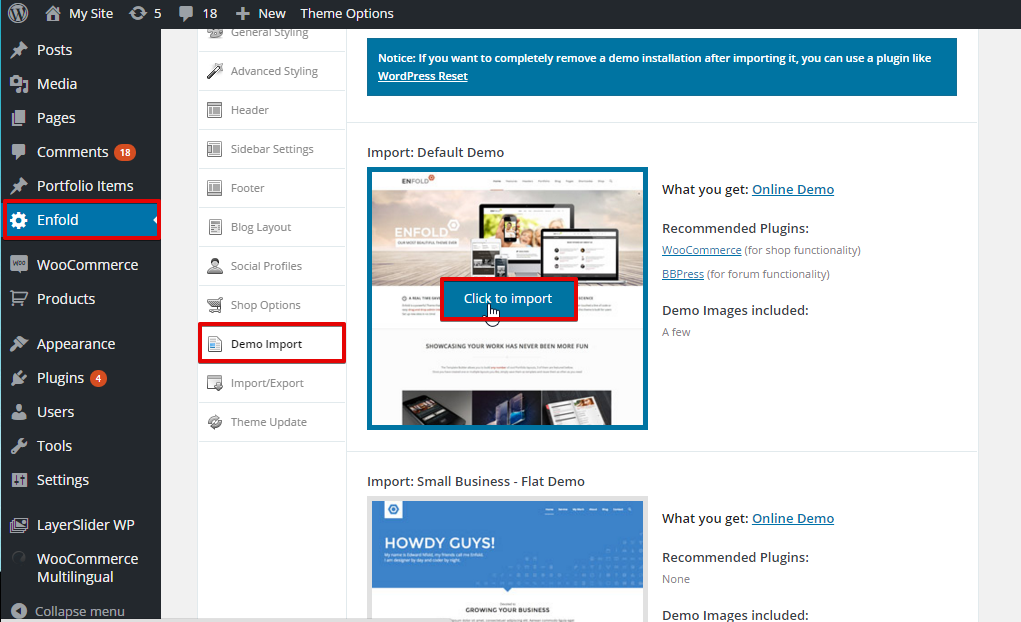
Per questo tutorial, useremo alcuni dei contenuti di esempio disponibili nel tema Enfold. Puoi importare questi contenuti andando su Enfold, facendo clic sulla scheda Demo Import a sinistra, quindi facendo clic sul pulsante Click to import, come illustrato di seguito.
Tradurre gli elementi del tema
-
Tradurre le pagine create con il page builder
Quando vai su “Pagine” nella dashboard di WordPress vedrai delle colonne per ogni lingua attiva, con l'icona
 (aggiungi una traduzione) o l'icona
  (modifica traduzione) accanto a ogni pagina. Procedi e modifica o aggiungi la pagina tradotta per “Homepage”.
La homepage scaricata dai contenuti demo è creata utilizzando l'Advanced layout editor. Se stai usando l'Advanced layout editor di Enfold per creare la tua homepage o qualsiasi altra pagina, segui i passaggi seguenti per la traduzione:
Tieni presente che l'Advanced layout editor è un page builder che ti consente di progettare e modificare il layout, nonché di aggiungere funzionalità all'interno di una singola pagina e visualizzarle dall'area di amministrazione di quella pagina.
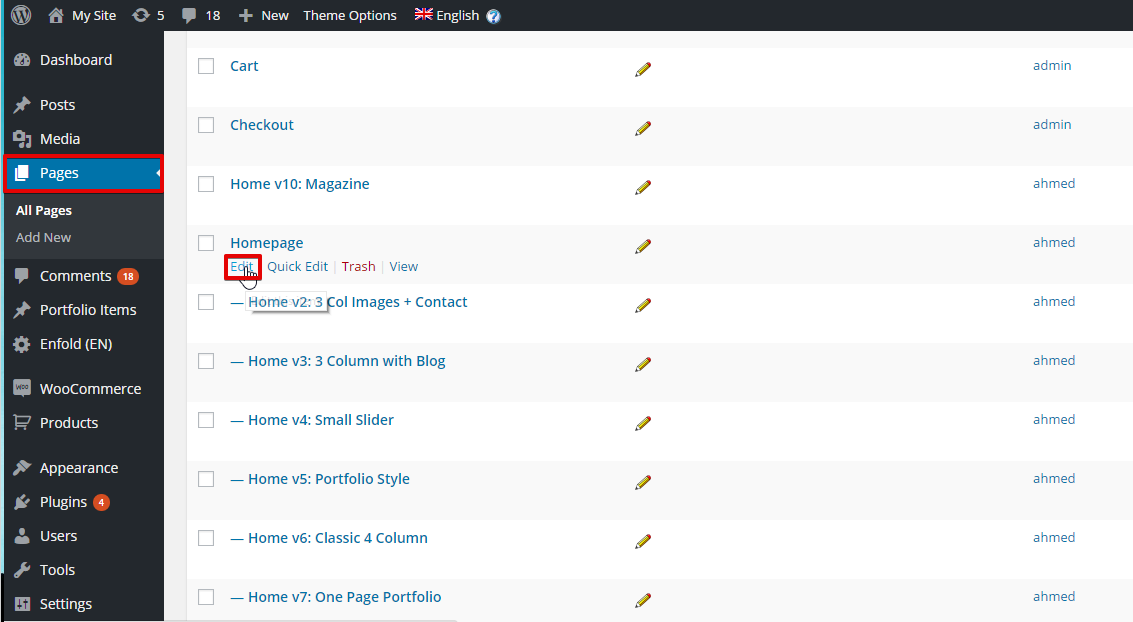
- Vai su Pagine.
- Trova la tua home page.
- Fai clic su Modifica come mostrato nell'illustrazione di seguito.
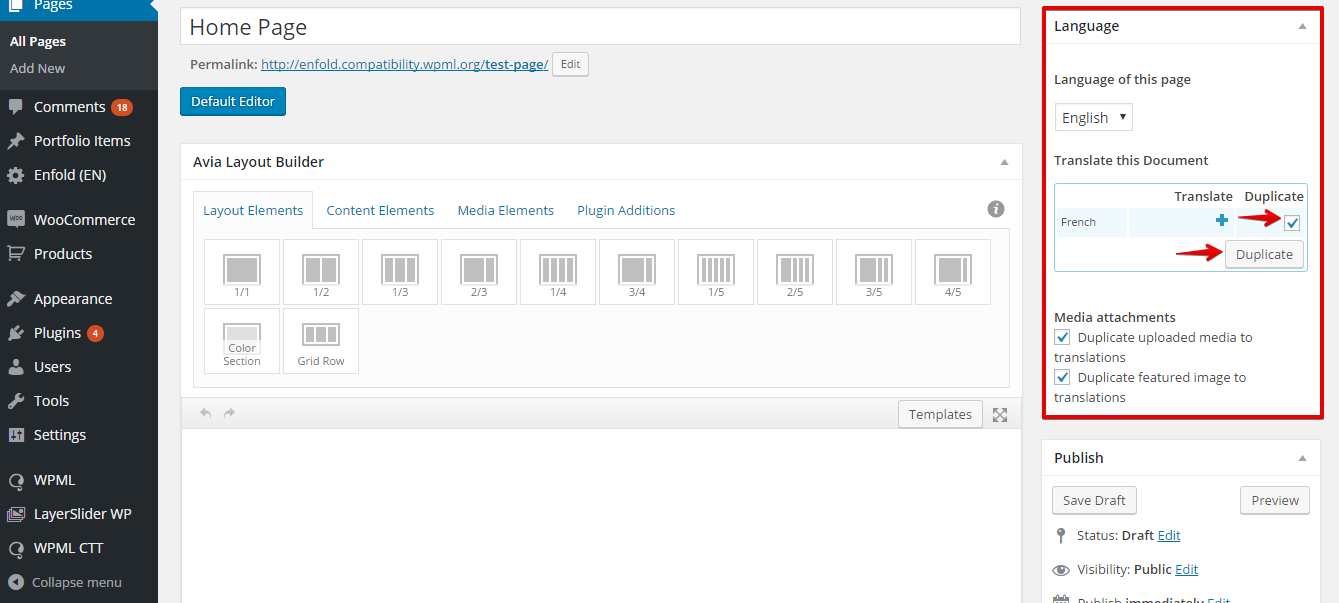
4. Vedrai il meta box della lingua sul lato destro. Seleziona l'opzione Duplica, quindi fai clic sul pulsante Duplica, come mostrato nell'illustrazione di seguito.
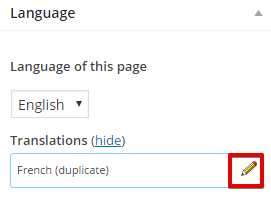
- Fai clic sull'icona per andare alla home page nella lingua secondaria come mostrato nell'illustrazione di seguito.
- Fai clic sul pulsante Traduci indipendentemente per scollegare le traduzioni della pagina.
- Modifica il testo per la traduzione.
In questo modo, abbiamo creato una copia della nostra homepage nella lingua secondaria e possiamo aggiungervi i contenuti tradotti.
-
Tradurre pagine, articoli, tipi di post personalizzati e tassonomie personalizzate
La traduzione di pagine e articoli può essere eseguita andando su Pagine o Articoli nella dashboard di WordPress e facendo clic sull'icona
per aggiungere i contenuti tradotti nella lingua secondaria.
Come puoi vedere, i post personalizzati forniti con il tema Enfold, come “Portfolio”, e le tassonomie personalizzate, come “Portfolio Categories”, sono preimpostati per essere tradotti dal file di configurazione della lingua, che abbiamo creato per il tema Enfold.
- Vai su “Portfolio items” nella tua dashboard di WordPress e fai clic sull'icona per aggiungere la traduzione. Vedi l'illustrazione di seguito:
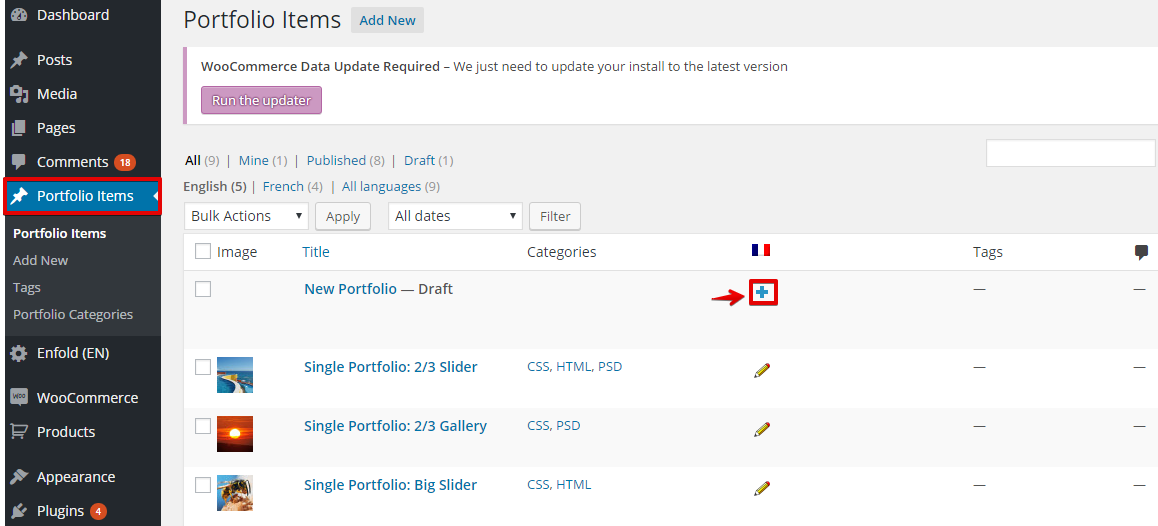
- Per tradurre le tassonomie personalizzate, segui i passaggi seguenti:
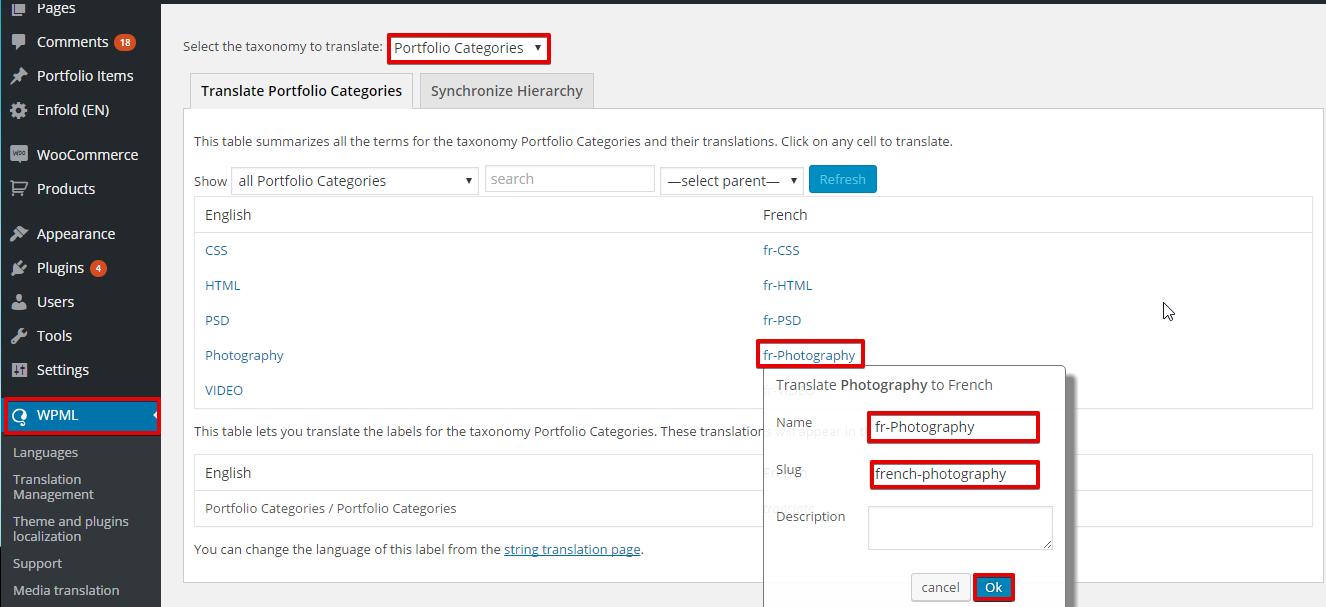
- Vai su WPML >> Traduzione delle tassonomie.
- Seleziona “Portfolio Categories” dal menu a discesa Seleziona la tassonomia da tradurre.
- Fai clic su Traduci per aggiungere la traduzione della tassonomia personalizzata compilando i campi obbligatori, quindi fai clic su OK come illustrato di seguito.
-
Tradurre i menu
WPML può sincronizzare i menu per te. Questo significa che se alcune voci, ad esempio alcune pagine, articoli o categorie, sono nel menu in inglese, WPML può generare e mantenere sincronizzati i menu per le altre lingue che puntano alle versioni tradotte di queste pagine, articoli o categorie. Seguendo i passaggi sottostanti sarai in grado di sincronizzare i menu e tradurli.
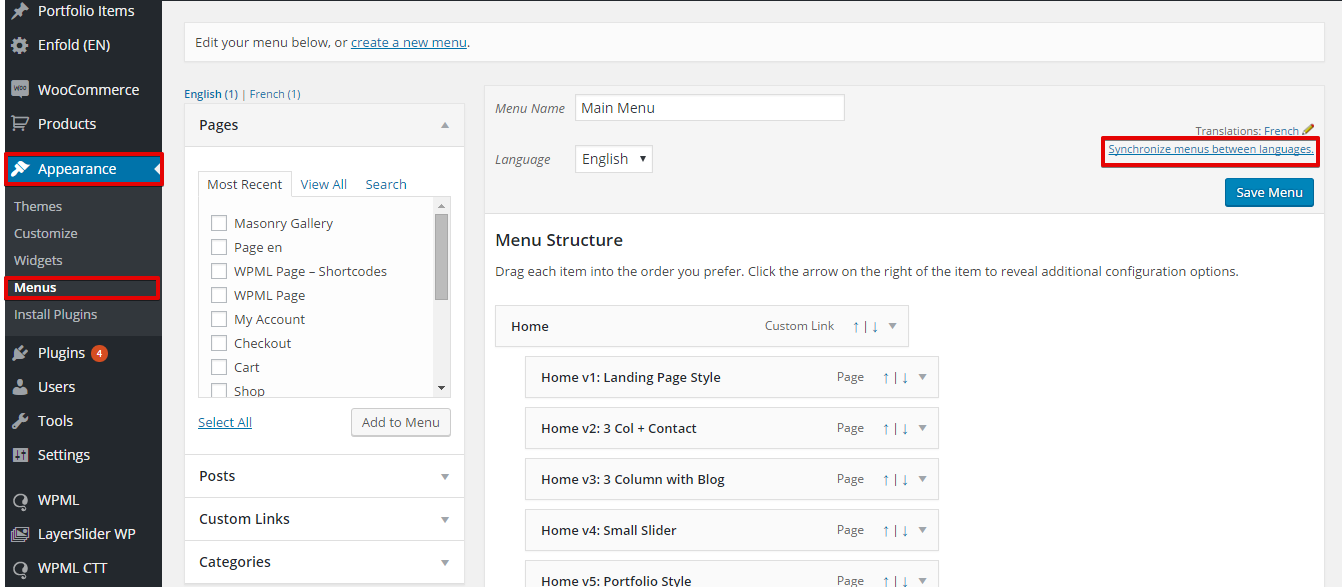
- Da Aspetto >> Menu di WordPress, fai clic su Sincronizza i menu tra le lingue come mostrato nell'illustrazione di seguito:
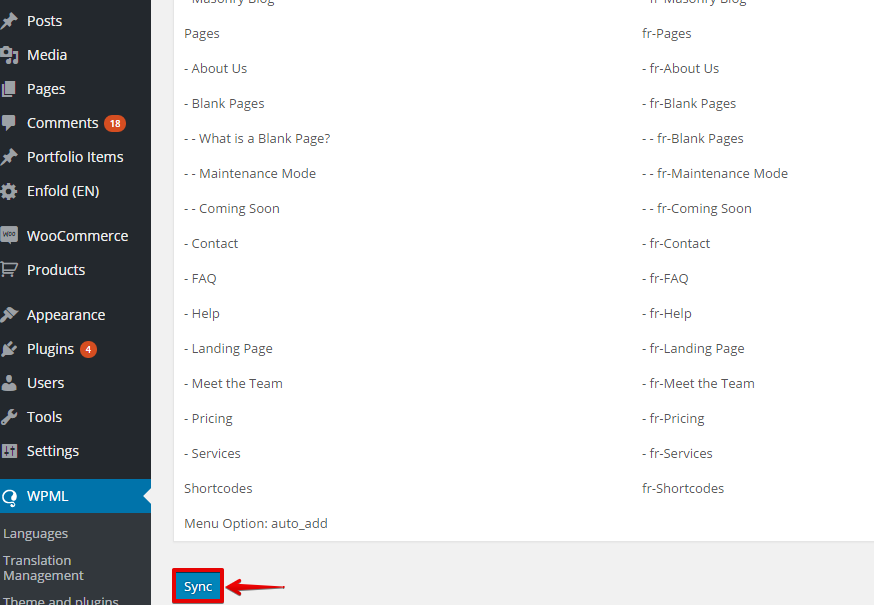
- Ora verrai indirizzato a una pagina che mostra le voci di menu disponibili per la traduzione. Scorri fino alla fine della pagina e fai clic sul pulsante Sincronizza, come mostrato nell'illustrazione di seguito:
- Facendo clic sul pulsante Sincronizza, verrai reindirizzato all'insieme di voci di menu che possono essere tradotte; selezionale tutte, quindi applica le modifiche.
-
Tradurre i testi del tema e altre stringhe sul tuo sito web
La scansione delle stringhe del tema le registrerà per la traduzione nella schermata di traduzione delle stringhe. Scopri di più su Localizzazione di temi e plugin.
Questo può essere fatto seguendo i passaggi sottostanti:
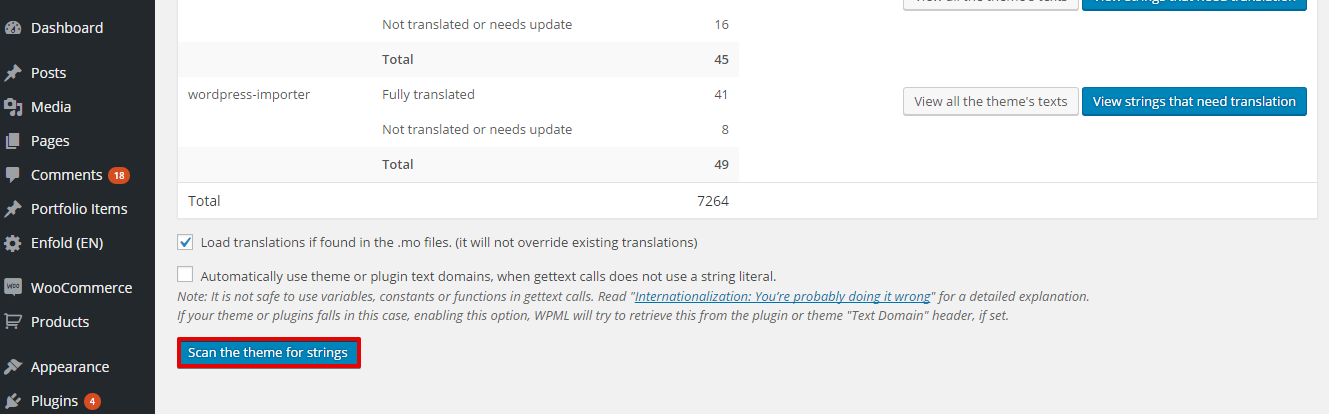
- Vai su WPML >> Localizzazione di temi e plugin.
- Fai clic su Scansiona il tema per le stringhe. Questo registrerà i testi del tema per la traduzione nella schermata di traduzione delle stringhe, come mostrato nell'illustrazione di seguito.
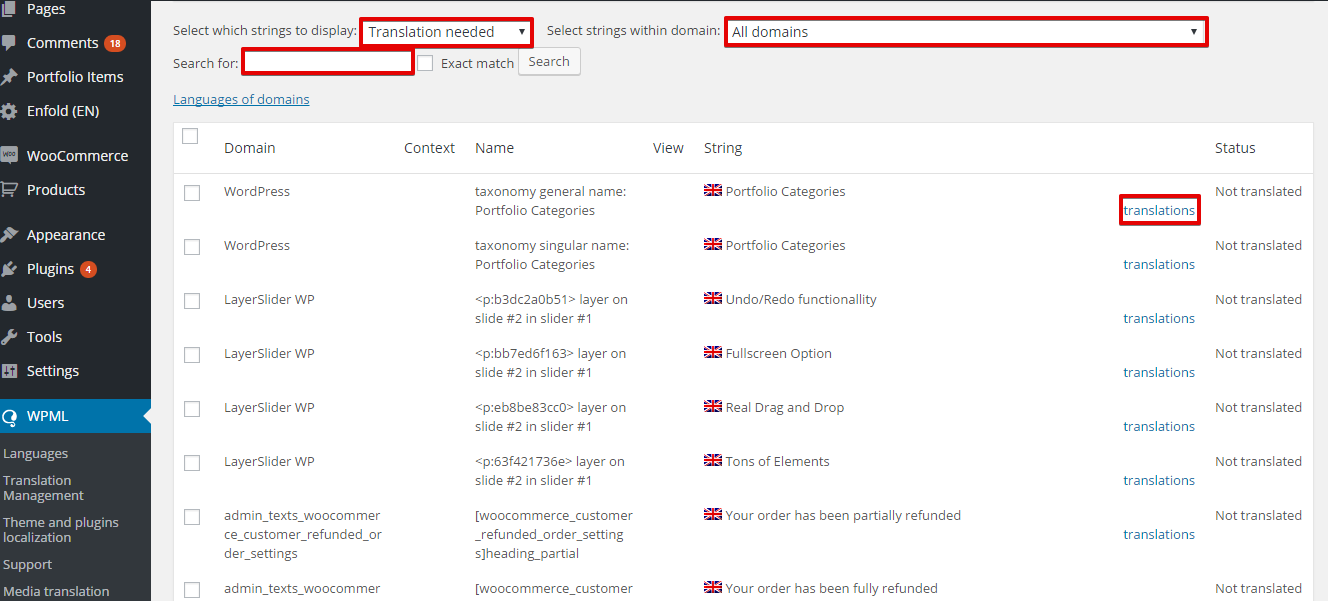
- Ora puoi andare su WPML >> Traduzione stringhe e filtrare le stringhe per “traduzione necessaria” per vedere a quali stringhe mancano le traduzioni, oppure selezionare un dominio di testo specifico. Puoi anche cercare una stringa specifica digitandola nel campo “Cerca” e facendo clic sul pulsante Cerca. Fai clic sulle traduzioni e aggiungi il testo tradotto, come mostrato nell'illustrazione di seguito.
-
Tradurre le opzioni del tema
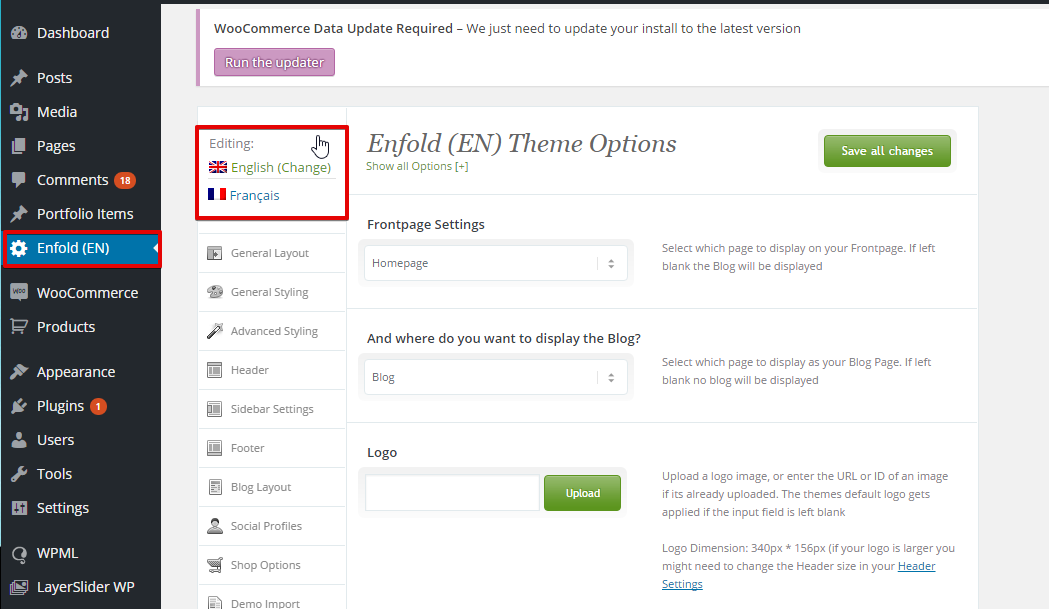
- Vai alle impostazioni di Enfold nella tua dashboard di WordPress.
- Fai clic sulla scheda delle opzioni a sinistra.
- Usa il selettore di lingua nella pagina delle opzioni del tema, situato nell'angolo in alto a sinistra, per passare dalla lingua predefinita alla lingua secondaria (o lingue secondarie).
-
Ottenere assistenza
Se hai bisogno di aiuto per l'utilizzo di WPML con il tema Enfold, visita il nostro forum tecnico. Prima di pubblicare informazioni sui problemi, ti consigliamo di rivedere questa rapida checklist:
- Assicurati di avere le ultime versioni del tema e dei plugin WPML e che siano tutte attivate. Queste includono WPML Multilingual CMS, WPML Traduzione stringhe e WPML Gestione traduzioni.
- Il problema non si presenta se i plugin WPML sono disattivati; si presenta quando sono attivati solo i plugin core di WPML. In altre parole, cerca di assicurarti che si tratti di un problema di compatibilità tra Enfold e WPML, perché altrimenti il supporto di Enfold sarà probabilmente in grado di aiutarti meglio.
-
Conclusione
Il tema Enfold ha molte funzionalità; con l'integrazione di WPML sarai in grado di tradurre facilmente tutti i suoi diversi elementi. Le istruzioni dettagliate presentate in questo documento ti permetteranno di creare il tuo sito web localizzato in modo intelligente utilizzando il tema Enfold e WPML.

