はじめに
MayaShopは、複数のレイアウトオプション、スキン、色、フォントを備えた、高度にカスタマイズ可能なeコマーステーマです。WPMLと100%の互換性があるため、eコマースサイトの構築に最適な選択肢です。さらに、このテーマには構築プロセスを案内する、整理されたわかりやすいドキュメントが用意されています。
必要なもの
- 最新バージョンのWPML(バージョン3.3.6以降)。これには、文字列翻訳、翻訳管理、メディア翻訳アドオン、およびWPML Multilingual & Multicurrency for WooCommerceが含まれます。
- MayaShop(バージョン2.9.3以降)
- WooCommerce(バージョン2.5.3以降)
重要なリソース
- MayaShopのドキュメントには、MayaShopの詳細なセットアップ手順が記載されています。
- WPMLのスタートガイドは、数分でWPMLをセットアップするのに役立ちます。後で、テーマとプラグインのローカライズや文字列翻訳などのサブトピックを参照するとよいでしょう。このチュートリアルを進める間、このガイドを開いたままにしておくことをお勧めします。
目次
- はじめに
- ページ、投稿、カスタム投稿タイプ、カスタムタクソノミーの翻訳
- メニューの翻訳
- テーマテキストとその他の文字列の翻訳
はじめに
開始するには、以下の手順を実行します。
- MayaShopテーマをインストールして有効化します。
- コアWPMLプラグイン(WPML Multilingual CMS、WPML 文字列翻訳、WPML 翻訳管理、WPML Media Translation)をインストールして有効化し、次にそれらに依存する可能性のある他のWPMLプラグインをインストールして有効化します。
- WPML > からWPMLをセットアップします。詳細については、WPMLのスタートガイドをご覧ください。最初のシンプルな3ステップのセットアッププロセスはわかりやすく、デフォルト言語、アクティブな言語のセット、および言語セレクターを選択するように求められます。
(最初はフッター言語セレクターを選択することをお勧めします。これは後で変更できます。)
ページ、投稿、カスタム投稿タイプ、カスタムタクソノミーの翻訳
ページの翻訳
ページと投稿を翻訳するには、以下の手順を実行します。
WordPressダッシュボードの固定ページまたは投稿に移動し、 アイコンをクリックして、セカンダリ言語で翻訳されたコンテンツを追加します。
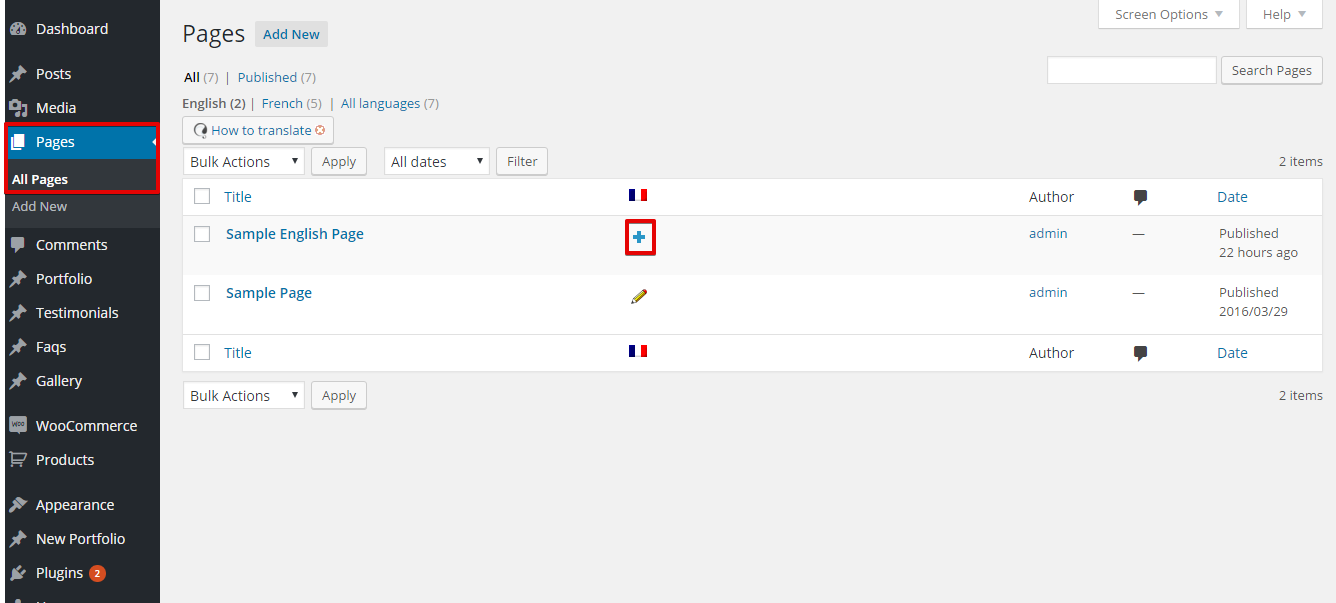
「〜からコンテンツをコピーする」ボタンをクリックしてデフォルト言語のコンテンツのコピーを取得し、翻訳されたコンテンツを追加して「公開」ボタンをクリックします。
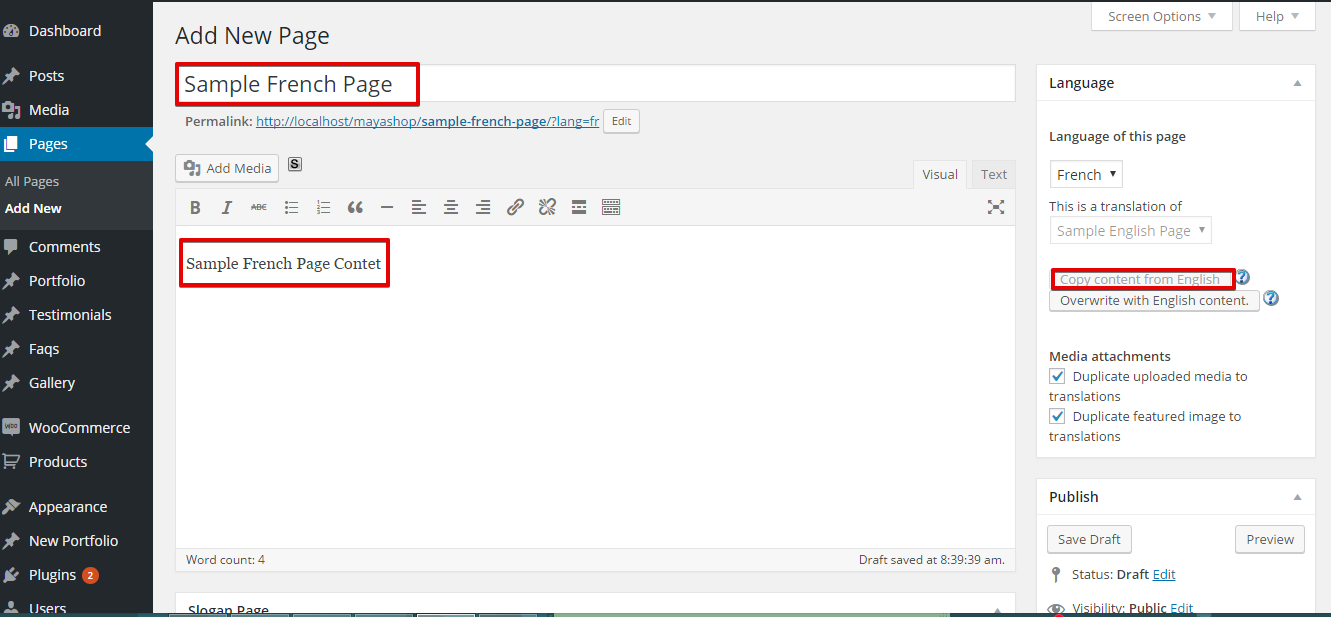
投稿を翻訳する場合も同じ手順を実行します。
カスタム投稿タイプ(ポートフォリオ)の翻訳
MayaShopテーマには、多くのカスタム投稿タイプ(ポートフォリオ、お客様の声、FAQ、ギャラリー)があります。例として、カスタム投稿タイプ「Portfolio」とカスタムタクソノミー「Portfolio Categories」を翻訳します。これらは、MayaShopテーマ用に作成された言語設定ファイルによって翻訳されるように事前設定されています。
- WordPressダッシュボードの「Portfolio」に移動し、「新規追加」ボタンをクリックします。メインの管理バーにある言語スイッチャーがデフォルト言語に設定されていることを確認し、「公開」をクリックします。これで、言語メタボックスのアイコンをクリックできるようになります。
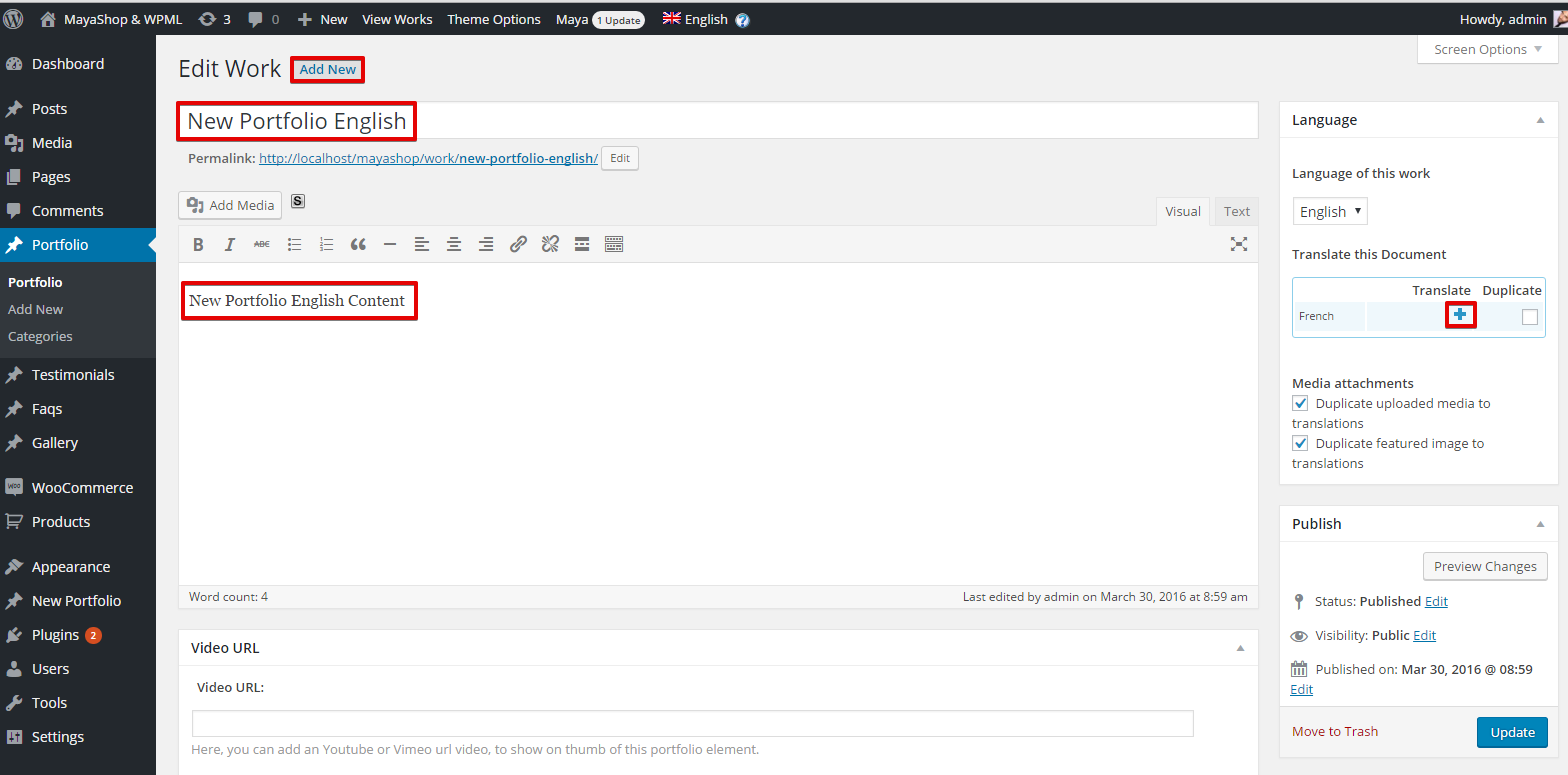
- 右側の言語メタボックスにある「〜からコンテンツをコピーする」ボタンをクリックし、翻訳されたテキストを追加して、「公開」ボタンをクリックします。管理バーの言語スイッチャーがセカンダリ言語に設定されていることがわかります。
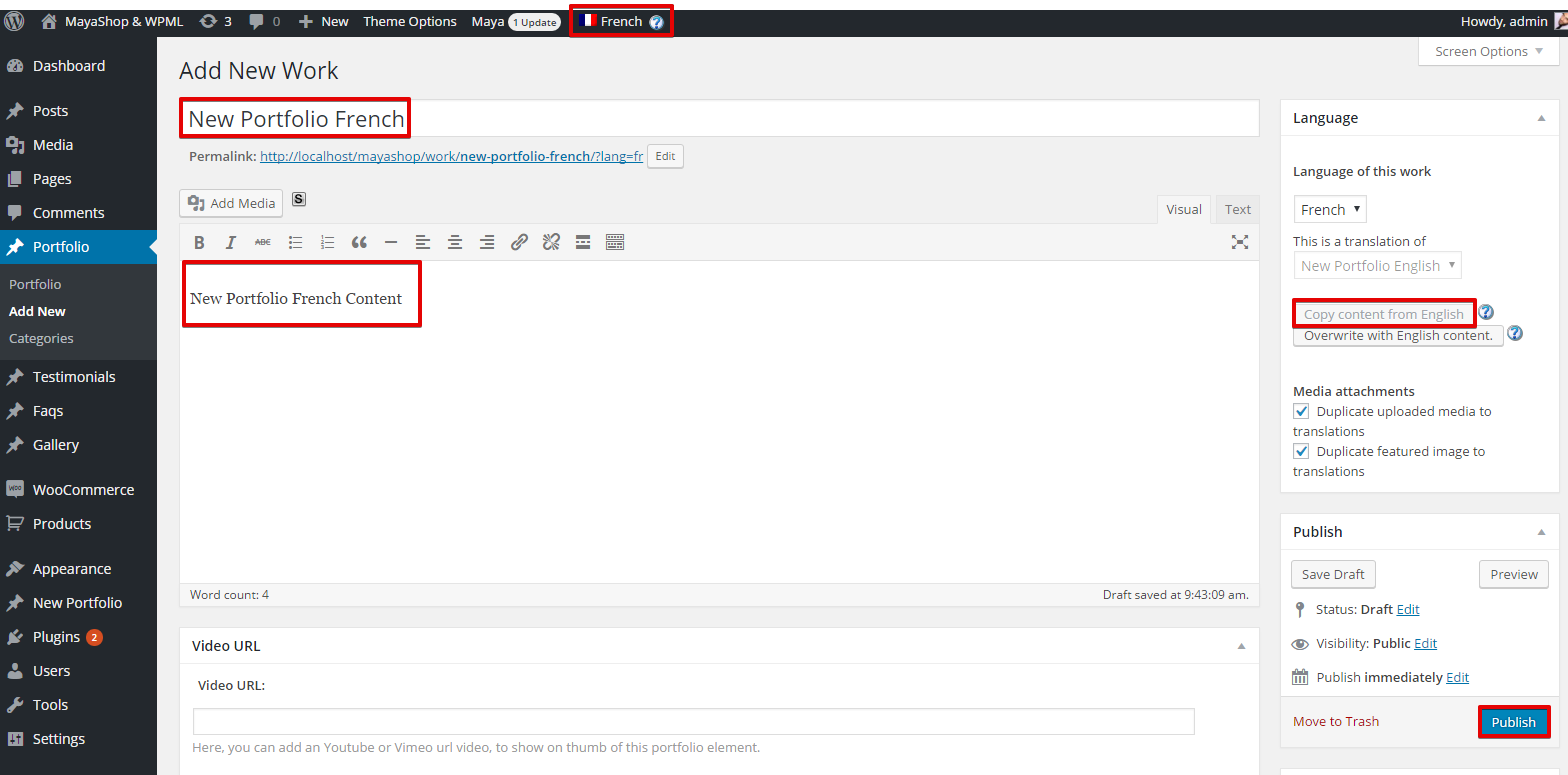
他のカスタム投稿タイプを翻訳する場合も同じ手順を実行します。
カスタムタクソノミー(FAQカテゴリー)の翻訳
カスタムタクソノミーを翻訳するには、以下の手順に従います。
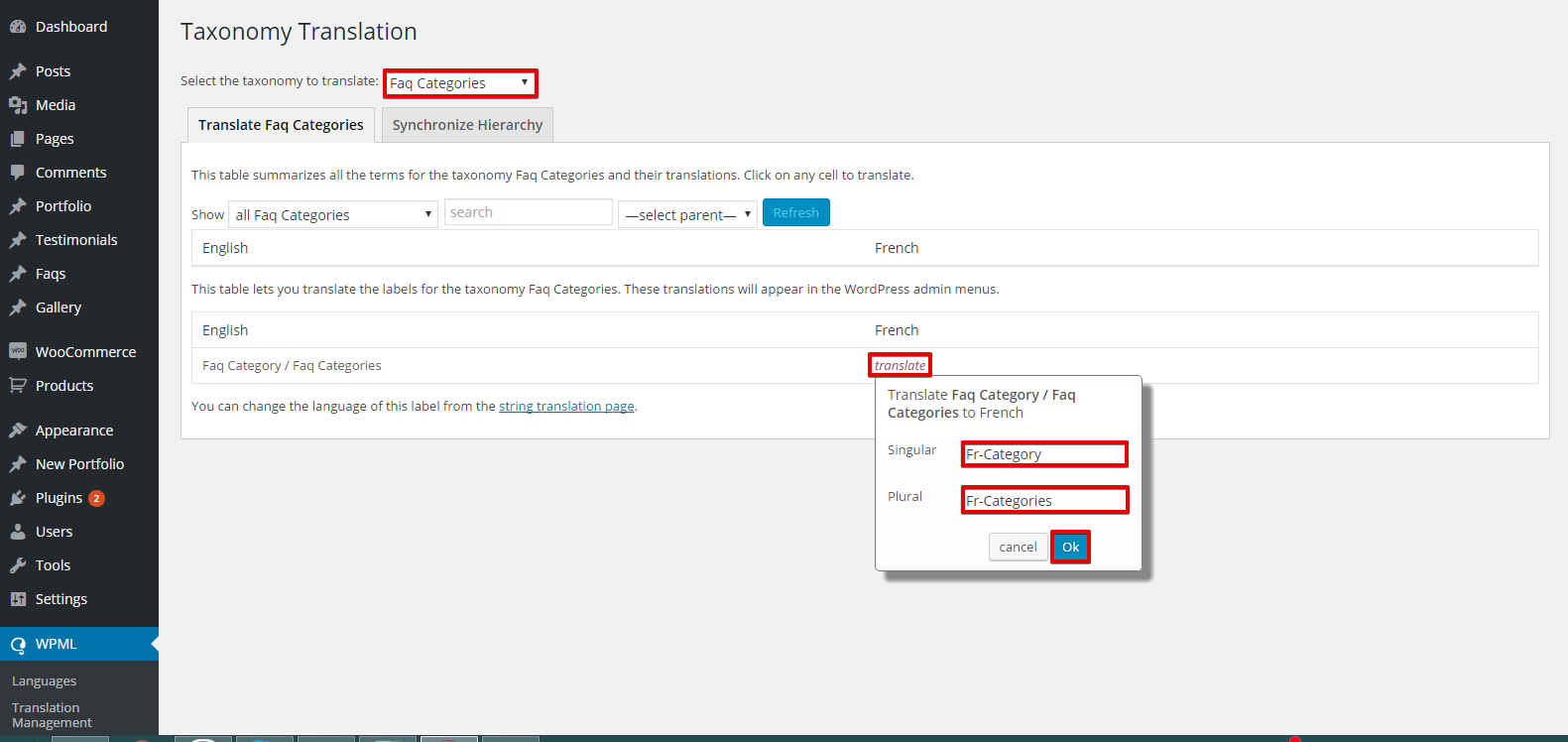
- WPML >> タクソノミー翻訳に移動します。
- 「翻訳するタクソノミーを選択」ドロップダウンメニューから「Faq Categories」を選択します。
- 「翻訳」をクリックして必須フィールドに入力し、カスタムタクソノミーの翻訳を追加してから、「OK」をクリックします。
メニューの翻訳
WPMLを使用すると、言語メニューを簡単に同期できます。詳細については、メニューの翻訳の完全なチュートリアルをご確認ください。
テーマテキストとその他の文字列の翻訳
テーマの文字列は、文字列翻訳画面でスキャンして翻訳用に登録できます。詳細については、テーマとプラグインのローカライズをお読みください。
以下の手順を実行します。
- WPML > テーマとプラグインのローカライズに移動します。
- 「テーマの文字列をスキャン」ボタンをクリックします。これにより、テーマテキストが文字列翻訳画面で翻訳用に登録されます。
- WPML > 文字列翻訳に移動します。
文字列は以下の方法でフィルタリングできます。
- 表示する必要のある文字列を選択します(翻訳が完了しました、翻訳が必要、翻訳者を待機中)。
- 特定のテキストドメインを選択します。
- 「検索:」フィールドに入力して特定の文字列を検索し、「検索」ボタンをクリックします。
- 「翻訳」をクリックして、翻訳されたテキストを追加します。
「翻訳が完了しました」チェックボックスを有効にして、「保存」をクリックします。
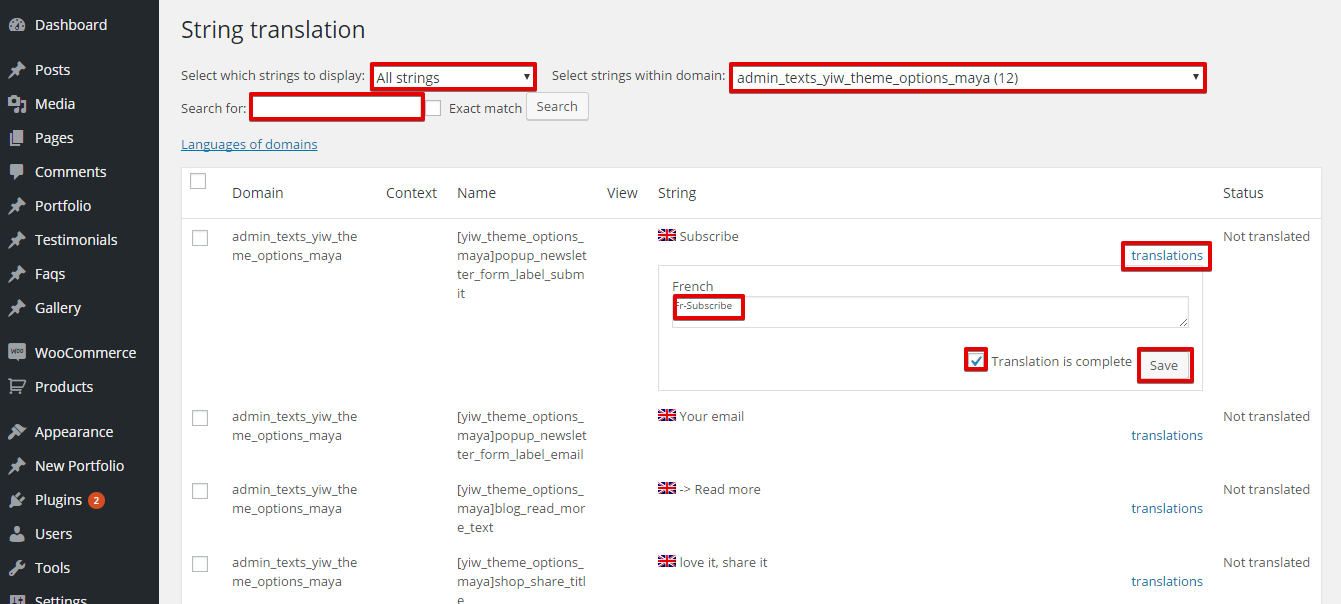
テーマオプションを翻訳するには、文字列翻訳画面で「admin_text_yiw_theme_options_maya」文字列ドメインを選択します。
ヘルプを見る
MayaShopテーマでWPMLを使用する際にヘルプが必要な場合は、テクニカルフォーラムにアクセスしてください。
質問を投稿する前に、以下を確認することをお勧めします。
- テーマとWPMLプラグインの最新バージョンを使用しており、それらがすべて有効化されていることを確認してください。これらには、WPML Multilingual CMS、WPML 文字列翻訳、WPML 翻訳管理が含まれます。
- WPMLプラグインが無効化されている場合は問題が発生せず、コアWPMLプラグインのみが有効化されている場合に問題が発生することを確認してください。つまり、MayaShopテーマとWPML間の互換性の問題であることを確認してください。そうでない場合は、MayaShopサポートの方が適切なサポートを提供できます。
まとめ
MayaShopは、魅力的なオンラインストアを作成できる、柔軟でレスポンシブなeコマーステーマです。WPMLとの統合により、すべてのテーマ要素を簡単に翻訳できます。