Einführung
MayaShop ist ein hochgradig anpassbares E-Commerce-Theme mit verschiedenen Layout-Optionen, Skins, Farben und Schriftarten. Es ist zu 100 % mit WPML kompatibel, was es zu einer intelligenten Wahl für die Erstellung Ihrer E-Commerce-Website macht. Darüber hinaus verfügt das Theme über eine übersichtliche und gut strukturierte Dokumentation, die Sie durch den Erstellungsprozess führt.
Was Sie benötigen
- Eine aktuelle Version von WPML (Version 3.3.6 oder höher), einschließlich der Add-ons String-Übersetzung, Übersetzungsmanagement und Medienübersetzung sowie WPML Multilingual & Multicurrency for WooCommerce
- MayaShop (Version 2.9.3 oder höher)
- WooCommerce (Version 2.5.3 oder höher)
Wichtige Ressourcen
- Die MayaShop-Dokumentation enthält detaillierte Anweisungen zur Einrichtung von MayaShop.
- Der Leitfaden für die ersten Schritte von WPML hilft Ihnen dabei, WPML in wenigen Minuten einzurichten. Möglicherweise möchten Sie später auf einige der Unterthemen wie Theme- und Plugin-Lokalisierung und String-Übersetzung zurückgreifen. Wir empfehlen Ihnen, diesen Leitfaden geöffnet zu lassen, während Sie diesem Tutorial folgen.
Inhalt
- Erste Schritte
- Seiten, Beiträge, benutzerdefinierte Beitragstypen und benutzerdefinierte Taxonomien übersetzen
- Menüs übersetzen
- Theme-Texte und andere Strings übersetzen
Erste Schritte
Führen Sie die folgenden Schritte aus, um loszulegen:
- Installieren Sie das MayaShop-Theme und aktivieren Sie es.
- Installieren und aktivieren Sie die WPML-Core-Plugins (WPML Multilingual CMS, WPML String-Übersetzung, WPML Übersetzungsmanagement und WPML Media Translation) und anschließend andere WPML-Plugins, die möglicherweise davon abhängen.
- Richten Sie WPML unter WPML > ein. Weitere Informationen finden Sie im Leitfaden für die ersten Schritte von WPML. Der anfängliche, einfache Einrichtungsprozess in drei Schritten ist selbsterklärend und fordert Sie auf, Ihre Standardsprache, eine Reihe aktiver Sprachen und einen Sprachumschalter auszuwählen.
(Für den Anfang wird empfohlen, den Sprachumschalter in der Fußzeile zu wählen; Sie können dies später ändern.)
Seiten, Beiträge, benutzerdefinierte Beitragstypen und benutzerdefinierte Taxonomien übersetzen
Seiten übersetzen
Um Seiten und Beiträge zu übersetzen, führen Sie die folgenden Schritte aus:
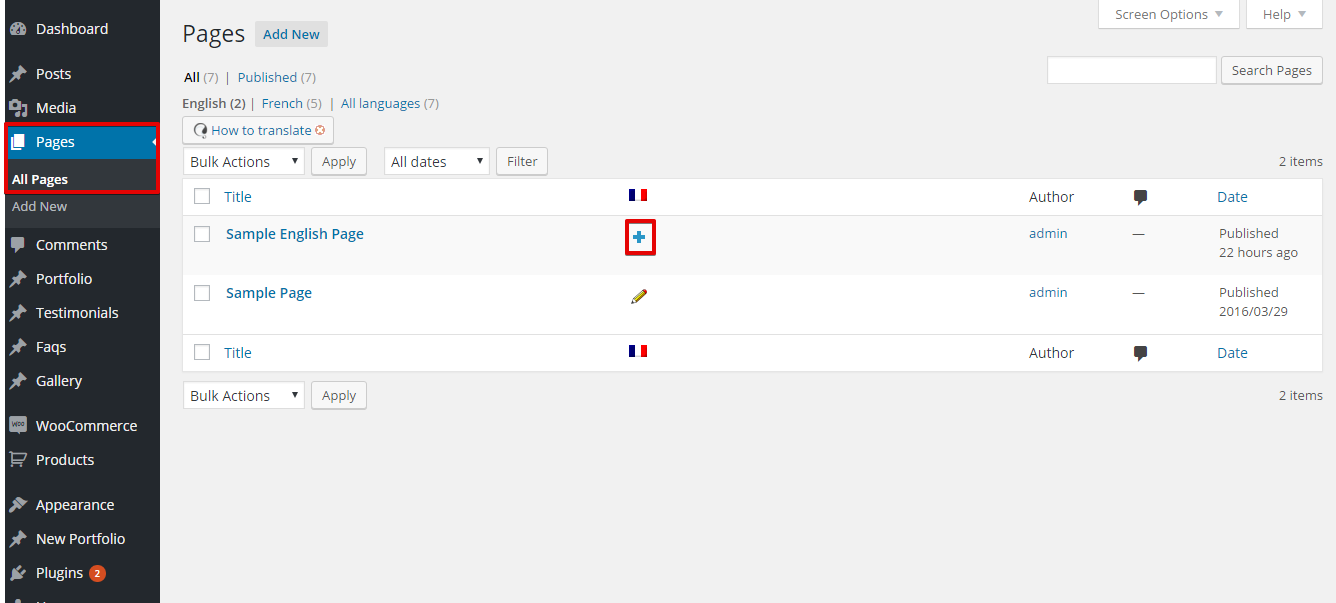
Navigieren Sie im WordPress-Dashboard zu Seiten oder Beiträge und klicken Sie auf das Symbol  , um die übersetzten Inhalte in der Sekundärsprache hinzuzufügen.
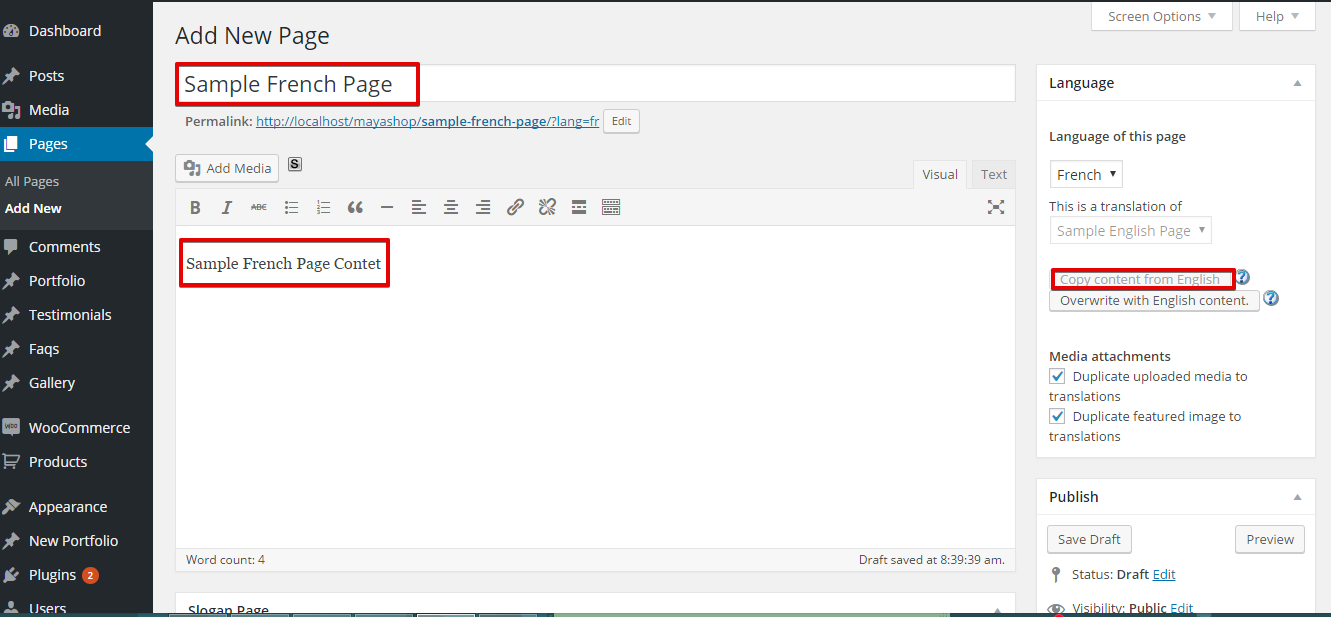
Klicken Sie auf die Schaltfläche „Inhalt kopieren von“, um eine Kopie des Inhalts in Ihrer Standardsprache zu erhalten. Fügen Sie dann den übersetzten Inhalt hinzu und klicken Sie auf die Schaltfläche „Veröffentlichen“.
Führen Sie dieselben Schritte aus, um Beiträge zu übersetzen.
Benutzerdefinierte Beitragstypen übersetzen (Portfolio)
Das MayaShop-Theme verfügt über viele benutzerdefinierte Beitragstypen (Portfolio, Testimonials, FAQs und Gallery). Als Beispiel übersetzen wir den benutzerdefinierten Beitragstyp „Portfolio“ und die benutzerdefinierte Taxonomie „Portfolio Categories“; diese sind durch die für das MayaShop-Theme erstellte Sprachkonfigurationsdatei für die Übersetzung voreingestellt.
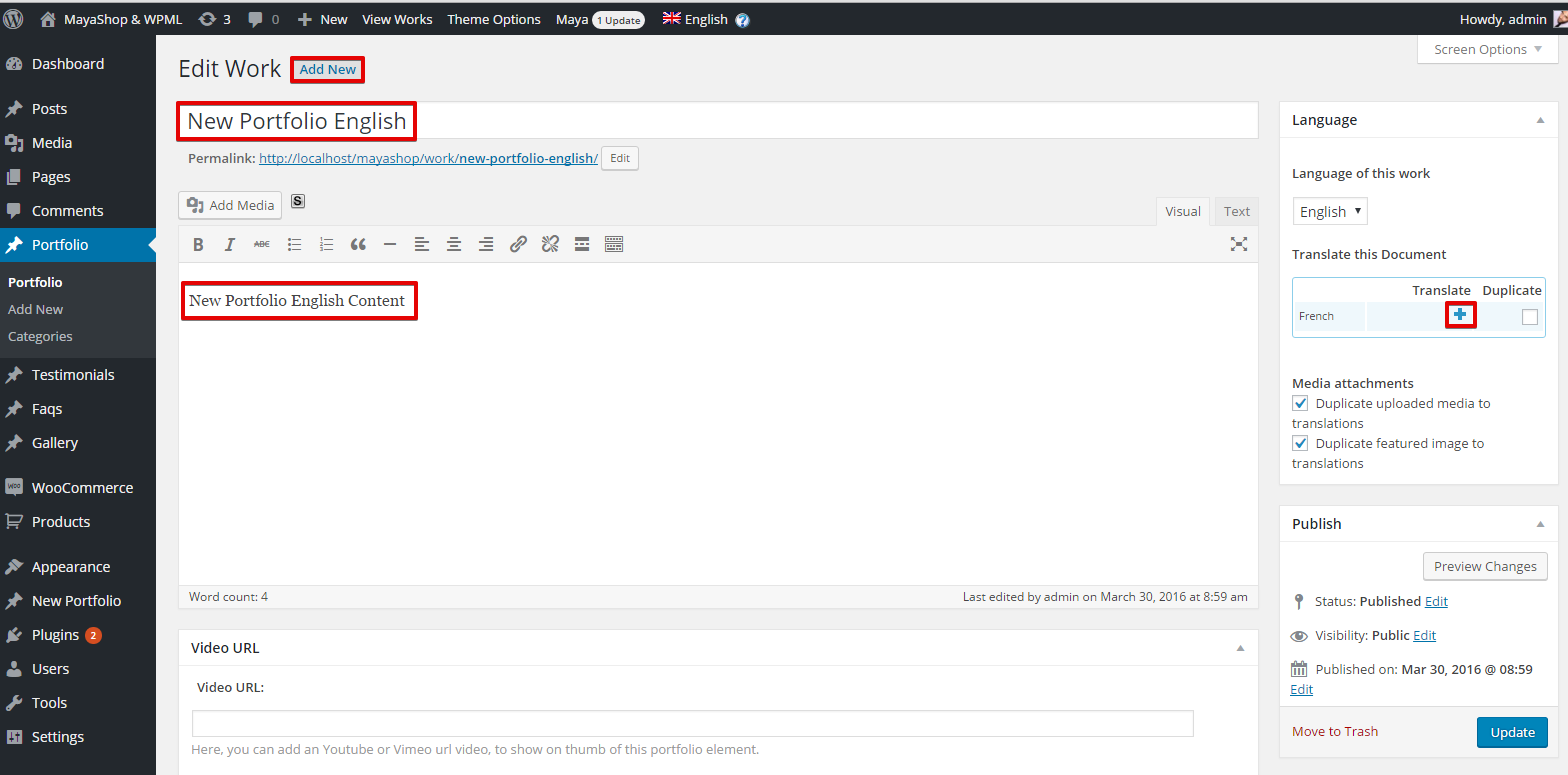
- Gehen Sie in Ihrem WordPress-Dashboard zu „Portfolio“ und klicken Sie auf die Schaltfläche „Erstellen“; stellen Sie sicher, dass der Sprachumschalter in der Haupt-Admin-Leiste auf Ihre Standardsprache eingestellt ist, und klicken Sie dann auf „Veröffentlichen“. Nun können Sie auf das Symbol in der Sprach-Meta-Box klicken.
- Klicken Sie in der Sprach-Meta-Box auf der rechten Seite auf die Schaltfläche „Inhalt kopieren von“, fügen Sie den übersetzten Text hinzu und klicken Sie auf die Schaltfläche „Veröffentlichen“. Sie werden feststellen, dass der Sprachumschalter in der Admin-Leiste nun auf die Sekundärsprache eingestellt ist.
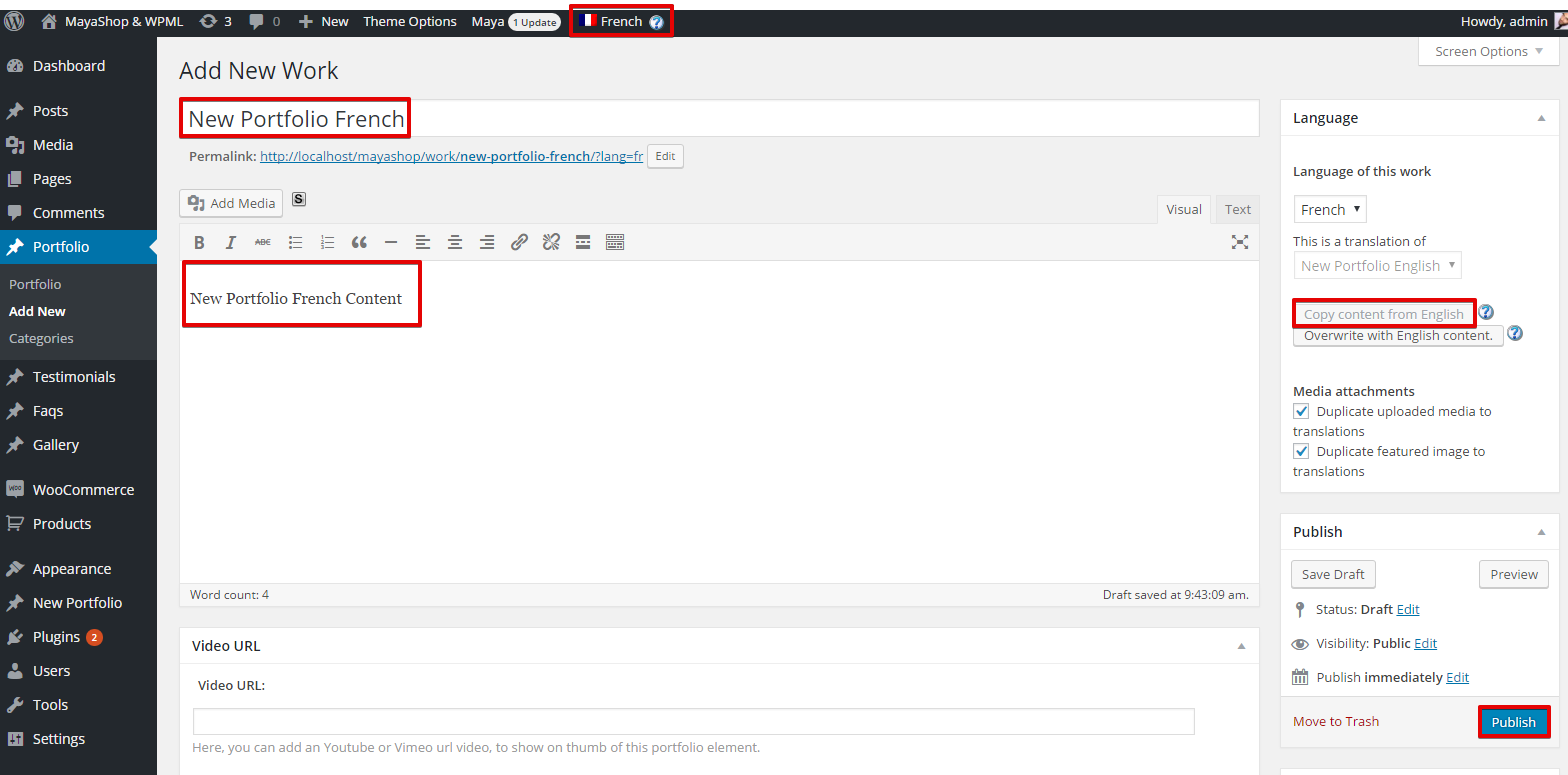
Führen Sie dieselben Schritte aus, um die anderen benutzerdefinierten Beitragstypen zu übersetzen.
Benutzerdefinierte Taxonomien übersetzen (Faq Categories)
Um die benutzerdefinierten Taxonomien zu übersetzen, folgen Sie den unten stehenden Schritten:
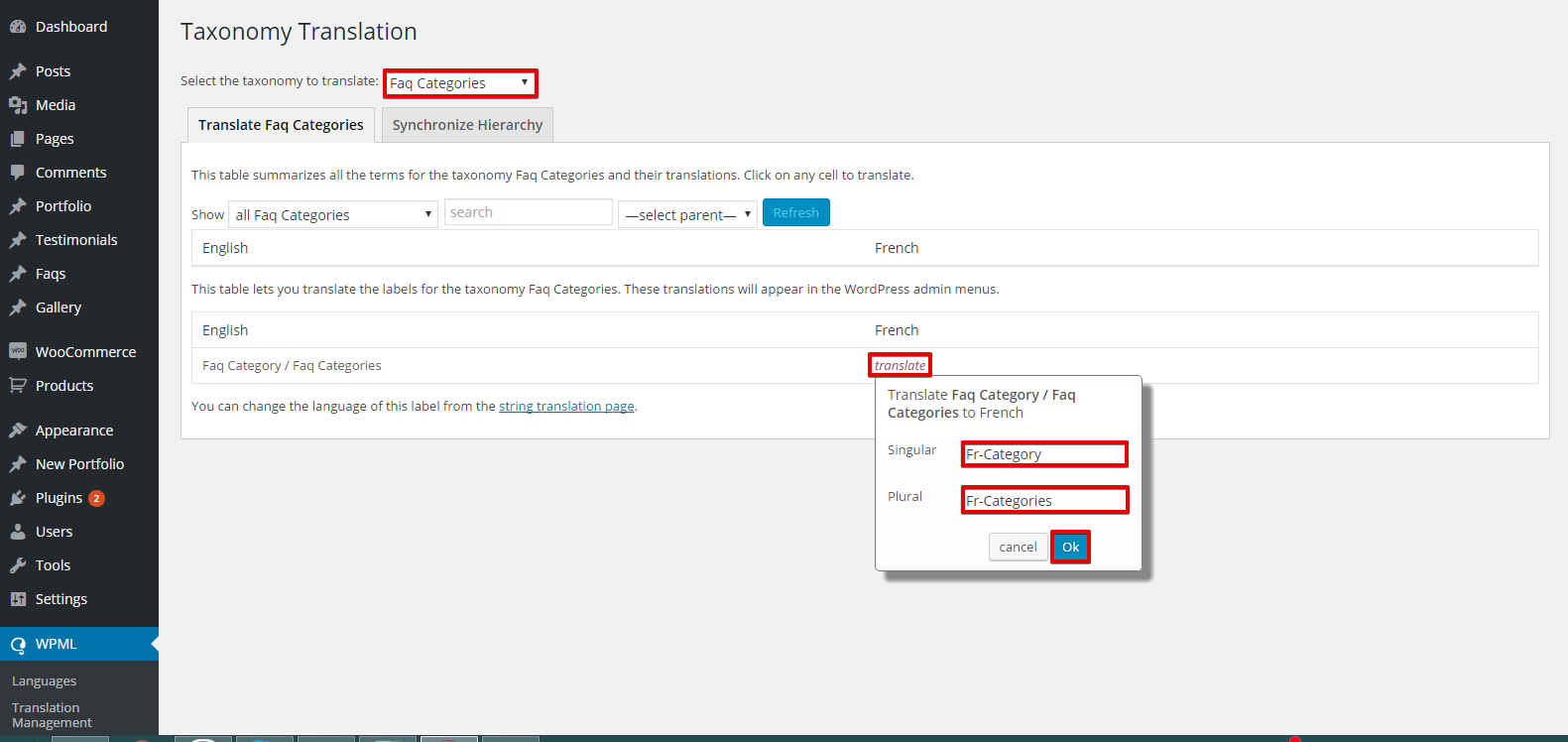
- Gehen Sie zu WPML >> Taxonomie-Übersetzung
- Wählen Sie „Faq Categories“ aus dem Dropdown-Menü „Wählen Sie die zu übersetzende Taxonomie aus“
- Klicken Sie auf „Übersetzen“, um die Übersetzung der benutzerdefinierten Taxonomie hinzuzufügen, indem Sie die erforderlichen Felder ausfüllen, und klicken Sie dann auf „OK“.
Menüs übersetzen
Mit WPML können Sie Ihr Sprachmenü ganz einfach synchronisieren. Weitere Informationen finden Sie in unserem ausführlichen Tutorial zum Übersetzen von Menüs.
Theme-Texte und andere Strings übersetzen
Theme-Strings können auf dem Bildschirm der String-Übersetzung durchsucht und für die Übersetzung registriert werden. Lesen Sie mehr über Theme- und Plugin-Lokalisierung.
Führen Sie die folgenden Schritte aus:
- Gehen Sie zu WPML > Theme- und Plugin-Lokalisierung
- Klicken Sie auf die Schaltfläche „Theme nach Strings durchsuchen“; dadurch werden die Theme-Texte für die Übersetzung auf dem Bildschirm der String-Übersetzung registriert.
- Navigieren Sie zu WPML > String-Übersetzung
Strings können auf folgende Weise gefiltert werden:
- Wählen Sie die Strings aus, die angezeigt werden sollen (Übersetzung ist abgeschlossen, Übersetzung erforderlich, Warten auf Übersetzer).
- Wählen Sie eine bestimmte Text-Domain aus.
- Suchen Sie nach einem bestimmten String, indem Sie ihn in das Feld „Suchen nach:“ eingeben, und klicken Sie auf die Schaltfläche „Suchen“.
- Klicken Sie auf „Übersetzungen“ und fügen Sie Ihren übersetzten Text hinzu.
Aktivieren Sie das Kontrollkästchen „Übersetzung ist abgeschlossen“ und klicken Sie auf „Speichern“.
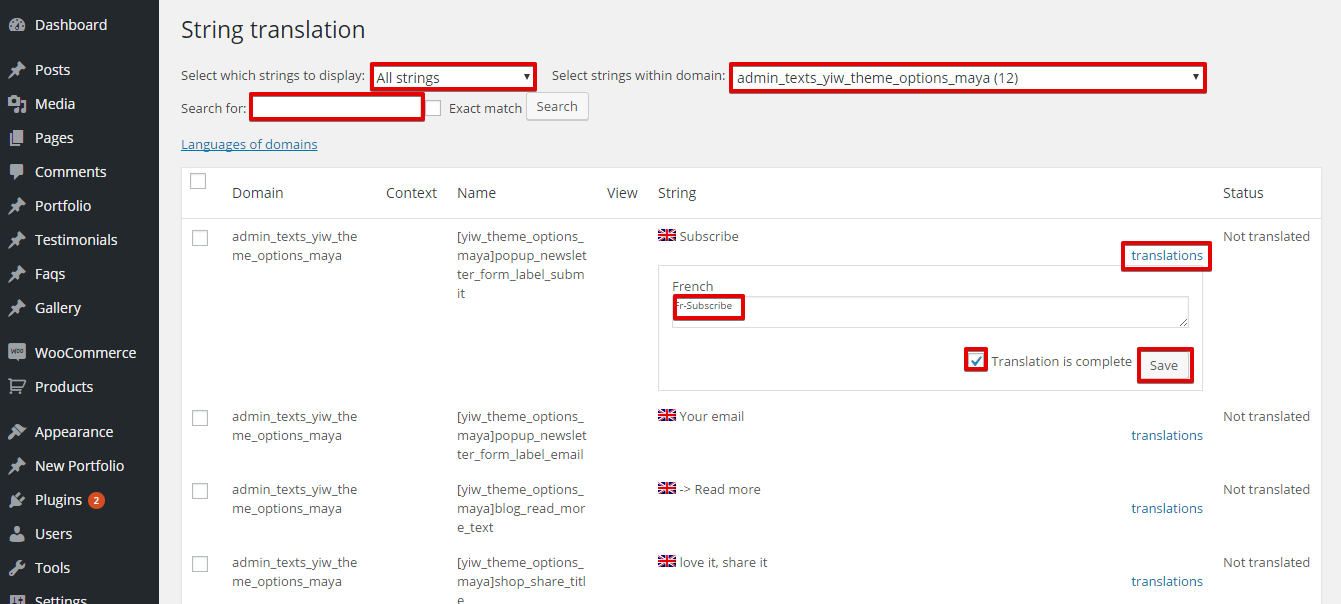
Um die Theme-Optionen zu übersetzen, wählen Sie die String-Domain „admin_text_yiw_theme_options_maya“ auf dem Bildschirm der String-Übersetzung.
Hilfe erhalten
Wenn Sie Hilfe bei der Verwendung von WPML mit dem MayaShop-Theme benötigen, besuchen Sie unser technisches Forum.
Bevor Sie Ihre Anliegen posten, empfehlen wir Ihnen, Folgendes zu überprüfen:
- Stellen Sie sicher, dass Sie über die neuesten Versionen des Themes und der WPML-Plugins verfügen und dass diese alle aktiviert sind. Dazu gehören WPML Multilingual CMS, WPML String-Übersetzung und WPML Übersetzungsmanagement.
- Bestätigen Sie, dass Ihr Problem nicht auftritt, wenn die WPML-Plugins deaktiviert sind, aber auftritt, wenn nur die WPML-Core-Plugins aktiviert sind. Mit anderen Worten: Stellen Sie sicher, dass es sich um ein Kompatibilitätsproblem zwischen dem MayaShop-Theme und WPML handelt. Andernfalls kann der MayaShop-Support bessere Hilfe leisten.
Fazit
MayaShop ist ein flexibles und responsives E-Commerce-Theme, das es Ihnen ermöglicht, einen attraktiven Online-Shop zu erstellen. Die Integration mit WPML erlaubt es Ihnen, alle Theme-Elemente einfach zu übersetzen.