


Giới thiệu
MayaShop là một giao diện thương mại điện tử có khả năng tùy chỉnh cao với nhiều tùy chọn bố cục, giao diện, màu sắc và phông chữ. Nó tương thích 100% với WPML, khiến nó trở thành một lựa chọn thông minh để xây dựng trang web thương mại điện tử của bạn. Hơn nữa, giao diện này có tài liệu rõ ràng và có tổ chức để hướng dẫn bạn trong quá trình xây dựng.
Những gì bạn cần
- Một phiên bản gần đây của WPML (phiên bản 3.3.6 trở lên), bao gồm các tiện ích bổ sung Dịch chuỗi, Quản lý dịch thuật và Dịch phương tiện, cùng với WPML Multilingual & Multicurrency for WooCommerce
- MayaShop (phiên bản 2.9.3 trở lên)
- WooCommerce (phiên bản 2.5.3 trở lên)
Các tài nguyên thiết yếu
- Tài liệu của MayaShop có các hướng dẫn thiết lập chi tiết cho MayaShop.
- Hướng dẫn bắt đầu của WPML sẽ giúp bạn thiết lập WPML trong vài phút. Bạn có thể muốn tham khảo một số chủ đề phụ của nó sau này, chẳng hạn như Bản địa hóa giao diện và plugin và Dịch chuỗi. Chúng tôi khuyên bạn nên mở hướng dẫn này trong khi làm theo bài hướng dẫn này.
Nội dung
- Bắt đầu
- Dịch các trang, bài viết, loại nội dung tùy chỉnh và phân loại tùy chỉnh
- Dịch menu
- Dịch văn bản giao diện và các chuỗi khác
Bắt đầu
Thực hiện các bước sau để bắt đầu:
- Cài đặt giao diện MayaShop và kích hoạt nó.
- Cài đặt và kích hoạt các plugin WPML lõi (WPML Multilingual CMS, WPML Dịch Chuỗi, WPML Quản lý dịch thuật và WPML Media Translation), sau đó là các plugin WPML khác có thể phụ thuộc vào chúng.
- Thiết lập WPML từ WPML > Xem Hướng dẫn bắt đầu của WPML để biết thông tin đầy đủ; quá trình thiết lập ba bước đơn giản ban đầu rất dễ hiểu, nhắc bạn chọn ngôn ngữ mặc định, một tập hợp các ngôn ngữ hoạt động và bộ chuyển đổi ngôn ngữ.
(Đối với người mới bắt đầu, chúng tôi khuyên bạn nên chọn bộ chuyển đổi ngôn ngữ chân trang; bạn có thể thay đổi điều này sau.)
Dịch các trang, bài viết, loại nội dung tùy chỉnh và phân loại tùy chỉnh
Dịch trang
Để dịch các trang và bài viết, hãy thực hiện các bước sau:
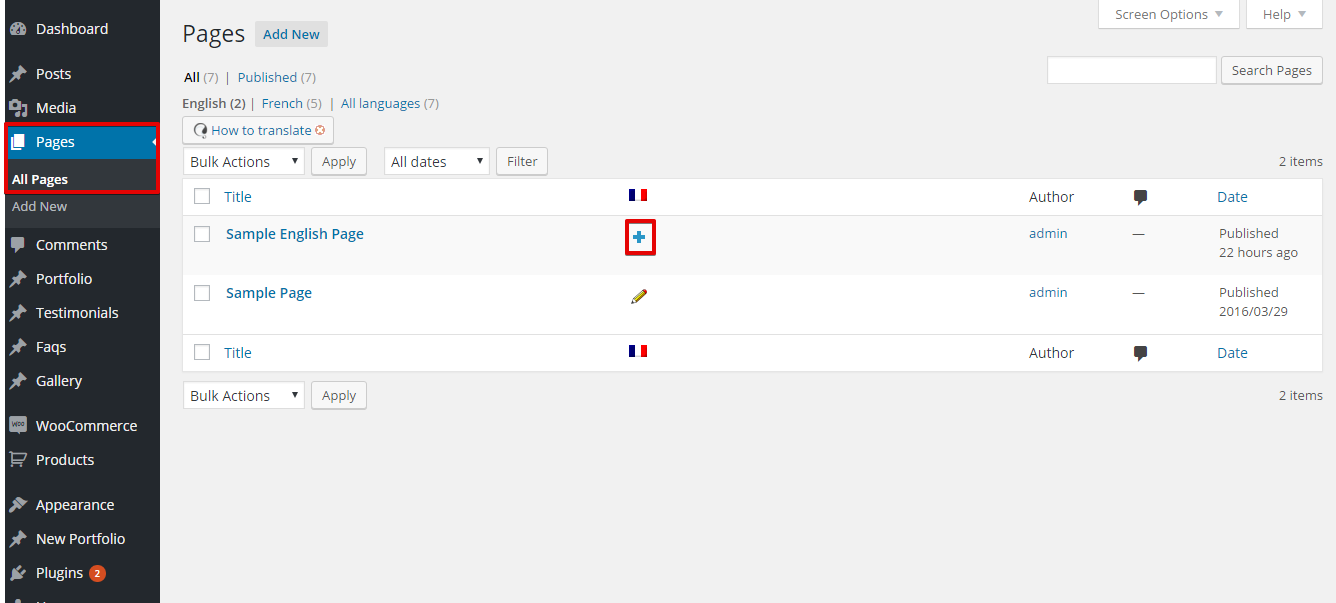
Điều hướng đến Trang hoặc Bài viết trên bảng điều khiển WordPress và nhấp vào biểu tượng  để thêm nội dung đã dịch bằng ngôn ngữ phụ.
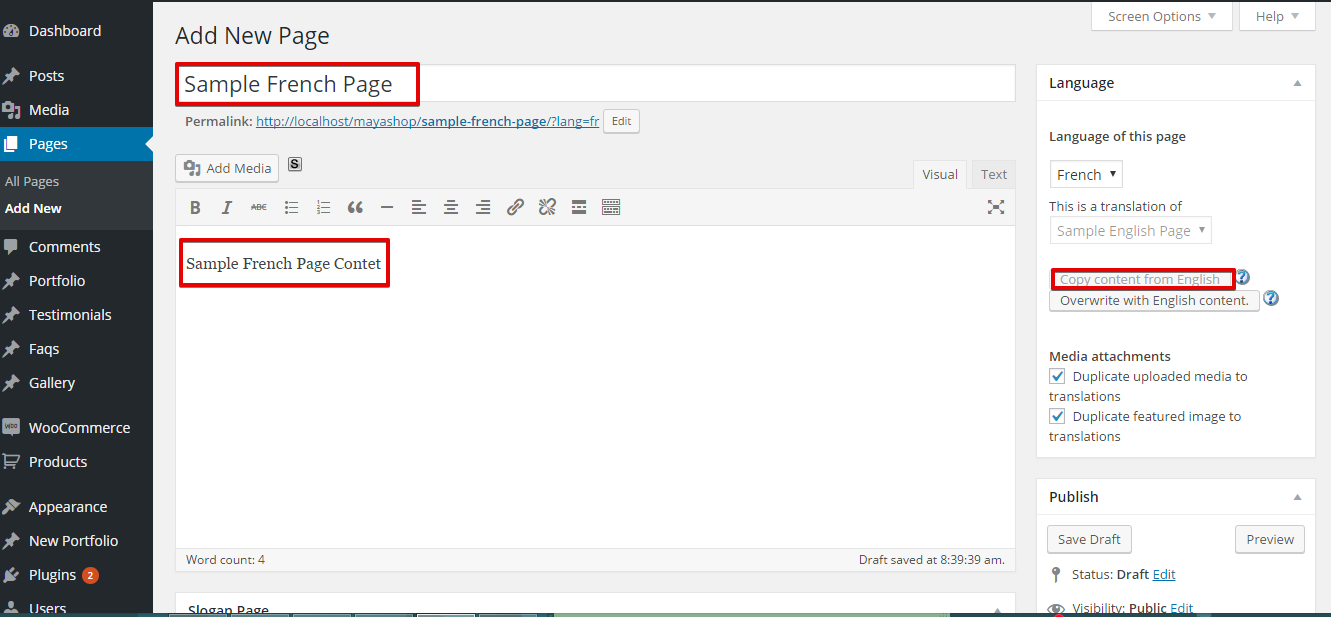
Nhấp vào nút “Sao chép nội dung từ” để lấy bản sao nội dung bằng ngôn ngữ mặc định của bạn, sau đó thêm nội dung đã dịch và nhấp vào nút “Đăng”.
Thực hiện các bước tương tự để dịch bài viết.
Dịch loại nội dung tùy chỉnh (Portfolio)
Giao diện MayaShop có nhiều loại nội dung tùy chỉnh (Portfolio, Testimonials, FAQs và Gallery). Ví dụ: chúng ta sẽ dịch loại nội dung tùy chỉnh “Portfolio” và phân loại tùy chỉnh “Portfolio Categories”; chúng được thiết lập sẵn để dịch bởi tệp cấu hình ngôn ngữ được tạo cho giao diện MayaShop.
- Truy cập “Portfolio” trên bảng điều khiển WordPress của bạn và nhấp vào nút “Thêm mới”; đảm bảo rằng bộ chuyển đổi ngôn ngữ trên thanh quản trị chính được đặt thành ngôn ngữ mặc định của bạn và sau đó nhấp vào ‘Đăng’. Bây giờ bạn có thể nhấp vào biểu tượng trong hộp meta ngôn ngữ.
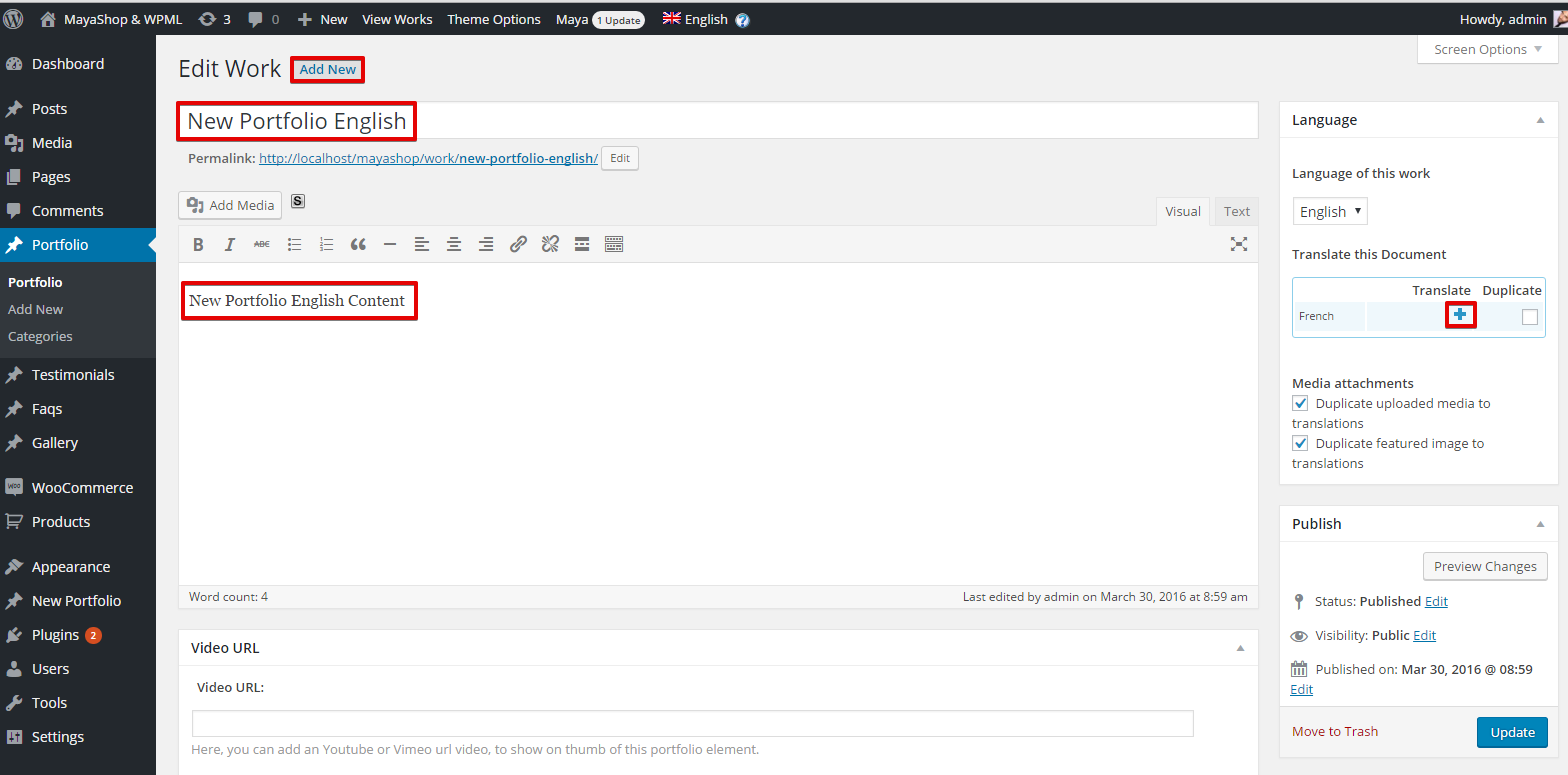
- Nhấp vào nút “Sao chép nội dung từ” trên hộp meta ngôn ngữ ở bên phải, thêm văn bản đã dịch và nhấp vào nút “Đăng”; bạn sẽ nhận thấy rằng bộ chuyển đổi ngôn ngữ trên thanh quản trị hiện được đặt thành ngôn ngữ phụ.
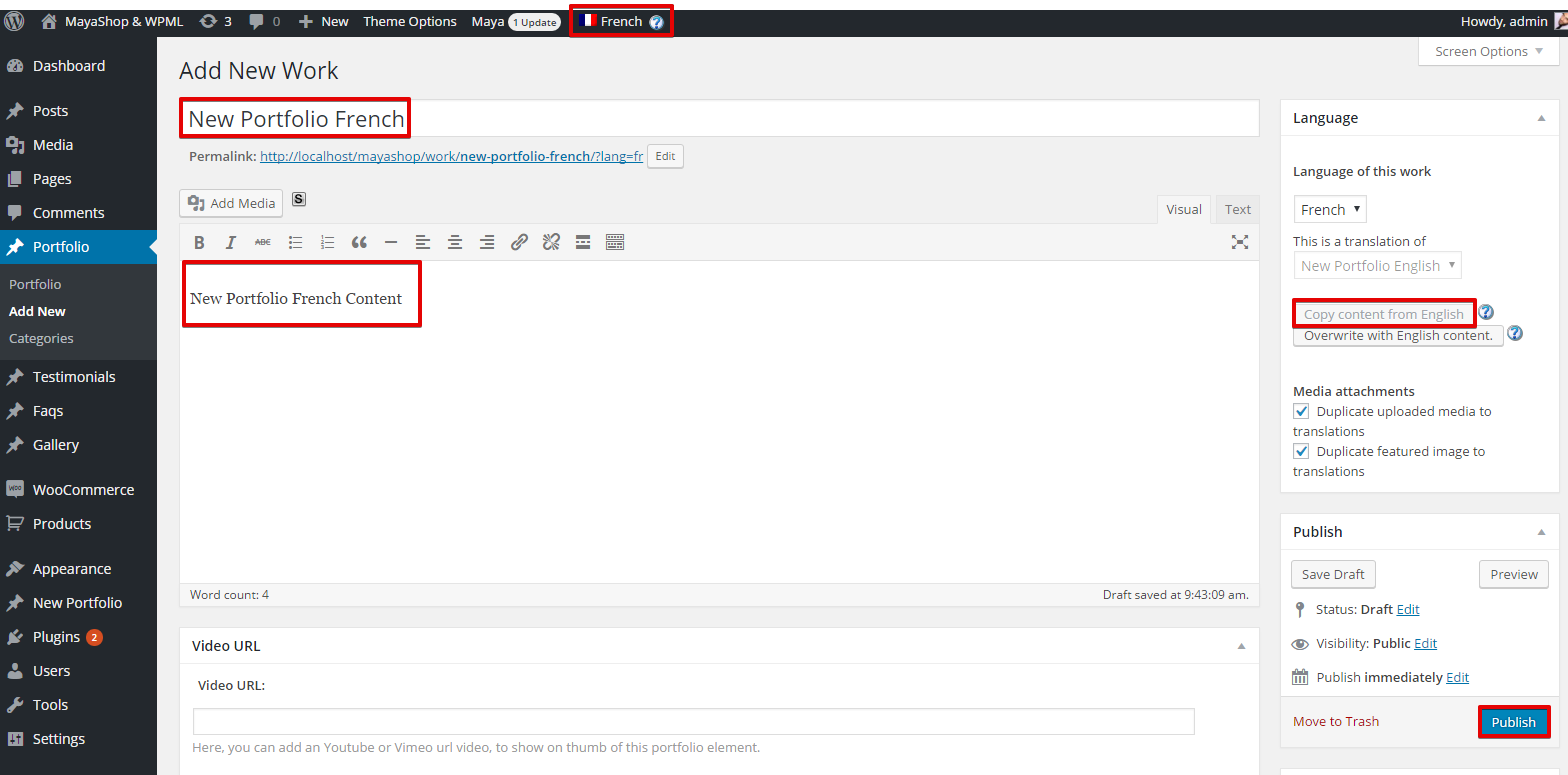
Thực hiện các bước tương tự để dịch các loại nội dung tùy chỉnh khác.
Dịch phân loại tùy chỉnh (Faq Categories)
Để dịch các phân loại tùy chỉnh, hãy làm theo các bước dưới đây:
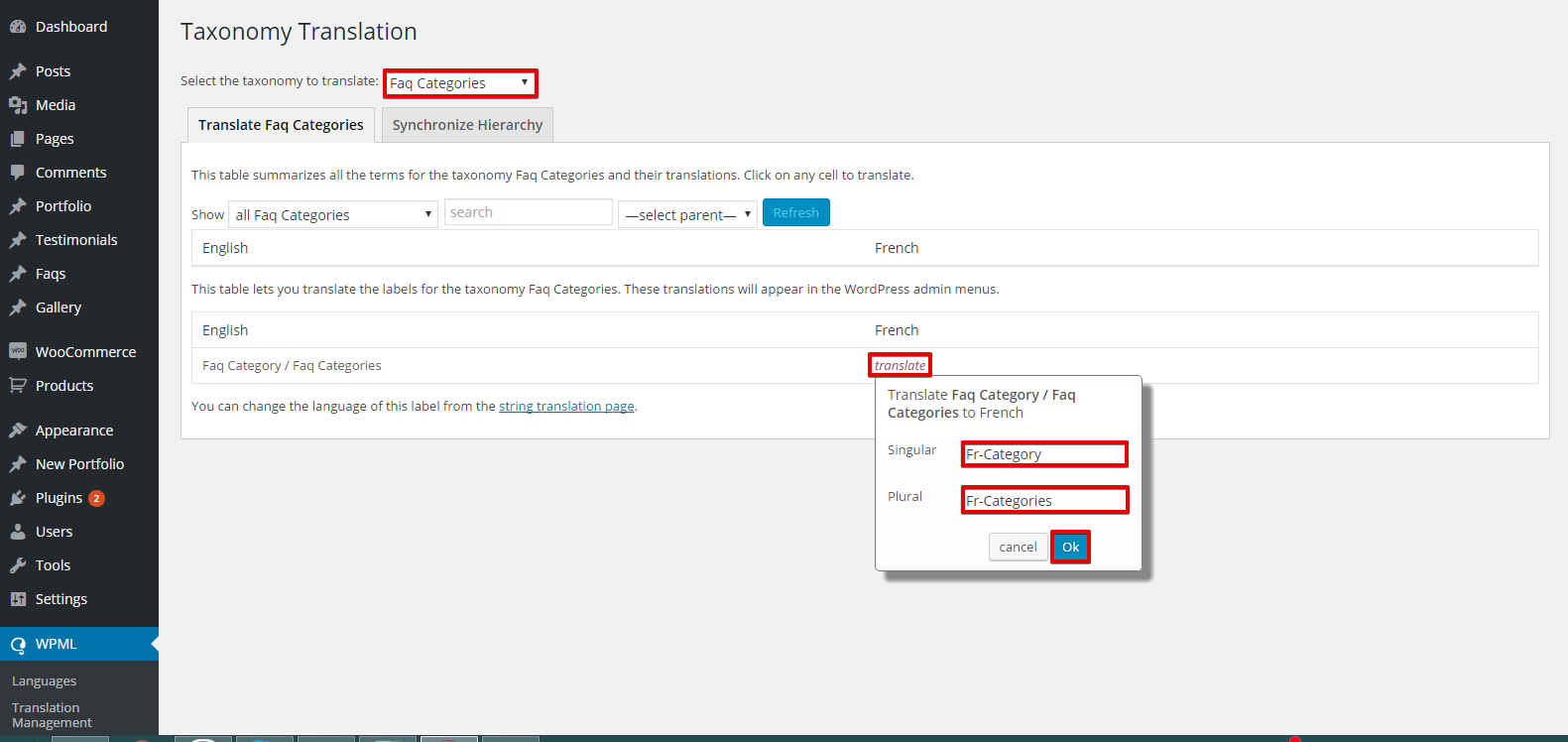
- Truy cập WPML >> Dịch phân loại
- Chọn “Faq Categories” từ menu thả xuống “Chọn phân loại để dịch”
- Nhấp vào “dịch” để thêm bản dịch phân loại tùy chỉnh bằng cách điền vào các trường bắt buộc, sau đó nhấp vào “OK”.
Dịch menu
Với WPML, bạn có thể dễ dàng đồng bộ hóa menu ngôn ngữ của mình. Để biết thêm thông tin, vui lòng xem toàn bộ bài hướng dẫn dịch menu của chúng tôi.
Dịch văn bản giao diện và các chuỗi khác
Các chuỗi giao diện có thể được quét và đăng ký để dịch trên màn hình dịch chuỗi. Đọc thêm về Bản địa hóa giao diện và plugin.
Thực hiện các bước sau:
- Truy cập WPML > Bản địa hóa giao diện và plugin
- Nhấp vào nút “Quét giao diện để tìm chuỗi”; thao tác này sẽ đăng ký các văn bản giao diện để dịch trên màn hình dịch chuỗi.
- Điều hướng đến WPML > Dịch chuỗi
Các chuỗi có thể được lọc theo cách sau:
- Chọn các chuỗi cần hiển thị (Bản dịch đã hoàn thành, Cần dịch, Đang chờ người dịch).
- Chọn một miền văn bản cụ thể.
- Tìm kiếm một chuỗi cụ thể bằng cách nhập chuỗi đó vào trường “Tìm kiếm:” và nhấp vào nút “Tìm kiếm”.
- Nhấp vào “bản dịch” và thêm văn bản đã dịch của bạn.
Đánh dấu vào hộp kiểm “Bản dịch đã hoàn thành” và nhấp vào “Lưu”.
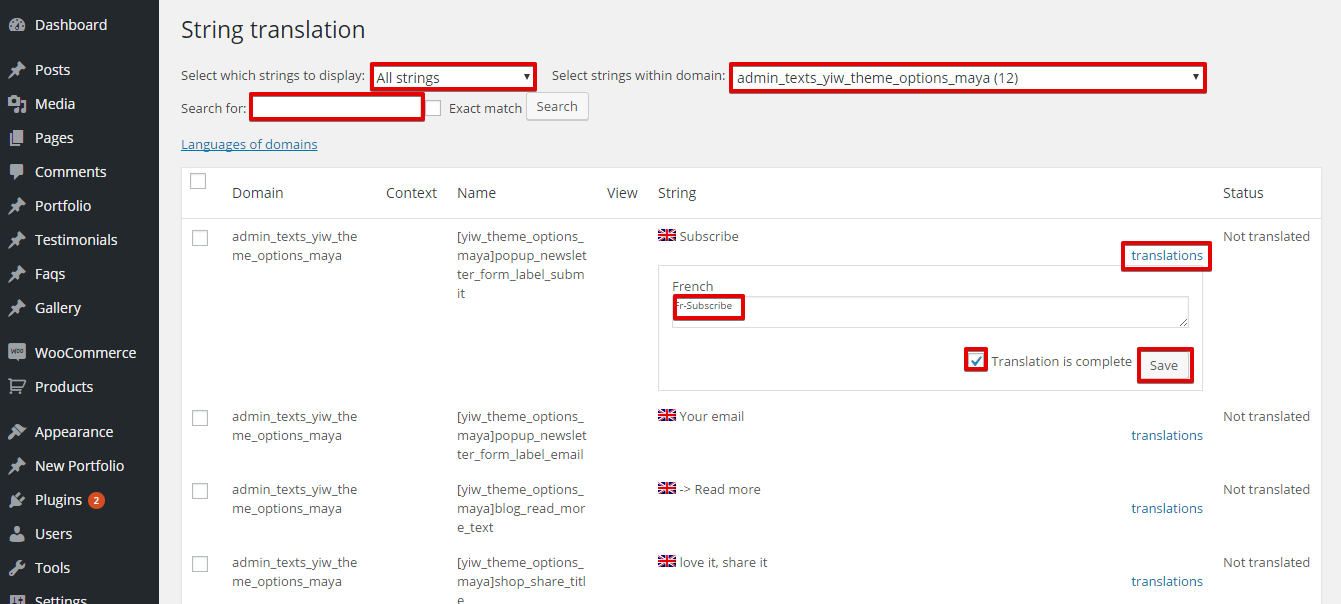
Để dịch các tùy chọn giao diện, hãy chọn miền chuỗi “admin_text_yiw_theme_options_maya” trên màn hình dịch chuỗi.
Nhận trợ giúp
Nếu bạn cần trợ giúp trong khi sử dụng WPML với giao diện MayaShop, hãy truy cập diễn đàn kỹ thuật của chúng tôi.
Trước khi đăng các vấn đề của bạn, chúng tôi khuyên bạn nên xem xét những điều sau:
- Đảm bảo rằng bạn có các phiên bản mới nhất của giao diện và các plugin WPML và tất cả chúng đều được kích hoạt. Chúng bao gồm WPML Multilingual CMS, WPML Dịch Chuỗi và WPML Quản lý dịch thuật.
- Xác nhận rằng sự cố của bạn không phát sinh khi các plugin WPML bị vô hiệu hóa nhưng lại phát sinh khi chỉ các plugin WPML lõi được kích hoạt. Nói cách khác, hãy đảm bảo rằng đó là vấn đề về khả năng tương thích giữa giao diện MayaShop và WPML. Nếu không, bộ phận hỗ trợ của MayaShop có thể cung cấp sự trợ giúp tốt hơn.
Kết luận
MayaShop là một giao diện thương mại điện tử linh hoạt và tương thích với nhiều thiết bị, cho phép bạn tạo một cửa hàng trực tuyến hấp dẫn. Sự tích hợp của nó với WPML sẽ cho phép bạn dịch tất cả các yếu tố của giao diện một cách dễ dàng.


