Introduzione
MayaShop è un tema per e-commerce altamente personalizzabile con diverse opzioni di layout, skin, colori e font. È compatibile al 100% con WPML, il che lo rende una scelta intelligente per la creazione del tuo sito di e-commerce. Inoltre, il tema dispone di una documentazione chiara e organizzata per guidarti durante il processo di creazione.
Cosa ti servirà
- Una versione recente di WPML (versione 3.3.6 o successiva), inclusi gli add-on Traduzione stringhe, Gestione traduzioni e Traduzione dei media, e WPML Multilingual & Multicurrency for WooCommerce
- MayaShop (versione 2.9.3 o successiva)
- WooCommerce (versione 2.5.3 o successiva)
Risorse essenziali
- La documentazione di MayaShop contiene istruzioni dettagliate per la configurazione di MayaShop.
- La Guida introduttiva di WPML ti aiuterà a configurare WPML in pochi minuti. In seguito potresti voler consultare alcuni dei suoi argomenti secondari, come Localizzazione di temi e plugin e Traduzione stringhe. Ti consigliamo di tenere aperta questa guida mentre segui questo tutorial.
Contenuti
- Primi passi
- Tradurre pagine, articoli, tipi di post personalizzati e tassonomie personalizzate
- Tradurre i menu
- Tradurre il testo del tema e altre stringhe
Primi passi
Esegui i seguenti passaggi per iniziare:
- Installa il tema MayaShop e attivalo.
- Installa e attiva i plugin core di WPML (WPML Multilingual CMS, WPML Traduzione stringhe, WPML Gestione traduzioni e WPML Media Translation), e in seguito gli altri plugin WPML che potrebbero dipendere da essi.
- Configura WPML da WPML > Consulta la Guida introduttiva di WPML per informazioni complete; il processo iniziale di configurazione in tre semplici passaggi è intuitivo e ti chiederà di scegliere la tua lingua predefinita, un set di lingue attive e un selettore di lingua.
(Per iniziare, si consiglia di scegliere il selettore di lingua nel footer; potrai modificarlo in seguito).
Tradurre pagine, articoli, tipi di post personalizzati e tassonomie personalizzate
Traduci le pagine
Per tradurre pagine e articoli, esegui i seguenti passaggi:
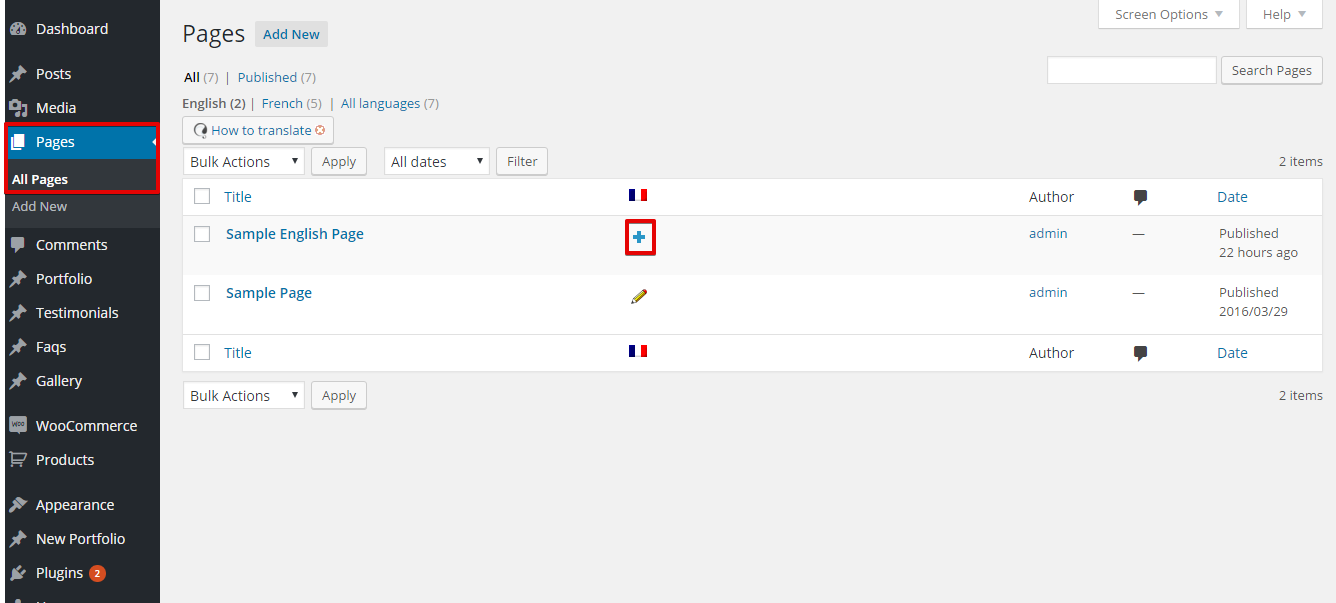
Vai su Pagine o Articoli nella dashboard di WordPress e fai clic sull’icona  per aggiungere il contenuto tradotto nella lingua secondaria.
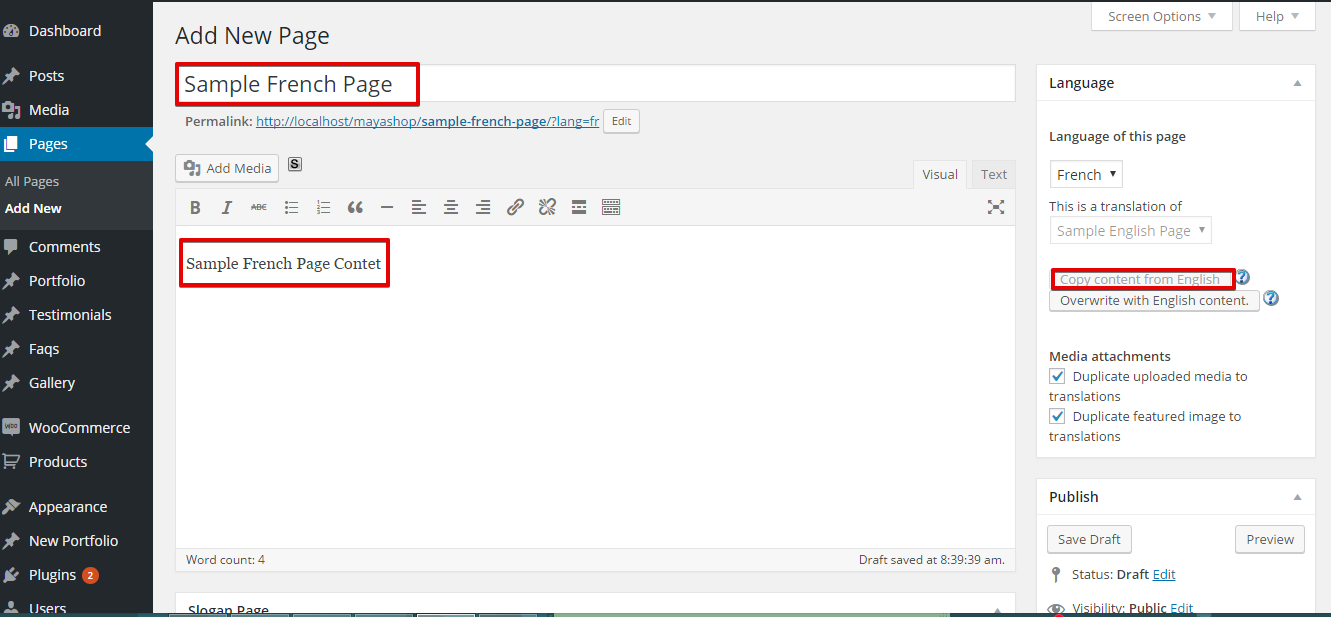
Fai clic sul pulsante “Copia il contenuto da” per ottenere una copia del contenuto nella tua lingua predefinita, quindi aggiungi il contenuto tradotto e fai clic sul pulsante “Pubblica”.
Esegui gli stessi passaggi per tradurre gli articoli.
Traduci i tipi di post personalizzati (Portfolio)
Il tema MayaShop ha molti tipi di post personalizzati (Portfolio, Testimonianze, FAQ e Galleria). Come esempio, tradurremo il tipo di post personalizzato “Portfolio” e la tassonomia personalizzata “Portfolio Categories”; questi sono preimpostati per essere tradotti dal file di configurazione della lingua creato per il tema MayaShop.
- Vai su “Portfolio” nella tua dashboard di WordPress e fai clic sul pulsante “Aggiungi nuovo”; assicurati che il selettore di lingua nella barra di amministrazione principale sia impostato sulla tua lingua predefinita e quindi fai clic su ‘Pubblica’. Ora puoi fare clic sull’icona nel meta box della lingua.
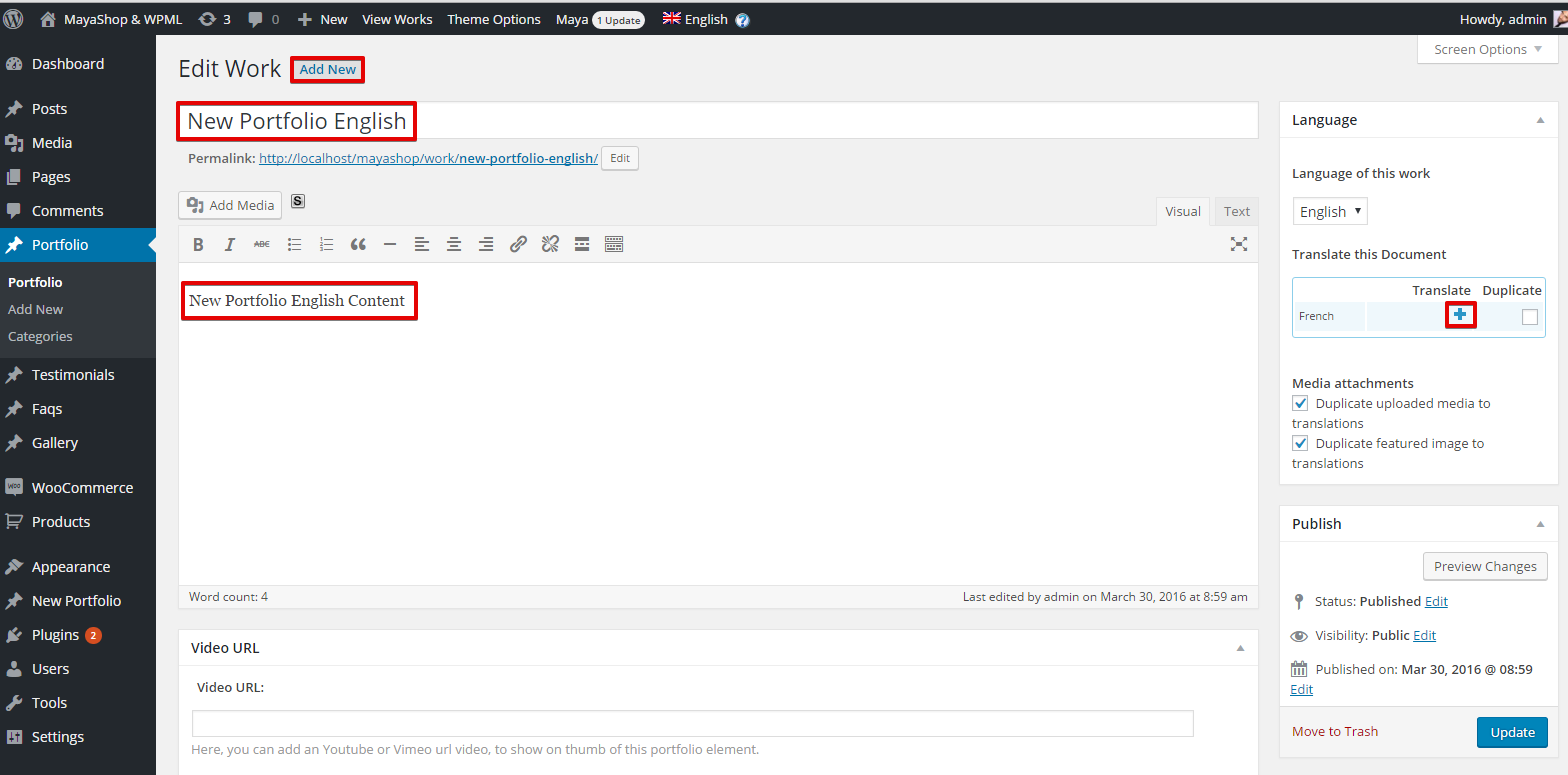
- Fai clic sul pulsante “Copia il contenuto da” nel meta box della lingua a destra, aggiungi il testo tradotto e fai clic sul pulsante “Pubblica”; noterai che il selettore di lingua nella barra di amministrazione è ora impostato sulla lingua secondaria.
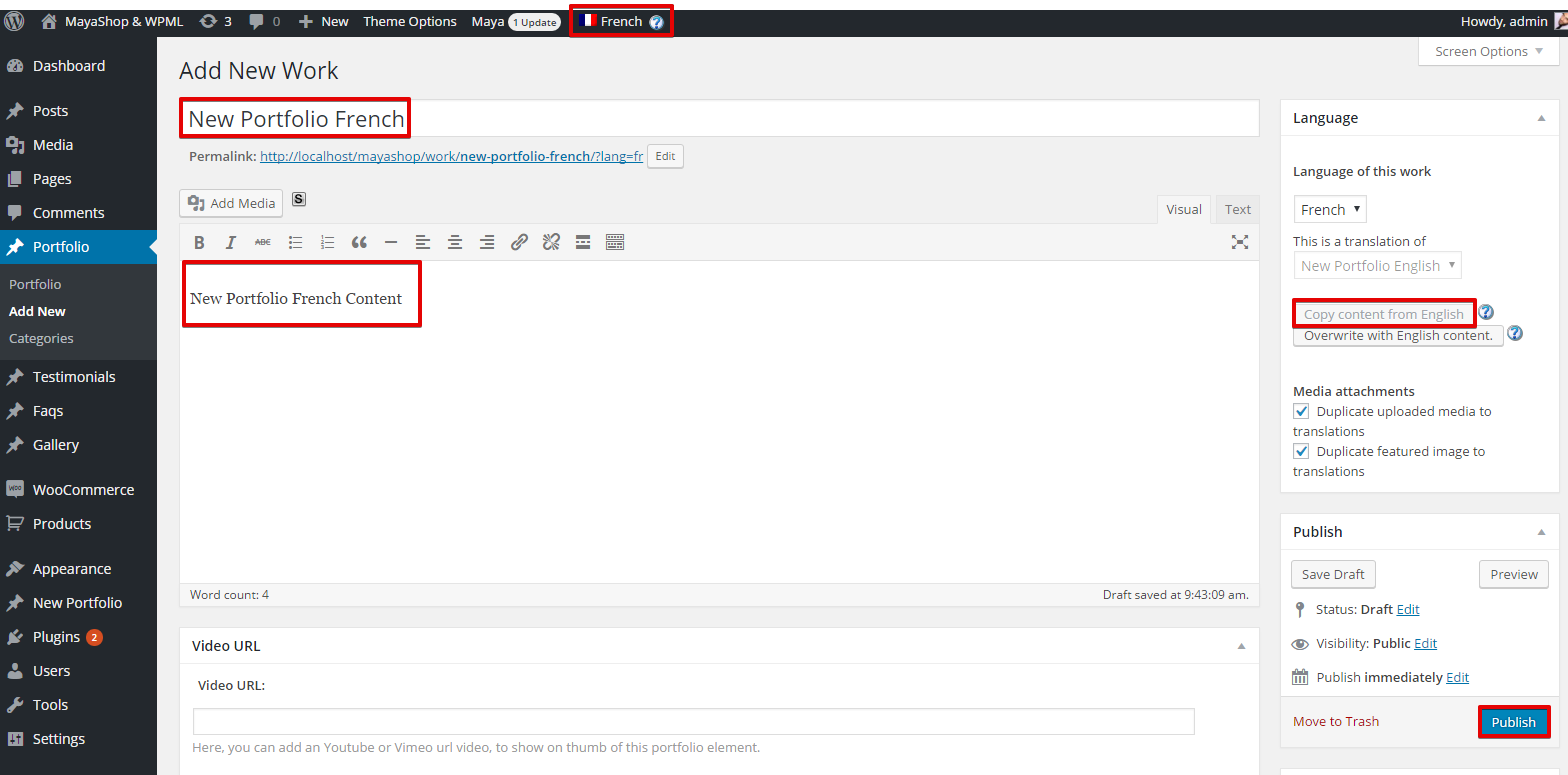
Esegui gli stessi passaggi per tradurre gli altri tipi di post personalizzati.
Traduci le tassonomie personalizzate (Faq Categories)
Per tradurre le tassonomie personalizzate, segui i passaggi seguenti:
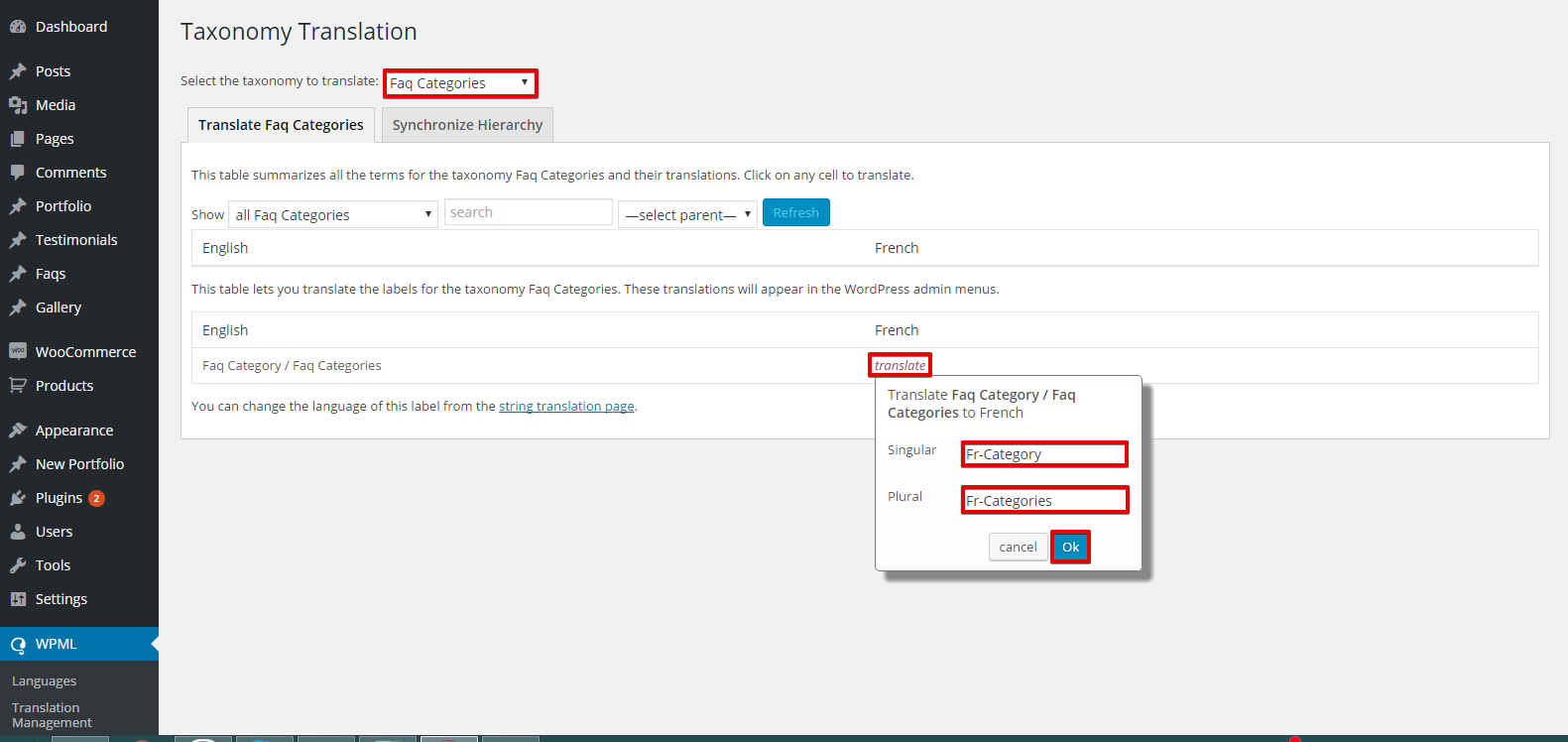
- Vai su WPML >> Traduzione tassonomia
- Seleziona “Faq Categories” dal menu a discesa “Seleziona la tassonomia da tradurre”
- Fai clic su “traduci” per aggiungere la traduzione della tassonomia personalizzata compilando i campi obbligatori, quindi fai clic su “OK”.
Tradurre i menu
Con WPML, puoi sincronizzare facilmente il tuo menu delle lingue. Per maggiori informazioni, consulta il nostro tutorial completo sulla traduzione dei menu.
Tradurre il testo del tema e altre stringhe
Le stringhe del tema possono essere scansionate e registrate per la traduzione nella schermata di traduzione delle stringhe. Scopri di più su Localizzazione di temi e plugin.
Esegui i seguenti passaggi:
- Vai su WPML > Localizzazione di temi e plugin
- Fai clic sul pulsante “Scansiona il tema per le stringhe”; questo registrerà i testi del tema per la traduzione nella schermata di traduzione delle stringhe.
- Vai su WPML > Traduzione stringhe
Le stringhe possono essere filtrate nel seguente modo:
- Seleziona le stringhe che desideri visualizzare (Traduzione completata, Traduzione necessaria, In attesa del traduttore).
- Seleziona uno specifico dominio di testo.
- Cerca una stringa specifica digitandola nel campo “Cerca:” e fai clic sul pulsante “Cerca”.
- Fai clic su “traduzioni” e aggiungi il tuo testo tradotto.
Seleziona la casella di controllo “La traduzione è completata” e fai clic su “Salva”.
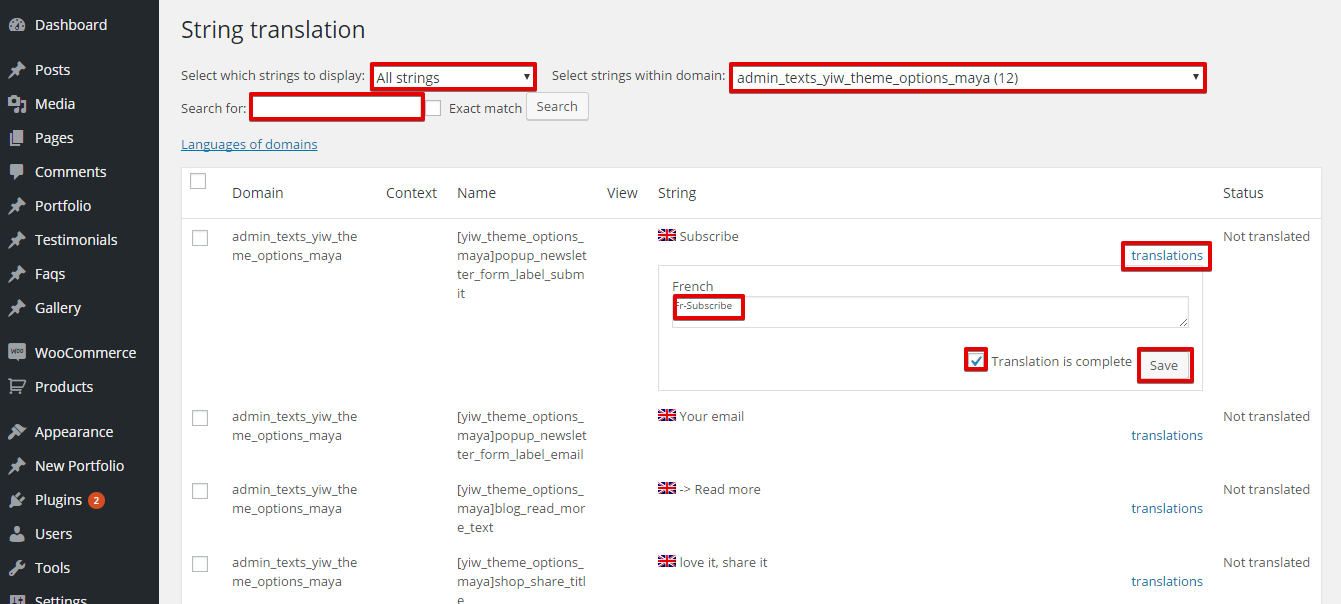
Per tradurre le opzioni del tema, scegli il dominio della stringa “admin_text_yiw_theme_options_maya” nella schermata di traduzione delle stringhe.
Ottenere aiuto
Se hai bisogno di aiuto durante l’utilizzo di WPML con il tema MayaShop, visita il nostro forum tecnico.
Prima di pubblicare i tuoi dubbi, ti consigliamo di verificare quanto segue:
- Assicurati di avere le versioni più recenti del tema e dei plugin WPML e che siano tutti attivati. Questi includono WPML Multilingual CMS, WPML Traduzione stringhe e WPML Gestione traduzioni.
- Conferma che il tuo problema non si presenta quando i plugin WPML sono disattivati, ma si verifica quando sono attivati solo i plugin core di WPML. In altre parole, assicurati che si tratti di un problema di compatibilità tra il tema MayaShop e WPML. In caso contrario, il supporto di MayaShop può offrire un’assistenza migliore.
Conclusione
MayaShop è un tema per e-commerce flessibile e reattivo che ti permetterà di creare un negozio online accattivante. La sua integrazione con WPML ti consentirà di tradurre facilmente tutti gli elementi del tema.