


このガイドでは、EWWW Image Optimizerプラグインを使用してWPMLを導入したサイトの画像を最適化する方法について説明します。
はじめに
このチュートリアルを進めるには、プラグイン → 新規追加に移動してEWWW Image Optimizerプラグインをインストールし、有効化します。
また、WPML Multilingual CMSおよびWPML 文字列翻訳プラグインが有効化されていることを確認してください。翻訳するページごとに異なる画像を使用したい場合は、メディア翻訳プラグインを有効化してください。
WPMLの翻訳ツール
WPMLの高度な翻訳エディタには、手頃な価格の自動翻訳、用語集、スペルチェッカーなどの機能が備わっています。
サイトのコンテンツを自分で翻訳する以外にも、以下のことが可能です。
- コンテンツの翻訳をプロの翻訳サービスに送信する。
- 翻訳管理の「翻訳ロール」タブからローカル翻訳者のチームを作成し、翻訳ジョブを割り当てる。
多言語サイトでのEWWW Image Optimizerの設定
EWWW Image Optimizerは、新しい画像がアップロードされると自動的に最適化します。サイト上の既存の画像を最適化したい場合は、以下の手順に従ってください。
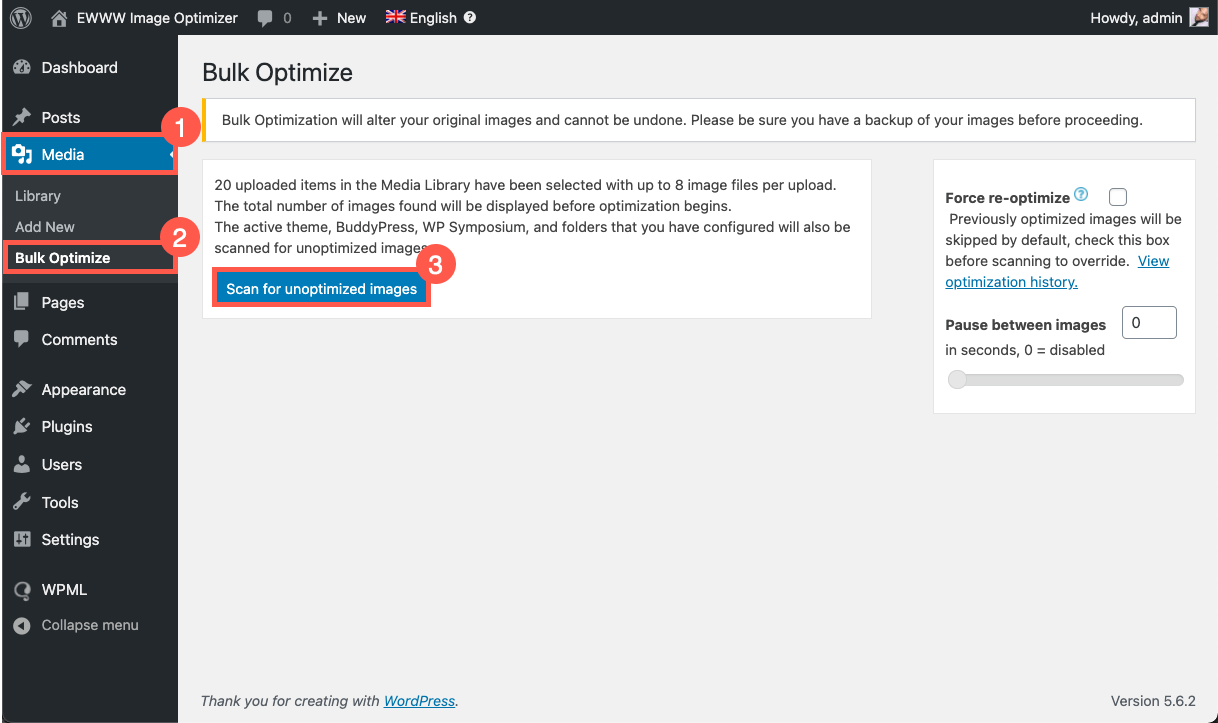
- メディア → 一括最適化に移動し、「最適化されていない画像をスキャン」ボタンをクリックします。
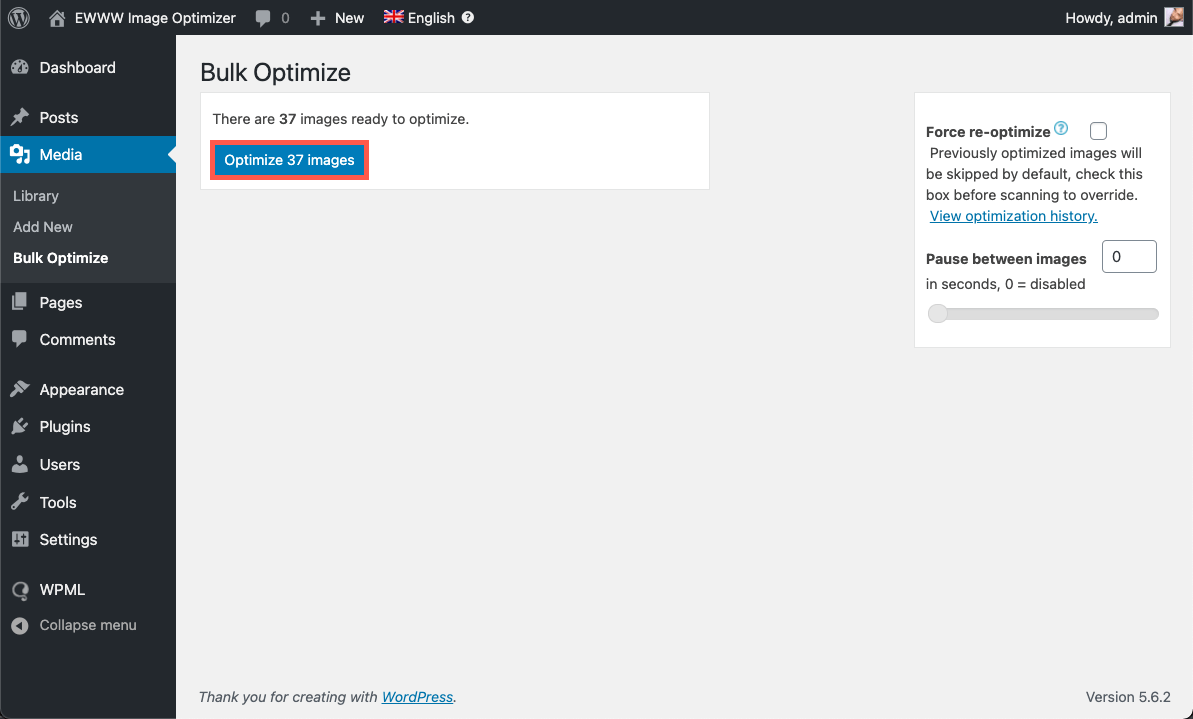
- 「画像を最適化」ボタンをクリックします。
WPMLのMultilingual CMSプラグインを使用すると、ページや投稿のコンテンツを翻訳する際に、説明、代替テキスト、キャプションなどのメディアのメタデータも翻訳できます。さらに、メディア翻訳アドオンを使用すれば、翻訳用に異なる画像を使用することも可能です。
EWWW Image Optimizerは、デフォルト言語の画像とセカンダリ言語の画像(翻訳に異なる画像を使用している場合)の両方を自動的に最適化します。
Easy Image Optimizer CDN
サイトの画像を最適化することに加えて、EWWW Image Optimizerは「Easy Image Optimizer CDN」を提供しています。コンテンツ配信ネットワーク(CDN)は、ネットワーク内の最も近いサーバーからユーザーにサイトのコンテンツを配信することで、サイトのパフォーマンス向上に役立ちます。これにより、ページの読み込み時間の短縮に貢献します。
Easy Image Optimizer CDNは、WPMLからドメインのリストを自動的に取得し(「言語 URL 形式」を「言語ごとに異なるドメイン」に設定している場合)、一致する画像URLをCDNで最適化されるように書き換えるため、多言語サイトでEasy Image Optimizer CDNを実行するための特別な設定は必要ありません。
サポートが必要な場合
EWWW Image Optimizerを使用したWPML多言語サイトの画像最適化についてサポートが必要な場合は、WPMLサポートにご質問ください。