


WCFM bietet eine Suite kostenloser Plugins, mit denen Sie eine voll funktionsfähige Multi-Vendor-Marktplatz-Website erstellen können. Mit WPML können Sie Ihren Multi-Vendor-Marktplatz mehrsprachig machen.
Wenn Sie die Pro-Version von WCFM verwenden, folgen Sie der Anleitung zur Integration von WPML in WCFM Ultimate.
Erste Schritte
Beginnen Sie mit der Installation und Aktivierung der folgenden Komponenten:
- WPML-Core-Plugin, Add-on WPML String-Übersetzung
- WooCommerce-Plugin
- Add-on WPML Multilingual & Multicurrency for WooCommerce (in Ihrem WPML CMS-Konto enthalten)
- Die Plugins WCFM – WooCommerce Multivendor Marketplace, WCFM – WooCommerce Frontend Manager und WCFM – WooCommerce Multivendor Membership.
Wenn WPML neu für Sie ist, lesen Sie unsere Anleitung für die ersten Schritte. Sie führt Sie schnell durch die verschiedenen Übersetzungsoptionen, die Sie verwenden können.
Aufbau mehrsprachiger WooCommerce-Websites
WooCommerce Multivendor Marketplace ist vollständig kompatibel mit dem Modus Alles automatisch übersetzen von WPML, der Ihre Inhalte übersetzt, während Sie sie hinzufügen oder bearbeiten.
Als Website-Administrator müssen Sie die WooCommerce-Elemente Ihrer Website wie Produkte, Produkt-Taxonomien und WooCommerce-Seiten übersetzen.
Es ist wichtig zu beachten, dass Anbieter nicht alle WooCommerce-Elemente selbst übersetzen können, einschließlich der Produkte. Anbieter können nur die Inhalte auf ihrer Shop-Seite übersetzen, wie z. B. die Shop-Beschreibungen und -Richtlinien. Wir behandeln dies im Abschnitt über das Übersetzen der Shop-Seite des Anbieters.
Um zu erfahren, wie Sie einen mehrsprachigen Shop einrichten, lesen Sie unsere Anleitung zur Verwendung von WPML Multilingual & Multicurrency for WooCommerce.
WCFM-Seiten übersetzen
Nach der Installation erstellen die WCFM-Plugins drei Seiten:
- Store Manager
- Vendor Membership
- Vendor Registration
Das Übersetzen dieser Seiten ist ein 2-Schritte-Prozess. Zuerst müssen Sie die Seite übersetzen, die einen Shortcode enthält, und dann die verschiedenen Textelemente über den Bildschirm String-Übersetzung übersetzen. In diesem Beispiel führen wir Sie durch den Prozess der Übersetzung der Seite Vendor Registration (Anbieter-Registrierung):
- Gehen Sie zum Bearbeitungsbildschirm der Seite. Klicken Sie in der Box Sprache auf das Plus-Symbol für die Sprache, in die Sie Ihre Seite übersetzen möchten. Dies bringt Sie zum Bildschirm Erweiterter Übersetzungs-Editor (ATE).

- Standardmäßig enthält die Anbieter-Registrierungsseite nur einen Shortcode, der nicht im ATE-Bildschirm angezeigt wird, da WPML ihn automatisch auf die Seite in der Sekundärsprache kopiert. Falls Sie der Seite Inhalte hinzugefügt haben, finden Sie den Text auf dem ATE-Bildschirm.
Klicken Sie auf die Schaltfläche Automatisch übersetzen, um die automatische Übersetzung zu laden. Überprüfen Sie die Übersetzung jedes Satzes und klicken Sie dann auf das grüne Häkchen-Symbol. Wenn Sie alle Sätze auf der Seite überprüft haben, klicken Sie auf die Schaltfläche Abgeschlossen, um die Übersetzung zu veröffentlichen.

- Navigieren Sie zu WPML → String-Übersetzung und suchen Sie den Text, den Sie auf der Anbieter-Registrierungsseite übersetzen möchten. Klicken Sie auf das Plus-Symbol unter der Sprache, in die Sie Ihre Inhalte übersetzen möchten, fügen Sie die Übersetzung hinzu und drücken Sie die Eingabetaste.

Wiederholen Sie diesen Schritt, um alle Inhalte auf der Seite zu übersetzen. Sie finden die Inhalte der WCFM-Seiten unter den folgenden Domains:
- wc-multivendor-membership
- wc-frontend-manager
- Wc-multivendor-marketplace
- WCfM
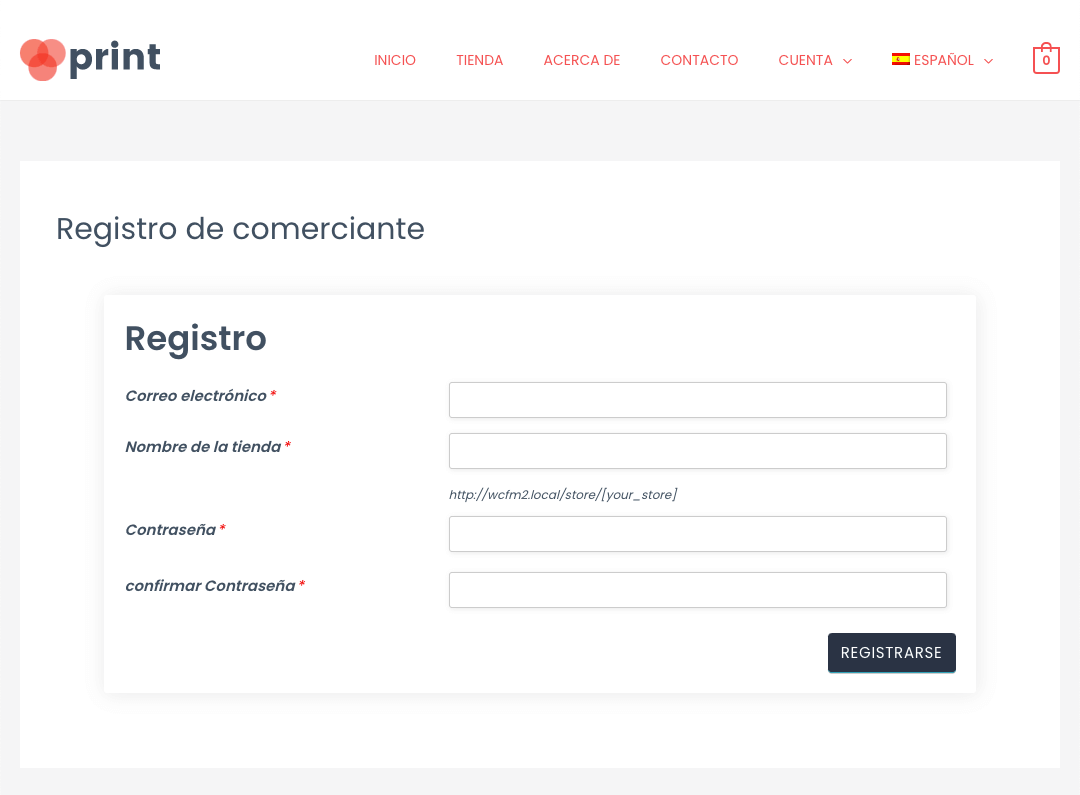
So sollte die übersetzte Seite im Frontend aussehen.
Die Shop-Seite des Anbieters übersetzen
Anbieter können die Inhalte ihrer Shop-Seite im Frontend, wie die Shop-Beschreibung und die Shop-Richtlinien, übersetzen, indem sie die folgenden Schritte ausführen:
- Gehen Sie zum Shop-Dashboard im Frontend.
- In diesem Beispiel übersetzen wir die Versandrichtlinie, indem wir zu Einstellungen → Shop-Richtlinien navigieren.
- Verwenden Sie den Sprachumschalter in Ihrem Menü, um die Sekundärsprache auszuwählen, in die Sie Ihre Inhalte übersetzen möchten. Dadurch wird die Benutzeroberfläche des Shop-Dashboards automatisch in die von Ihnen ausgewählte Sprache übersetzt.

- Fügen Sie die Übersetzung in das Feld Shipping Policy (Versandrichtlinie) ein und klicken Sie dann auf Speichern.

Sie können andere Inhalte der Anbieter-Shop-Seite auf ähnliche Weise übersetzen.
Bekannte Probleme für WCFM – WooCommerce Multivendor Marketplace
WPML funktioniert gut mit diesem Plugin, aber manchmal kann es kleinere Probleme geben, an denen wir arbeiten. Dies ist zu erwarten, da beide Plugins häufige Updates bereitstellen.
Aktuelle ungelöste Probleme:
Sie können auch alle bekannten Probleme durchsuchen, einschließlich bereits behobener Probleme für dieses Plugin.
Bekannte Probleme für WCFM – WooCommerce Multivendor Membership
Bekannte Probleme für WCFM – WooCommerce Frontend Manager
WPML funktioniert gut mit diesem Plugin, aber manchmal kann es kleinere Probleme geben, an denen wir arbeiten. Dies ist zu erwarten, da beide Plugins häufige Updates bereitstellen.
Aktuelle ungelöste Probleme:
Sie können auch alle bekannten Probleme durchsuchen, einschließlich bereits behobener Probleme für dieses Plugin.
Hilfe von unserem Support erhalten
Haben Sie Schwierigkeiten bei der Übersetzung von WCFM-Plugin-Inhalten mit WPML? Stellen Sie eine Frage im WPML-Support.