


WCFM propose une suite d’extensions gratuites qui vous permettent de créer un site de place de marché multivendeur entièrement fonctionnel. Avec WPML, vous pouvez rendre votre place de marché multivendeur multilingue.
Si vous utilisez la version pro de WCFM, suivez le guide d’intégration de WPML avec WCFM Ultimate.
Premiers pas
Commencez par installer et activer les éléments suivants :
- L’extension noyau de WPML, le module complémentaire WPML Traduction de chaînes
- L’extension WooCommerce
- Le module complémentaire WPML Multilingual & Multicurrency for WooCommerce (inclus avec votre compte WPML Multilingual CMS)
- Les extensions WCFM – WooCommerce Multivendor Marketplace, WCFM – WooCommerce Frontend Manager, et WCFM – WooCommerce Multivendor Membership.
Si vous découvrez WPML, consultez notre Guide de démarrage. Il vous présente rapidement les différentes options de traduction que vous pouvez utiliser.
Créer des sites WooCommerce multilingues
WooCommerce Multivendor Marketplace est entièrement compatible avec le mode Tout traduire automatiquement de WPML, qui traduit votre contenu au fur et à mesure que vous l’ajoutez ou le modifiez.
En tant qu’administrateur du site Web, vous devrez traduire les éléments WooCommerce de votre site, tels que les produits, les taxonomies de produits et les pages WooCommerce.
Il est important de noter que les vendeurs ne peuvent pas traduire eux-mêmes tous les éléments WooCommerce, y compris les produits. Les vendeurs peuvent uniquement traduire le contenu de la page de leur boutique, comme les descriptions et les politiques de la boutique. Nous abordons ce point dans la section Traduire la page de la boutique du vendeur.
Pour apprendre à configurer une boutique multilingue, consultez notre guide sur l’utilisation de WPML Multilingual & Multicurrency for WooCommerce.
Traduire les pages WCFM
Lors de l’installation, les extensions WCFM créent trois pages :
- Store Manager
- Vendor Membership
- Vendor Registration
La traduction de ces pages s’effectue en deux étapes. Tout d’abord, vous devez traduire la page qui inclut un shortcode, puis traduire les différents éléments textuels depuis l’écran Traduction de chaînes. Dans cet exemple, nous vous guidons à travers le processus de traduction de la page d’inscription du vendeur :
- Accédez à l’écran de modification de la page. Dans la boîte Langue, cliquez sur l’icône plus correspondant à la langue dans laquelle vous souhaitez traduire votre page. Cela vous amène à l’écran de l’Éditeur de traduction avancé (ATE).

- Par défaut, la page d’inscription du vendeur ne contient qu’un seul shortcode qui n’apparaît pas sur l’écran de l’ATE, car WPML le copie automatiquement sur la page dans la langue secondaire. Si vous avez ajouté du contenu à la page, vous trouverez le texte sur l’écran de l’ATE.
Cliquez sur le bouton Traduire automatiquement pour charger la traduction automatique. Révisez la traduction de chaque phrase, puis cliquez sur l’icône de coche verte. Une fois que vous avez terminé de réviser toutes les phrases de la page, cliquez sur le bouton Terminé pour publier la traduction.

- Accédez à WPML → Traduction de chaînes et recherchez le texte que vous souhaitez traduire sur la page d’inscription du vendeur. Cliquez sur l’icône plus sous la langue dans laquelle vous souhaitez traduire votre contenu, ajoutez la traduction, puis appuyez sur Entrée.

Répétez cette étape pour traduire tout le contenu de la page. Vous pouvez trouver le contenu des pages WCFM sous les domaines suivants :
- wc-multivendor-membership
- wc-frontend-manager
- Wc-multivendor-marketplace
- WCfM
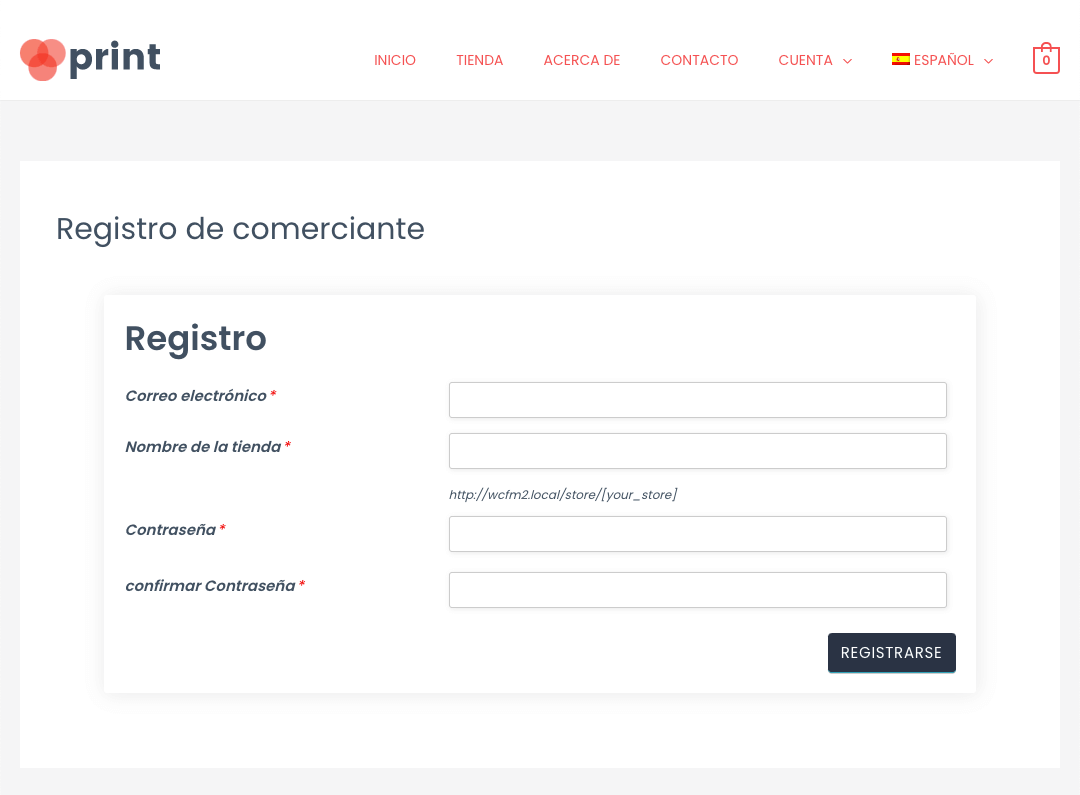
Voici à quoi devrait ressembler la page traduite sur l’interface publique.
Traduire la page de la boutique du vendeur
Les vendeurs peuvent traduire le contenu de la page de leur boutique sur l’interface publique, comme la description de la boutique et les politiques de la boutique, en suivant les étapes ci-dessous :
- Accédez au tableau de bord de la boutique sur l’interface publique.
- Dans cet exemple, nous traduisons la politique d’expédition en accédant à Paramètres → Politiques de la boutique.
- Utilisez le sélecteur de langue de votre menu pour choisir la langue secondaire dans laquelle vous souhaitez traduire votre contenu. Cela traduira automatiquement l’interface du tableau de bord de la boutique dans la langue que vous avez sélectionnée.

- Ajoutez la traduction dans le champ Politique d’expédition, puis cliquez sur Enregistrer.

Vous pouvez traduire le reste du contenu de la page de la boutique du vendeur de la même manière.
Anomalies connues pour WCFM – WooCommerce Multivendor Marketplace
WPML fonctionne bien avec cette extension, mais il peut parfois y avoir des problèmes mineurs sur lesquels nous travaillons. Cela est normal, car les deux extensions proposent des mises à jour fréquentes.
Anomalies non résolues actuelles :
Vous pouvez également rechercher toutes les anomalies connues, y compris les anomalies précédemment résolues pour cette extension.
Anomalies connues pour WCFM – WooCommerce Multivendor Membership
Anomalies connues pour WCFM – WooCommerce Frontend Manager
WPML fonctionne bien avec cette extension, mais il peut parfois y avoir des problèmes mineurs sur lesquels nous travaillons. Cela est normal, car les deux extensions proposent des mises à jour fréquentes.
Anomalies non résolues actuelles :
Vous pouvez également rechercher toutes les anomalies connues, y compris les anomalies précédemment résolues pour cette extension.
Obtenir de l’aide de notre Support
Vous rencontrez des difficultés pour traduire le contenu de l’extension WCFM avec WPML ? Posez une question au Support WPML.