


WCFM 提供了一套免费插件,可让您创建功能齐全的多供应商市场网站。借助 WPML,您可以让您的多供应商市场实现多语言化。
如果您使用的是 WCFM 的专业版,请遵循有关将 WPML 与 WCFM Ultimate 集成的指南。
快速上手
首先安装并激活以下内容:
- WPML 核心插件、WPML 字符串翻译附加组件
- WooCommerce 插件
- WPML Multilingual & Multicurrency for WooCommerce 附加组件(随您的 WPML Multilingual CMS 帐户提供)
- WCFM – WooCommerce Multivendor Marketplace、WCFM – WooCommerce Frontend Manager 以及 WCFM – WooCommerce Multivendor Membership 插件。
如果您是 WPML 的新用户,请查看我们的入门指南。它将快速向您介绍您可以使用的不同翻译选项。
构建多语言 WooCommerce 网站
WooCommerce Multivendor Marketplace 完全兼容 WPML 的自动翻译所有内容模式,该模式会在您添加或编辑内容时对其进行翻译。
作为网站管理员,您需要翻译网站的 WooCommerce 元素,例如产品、产品分类法和 WooCommerce 页面。
需要注意的是,供应商无法自行翻译所有的 WooCommerce 元素(包括产品)。供应商只能翻译其商店页面上的内容,例如商店说明和政策。我们将在翻译供应商商店页面部分对此进行介绍。
要了解如何设置多语言商店,请查看我们关于使用 WPML Multilingual & Multicurrency for WooCommerce 的指南。
翻译 WCFM 页面
安装后,WCFM 插件会创建三个页面:
- Store Manager
- Vendor Membership
- Vendor Registration
翻译这些页面分为 2 个步骤。首先,您需要翻译包含简码的页面,然后从字符串翻译屏幕翻译不同的文本元素。在此示例中,我们将向您介绍翻译供应商注册页面的过程:
- 前往页面编辑屏幕。在语言框中,单击您要将页面翻译成的语言所对应的加号图标。这会将您带到高级翻译编辑器 (ATE) 屏幕。

- 默认情况下,供应商注册页面仅包含一个简码,该简码不会显示在 ATE 屏幕上,因为 WPML 会自动将其复制到次要语言页面。如果您向页面添加了内容,您将在 ATE 屏幕上找到该文本。
单击自动翻译按钮以加载自动翻译。审核每个句子的翻译,然后单击绿色复选标记图标。完成对页面上所有句子的审核后,单击完成按钮以发布翻译。

- 导航到 WPML → 字符串翻译,然后查找您要在供应商注册页面上翻译的文本。单击您要将内容翻译成的语言下方的加号图标,添加翻译,然后按 Enter 键。

重复此步骤以翻译页面上的所有内容。您可以在以下域下找到 WCFM 页面的内容:
- wc-multivendor-membership
- wc-frontend-manager
- Wc-multivendor-marketplace
- WCfM
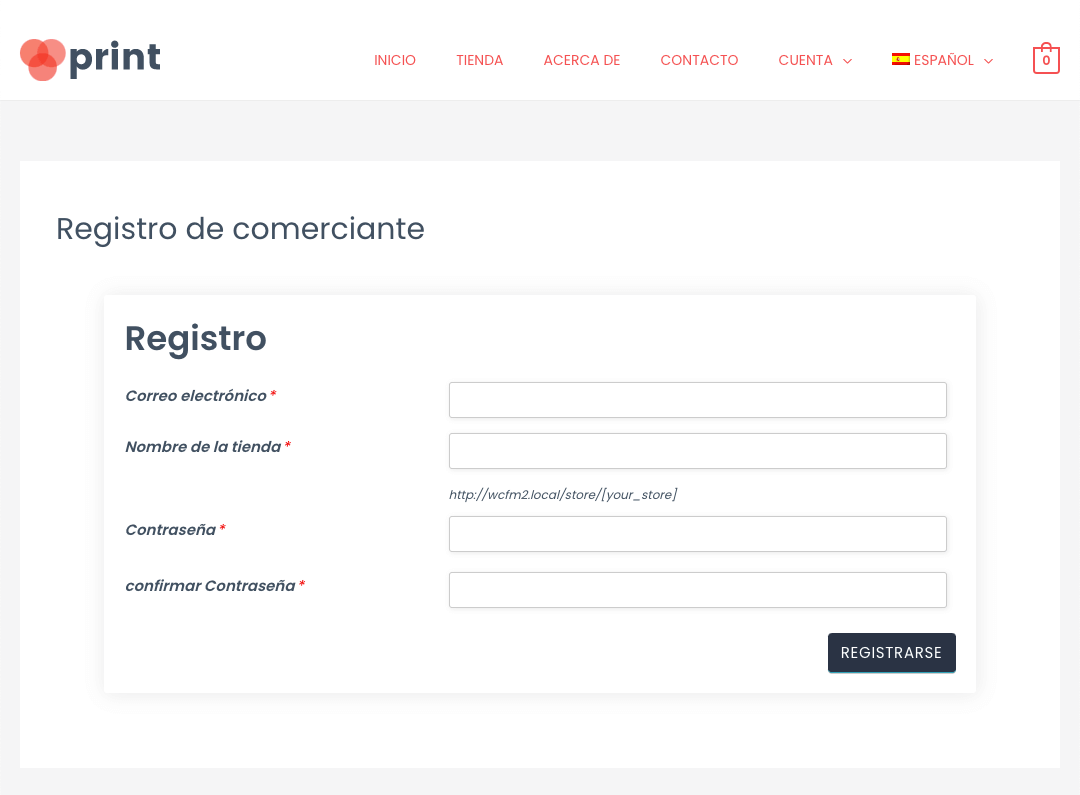
这就是翻译后的页面在前端的显示效果。
翻译供应商商店页面
供应商可以按照以下步骤在前端翻译其商店页面内容,例如商店说明和商店政策:
- 转到前端的商店仪表盘。
- 在此示例中,我们通过导航到设置 → Store Policies 来翻译发货政策。
- 使用菜单中的语言切换器选择您要将内容翻译成的次要语言。这会自动将商店仪表盘界面翻译为您选择的语言。

- 在 Shipping Policy 字段中添加翻译,然后单击保存。

您可以采用类似的方式翻译其他供应商商店页面内容。
WCFM – WooCommerce Multivendor Marketplace 的已知问题
WCFM – WooCommerce Multivendor Membership 的已知问题
WCFM – WooCommerce Frontend Manager 的已知问题
获取支持帮助
在使用 WPML 翻译 WCFM 插件内容时遇到困难?请在 WPML 支持中提问。